ビデオマーケットが解約できない原因別の手順と確認方法
結論:解約先は「どこで登録・課金したか」で決まります。まず支払い経路を特定すれば、多くはすぐ解約できます。
- この記事で分かること:支払い経路(Web/キャリア/Google Play/Amazon)ごとの解約先の見分け方。
- この記事で分かること:アプリ削除や退会順ミスなど、解約できない代表パターンごとの具体的対処法。
- この記事で分かること:どの画面・どのメール・どの請求明細で「解約が完了したか」を確かめるかの具体手順。
- この記事で分かること:決済別の請求日ルールと、次回請求を避けるための解約タイミング。
- この記事で分かること:ログインできない・情報不明のときの最速の手順と、問い合わせ用テンプレートで確実に解約する方法。
まず確認:あなたの契約タイプを特定する
支払い経路が分からないままだと、解約操作を誤る可能性が高くなります。
解約先は「どこで登録・課金したか」で決まります。正しく特定すれば多くの問題は解消します。
- 支払い経路ごとに解約場所が異なる点を押さえる
- ログイン方法や端末状況で解約可否が変わる点を確認する
- 解約後の請求日ルールやポイント扱いをあらかじめ理解する
結論:解約先は「支払い方法」で決まります
どの窓口で課金が発生しているかが、そのまま解約手続き先になります。たとえばクレジットカードで直接登録していればビデオマーケットのWebで解約します。逆にGoogle PlayやAmazonのアプリ内課金であれば、それぞれのストア側で定期購入を停止する必要があります。
ビデオマーケットWebで登録した(クレジット等)
判断基準は「決済画面や登録確認メールの名義」。カード会社の請求に「ビデオマーケット」表記があり、かつ登録時にメールアドレスでログインしている場合はWeb版での解約が基本です。操作の流れはログイン→設定・サポート→登録コース→対象コースを選んで解約、という順です。カード決済で登録しているならWebの登録コース画面に解約ボタンが表示されるかを最初に確認してください。落とし穴はテレビ・セットトップ端末でアプリを利用している場合です。端末上で表示される「無料会員」や「アプリ削除」で解約したと誤認しがちですが、カード決済ならWeb操作が必要なことが多い点に注意してください。回避策はPCやスマホのブラウザでビデオマーケットにログインし、必ず「登録コース」画面の状態を確認することです。出典:ビデオマーケット ヘルプページ(クレジットカード決済)
キャリア決済で登録した(d/au/ソフトバンク等)
判断基準は「携帯会社の請求に含まれているか」と「登録時にキャリアログインを使ったか」です。キャリア決済での登録はビデオマーケットのWebから手続きできる場合が多いものの、携帯ショップや端末の認証状態によってはエラーが出ることがあります。店頭での申し込みやSIMが変わっている場合は、そのSIMカードと端末で操作する必要があるという注意点があります。よくある失敗は、機種変更で回線が変わったのに旧回線の認証情報でログインしようとしてエラーになるケースです。回避策はまず携帯会社の料金明細を確認し、請求元がキャリア名であるかを確かめることです。ログイン不可が続く場合はキャリア側に連絡し、契約情報や利用履歴を確認すると手続きが進みやすくなります。出典:ビデオマーケット ヘルプページ(キャリア決済)
アプリ内課金で登録した(Google Play/Amazonなど)
判断基準は「アプリ内で初回登録をした端末/ストアの購入履歴」を探すことです。AndroidアプリやAndroidTVで登録した場合はGoogle Playの定期購入から解除する必要があり、Fire TV経由の登録ならAmazonの定期購読管理で解除します。アプリをアンインストールしてもストア側の定期購入が生きていれば課金は続きます。落とし穴としては、決済名義が「ビデオマーケット」ではなくストア側の表記(GoogleやAmazonの請求名)になっているため、ビデオマーケットの画面だけ見ても契約が見つからない点です。回避策は各ストアの購入履歴で「定期購入」や「サブスクリプション」欄を直接確認し、該当項目を解約することです。具体的な手順は、アプリからの遷移やストアの管理画面で「定期購入を解約」を選ぶ流れになります。出典:ビデオマーケット ヘルプページ(Google Play/Android課金)
店頭入会・メール未登録など特殊パターン
判断基準は「申し込み時に受け取ったもの(レシート・SMS・ショップの控え)」の有無です。携帯ショップや家電量販店のオプションで加入した場合、ビデオマーケットにメールアドレスが未登録だとログインや解約時にエラーが出やすいという特徴があります。ショップでの申し込みは契約情報が端末やSIMに紐づく場合が多く、別の端末からは手続きできない点に注意してください。よくある失敗は「登録したメールが分からない」「ショップでの登録情報が自分の名前と一致しない」ために、自力で解約できないケースです。回避策としては、店頭で受け取った書類や購入時の決済明細を探し、ヘルプの問い合わせフォームで必要事項を揃えて運営に連絡することが最短の方法になります。問い合わせ時に有用な情報は契約時の電話番号、請求のあったクレジットやキャリア名、端末情報などです。出典:ビデオマーケット ヘルプページ(退会・店頭入会案内)
契約タイプが特定できれば、次は実際の解約操作や請求日の確認へ進むと問題がさらに整理できます。
解約できない原因トップ10と対処(まずここを見る)
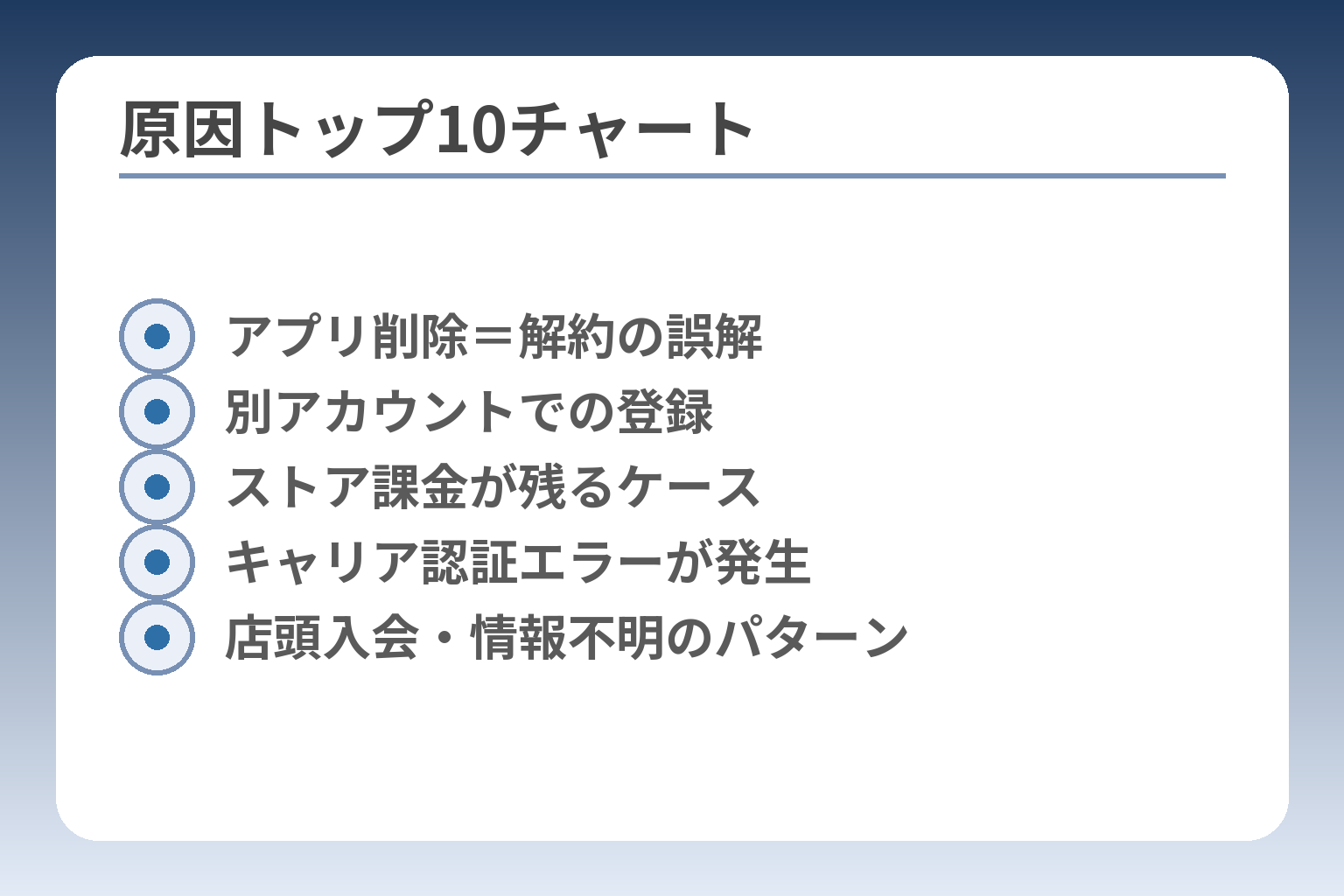
- アプリ削除=解約の誤解
- 別アカウントでの登録
- ストア課金が残るケース
- キャリア認証エラーが発生
- 店頭入会・情報不明のパターン
ここが曖昧なままだと、無駄な手間や課金が続く恐れがあります。
解約できない原因は典型パターンに分かれ、それぞれに優先して試すべき対処法があります。
- 操作ミスや誤認(アプリ削除=解約の誤解)をまず見直す
- ログイン/認証の問題は情報の所在を整理して段階的に潰す
- ストア側の定期購入や請求日の仕組みを確認して、課金停止を確実にする
アプリを消しただけで解約したつもり
アプリをアンインストールしても定期課金は自動で止まりません。多くの利用者は「アプリがない=契約解除」と誤解しますが、定期課金の管理は端末上のアプリ削除では解除されないのが一般的です。
判断基準としては、端末のアプリが消えているかではなく、購入履歴や定期購入の一覧にビデオマーケットの契約が残っているかを確認してください。回避策は次の通りです。1) Google Play/Amazon/App Storeの「定期購入」欄を確認する。2) クレジットやキャリアの請求明細にビデオマーケットの名義がないか照合する。3) Webからログインできるなら登録コース画面を確認する。特に見落としやすいのは、請求名が「Google Play」や「Amazon」などストア側の表記になるケースです。アプリ削除だけで課金が止まっていない場合、ストア側での解約操作を必ず行ってください。
具体例:Android端末でアンインストール後も請求が来た場合は、Google Playアプリ→プロフィール→お支払いと定期購入→定期購入を確認し、該当サブスクを解約します(ストア側の管理画面で操作)。
「退会」したいのに「有料コース解約」が残っている
有料コースを解約しないまま退会を進められない仕組みが多く、退会の前に有料コースの解除が必須です。
判断基準は、ビデオマーケットの会員画面で「登録中のコース」が表示されるかどうかです。登録中の有料コースが残っていると、退会ボタンがグレーアウトするかそもそも退会手続きが進められません。よくある失敗は「退会ボタンだけ探して有料コースをそのまま放置する」ことです。回避策は手順を順番どおりに進めること。ステップは次の通りです。1) Webでログイン→「設定・サポート」→「登録コース」を開く。2) 登録中のコースがあれば「解約」ボタンで解約処理を行う。3) 有料コースが全て解約済みになっていることを確認してから退会手続きを行う。退会が目的でも、まずは有料コースの表示が消えているかを必ず確認してください。
落とし穴として、解約操作後に「月額無料会員」に自動移行するサービスがある点があります。ポイントやプレミアムクーポンの扱いは解約後に変わるため、事前に確認しておくと安心です。
解約ボタンが出ない/登録コースが表示されない
登録コースが見えない場合は、アカウントのログイン方法や登録経路が実際と異なることが多いです。
判断基準は「ログインID(メールアドレス)とログイン方法(キャリア・メール・SNS連携など)が一致しているか」です。別アカウントでログインしていると当該アカウントの登録コースは表示されず、解約ボタンも見つかりません。落とし穴には、家族で共有している端末で別のアカウントが使われているケースや、メールアドレスを複数持っていて別のアドレスで登録してしまったケースがあります。回避策は次の順で確認すること。1) 心当たりのメールアドレスに登録通知や請求メールが来ていないか探す。2) ブラウザのログアウト→別のメールで再ログインして登録コース画面を確認する。3) ストア課金での登録なら該当ストア側で契約状況を確認する(ストア名義で請求されている場合)。
操作手順の例:Webでログイン→右上「設定・サポート」→「登録コース」を開いて表示されない場合は、一度ログアウトして別のメールでの再ログインを試してください。端末固有の問題やブラウザのキャッシュが影響することもあるため、異なるブラウザやシークレットモードで確認するのも有効です。「登録コースが表示されない=解約不能」ではないため、アカウント特定を最優先に行ってください。
キャリアログイン情報が確認できないと出る
キャリア認証エラーは、回線契約の状態や認証方法の違いで発生します。
判断基準は「契約している携帯回線が現在利用可能か」と「ログインに使う認証が当該回線に紐づいているか」です。機種変更でSIMを差し替えた、回線を解約した、または別のキャリアに乗り換えた場合はキャリア連携ログインができず、その結果ビデオマーケット側で解約操作が進められないことがあります。よくある失敗は、回線が手元にない状態でキャリア認証を試すことです。
回避策は段階的に進めてください。1) 携帯会社のマイページで契約状況を確認し、請求にビデオマーケット名義が含まれているかを確認する。2) 回線が手元にある場合はその回線で再度ログインを試す。3) 回線がない・契約者情報が不一致の場合は、携帯会社に連絡して契約情報の確認や認証手段の再発行(ID・パスワード再発行)を依頼する。問い合わせ時には契約回線の電話番号、契約者氏名、生年月日を伝えると手続きが早まります。キャリア認証が通らない場合は、キャリア側での契約確認と本人確認が最速の解決法です。
Google PlayやAmazonに契約が残っている
ストア側の定期購入が解除されていないと、ビデオマーケット上で手続きをしても課金は止まりません。
判断基準は請求明細に「Google Play」や「Amazon」などストア名があるかどうかです。Google Playでの登録はGoogleの定期購入で管理され、Fire TV経由の登録はAmazonアカウントのサブスクリプション管理が優先されます。落とし穴は、請求や定期購入の名義が「ビデオマーケット」ではなくストア名で記載される点と、別のメールアドレスや別のAmazon/Googleアカウントで購入している場合です。
回避策の実務手順は次の通りです。Googleの場合はGoogle Playアプリ→プロフィール→お支払いと定期購入→定期購入→該当サブスクを選択して解約します。Amazon(Fire TV)経由ならAmazonの「アカウントサービス」→「定期購読」や「アプリライブラリと端末の管理」からサブスクリプションを確認して解約します。ストア側で解約完了の表示が出るまで操作を完了し、完了画面や確認メールを保存してください。
出典:ビデオマーケット ヘルプ(Android/Google課金) ビデオマーケット ヘルプ(FireTV/Amazon関連)
これらの典型パターンを潰せば多くの「解約できない」は解決し、残った問題はより的確に問い合わせできます。
ビデオマーケットの解約手順(最短ルート)
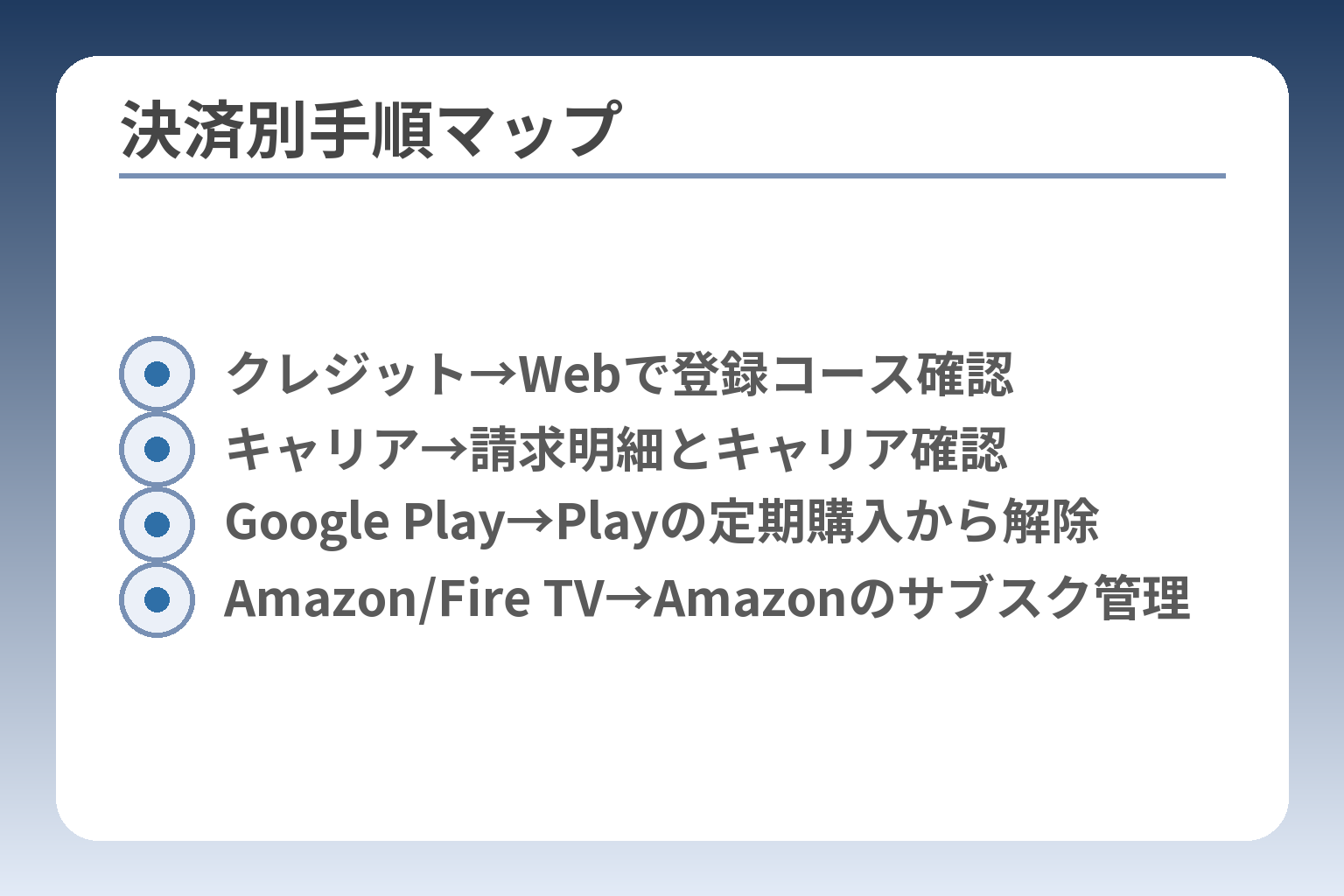
- クレジット→Webで登録コース確認
- キャリア→請求明細とキャリア確認
- Google Play→Playの定期購入から解除
- Amazon/Fire TV→Amazonのサブスク管理
支払い方法ごとに解約の窓口と手順が異なり、登録した場所と同じ場所で解約しなければ課金は止まりません。
- クレジットはWeb、キャリアは携帯会社の請求・認証、アプリ内課金は各ストアでの解約が基本。
- 機種変更やアカウントの混在で表示が出ない場合はログイン情報の特定を優先する。
- 解約操作後は必ず「解約完了表示」「確認メール」「請求明細」を保存して確認する。
クレジットカード決済:Webから解約する
クレジットカードで登録しているなら、ビデオマーケットのWeb画面から解約するのが原則です。
手順は次の通りです。
- ブラウザでビデオマーケットにログインする。
- 画面右上の「設定・サポート」→「登録コース」を開く。
- 登録中のコースを選び「解約」に進む。画面の指示に沿って完了させる。
Webで登録した場合、端末のアプリ削除では解約になりませんので必ず登録コース画面の状態を確認してください。
落とし穴として、テレビアプリやFire TVで表示される会員表示とWebでの登録状況が異なる場合があります。Webで操作できないときはブラウザのキャッシュをクリアするか別端末で再ログインを試してください。出典:ビデオマーケット ヘルプ(クレジットカード決済)
キャリア決済:キャリア連携で解約する
携帯料金と合算で支払っている場合は、キャリアの請求先・認証が解約のカギになります。
確認と手順の要点は次です。
- 携帯会社の請求明細にビデオマーケット名義があるか確かめる。
- ビデオマーケットでキャリアログインを使っている場合は、その回線でログインして「登録コース」を確認する。
- 機種変更や回線解約でキャリアログインが使えない場合は、携帯会社のマイページやサポートで契約情報を確認・再発行する。
よくある失敗は、古い回線や別の電話番号でログインを試して認証エラーになることです。携帯会社側で契約状況や請求名義を確認してもらうと、どの手続き窓口で解約すべきかが明確になります。キャリアログインが通らない場合は携帯会社への確認が最短の解決策です。
Google Play課金:Googleの定期購入で解約する
AndroidアプリやAndroid TVで登録した場合は、Google Play側の定期購入を解除する必要があります。
操作の流れは簡潔です。
- Android端末でGoogle Playアプリを開く。
- 右上のプロフィール→お支払いと定期購入→定期購入を選ぶ。
- ビデオマーケットのサブスクを選択し「解約」を実行する。
落とし穴として、アカウントを複数持っていると別のGoogleアカウントで購入していることがあり、購入履歴に表示されない場合があります。購入時に使ったGoogleアカウントでログインしているかを必ず確認してください。操作後はGoogleからの解約完了メールやPlayの解約済み表示を保存しておきます。ストア側で「解約済み」と表示されるまでは課金が続く可能性があるため、完了表示を確認してください。
出典:ビデオマーケット ヘルプ(Android/Google課金)
Amazon(Fire TV)課金:Amazon側で管理・解約する
Fire TVやAmazon経由で登録した場合は、Amazonアカウントのサブスクリプション管理で解約します。
具体的な操作例は次のとおりです。
- PCやスマホでAmazonにサインインする。
- アカウントサービス→お客様のサブスクリプション(定期購読)またはアプリライブラリと端末の管理を開く。
- ビデオマーケットの定期購読を見つけ「登録をキャンセル」などの項目で解除する。
ここでの落とし穴は、Amazonアカウントが複数あると別アカウントで購入していることです。またFire TV上での表示が「無料会員」でもAmazon側にサブスクリプションが残っている例があります。操作が完了したらAmazonの完了画面や確認メールを必ず保存してください。
出典:ビデオマーケット ヘルプ(FireTV/Amazon関連)
店頭入会・メール未登録:本人確認→運営への依頼が最短
店頭で加入したりメール未登録の場合は、受け取り書類を基に運営へ問い合わせるのが現実的な最短手段です。
実務的な手順は次です。
- 加入時のレシートや店舗の控え、請求のあった決済明細を探す。
- 明細に記載の電話番号や購入日時をメモしておく。
- ビデオマーケットの問い合わせフォームから「プレミアム会員削除(解約希望)」を選び、必要情報を添えて送信する。
よくある失敗は、登録メールを持たないために自己判断で操作を続け、誤ったアカウントで問い合わせを出してしまうことです。問い合わせの際は契約時の電話番号・端末情報・請求のあったキャリアやクレジット情報を明記すると確認が早くなります。店頭入会やメール未登録では、運営側での本人確認を経て解約処理してもらうのが確実です。
各決済別の操作が完了したら、解約完了表示や確認メール、そして請求明細で実際に課金が止まっているかを確認してください。
解約できないときの「次の一手」:ログイン不可・情報不明の解決策
ここが曖昧なままだと、解約操作で行き詰まりやすくなります。
ログイン不可や情報不明の問題は、順を追って確認すれば多くが解決します。
- まず「どの認証で登録したか」を特定することが最優先。
- 回線・メール・ストアのいずれかに絞れれば、次の手続きが明確になる。
- 自力で無理な場合は、問い合わせで必要情報をそろえて送ると処理が早くなる。
ログインできない状態では解約手続きに進めない場合が多い
アカウントにログインできないと、ビデオマーケット側で解約操作を進められないことが一般的です。
判断基準は、ログイン画面で使っていた認証方法(メールアドレス/キャリア認証/Googleアカウント等)を覚えているかどうかです。覚えている場合はその手段で再試行し、覚えていない場合は請求明細や受信メールを手がかりに照合します。落とし穴は「端末上で視聴できる=その端末から必ず解約できる」と思い込むことです。視聴と契約管理は別の仕組みになっていることが多く、画面上で視聴できても契約者情報が別アカウントになっていることがあります。
回避策としては、まず自分がどのメールアドレスやどのキャリア認証でログインしていたかをリストアップしてください。該当が分かればその認証でログインを試み、二要素認証やパスワード再発行も併せて実行します。これで解決しない場合は、後述するストアやキャリアでの確認へ進みます。
出典:ビデオマーケット ヘルプ
キャリア認証が通らない場合は回線と契約情報を確認する
キャリア決済で登録していると、回線情報が契約の認証に使われるため回線状態が鍵になります。
判断基準は請求書や携帯会社のマイページで「ビデオマーケットの請求があるか」を確認することです。機種変更や回線解約、番号移行があるとキャリア認証が使えずログインできないことが頻繁に起きます。よくある失敗は、回線が手元にない状態でキャリア認証を試し続けることです。回避策は携帯会社のマイページで契約状況を確認し、必要ならサポート窓口で契約情報の再確認や認証方法の再発行を依頼することです。問い合わせ時には契約電話番号、契約者名、生年月日を用意すると対応が早くなります。
登録メールが分からないときは請求・受信履歴を洗い出す
登録メールが分からない場合は、自分のメール全体を手がかりに照合する手順が有効です。
具体的な判断基準は「過去に届いたビデオマーケットからの案内メールや購入確認メールの有無」です。迷惑メール箱や古いメールアカウントまでさかのぼって検索するのが現実的な方法です。落とし穴として、登録時に異なるメールを使っていて現在よく使うメールに届かないケースがあります。回避策は、心当たりのメールアドレスをすべて検索対象にし、見つからなければ購入時の決済明細(クレジット・キャリア請求)を手がかりに運営へ相談することです。店頭入会やメール未登録のパターンでは、運営側で本人確認のうえ解約処理してもらう必要があるため、加入時のレシートや購入日時を保存しておくと手続きが速くなります。
ストア課金か不明な場合は各ストアの定期購入を直接確認する
請求名義がストア側(Google PlayやAmazon)になっていると、ビデオマーケットの画面だけでは契約が見つからないことがあります。
判断基準はクレジット明細や携帯請求に「Google Play」「Amazon」「App Store」等の表記があるかどうかです。該当があれば、そのストアの定期購入一覧で該当サブスクを探してください。よくある失敗は別のストアアカウントで購入しているのに現在のアカウントで探すことです。回避策としては、可能な限り過去に使ったGoogle/Amazon/Appleのアカウントでログインし、購入履歴や定期購入(サブスクリプション)を確認してください。見つかったらストア側で解約手続きを行い、解約完了画面や確認メールを保存することが重要です。
出典:Google Play ヘルプ(定期購入の解約) Amazon ヘルプ(サブスクリプション管理)
自力で解決できないときは問い合わせに必要情報を揃えて送る
問い合わせでは、情報がそろっているほど確認と処理が速く行われます。
問い合わせ時に用意すべき判断材料は次の5点です。1) 登録時に使ったメールアドレスや電話番号(不明なら心当たりを列挙)。2) 請求のあった日付・金額・請求名義(クレジット明細・携帯請求の写し)。3) 使用端末(Android/iPhone/Fire TV等)と可能なら端末ID。4) 加入経路(Web・キャリア・店舗・ストア等)の心当たり。5) 本人確認のための氏名・生年月日。よくある失敗は「状況説明が抽象的で照会に時間がかかる」ことです。回避策は上記項目を箇条書きにして問い合わせフォームに貼ることです。また、問い合わせ後は迷惑メールフォルダを含めて返信を確認してください。
これらの手順で情報の所在を特定できれば、解約のための次の操作や問い合わせ先が明確になります。
解約後の確認方法:課金が止まったか・いつまで見られるか
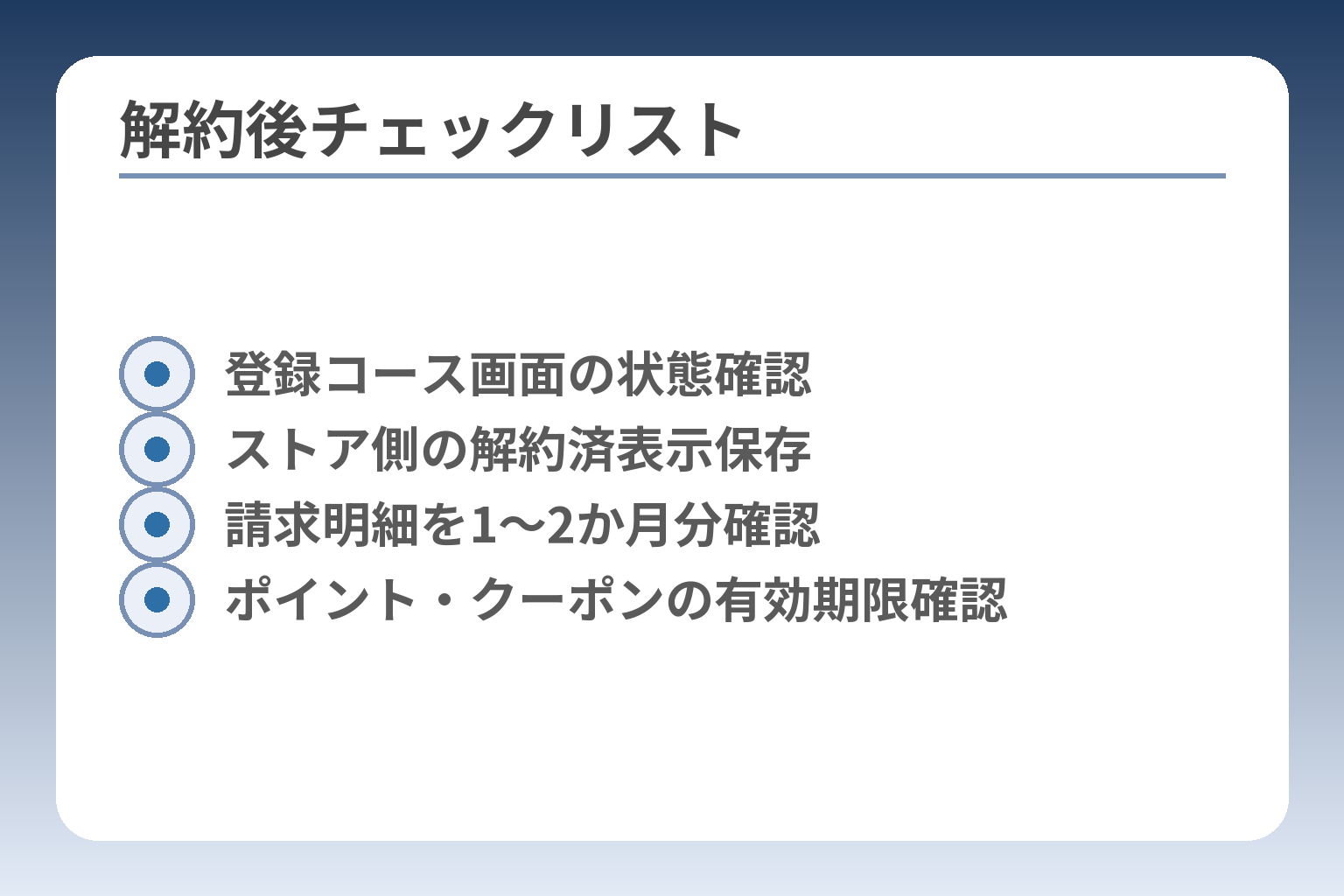
- 登録コース画面の状態確認
- ストア側の解約済表示保存
- 請求明細を1〜2か月分確認
- ポイント・クーポンの有効期限確認
ここが曖昧だと、解約したつもりでも課金が続いたり視聴期限で損をする可能性があります。
解約が完了したかは「登録コース画面」「ストアの定期購入表示」「請求日のルール」の三点を順に確認すれば確実です。
- 登録コース画面で有料コースが残っていないかを確認する
- Google Play・Amazonなどストア側の定期購入一覧で解約済みか確かめる
- 決済ごとの課金日ルールを確認し、次回請求が発生しないか照合する
登録コース画面で解約状態を確認する
有料コースが消えていればビデオマーケット側の解約は完了している可能性が高いです。
操作手順は次の通りです。ブラウザでビデオマーケットにログインし、右上の「設定・サポート」→「登録コース」を開きます。表示されているコース一覧に「登録中」の文字や継続中のコースがなければ、ビデオマーケット側の有料コース解約は済んでいます。画面に「月額無料会員に移行しました」といった表示が出る場合もあるため、表示文言を控えておくと確認が容易です。
落とし穴は、端末のアプリ表示とWebの登録状態が異なることです。アプリ側で「無料会員」表示でも、バックエンドでは別アカウントに契約が残る例があります。回避策としては、必ずブラウザでログインして表示を保存(スクリーンショット)するか、確認メールが届いているかをチェックしてください。
ストア側の定期購入表示を確認する
アプリ内課金で登録した場合は、ストア側に定期購入が残っていないかが最重要です。
確認の判断基準は、クレジット明細や携帯請求に「Google Play」「Amazon」「App Store」などの表記があるかどうかです。Google Playであれば「Google Playアプリ→プロフィール→お支払いと定期購入→定期購入」を開き、ビデオマーケットのサブスクリプションが「解約済み」と表示されているか確かめます。Fire TVやAmazon経由の場合は、Amazonのアカウントサービス内のサブスクリプション管理から該当サブスクを確認してください。
よくある失敗は、別のストアアカウントで購入しているのに現在使っているアカウントで確認することです。購入に使ったアカウントでログインし、解約完了の表示やストアからのメールを保存することが確実な証拠になります。
出典:ビデオマーケット ヘルプ(Google Play/Android課金) ビデオマーケット ヘルプ(FireTV/Amazon関連)
請求日のルールを確認して次回課金を防ぐ
決済方法によって次回の課金日が異なるため、請求日のルールを押さえておく必要があります。
一般的な目安は次のとおりです。クレジットカード・d払い・SPモード決済などは登録日が初回課金で、その後は毎月1日が課金日になる場合があります。一方で、Google PlayやAmazon、ソフトバンクまとめて支払いなどは登録日が毎月の課金日となることが多い点に注意が必要です。これにより「解約手続きをしても次回請求日次第で既に請求が行われる」ことがあります。
落とし穴は、解約が月の途中で行われた場合に請求締め日とずれて重複請求に見えることです。回避策としては、解約後に請求明細で次回請求が発生していないかを1〜2回分確認し、異常があれば明細のスクリーンショットと共に問い合わせを行ってください。
ポイント・クーポンの扱いを確認する
解約後にポイントやクーポンの利用可否が変わることがあります。
確認の判断基準は、解約前に付与されていたポイントやプレミアムクーポンの有効期限と利用条件です。ビデオマーケットでは解約後にキャンペーンで付与されたポイントが消滅するケースや、プレミアムクーポンが当月末まで利用可能となることがあるため、解約前に残高と有効期限をメモしておくと安心です。
よくある失敗は「ポイントが残っているから」と言って解約を遅らせた結果、ポイントが失効するケースです。回避策は、解約前にポイント残高とクーポン有効期限を確認し、必要なら先に利用してから解約することです。
出典:ビデオマーケット ヘルプ(解約後の注意事項) ビデオマーケット ヘルプ(退会について)
上の三点で解約完了を確認できたら、問い合わせ用の記録保存や請求明細の再確認といった追加の保全行動に移ると安心です。
問い合わせで確実に解約する:最速テンプレと注意点
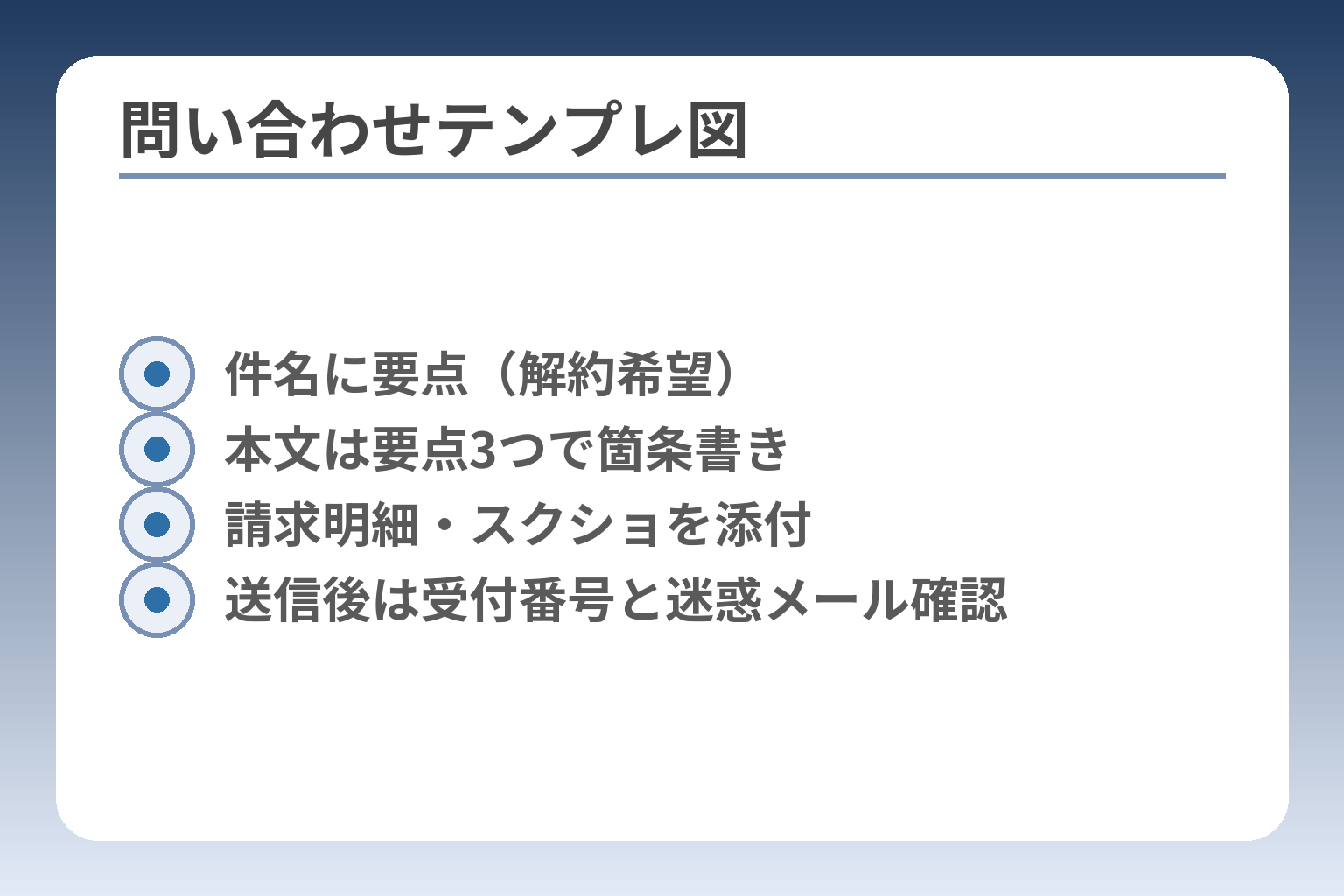
- 件名に要点(解約希望)
- 本文は要点3つで箇条書き
- 請求明細・スクショを添付
- 送信後は受付番号と迷惑メール確認
問い合わせで解約を依頼するときは、必要情報を揃えて短く伝えると手続きが早く進みます。
- 問い合わせには「誰の」「いつ」「どの支払い方法で」を明記すること。
- 証拠(請求明細・スクリーンショット)を添えると照会が速くなる。
- 返信は数営業日かかるため、急ぐ場合はストア側の解約も並行する。
問い合わせは要点3つを入れると対応が早くなる
要点は「解約希望」「契約を特定する情報」「困っている症状」の三つです。
具体例としては、件名に「プレミアム会員削除希望」、本文に①登録メールまたはログインID、②請求日と金額(クレジット明細や携帯請求の記載)、③使用端末(例:Fire TV/Android)を順に書きます。請求日と請求名義を明示すると、運営側で該当契約をすぐ特定できます。よくある失敗は長文で状況を説明しすぎて要点が埋もれることです。短く箇条書きで送ると担当者が確認しやすく、返信までの往復が減ります。
問い合わせ前に準備するもの(チェックリスト)
問い合わせを出す前に次の情報を必ずそろえてください。
- 登録に使ったメールアドレスまたはログインID(不明なら心当たりを列挙)
- 請求があった日付・金額・請求名義のスクリーンショットや明細
- 使用端末の種類(Android/iPhone/Fire TV等)と購入時の決済方法
- 契約者氏名・生年月日・電話番号(本人確認用)
お問い合わせフォームでは「お問い合わせ項目」から適切な項目(例:プレミアム会員削除)を選べます。フォームの入力ガイド欄に決済情報やログインIDの記載例があるため、それに沿って記入すると確認が早くなります。出典:ビデオマーケット ヘルプ(お問い合わせ)
問い合わせテンプレ(コピペ用)
テンプレは短く・事実だけを列挙するのが有効です。以下を参考にしてください。
件名:プレミアム会員削除(解約希望)
本文(例):1) 登録メール:example@xxx 2) 請求日と金額:2026/03/10 550円(クレジット明細添付)3) 使用端末:Androidスマホ 4) 依頼内容:有料コースの解約と完全退会を希望します。本人確認:氏名/生年月日/電話番号。
落とし穴は、メールに添付するファイルが大きすぎることです。複数の画像は一つのPDFにまとめるか、明細の主要部分だけを切り取って添付すると確認が早いです。なお、有料コースが残っていると退会処理ができないため、その旨を明記しておくと運営が手続きを進めやすくなります。出典:ビデオマーケット ヘルプ(退会について)
返信が来ない/急ぐときの動き方
公式の返信は数営業日かかるため、急ぐ場合は並行して可能な手段を取ります。
判断基準は「課金の発生源」です。ストア課金(Google Play/Amazon等)ならストア側で即時解約できるため、問い合わせの返答を待たず先にストアで解約してください。スクリーンショットや解約完了画面を保存して運営へ添付すれば照合が早くなります。問い合わせ後は迷惑メールフォルダの確認と、問い合わせID(受付番号)が発行されているかをチェックすると対応状況が分かりやすくなります。
もし請求が既に発生している場合は、請求日のルールを確認して不当請求かどうかを判断し、必要なら請求書のスクリーンショットを添えて早急に問い合わせてください。出典:ビデオマーケット ヘルプ(月額料金の課金日について)
運営変更(合併)など最新情報の見方
運営会社の変更や合併があると、個人情報の承継や手続き期限が設定されることがあります。
判断基準は公式トピックスやヘルプのお知らせ日付です。運営側が個人情報の承継に関する案内を出す場合、期日までに解約・退会の手続きを取る必要があることがあるため、該当のお知らせを確認してください。よくある失敗は「合併の案内に気づかず、情報承継の同意回避を忘れる」ことです。公式のお知らせには具体的な手続き方法や問い合わせフォームへの誘導が記載されるため、該当ページの指示に従ってください。出典:ビデオマーケット トピックス(運営会社変更のお知らせ)
問い合わせを送ったら、送信内容と受信画面のスクリーンショット、請求明細のコピーを保存しておくと安心です。
Q&A:ビデオマーケット解約でよくある質問
利用者が混乱しやすい点を短く答えると、誤操作や無駄な問い合わせを防げます。
- 解約と退会の違い、請求の発生理由、解約のタイミングなどを明確にする
- 端末・ストアごとの注意点やよくある失敗と回避策を示す
- ログイン不能や証拠がない場合の問い合わせ準備を具体的に示す
解約と退会は違いますか?
有料コースをやめることと、サービスから完全に退会することは別の手続きです。
判断基準は「課金を止めたいか」「アカウント情報を消したいか」です。有料コースを解約すれば月額課金は止まりますが、会員情報(ログインID・購入履歴など)は残り、必要に応じて後から退会手続きを行えます。よくある失敗は、退会ボタンだけ探して有料コースを残したままにすることです。回避策は、まず登録コース画面で有料コースが表示されていないことを確認し、その後で退会手続きを進めることです。出典:ビデオマーケット ヘルプ(退会について)
解約したのに請求が来るのはなぜ?
請求が届く場合、多くは課金日の仕組みやストア側の契約が原因です。
判断基準は利用している決済方法です。クレジットカードや一部のキャリア決済は登録日が初回で、その後は毎月1日が課金日になる場合があります。一方でGoogle PlayやAmazonなどは登録日が毎月の課金日になることが一般的です。したがって、月の途中で解約しても既に当月分の請求が確定していることがあり得ます。落とし穴は、アプリを消しただけでストア側の定期購入が残っているケースです。回避策は、支払い方法ごとの課金日ルールを確認し(例:登録日と毎月1日など)、ストアの解約完了表示や請求明細で実際に課金が止まっているかを1〜2ヶ月分確認することです。出典:ビデオマーケット ヘルプ(月額料金の課金日について)
いつ解約すれば損しませんか?
損を避けるポイントは、自分の課金サイクルに合わせて解約することです。
判断基準は「あなたの次回課金日」です。クレジット等で毎月1日課金になる人は月末に解約しても当月の請求が発生する場合があります。Google PlayやAmazonで登録日課金の人は、登録日の直前に解約すれば次回請求は避けやすい傾向があります。よくある失敗は「無料期間の終了日を勘違いして解約が遅れる」ことです。回避策として、登録コース画面やストアの定期購入画面で次回請求日を確認し、請求日前に解約処理を行って完了画面や確認メールを保存してください。出典:ビデオマーケット ヘルプ(有料コース解約方法)
テレビ(Fire TV等)だけで解約できますか?
端末だけで完結するかは、登録経路によって異なります。
判断基準は「どの決済で登録したか」です。Fire TVからAmazonのアプリ内決済で登録した場合はAmazon側で管理・解約する必要があり、Fire TV上で退会ができないことがあります。落とし穴は、Fire TVの画面が「無料会員」を示していても、Amazonアカウント側でサブスクリプションが生きている場合がある点です。回避策は、端末の表示だけで判断せず、該当ストア(Amazon)にログインしてサブスクリプションを直接確認し、解約完了の証拠を保存することです。出典:ビデオマーケット ヘルプ(FireTV/Amazon関連)
ログインできないまま放置するとどうなりますか?
ログイン不能のまま放置すると、課金が続く恐れがあるため注意が必要です。
判断基準は「課金の発生元」がストアかビデオマーケットかです。ストア課金ならストア側で止められるため、まず購入元(Google Play/Amazon/App Store)の定期購入一覧を確認してください。ビデオマーケット側の契約でログインが必須な場合は、問い合わせで本人確認情報を添えれば運営が対応することが一般にあります。よくある失敗は問い合わせ時に必要情報が不足していて照会に時間がかかることです。回避策は、問い合わせ前に登録メール・請求明細・使用端末・契約時の氏名・生年月日を揃えておくことと、問い合わせフォームから「プレミアム会員削除」など該当項目を選ぶことです。問い合わせ後は受付番号や返信を保存してください。出典:ビデオマーケット ヘルプ(お問い合わせ)
これらのQ&Aで問題の所在が整理できれば、実際の解約操作や請求確認に自信を持って進められます。
世の中には便利なサービスが多くありますが、解約がわかりづらかったり、スムーズでなかったりすると印象がとても悪くなります。
利用者にも、サービス提供者にもよくない解約時の問題やトラブルを減らすべく、わかりやすい記事をまとめていきます。