ビデオマーケット解約の注意点|課金日・返金・退会まで迷わない手順
結論:先に「登録方法(課金元)」を確認すれば、短時間で正しく解約できます。Web版とストア課金で手順や反映が違いますので、まず課金元を特定してください。
- 決済別の分岐を確認します。クレジットや一部キャリアはWeb、Google/Apple/Amazonで登録したら各ストアで解約します。
- 課金日と解約の反映タイミングを確認します。解約しても請求反映にズレが出る場合があるため、次回課金日を明確にしてください。
- 日割り・返金は公式表記が分かりにくいことが多いので、期待せずに問い合わせと証拠(スクショ・メール)を残しておきます。
- ポイント・クーポン・購入作品の扱いをチェックします。特典の有効期限や退会後の視聴可否は事前に使い切る判断材料になります。
- 例外ケース(ログイン不可、店舗加入、家族の端末登録など)への対処法も本記事で示します。まずは課金元の特定と解約完了の記録を優先してください。
まず確認:あなたの「登録方法」で解約手順が変わります
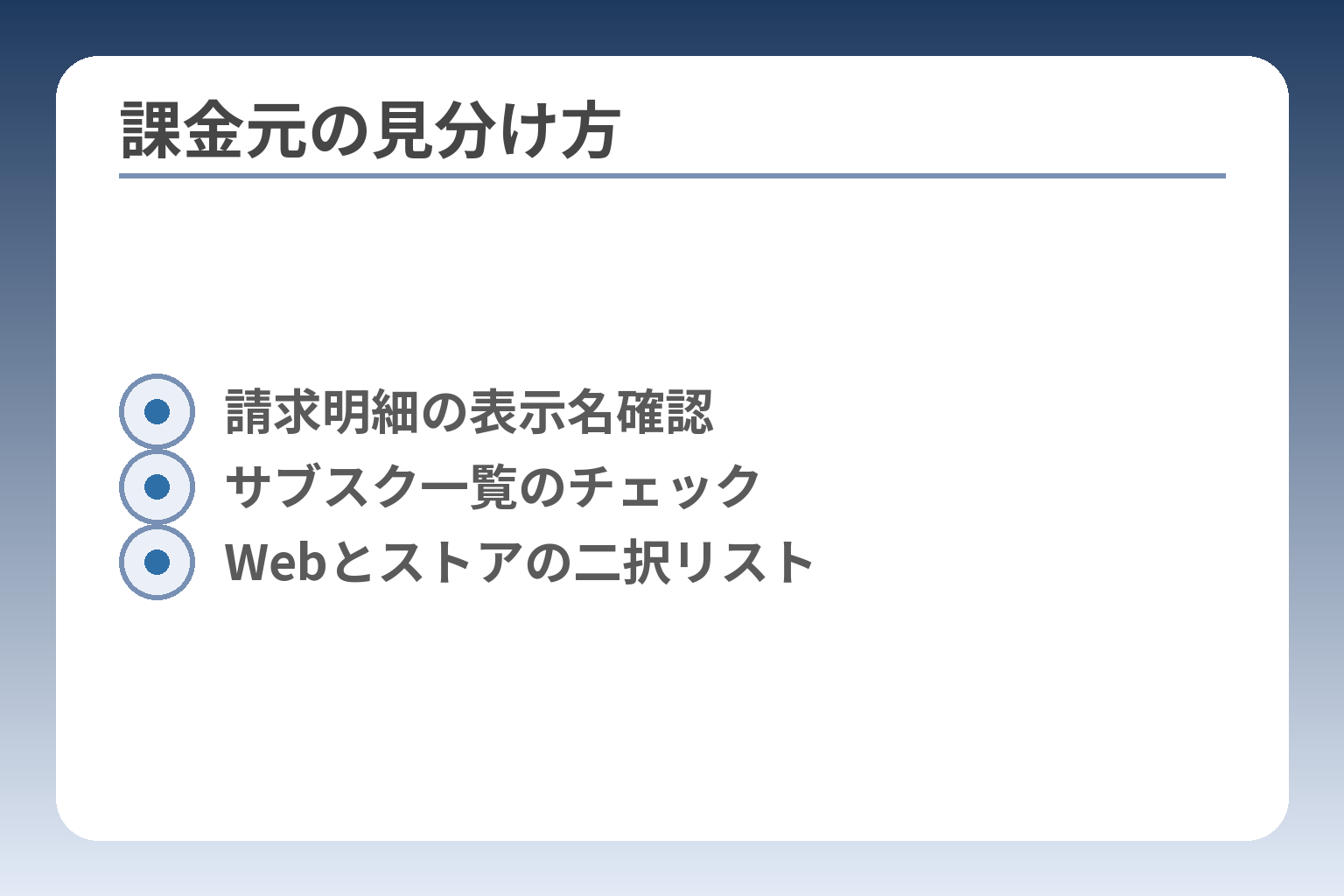
- 請求明細の表示名確認
- サブスク一覧のチェック
- Webとストアの二択リスト
登録方法(Webかストア)をはっきりさせれば、解約操作と請求の止め方を迷わず選べます。
- 自分の課金元が「ビデオマーケット側の決済」か「ストア(Google/Apple/Amazon)」かを最初に特定すること。
- 課金元によって解約の窓口・反映タイミング・証拠の残し方が変わること。
- ログイン不可や店舗加入など例外ケースは、課金元の特定後に個別対応すること。
ここが曖昧だと、Webで操作しても請求が止まらないなどのトラブルに陥りやすくなります。
結論:Web課金かストア課金かを見分けます
クレジットカードや一部のキャリア決済で登録しているならWebの「登録コース」から解約手続きを行います。一方で、Google PlayやAppleのサブスクリプション、Amazonのアプリ内課金で登録した場合は各ストア側で解約する必要があります。実務上は、請求元がどこかを早く確定することが最優先です。
出典:ビデオマーケット ヘルプ(有料コース解約方法)
確認ポイント:請求明細の表示名で判断します
請求元を知らない場合は、まずカード明細や携帯料金の請求名を確認します。明細に「VideoMarket」「ビデオマーケット」「VMD」などの表記があればWeb決済の可能性が高く、決済プロバイダ名やストア名(Google Play、Apple*itunes、Amazon Payments)があればストア課金です。具体的には次の順で確認すると速いです。
- カードや携帯の最新明細を確認する(請求日と表示名をメモ)。
- スマホ設定の「サブスクリプション(定期購入)」画面でビデオマーケットが表示されるか確認する。
- 表示がない場合はWebでログインして「登録コース」一覧を確認する。
課金元を間違えると解約操作が無効になり、請求が継続するリスクがあります。明細の表記をスクリーンショットで保存しておくと後の問い合わせが早くなります。
よくある失敗:アプリ内で探して時間を浪費します
端末のアプリ内メニューや再生画面だけを探しても解約画面が見つからないことが多く、特にAndroidアプリ・Android TV・Fire TVから登録したケースで混乱が起きます。多くのユーザーは「アプリの設定に解約があるはず」と考えがちですが、アプリ側で解約手続きができない場合は別途ストアやWebでの操作が必要です。具体例として、Fire TV経由で登録した場合はAmazonの定期購読管理での解除が必要になることがあります。
出典:Apptopi(解約ガイド)
落とし穴は「アプリで解約したつもり」になってしまう点です。回避策は、解約操作後に必ず課金状態を再確認することで、ストア側の「定期購入が無効化」された表示を確認してスクショで保存してください。
次の一手:迷ったら「登録コース」とストア定期購読を両方確認
二重登録や課金元の取り違えを避けるため、Webの登録コース一覧と端末のサブスク管理の両方を必ず確認します。まずWebでログインして「登録コース」画面に対象コースがあるか確認し、次にApple IDやGoogle Playの定期購入一覧、Amazonアカウントの定期購読を確認します。複数に同名の登録があると二重請求につながるため、双方を照合するのが合理的です。
出典:ビデオマーケット ヘルプ(月額料金の課金日について)
確認の際は「登録日」「次回課金日」「請求名」を照らし合わせ、該当する記録をスクリーンショットで残すこと。これにより、解約後に請求が続いた場合でも原因の特定が早まります。
以上の確認が済めば、具体的な解約手順へと移りやすくなります。
解約手順(Web課金:クレカ・キャリア決済)
前段で課金元を特定できたら、Web経由の手続きに進みます。
Webで登録した場合は、会員ページの「登録コース」から解約手続きを行い、解約完了の表示と通知を必ず確認して保存します。
- ログインして「登録コース」を開き、対象コースを選んで解約すること。
- 操作後は画面表示と受信メールを保存し、請求名と次回課金日を照合すること。
- 退会は別手続きのため、アカウント削除を希望する場合は解約後に手続きすること。
Web版の「登録コース」から解約します
ログイン後の登録コース画面で解約手続きを進めます。ビデオマーケットの公式ヘルプでは有料コースの解約がWebで行える旨が案内されています。画面上では解約ボタンやコース名の横に「解約」や「解除」といった操作が並んでいることが一般的です。出典:ビデオマーケット ヘルプ(有料コース解約方法)
判断基準は「現在の請求名がWeb(カード/キャリア)であるか」です。もし登録コース一覧に該当がなければ、ストア課金の可能性があります。見つからない場合は、次に端末側のサブスク一覧を確認してください。落とし穴は画面表記が分かりにくい点です。回避策として、該当ページをスクリーンショットで残し、スクショに日付とログインIDが写るようにしておくと問い合わせ時に役立ちます。
操作手順(ログイン→設定→登録コース→解約)を確実に行う
ログインしてから操作を完了させるまでの順序を守るとミスが少なくなります。手順は次の通り実行してください。
- 1) ビデオマーケットのWebにログインする(ブラウザ推奨)。
- 2) ユーザーメニューまたは設定・サポート内の「登録コース」を開く。
- 3) 解約したいコース名を選び「解約」または「登録解除」を押す。
- 4) 解約理由の選択やアンケートが出ても進め、最後に完了画面を確認する。
操作時の判断軸は「次回課金日の有無」と「決済方法の表示」です。課金日のルールは決済手段で異なるため、解約タイミングを誤らないように注意してください。出典:ビデオマーケット ヘルプ(月額料金の課金日について)
落とし穴は操作途中でブラウザを閉じたり、ログアウトしてしまうことです。回避策は操作前にログイン情報を確認し、手順ごとにスクリーンショットを取ることです。
解約と退会は別の手続きである点に注意する
有料コースを解約してもアカウント(会員情報)は残ります。退会(アカウント削除)を望む場合は、別途退会手続きを行う必要があります。出典:ビデオマーケット ヘルプ(退会について)
判断基準は「支払い停止が目的か」か「アカウント情報の完全削除が目的か」です。支払い停止だけなら解約で足りますが、個人情報削除まで望むなら退会手続きを行ってください。落とし穴は退会するとポイントや購入履歴が消える点です。回避策は退会前に購入作品や残ポイントの扱いを確認し、必要なら購入データの控えを取ることです。
解約後の確認と証拠の残し方(画面・メールを保存する)
解約操作が完了したら、完了画面の表示と運営からの確認メールを必ず保存します。
- 完了画面はURLと操作日時を含めてスクリーンショットを撮る。
- 確認メールは消さずに保存し、必要ならPDFで出力して保管する。
- 請求が続いた場合は、スクショと明細を添えて運営へ問い合わせる準備をする。
解約完了画面や確認メールがないと、請求トラブルの調査に時間がかかるケースが多いため、手元に必ず証拠を残してください。実務的な対処法やよくある失敗例は解約と請求元の取り違えに起因することが多く、事前の証拠確保で解決が早くなります。出典:Apptopi(解約ガイド)
この確認と保存が済めば、ストア課金やポイント・クーポンの扱いといった次の観点に移る準備が整います。
解約手順(ストア課金:Google/Apple/Amazon)
- Google/Apple/Amazon別操作フロー
- 解約後のステータス確認
- スクショ保存のタイミング
ストア経由で登録した場合は、ビデオマーケット側では解約できず、各ストアのサブスクリプション管理で必ず解約手続きを行う必要がある。
- 登録がGoogle Play/Apple/Amazonのどれかなら、該当ストアの「定期購入/サブスクリプション」画面で解約すること。
- 解約操作はストア側で行っても、支払い済み期間はその期間内利用できるのが一般的である。
- 解約後はストアの状態表示と運営からのメール(や購入履歴)を保存して、請求が続く場合に備えること。
ここがあいまいだと、Webで解約したつもりになり請求が止まらないという典型的なトラブルにつながります。
ストアのサブスク管理からキャンセルします
Google Play、Apple、Amazonのいずれかで課金されているなら、まずそれぞれの定期購入管理画面を開いてください。ビデオマーケットの公式ヘルプでも、アプリ内課金で登録した場合は各ストア側での解約が必要であると明示されています。出典:ビデオマーケット ヘルプ(有料コース解約方法)
判断基準は請求明細の「請求元表記」です。カード明細やキャリア請求に「Google Play」「Apple」「Amazon」の表記がある場合は、その表示に従ってストアで解約してください。落とし穴は複数アカウントでログインしている場合で、別のアカウントで定期購入していると自分の端末からは見えないことがあります。回避策として、請求に使ったアカウントで各ストアにログインし、定期購入一覧を必ず確認してください。
Google Playでの解約手順(Android/端末共通)
Google Playで登録されている場合は、Google Playの定期購入画面から解約します。手続き後は、解約しても支払い済み期間は引き続き利用できる点に注意してください。出典:Google Play ヘルプ(定期購入の解約)
具体的手順(代表的な流れ)は次の通りです。
- Google Playアプリを開き、右上のプロフィールアイコン→「お支払いと定期購入」→「定期購入」を選ぶ。
- 一覧からビデオマーケット(該当サービス)を選び、「定期購入を解約」をタップして画面の指示に従う。
- 解約後、定期購入のステータスが「解約済み」や「自動更新オフ」などに変わることを確認し、スクリーンショットを保存する。
Google Playではアプリをアンインストールしても定期購入は自動で解約されないため、端末からアプリを消しただけで満足しないようにしてください。
表示されない、または解約できない場合は、別のGoogleアカウントで登録している可能性があります。請求明細の「アカウント」情報と照合し、必要ならGoogleアカウントの切り替えを試してください。
Apple(iPhone/iPad)の解約手順と注意点
Appleで登録した場合は、App Store(または設定アプリ)からサブスクリプションを操作します。Apple側での手続きは比較的明瞭で、解約後も支払い済み期間は利用可能です。出典:Apple サポート(サブスクリプションの管理)
一般的な手順は次の通りです。
- 設定アプリを開く→自分の名前→「サブスクリプション」を選ぶ。
- 一覧からビデオマーケットを見つけ、「サブスクリプションをキャンセル」や「自動更新を停止」を選択する。
- 操作後、App Storeのサブスクリプション一覧で状態が変わったことを確認し、スクリーンショットやメールを保存する。
落とし穴は複数のApple IDがある場合です。家族の端末や過去に使った別IDで課金していると自分の端末に表示されません。回避策はApp Storeで使ったApple IDを明細と照合するか、購入メールの送信先を確認することです。
Amazon(Fire端末やアプリ内課金)の停止方法と注意点
Fire TVやFireタブレット、Amazonアプリストア経由で登録している場合は、Amazonのアカウントサービス画面で「メンバーシップおよび購読(定期購読)」を確認して解約します。サービスによってはアプリ内で案内される手順が異なることがあるため、表示に従って操作してください。出典:U-NEXT ヘルプ(Amazon IAPでの解約案内)
操作の概略は次の通りです。
- ブラウザでAmazonにログイン→アカウントサービス→「メンバーシップおよび購読」または「定期購読」へ進む。
- 一覧から該当サービスを選び、「自動更新を無効にする」または「解約」を実行する。
- Fireデバイス経由で申し込んだ場合はデバイス上でも同様の管理画面があることが多いので確認する。
Amazon経由の課金は注文履歴では見えにくいことがあるため、必ず「メンバーシップおよび購読」の一覧を直接確認してください。表示がない場合は別アカウントで登録されている可能性があります。
よくある失敗:Webで解約したのに請求が続く場合の切り分け
Webのアカウントで解約したはずなのに請求が続く場合、多くは「実際の課金元がストア側であった」か「別アカウントで二重登録されている」ことが原因です。請求停止が確認できない場合は、以下のチェックリストで順に確認してください。
- 請求明細の表記(Google/Apple/Amazonなど)を再確認する。
- 該当ストアのサブスク一覧に対象が残っていないか確認する。
- 家族の端末や過去のアカウントでの登録がないか確認する。
- 解約完了の画面と運営からのメール(両方)を提出できるようスクショやPDFを用意する。
これらの確認で原因が特定できない場合は、該当ストアのサポートかビデオマーケットの問い合わせ窓口に、用意した証拠を添えて連絡してください。解約操作の保存がトラブル解決を速めます。
これでストア課金の整理ができました。つぎはポイントやクーポン、購入作品の扱いを確認しておくと安心です。
解約の注意点:課金日・無料期間・反映タイミング
前の確認が済んだら、いつ操作すれば損をしないかを優先して判断します。
Web決済とストア決済で課金日のルールや解約の反映が異なり、操作のタイミング次第で次回分が発生するかどうかが決まります。
- 決済手段ごとに課金日ルールが違う点を押さえること。
- 解約操作の反映は即時でない場合が多く、表示と請求のズレを想定すること。
- 無料期間中は更新日前に解約を完了させるのが最も確実であること。
決済手段で「課金日」が違います
ビデオマーケットは決済方法ごとに課金日の扱いが異なります。クレジットカードや一部決済では登録日が初回課金日となり、その後の課金日が別ルールになる場合があります。出典:ビデオマーケット ヘルプ(月額料金の課金日について)
判断基準は請求の発生パターンです。たとえばクレジット等の一部は「登録日=初回、次回は毎月1日」という例があり、他の決済では登録日基準で毎月同日が課金日になります。落とし穴は「自分の次回課金日を誤認すること」です。回避策として、登録直後に表示される「次回課金日」をスクリーンショットで残し、カレンダーに登録しておくと誤操作を防げます。
登録日と次回課金日のズレに注意します
登録が月の中ごろだと、次回請求が思ったより早く来ることがあります。
具体例を挙げると、3月20日に登録して初回は即課金、次回が4月1日になるケースや、登録日と同日が毎月課金日となるケースがあります(決済方法により差異)。この違いを見誤ると「今解約すれば月内は使える」と思っていたのに、すでに次回分が確定していた、という事態になり得ます。次回課金日が不明な場合は、登録直後の画面か決済明細で必ず確認すること。回避策は登録直後に「登録日」「初回課金日」「次回課金日」をメモする習慣をつけることです。
解約の反映タイミングは画面表示と請求にズレが出ることがある
解約手続きを行っても、請求明細やカード会社の反映はタイムラグを伴うのが一般的です。
一般に、ストアや決済プロバイダは「解約しても支払い済み期間は利用可能」として処理し、請求(返金や日割り)に関しては各ストアやカード会社のルールに従います。出典:Google Play ヘルプ(定期購入の解約)
落とし穴は「解約完了画面が出た=即請求停止」と誤解することです。回避策として、解約直後に以下を確認してください。
- 解約完了画面の表示と日時をスクショする。
- 同時刻に受信する運営やストアからの確認メールを保存する。
- 次回数日後に請求明細を再確認する(タイムラグ対策)。
これらの証拠を揃えておくと、請求が続いた際の問い合わせ対応が格段に早くなります。
無料期間の扱いと解約の安全なタイミング
無料体験が付いている場合は、更新のタイミングに特に注意が必要です。
無料期間終了の直前に解約しておけば通常は自動で有料化を防げますが、どのタイミングで反映されるかは決済方法次第で、表示やタイムゾーン差により誤差が出ることがあります。落とし穴は「終了日の当日夜に解約すれば間に合う」と考えることです。回避策は余裕を持って前日までに解約作業を完了しておくことです。可能なら解約手続き後に確認メールが届くまで待ち、メール到着をもって保存してください。
締め時刻・タイムゾーンの不確定性を前提にした安全策
公式に「何時までに操作すれば当月扱いか」の明確な時刻が示されていない場合が多く、地域のタイムゾーンや決済プロバイダの締め処理が影響します。
判断基準は「リスクを避ける行動を選ぶ」ことです。具体的には、無料期間や課金日の前日までに解約を完了し、解約完了の証拠(スクショ/メール)を保存するのが現実的で安全です。何時までかが不明な場合は、当日の早朝に解約するより前日のうちに済ませる。落とし穴は締め処理のタイミングを運営に問い合わせずに判断することなので、不安がある場合は運営窓口へ確認しますが、問い合わせだけで解約は完了しない点に注意してください。
これらを踏まえて解約手続きを進めると、請求トラブルを未然に防ぎやすくなります。
損しないためのチェック:ポイント・クーポン・購入作品の扱い
- 残ポイントの期限メモ
- クーポン優先度の判断基準
- 購入作品の視聴可否確認
解約前に残ポイントやクーポン、購入作品の扱いを確実に確認しておけば、特典消失や視聴不可の損失を防げます。
- 残ポイントの有効期限と使途を必ず確認すること。
- プレミアムクーポンやキャンペーン特典は解約後に利用制限があるため期限を把握すること。
- 購入(セル)やレンタルはアカウントに紐づくため、退会前に視聴可否を確認しておくこと。
解約前に残ポイントとクーポン期限を確認する
マイページで残ポイントとクーポンの期限を確認し、失効するものは解約前に使い切る判断をします。ポイントの有効期限は発行から180日とされ、プレミアムクーポンは解約後も当月末まで利用できる場合があると公式が示しています。出典:ビデオマーケット ヘルプ(有料コース解約方法)
具体的には次の手順で確認します。
- ログイン→マイページ(ポイント履歴・クーポン一覧)を開く。
- 各ポイントの付与日・有効期限をメモする。
- 有効期限が近いポイントはレンタルや購入に優先的に使うか他の特典と比較して使い道を決める。
落とし穴は「キャンペーンで付与されたポイントは通常ポイントと扱いが異なる」点です。回避策はポイントの詳細(付与条件や使用制限)を必ず確認することです。
ポイントの有効期限と使い切り優先度の判断基準
期限が短いポイントから優先的に使うことが損失回避の基本判断です。
判断基準としては「有効期限」「使える購入対象(レンタル/セル)」「キャンペーン条件(割引併用の可否)」の順で優先順位を付けます。たとえば付与から間もなく期限切れになるポイントは、まずレンタルや低価格の見放題対象外作品に充てて価値を確保します。
落とし穴は高額作品にポイントを残しすぎることです。高額購入に回すのは有効ですが、期限切れで失効すると取り戻せません。回避策は小額のレンタルを優先して使い、残りを目的の購入に充てるなど分散利用を行うことです。
なお、退会時にはポイント・プレミアムクーポンが使えなくなる点に注意してください。出典:ビデオマーケット ヘルプ(退会について)
プレミアムクーポンの種類と解約後の扱い(優先利用の考え方)
クーポンは種類により利用可能範囲と併用条件が異なるため、まずクーポンの説明欄を確認します。
多くの場合、割引系クーポンは購入時のみ使えたり、プレミアムクーポンは利用期限が短い傾向があります。解約すると利用可否が変わるケースがあるため、期限が当月末までのクーポンは解約前に使うのが安全です。クーポンは期限切れや退会で消失するリスクが高いので、優先度高めで消化してください。
落とし穴は「クーポンは購入対象や決済手段で使えない」ことです。回避策は購入手続きの直前に決済方法を確認し、クーポン適用可否をチェックすることです。
購入(セル)・レンタルの視聴可否と退会前の手順
購入作品はアカウントにひもづくため、退会(アカウント削除)すると視聴できなくなる可能性が高いです。
確認手順は次の通りです。
- マイページの購入履歴でセル作品とレンタルの区分を確認する。
- 退会後の視聴可否が明記されていない場合は、購入作品の詳細ページやヘルプで確認する。
- 視聴を続けたい作品は退会前にダウンロードや視聴予定を済ませるか、アカウントを残す判断をする。
落とし穴は「退会するとログインできなくなり、購入データも見えなくなる」点です。回避策は退会前に視聴権利を確認し、必要なら退会を遅らせるか作品の保存方法を検討してください。出典:ビデオマーケット ヘルプ(退会について)
これらを整理しておけば、解約・退会時の特典や購入作品に関する損失を最小限にできます。
解約できない・請求が止まらないときの対処(よくある失敗と次の一手)
- 証拠(画面・メール・明細)の保存法
- 問い合わせに必要な情報一覧
- 二重登録と家族端末の確認手順
前段の確認が済んだら、請求が止まらないケースに備えて優先的にやることを整理します。
課金元を確定し、証拠を揃えてから正しい窓口へ連絡すれば、解決が早くなります。
- まず請求元(ビデオマーケットかGoogle/Apple/Amazonか)を確定すること。
- 解約操作のスクショや受信メールなど「証拠」を必ず保存すること。
- 請求が続く場合は、用意した証拠を添えてストアまたは運営に順を追って問い合わせること。
まず課金元を確定し、正しい窓口で止めます
請求元がどこかを間違えると対応が空振りになります。ビデオマーケット側での解約案内に「アプリ内課金で登録した場合は各ストア側で解約が必要」とあるように、課金元の特定が最優先です。出典:ビデオマーケット ヘルプ(有料コース解約方法)
判別の具体例は次の通りです。
- 請求明細に「Google Play」「Google *」とあればGoogleが課金元。
- 「APPLE」「iTunes」「App Store」ならAppleが課金元。
- 「Amazon.co.jp」「Amazon Payments」表記ならAmazon経由の可能性が高い。
請求明細の表記をスクリーンショットで保存しておくと、窓口でのやり取りがスムーズになります。誤った窓口に問い合わせる時間を省けます。
ログインできない・メール未登録・店舗加入など例外の進め方
ログインできない、メールが未登録、店頭で加入したなどの場合は一般手順で解決しないことがあります。
判断基準は「登録情報にアクセスできるか」です。アクセスできるなら通常の解約フローを進め、できない場合は別窓口を使います。出典:ビデオマーケット ヘルプ(店頭入会・メール未登録のお客様)
具体的な回避策は次の通りです。
- メール未登録やパスワード不明なら、問い合わせフォームで本人確認情報(氏名・電話番号・加入時期など)を用意して連絡する。
- 店頭加入の場合は、加入店舗のレシートや会員番号があれば合わせて提示する。
- 家族の端末で登録された疑いがある場合は、家族に請求明細の表示やアカウント情報を確認してもらう。
本人確認が必要なケースでは時間がかかることがあるため、可能な限り事前に情報を揃えておくと解決が早まります。
解約したのに請求がある場合の照合手順
解約手続き済みでも請求が続く場合は、原因を順に切り分けていきます。
チェックの順番は「解約操作の有無」→「請求元の特定」→「二重登録の有無」です。まずは解約完了の画面やメールを探します。
- 解約完了のスクリーンショットや日時があるか確認する。
- 請求明細の表示名と該当の解約時刻を照合する。
- 別のアカウントで重複登録がないか、家族端末を含めて確認する。
「解約完了画面」と「請求日時」をセットで提示できると事務の調査が短縮されるため、照合は必ず行ってください。
証拠の残し方:スクショ・メール・サブスク画面を保存します
請求トラブルでは証拠が決定的に重要です。操作画面や通知メールを系統的に保存してください。
保存の基本は「日時が分かる」「アカウント情報が分かる」「操作結果が分かる」3点を抑えることです。
- 解約ボタンを押した完了画面は画面全体をスクショ(URLや会員IDが映るように)で保存する。
- 運営やストアからの確認メールは削除せず、PDF化または専用フォルダで保管する。
- 請求明細も該当行をスクショして日付・金額・請求元を示すようにする。
保存方法としてはスマホの写真とクラウド保存の二重保管が実務的です。保存しておくことで問い合わせの際に対応がスムーズになります。
問い合わせテンプレ:必要情報を揃えて短時間で解決へ
運営やストアに問い合わせる際は、事実関係を簡潔に伝えられるよう情報を揃えておくと解決が早くなります。
送付すべき情報は次の項目です。
- 会員ID/登録メールアドレス/氏名(登録情報)
- 請求日・金額・請求名を示す明細のスクショ
- 解約操作の日時と完了画面のスクショ、受信した確認メール
- 利用端末(Android/iPhone/Fire等)と課金方法(クレカ・キャリア・Google等)
問い合わせ文は短く、事実だけを並べる形式が望ましいです。必要書類を添付して送れば、調査と回答が早く受けられます。出典:Google Play ヘルプ(定期購入の解約とサポート)
これらの対処で多くの請求トラブルは解決します。次は特典や購入作品の扱いを確認しておくと安心です。
退会(アカウント削除)までしたい人へ:解約との違いと手順Q&A
有料コースの解約と退会は別の手続きであり、退会するとアカウント情報や特典が消えるため、目的に応じて順序を決めることが重要です。
- 支払い停止だけなら「解約」で足りる場合が多いこと。
- アカウントを完全に消したいなら「全ての有料コースを解約」後に退会手続きを行うこと。
- 退会前にポイント・クーポン・購入履歴を必ず確認して保存・消費の判断をすること。
ここがあいまいだと、退会後に購入作品やポイントが使えなくなり後悔することがあります。
先に全ての有料コースを解約し、その後で退会手続きを行う必要がある
ビデオマーケットの退会は、有料コースが残っていないことが前提となります。退会手続きはWebの会員ページから行いますが、退会を完了するとログイン不可になり、ポイントやクーポン、購入履歴が利用できなくなる点に注意が必要です。出典:ビデオマーケット ヘルプ(退会について)
判断基準は目的です。支払い停止が目的なら解約のみ、個人情報削除が目的なら退会まで進めます。実務的にはまず解約して請求が止まることを確認してから退会申請を行うと安全です。
退会で失うもの・残るものを具体的に整理する
退会で失われる可能性が高い項目を前もって把握しておくと、後悔を避けられます。
- 失うもの:アカウントへのログイン、残ポイント、プレミアムクーポン、購入(セル)作品や視聴履歴など。
- 残る可能性があるもの:支払済みの第三者記録(カード会社の履歴など)は消えませんが、サービス内の権利は消失する傾向があります。
- 判断基準:購入作品を残しておきたいか、個人情報を削除したいかで退会の要否を決める。
落とし穴は「購入作品は退会で見られなくなる」と誤解している人が多い点です。事実としては多くのサービスで購入はアカウントに紐付くため、退会すると閲覧できなくなる傾向があります。必要なら事前に視聴を済ませるか、退会を延期してください。
退会の手順と実務上のチェックリスト(ステップ形式)
退会を決めたら、手順を順番に実行するとトラブルを防げます。
- ステップ1:まず全ての有料コースを解約し、解約完了画面と確認メールを保存する。
- ステップ2:マイページで残ポイント・クーポン・購入履歴を確認し、消したくないものは事前に使用またはスクショで記録する。
- ステップ3:退会ページへ進み、案内に沿って退会申請を行う(必要情報を入力)。
- ステップ4:退会完了の表示が出たらスクリーンショットを保存し、関連する受信メールも保管する。
実務的な必須保存物は「解約完了画面」「退会完了画面」「確認メール」「請求明細のスクショ」の4点です。これがあれば後からの問い合わせで優位に立てます。
よくある失敗と回避策(家族アカウント・ストア課金・ポイント放置など)
退会関連で多い失敗パターンと、具体的な回避策を示します。
- 家族の端末で登録されていた:家族に請求明細とアカウント情報を確認してもらい、正しいアカウントで退会する。
- ストア課金を忘れて退会:Google/Apple/Amazonの定期購入を先に解除していないと請求が継続します。ストア側の処理を優先する。
- ポイントやクーポンを残したまま退会:重要なクーポンや高額ポイントは退会前に使い切るか、失効を受け入れる判断をする。
落とし穴として「問い合わせで本人確認に手間取り、退会が長引く」ことがあります。回避策は本人確認に必要な情報(会員ID、登録メール、氏名、生年月日など)を事前に揃えておくことです。
退会の準備が整えば、解約や特典処理に関する残りの作業を着実に進められます。
世の中には便利なサービスが多くありますが、解約がわかりづらかったり、スムーズでなかったりすると印象がとても悪くなります。
利用者にも、サービス提供者にもよくない解約時の問題やトラブルを減らすべく、わかりやすい記事をまとめていきます。