ビデオマーケットの解約は電話でできる?窓口と手順を決済別に解説
結論:原則として解約は「決済元」で行います。電話での解約可否は明確でないため、基本はWebやストアの手続きが優先です。ログイン不能などのトラブルは電話で相談できる場合があります。
- 電話で解約できるか判定する方法(契約タイプの見分け方)
- 決済別の具体的な解約手順(クレジット/キャリア/App Store/Google Play/Fire TV)
- 電話窓口の可否と受付時間、電話で伝えるべき項目のテンプレ
- ログイン不能・メール未登録・端末紛失時の最短ルートと問い合わせテンプレ
- 解約後の視聴可否と請求・ポイントの扱いを決済別に確認する方法
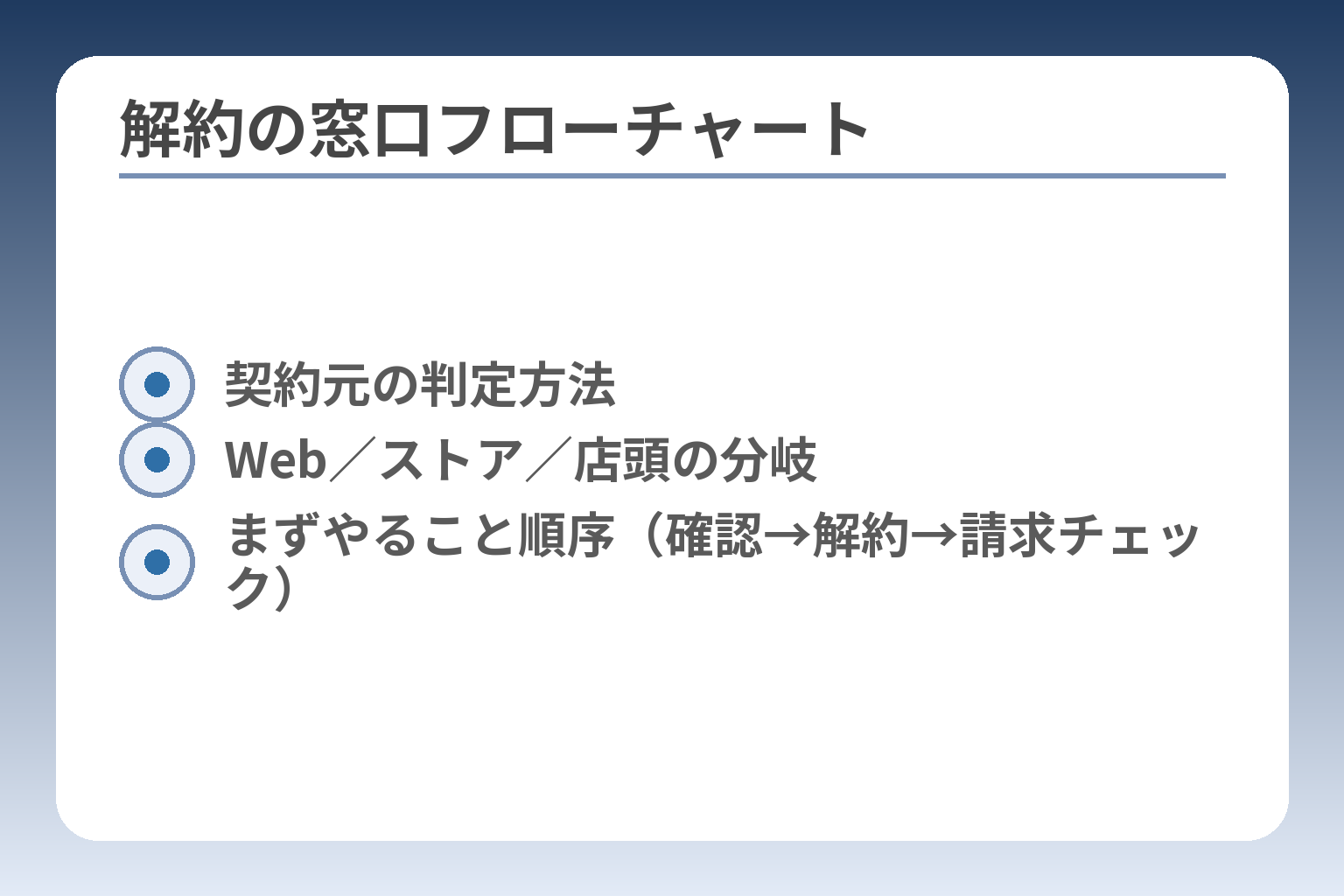
- 契約元の判定方法
- Web/ストア/店頭の分岐
- まずやること順序(確認→解約→請求チェック)
まず結論:電話より「決済元」で解約先が決まります
契約をどこで結んだか(クレジット/キャリア/App Store等)によって、解約の窓口が変わります。電話は相談に使える場合があるものの、解約手続きそのものは多くの場合、Webやストア側で完了します。
- 契約元を確認すれば、解約先が短時間で特定できる。
- 電話は「詰まりの相談」や本人確認に向くが、解約は決済元で行うのが確実。
- 店頭入会やメール未登録など例外ケースは別手順が必要になる。
ここが曖昧だと誤った窓口に電話したり、解約が済んでいないのに請求が続いたりします。
電話で解約できるケース/できないケース
結論:一般にはWebやストアでの停止が原則で、電話で即時に解約できるケースは限定的です。
具体的には、ビデオマーケットのWebで直接申し込んだクレジット決済やビデオマーケット側のキャリア決済は、会員ページの「登録コース」から手続きします。これらはWebで完結するため、電話での即時解約を案内しないことが一般的です。電話で対応するのは主に「ログインできない」「請求が止まらない」などのトラブル相談です。
一方、AppleやGoogle、Amazon(Fire TV)を通したアプリ内課金は、ストア側での定期購入停止が必要です。これらはビデオマーケット運営側で停止できないことが多く、電話での解決は難しい傾向があります。
出典:ヘルプページ|ネット動画配信サービスのビデオマーケット
あなたの契約タイプを30秒で判定する方法
結論:請求明細と会員ページの「登録コース」を照らし合わせれば判定は速いです。
手順は簡単です。まずクレジットカード明細や携帯電話の利用明細を確認してください。請求元に「VideoMarket」「videomarket」「ビデオマーケット」といった表記があればWeb課金の可能性が高いです。次にビデオマーケットにログインして「設定・サポート」→「登録コース」を開き、登録方法(クレジット/キャリア/ストア)が表示されるか確認します。
- 請求が「Apple.com/itunes」ならApp Store課金。
- 請求が「Google Play」ならGoogle課金。
- 携帯の請求で「ドコモ」「au」「ソフトバンク」とあればキャリア決済の可能性。
注意点として、アプリを削除しても課金は続くため、必ず請求元表記で判断してください。
よくある勘違い:「解約」と「退会」は別です
結論:有料コースの解約は課金停止だけで、アカウントの退会(情報削除)は別手続きです。
多くの人が混同します。有料コースを解約しても、ビデオマーケットの会員情報(無料会員状態)は残ります。退会を希望する場合は、有料コースをすべて解約したうえで、マイページの「ビデオマーケットからの退会」から手続きが必要です。
有料コース解約を完了していないと退会手続き自体が進められない点が重要です。
また、退会すると保有ポイントや購入履歴の扱いがどうなるかは条件によって異なるため、退会前にポイントの確認と使い切りを検討してください。
出典:ビデオマーケット会員(月額無料)からの退会について(ビデオマーケット ヘルプ)
急ぎの人の次の一手:今日やる順番
結論:まず契約元の特定→次に該当窓口での解約→最後に請求の確認、の順で進めると最短です。
具体的なステップは次の通りです。
- 1. 請求明細を確認して請求元表記を把握する(Apple/Google/携帯/ビデオマーケットなど)。
- 2. ビデオマーケットのマイページで登録コースを確認し、Web解約が可能か確認する。
- 3. ストア課金ならApp StoreやGoogle Playで定期購入を停止する。
- 4. 解約後、翌月以降の請求明細をチェックして請求が止まっているか確認する。
詰まった場合は問い合わせフォームやカスタマーサポートへ連絡しますが、公式の問い合わせはフォームが中心で、電話窓口の有無や時間が明示されていないことが多い点に留意してください。
次の節では、電話で相談する際の準備と具体的な伝え方を詳しく見ていきます。
電話で相談したい人へ:窓口の使い方と準備
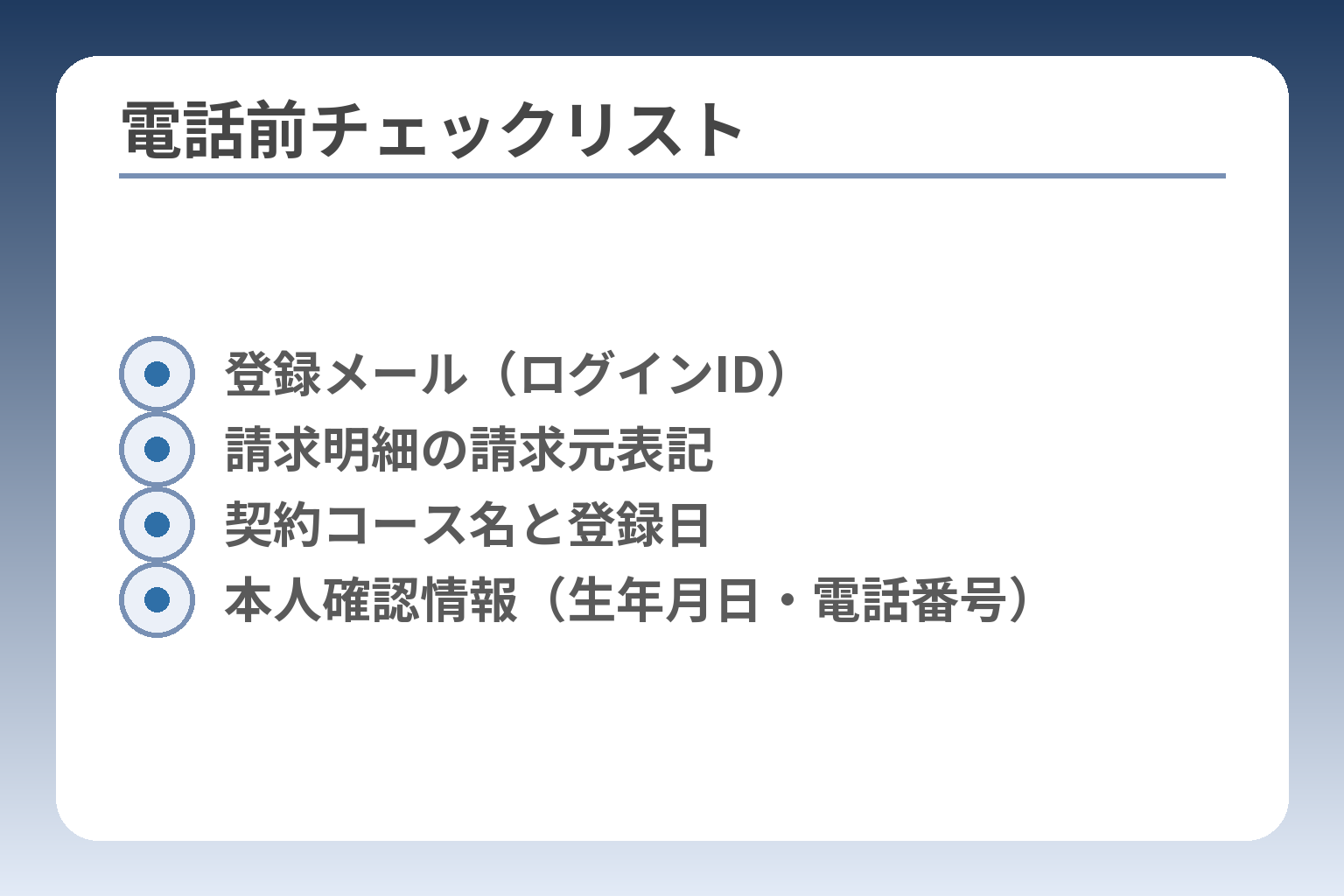
- 登録メール(ログインID)
- 請求明細の請求元表記
- 契約コース名と登録日
- 本人確認情報(生年月日・電話番号)
契約元が判明したら、電話での相談は「ログイン不能」や「請求が止まらない」といった詰まりの解消に使うのが現実的です。
- 電話は相談・本人確認向きで、解約手続きは決済元で行うのが確実。
- 電話するときは請求元表記・ログインID・契約コースを揃えると対応が早くなる。
- 店頭入会やメール未登録などの特殊ケースは別ルールが必要で、事前確認が不可欠。
ここが不明だと誤った窓口にかけたり、解約済みと誤認して請求が続いたりします。まずは下に挙げる準備を済ませてから電話をかけてください。
出典:ヘルプページ|ネット動画配信サービスのビデオマーケット
電話の前に確認すること(決済元・登録情報)
要点は、請求明細と会員ページの2点で契約元を確定することです。
具体的には、銀行やクレジット明細、携帯の料金明細で請求元の表記を確認します。表記が「Apple」「Google」「Amazon」「ドコモ/au/ソフトバンク」などなら、それぞれのストアやキャリアの定期購読管理が解約先になります。ビデオマーケットのマイページ内「登録コース」でも登録方法が確認できます。請求元表記が契約窓口を決める最重要の手がかりです。
チェックリスト(電話前に必須)
- 請求明細のスクリーンショットまたは紙の明細
- ビデオマーケットのログインID(メールアドレス)
- 登録コース名と初回登録日(分かれば)
電話で伝える項目チェックリスト
電話では短く正確に伝えることが大切です。事前に伝える項目をメモしておきましょう。
必ず伝える項目(最小セット)
- ログインID(登録メールアドレス)
- 契約しているコース名(例:プレミアム見放題)
- 請求元表記(明細に書かれている名称)
- 契約の初回日や最後に使った日(分かれば)
窓口によっては本人確認で生年月日や電話番号、登録住所の下4桁などを求められることがあります。本人確認情報が不足すると電話での対応が中断され、結局Web手続きを促されることが多いため、手元に免許証や請求番号のメモを用意しておくと役立ちます。
電話用の簡単スクリプト(そのまま読めます)
電話は短時間で用件を伝えることがポイントです。以下は使える例です。
- 「ログインができず、有料コースの解約手続きをしたいです。登録メールは○○です。」
- 「請求が継続しているように見えるので確認したいです。明細の表記は○○です。」
- 「店頭で加入したがメール未登録のため解約方法を教えてください。」
使い方のコツは、最初に「目的」を1文で伝え、その後に必要な情報を順に提示することです。窓口が情報を求める場合に備え、上のチェックリストを手元に置いてください。電話の途中で相手が操作する場合は、発言をメモし、可能なら録音または通話後すぐにチャットやメールで要点を求めると記録が残ります(録音は相手の同意が必要な場合がある点に注意)。
解約完了の証拠を残すコツ(トラブル予防)
電話で対応した場合も必ず証拠を残してください。証拠があると請求トラブルの解決が速くなります。
証拠の取り方(有効順)
- 解約操作を行った画面のスクリーンショット(「解約完了」や「定期購読停止」の画面)
- 運営からの解約完了メール(届かない場合は問い合わせで再送依頼)
- 電話でやり取りした担当者名と日時のメモ、可能ならメール確認の記録
解約後は翌月の請求明細を最低1回は必ず確認することが重要です。請求が残る場合は、スクリーンショットと明細を添えて再度問い合わせを行ってください。場合によってはキャリアやストアのサポートにエスカレーションが必要になることがあります。
出典:ビデオマーケット会員(月額無料)からの退会について(ビデオマーケット ヘルプ)
電話の準備が整ったら、伝える順番と証拠の取り方を最終確認してから連絡してください。
Web(ブラウザ)から解約する手順:クレジットカード・キャリア決済
Webからの手続きが可能な場合は、ブラウザでログインして「登録コース」から解約するのが最も確実で速いです。
- ブラウザでログインして登録コース画面から解約するのが基本。
- クレジット払い・ビデオマーケット側のキャリア決済はWebで完結することが多い。
- 店頭入会やメール未登録など例外は別ルールが必要で、事前確認が重要。
ここがはっきりしていないと、アプリ削除だけで課金が止まらないなどのトラブルにつながります。以下は決済別の実務的な手順と、よくある落とし穴の回避策です。
出典:有料コース解約方法②キャリア決済のお客様(ビデオマーケット ヘルプ)
クレジットカード決済:解約手順(PC/スマホ)
要点は、ビデオマーケットにログインして「設定・サポート」→「登録コース」から操作することです。
手順(実務)
- 1) ブラウザでvideomarket.jpにログインする。スマホでもPCでも可。
- 2) 画面右上の「設定・サポート」または左上メニューから「登録コース」を開く。
- 3) 現在登録中のコース名を選び、「解約」または「退会に進む」を選択する。
- 4) 解約確認の画面が表示されるので手順に従って完了させる。完了画面は必ずスクリーンショットで保存する。
落とし穴と回避策:アプリ削除だけでは課金が止まりません。ブラウザでの「登録コース」画面を必ず確認してください。画面上で「解約済み」または「定期購入停止」の表示が確認できるまで操作を終えないことが最重要です。
キャリア決済(d払い・auかんたん等):解約手順と注意点
要点は、ビデオマーケットの登録画面から解約できる場合が多いが、店頭入会やメール未登録など例外がある点に注意することです。
手順(基本)
- 1) ブラウザでログイン→「登録コース」を確認する。キャリア決済と表示されていればビデオマーケット側で解約可能なケースがある。
- 2) 表示に従って解約操作を行う。操作が失敗する場合は、携帯会社のマイページで定期サービスの確認をする。
- 3) 店頭で加入した場合やメールアドレス未登録のケースは、登録したSIM/端末からの手続きが必要になることがある。
落とし穴と回避策:店頭入会でメール未登録だと、別端末や回線変更後に解約できないことがあります。登録したSIMや端末が手元にない場合は、ビデオマーケットの問い合わせフォーム経由でサポートに連絡する必要があるため、事前に請求明細や契約情報を用意しておきましょう。
出典:有料コース解約方法②キャリア決済のお客様(ビデオマーケット ヘルプ)
解約できたか確認する方法(請求が止まるかの見方)
要点は、画面表示と実際の請求明細の両方で確認することです。
確認手順
- 1) 解約操作後に表示される完了画面をスクリーンショットで保存する。
- 2) 解約完了メールが届くか確認。メールが届かないときは再送を依頼する。
- 3) 翌月のクレジット明細や携帯料金明細で請求が止まっているかを確認する(請求サイクルにより反映は1回遅れることがある)。
- 4) 請求が続く場合は、スクリーンショットと明細を添えて再度問い合わせる。
落とし穴と回避策:解約操作が完了しても、ストア側(App Store/Google Play)で別途契約していると請求が継続します。Webでの解約とストア契約が混在していないか必ず確認してください。請求が継続する場合は、ビデオマーケットと並行して請求元(Apple/Google/携帯会社)にも確認を入れることが最短解決の鍵です。
解約後にいつまで見られる?(即時停止かの目安)
要点は、解約後の視聴可否は条件によって異なるが、有料コース解約後は無料会員に移行し、付与ポイントやクーポンの扱いに注意が必要です。
観察すべき点
- 解約直後に視聴が継続できる場合と即時停止される場合があるため、解約画面の注記を確認する。
- 有料コース解約後は自動的に月額無料会員に移行する旨が案内される(そのためアカウント自体は残る)。
- 付与されたポイントの有効期限や、キャンペーンポイントは消滅することがあるため使い切りを検討する。
落とし穴と回避策:プレミアムクーポンやキャンペーンポイントは解約タイミングで扱いが変わることがあります。ポイントの有効期限は原則180日で、プレミアムクーポンは当月末まで利用可能といった例があるため、解約前にマイページで必ず確認してください。
出典:有料コース解約方法②キャリア決済のお客様(ビデオマーケット ヘルプ)
次は、電話で相談する場合に何を伝えるべきかと、実際に使える短いスクリプトを用意しておくと手続きがスムーズになります。
アプリ内課金の解約:App Store/Google Play/Fire TV
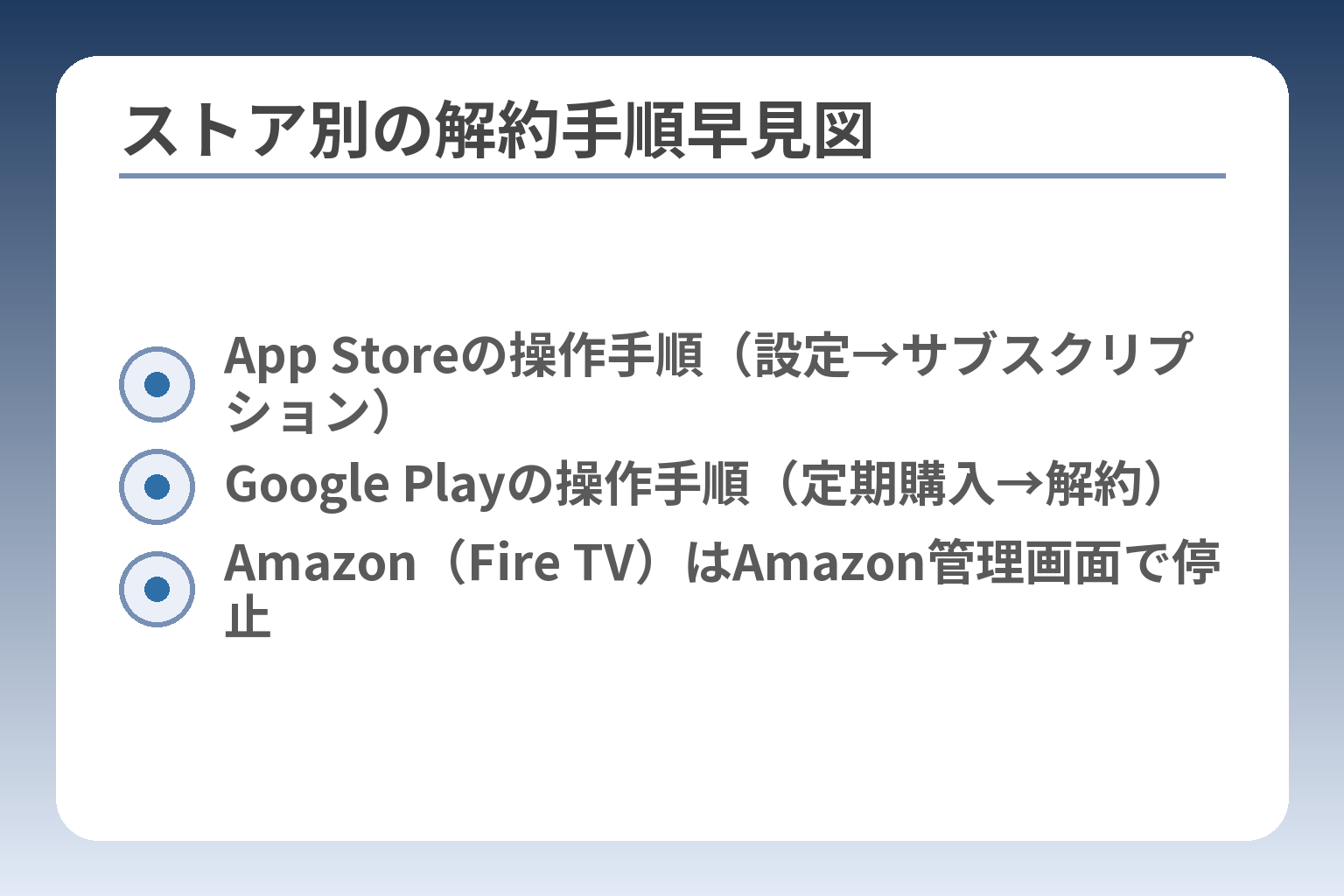
- App Storeの操作手順(設定→サブスクリプション)
- Google Playの操作手順(定期購入→解約)
- Amazon(Fire TV)はAmazon管理画面で停止
アプリ経由で登録している場合、解約窓口は原則としてそのアプリを配信した「ストア側」になるため、まず請求元を確認することが最短の近道です。
- App Store・Google Play・Amazon(Fire TV)いずれもストア側の定期購入管理で停止する。
- ビデオマーケットのアプリを削除しても自動更新は止まらない。
- ストアの解約操作後は完了表示と請求明細の両方で必ず確認する。
不確かなままアプリを消したり間違った窓口に連絡すると請求が続くことがあるため、以下の手順と落とし穴を確認してください。
iPhone(App Store)課金:解約先と手順
結論として、iPhoneで登録したサブスクリプションはAppleのサブスクリプション管理から停止します。
手順(短く示す)
- 設定アプリを開く→自分の名前→「サブスクリプション」を選ぶ。
- 一覧から該当のビデオマーケット(またはApp経由の契約名)を選び、「サブスクリプションをキャンセル」する。
- キャンセルが完了したら画面の表示をスクリーンショットで保存する。
落とし穴と回避策:App内での契約名がサービス名と異なる場合があります。サブスクリプション一覧で請求元が「VideoMarket」や不明な英語表記かを確認し、迷う場合はサブスクリプションの購入履歴(App Storeの購入履歴)と照合してください。App Storeでキャンセル処理を行うことが解約の決定打であり、アプリ削除では解約できません。
出典:Apple サポート(サブスクリプションの確認と解約)
Android(Google Play)課金:解約先と手順
結論として、Android端末からの登録はGoogle Playの定期購入管理で解約します。
手順(短く示す)
- Google Playストアアプリを開く→右上のプロフィール→「お支払いと定期購入」→「定期購入」を選ぶ。
- 該当の定期購入を選び、「定期購入を解約」をタップして画面の指示に従う。
- 解約後はGoogleからの確認メールを保存し、翌月の明細で請求が止まったことを確認する。
落とし穴と回避策:複数のGoogleアカウントを端末で使っていると誤ったアカウントで契約している場合があります。必ず購入時に使ったGoogleアカウントでPlayストアにログインしてから操作することと、ストアの購読一覧に該当がない場合はビデオマーケットのマイページの登録情報と照合してください。
Fire TV(Amazonアプリ内課金)の解約先
結論として、Fire TVからの契約はAmazonアカウントの購読管理で解約します。
手順(短く示す)
- パソコンまたはスマホで Amazon の「アプリとサブスクリプション」管理ページにアクセス(https://www.amazon.co.jp/appstoresubscriptions)。
- 該当のサブスクリプションを見つけて「キャンセル」や「自動更新をオフ」にする。
- Fire TV上で表示される購読名が分かりにくい場合はAmazonの購入履歴と照合する。
落とし穴と回避策:Fire TVのUIでは契約名が簡略表示されることがあり、別サービスと見間違えることがあります。Amazonの管理ページでアカウントにログインしてから操作し、必ずキャンセル確認メールや画面表示を保管してください。
アプリを消しただけでは解約になりません
結論として、アプリの削除は課金停止にならないため、ストア側での解約操作が必須です。
具体例と判断基準
- アプリをアンインストールしても定期購入は契約のまま残る。
- 請求明細に請求が残っているかを見て、ストアでの定期購入一覧を確認すること。
- 店頭入会やメール未登録のケースは、Webや端末からの手続きが制限されることがあるため、登録方法に応じた対応が必要。
落とし穴と回避策:アンインストール直後に請求が来ると誤解しやすいですが、請求サイクルの関係で1回分の請求が残ることがあります。解約手続きをした後はスクリーンショットや確認メールを必ず保存し、請求が続く場合はスクリーンショットと明細を用意してストアまたはビデオマーケットへ問い合わせてください。ビデオマーケットのヘルプにも、アプリ上からは解約できない旨の案内があり得るため、マイページとストア両方を確認することが安全です。
以上を踏まえ、電話での問い合わせに進む前に、自分がどのストアで契約しているかと解約操作の完了証拠を手元に用意しておくと対応がぐっと早くなります。
店頭入会・メール未登録・ログイン不能:詰まったときの最短ルート
前の確認を終えたら、特に店頭入会やメール未登録、ログイン不能のケースに絞って進めると手戻りが減ります。
店頭で加入したりメール登録がない場合は、登録した端末や回線での操作が第一選択になります。電話や問い合わせは補助手段で、準備が整っていないと対応が長引きます。
- 登録した「SIMと端末」が手元にあるかで解約ルートが決まる。
- ログイン情報が不明なら請求明細やキャリアの決済番号を用意して問い合わせする。
- 問い合わせは必要情報を揃え、スクリーンショットを添えて送ると解決が早い。
店頭入会でメール未登録のケースは、契約情報がSIMや端末に紐づいているため、登録した端末からビデオマーケットのWebにアクセスしてログイン操作を行う必要があります。登録時と同じ回線(LTE/4G等)での操作が求められ、別回線や別端末ではエラーになることが明記されています。出典:有料コース解約方法③ 店頭入会かつメールアドレス未登録のお客様(ビデオマーケット ヘルプ)
店頭入会でメール未登録:解約に必要な条件
要点は、登録したSIMカードと端末でログインできるかどうかが最大の分岐点です。
具体的には、携帯ショップや家電量販店のオプションで加入した場合、キャリア決済情報がそのSIMに紐づきます。したがって、登録したSIMを挿した端末でWeb版にアクセスし、画面の案内に沿って解約処理を行います。端末やSIMが手元にないとエラーとなり解約できないことがあるため、端末紛失や回線変更をしている人は次の手段に進む必要があります。
落とし穴と回避策:契約時と同じ回線でないと操作が弾かれる場合があります。回線が変わっているときは、購入したキャリア窓口で旧契約の情報(決済番号など)を確認し、問い合わせフォームに添えて連絡してください。
ログインできない:原因別(ID不明・パス不明)の対処
要点は、ID(メール)不明とパスワード不明で優先する手順が変わることです。
IDが不明な場合は、まず請求明細やカード明細を確認してください。請求元表記から契約形態が分かると、問い合わせで伝えるべき情報が絞れます。パスワード不明の場合はログイン画面の「パスワードをお忘れの方」から再設定を試みますが、それが使えない(メール未登録等)ときは問い合わせが必要です。
落とし穴と回避策:問い合わせ前に請求明細のスクリーンショット、契約日のおおよその目安、請求元表記を用意すると問い合わせが早く済みます。ビデオマーケットの問い合わせフォームでは決済方法やログインIDの記入欄があり、キャリア決済を利用のときは決済番号や注文番号があると本人確認がスムーズです。出典:お問い合わせ(ビデオマーケット ヘルプ)
端末紛失・回線変更をした:先に確認する書類と情報
要点は、端末や回線が変わっている場合でも問い合わせで本人性を立証できる情報を揃えることです。
準備すべき情報の例を挙げます。可能な範囲で用意してください。
- 請求明細のコピーまたはスクリーンショット(請求元の表記が分かるもの)
- 契約に使ったクレジットカードの下4桁、または携帯キャリアの決済番号
- 契約時期のおおよその年月日、会員名(表示名)やメールアドレスの候補
落とし穴と回避策:端末紛失でSIMが手元にないとWeb上の自動手続きはできませんが、問い合わせで決済情報や請求明細を提示できれば対応されることが一般にあります。本人確認に時間がかかるため、問い合わせの際は複数の証拠を添付することが有効です。
問い合わせテンプレ(コピペ用)
要点は、短く事実を伝え、必要情報を箇条で添えることです。
問い合わせに使える例文(そのまま貼れます)
- 件名:有料コースの解約依頼(ログイン不可)
- 本文:お世話になります。ビデオマーケットの有料コースを解約したく連絡しました。登録メールが未登録のためログインできません。請求明細に「(請求元表記)」とあります。下記を添付します。・請求明細のスクリーンショット ・契約の見込み日:YYYY年MM月 ・現在利用中の電話番号(確認連絡先)
- 補足:キャリア決済を利用しています。決済番号が分かる場合は番号を記載してください。
落とし穴と回避策:問い合わせ時に情報が不足すると対応が保留になります。問い合わせフォームでは「ログインID(メールアドレス)」や「決済方法に関する情報」を求められるため、可能な限り欄は埋めて送信してください。出典:お問い合わせ(ビデオマーケット ヘルプ)
上の準備が整えば、電話や問い合わせでの応対が短時間で済みます。次に見るべきは、解約完了の確認方法と請求のチェックです。
解約後の注意点:視聴・ポイント・請求のチェック
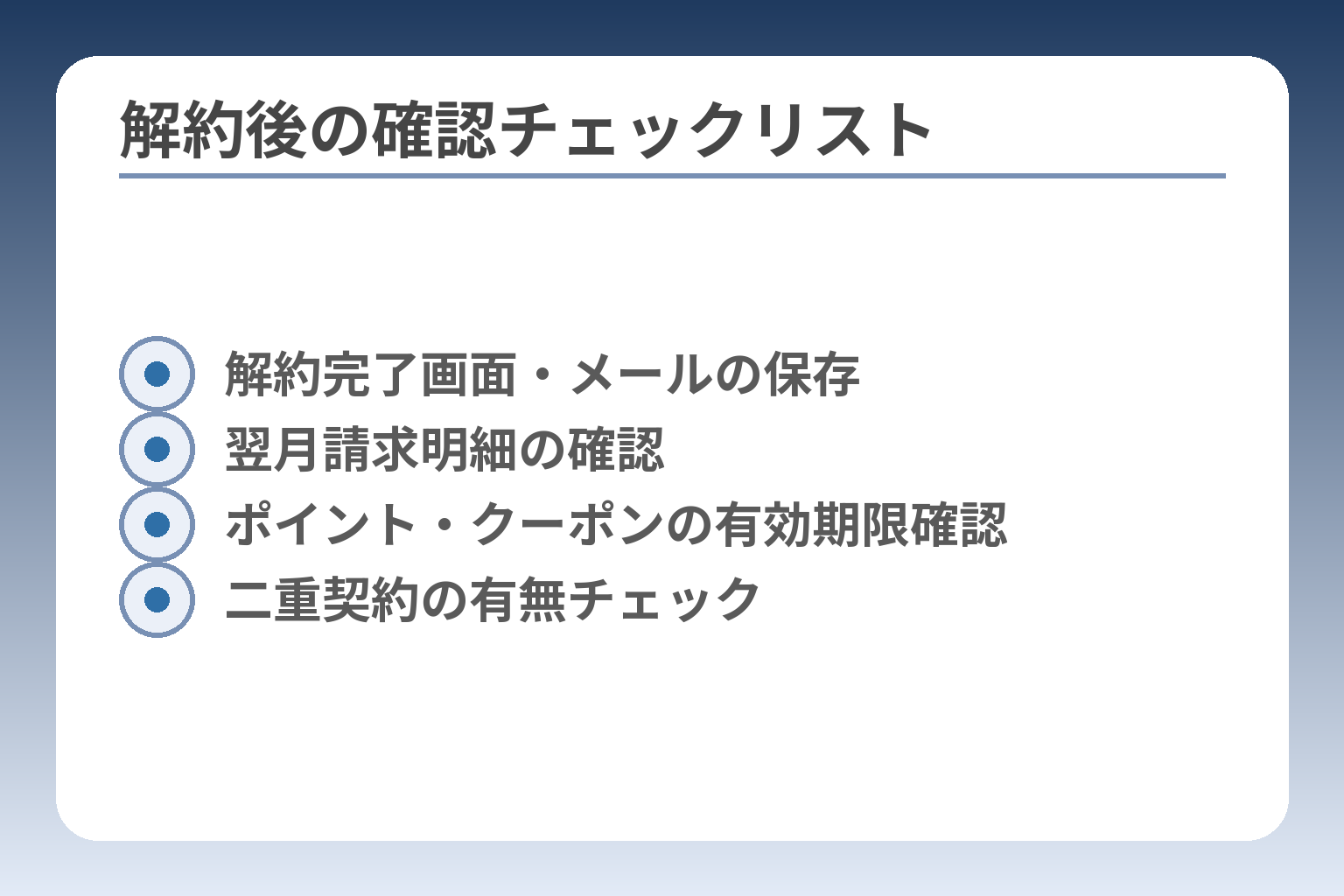
- 解約完了画面・メールの保存
- 翌月請求明細の確認
- ポイント・クーポンの有効期限確認
- 二重契約の有無チェック
解約手続きが終わっても、視聴可否・ポイントの扱い・請求の停止が正しく反映されているかを必ず確認する必要があります。
- 解約操作の証拠(画面・メール)を保管して、請求明細と照合する。
- ポイント・クーポンの有効期限や利用可否は決済方法や退会の有無で変わる。
- 請求が残る場合は、ビデオマーケットと請求元(カード会社・キャリア・ストア)の両方を確認する。
操作だけで安心せず、以下の観点を順にチェックしてください。出典:ヘルプページ|ネット動画配信サービスのビデオマーケット
解約したのに請求が来る?よくある原因と確認順
解約済みかどうかは「サイト上の解約表示」と「請求明細」の両方で確認するのが確実です。
確認すべき順序(実務)
- 1) 解約操作後の完了画面をスクリーンショットで保存しているか確認する。
- 2) 運営からの解約完了メールが届いているか受信箱を検索する(迷惑メールも確認)。
- 3) クレジットカード明細・携帯電話料金明細・ストア(Apple/Google/Amazon)明細のいずれかで請求元表記を確認する。
- 4) Webでの解約とストア側(App Store/Google Play等)の契約が重複していないかを照合する。
よくある落とし穴は「Webで解約したが、App StoreやGoogle Playで別契約が残っていた」ケースです。ストア側の定期購入は別管理になっているため、両方を確認しないと請求が止まりません。
対応のコツ:明細に表示される請求元名(例:Apple、Google Play、携帯会社名、VideoMarket等)を問い合わせ時の一次情報として用意すると話が早くなります。出典:有料コース解約方法②キャリア決済のお客様(ビデオマーケット ヘルプ)
ポイント・クーポンはどうなる?
ポイントやプレミアムクーポンの扱いは、有料コース解約後と退会で異なりますので事前確認が必要です。
チェック項目
- 保有ポイントの有効期限をマイページで確認する(一般にポイントは発行日から有効期限あり)。
- プレミアムクーポンは解約後でも当月末まで使える場合があるので期限を確認する。
- 退会するとポイントやクーポンが使えなくなる旨の規定があるため、使い切るか解約のみで留めるか判断する。
落とし穴と回避策:退会手続きを行うとアカウントが削除され、残ポイントやクーポンが失効します。退会前にポイント残高と有効期限、クーポンの期限を必ず確認し、必要なら解約のみで留める判断をしてください。
出典:ビデオマーケット会員(月額無料)からの退会について(ビデオマーケット ヘルプ)
退会(アカウント削除)までしたい場合の手順
有料コースの停止と退会は順序が定められており、有料コース解約が済むまで退会手続きはできません。
実務ステップ(確実に進めるための手順)
- 1) 全ての有料コースをWebまたは該当ストアで解約する(解約完了画面を保存)。
- 2) Webでログイン後、設定・サポートの「ビデオマーケットからの退会」から申請する。
- 3) 退会後はログイン不可となり、ポイントやクーポンが利用できなくなるため注意する。
落とし穴と回避策:有料コースが残っていると退会手続き自体が弾かれます。退会前に必ずマイページの「登録コース」欄を確認し、解約完了表示とメールで証拠を揃えておくとトラブルを避けられます。
出典:ビデオマーケット会員(月額無料)からの退会について(ビデオマーケット ヘルプ)
運営会社の変更が気になる人へ(いつまでに何をする?)
運営主体の変更や合併がある場合、個人情報の承継を望まないなら事前の解約・退会が選択肢になります。
判断基準と行動
- 公開された効力発生日を確認し、その前日までに解約・退会を終えるかどうか判断する。
- 契約主体が変わると利用規約や個人情報の扱いが更新される可能性があるため、重要な通知は運営のトピックスを参照する。
- 合併等の告知があれば、該当トピックスに記載された手続き期限に従うこと。
落とし穴と回避策:運営変更の告知を見落とすと、自動的に契約が承継されることがあります。告知に「個人情報の承継を希望しない場合は解約・退会を」といった案内がある場合は、指定された期限までに手続きを行ってください。出典:トピックス:運営会社変更および吸収合併に関するお知らせ(ビデオマーケット)
以上のチェックを済ませたら、請求明細の次回更新日を見落とさないようにし、必要があれば問い合わせ用の証拠を手元に置いておいてください。
よくある質問(電話・解約できない・無料期間)
手続きや請求で不安がある人が最も気にする点を整理します。
電話での対応や無料期間の扱い、操作画面が見つからない場合の落とし穴を明確に把握しておくと、手続きが早く進みます。
- 運営への連絡は公式の問い合わせフォームが基本で、電話窓口は明示されていないことが多い。
- 無料期間の解約は「手続きのタイミング」で課金停止の扱いが変わるが、ストア課金は各ストアのルールに従う。
- 解約ボタンが見えない場合は、ログイン中のアカウントと請求元を照合することが最優先。
出典:ヘルプページ|ネット動画配信サービスのビデオマーケット
電話で解約できますか?結局どこに連絡すればいい?
電話での即時解約は一般的には期待しない方が現実的で、まずはオンラインでの解約・問い合わせが優先されます。
判断基準と行動
- ビデオマーケットのマイページで解約できるか確認する。Webで操作できればそこで完了する。
- アプリ内課金の場合は各ストア(Apple/Google/Amazon)での停止が必要で、ビデオマーケット側で止められないことが多い。
- 電話連絡を考えるのは、ログイン不能や請求が止まらないなどWebで解決できないケースに限る。
落とし穴と回避策:公式ページに電話番号が明示されていない場合、非公式の番号に電話すると手続きや個人情報の扱いで長引くことがあります。まずは問い合わせフォームに必要情報を添えて送信し、運営からの返信を待って対応窓口を確認するのが安全です。
出典:ヘルプページ|ネット動画配信サービスのビデオマーケット
無料期間中でも解約できますか?課金はいつ止まる?
無料期間中の解約は可能で、課金が始まる前に解約すれば料金は発生しない場合が多いが、ストア側のルールに左右されます。
具体例と判断基準
- App Store経由で登録した場合、解約しても有効期間は契約満了日まで継続する扱いが一般的です。期間満了後に自動更新が停止します。
- Google Playも同様に、解約は定期購入の自動更新を停止する手続きで、現行の利用期間は終了日まで有効となる傾向があります。
- ビデオマーケットのWeb登録でも、解約処理のタイミングにより次回請求の有無が変わるため、課金日の前に手続きを行うことが肝要です。
落とし穴と回避策:無料体験の終了日を見落としているケースが多く、ストアで契約している場合は各ストアの「定期購入」管理画面で終了日を確認してください。解約は早めに行い、完了画面と確認メールを保存しておくことが重要です。
出典:Apple サポート(サブスクリプションの確認と解約)
解約ボタンが見つかりません
解約ボタンが見つからない場合は、ログインアカウントと請求元の不一致が原因になっていることが多いです。
チェックと手順
- 利用中のアカウントで正しくログインしているか確認する(複数メールやSNSログインがある場合は使い分けに注意)。
- 請求明細の表記(Apple、Google、携帯会社、VideoMarketなど)を照合して、どの窓口で停止するか特定する。
- アプリ表示に解約機能がない場合はWeb版にログインして「設定・サポート」→「登録コース」を探す。
落とし穴と回避策:同じ端末でも別アカウントでログインしていると解約ボタンが見えず焦ります。ストア課金とWeb課金が混在していないか確認し、分からない場合は請求明細のスクリーンショットを添えて問い合わせると早く解決します。アプリ削除は課金停止にならないため、必ずストアかWebでの手続きを行ってください。
二重で契約してしまったかもしれません
Webとストアで同じサービスを別々に契約する二重契約は、請求の見落としでよく起こる問題です。
確認手順と対応
- クレジット明細・携帯明細・App Store・Google Play・Amazonいずれの請求に該当があるか照合する。
- 二重契約が分かったら、まず不要な方の契約を停止し、請求明細の差分をスクリーンショットで保存する。
- 支払いが発生している場合は、保存した証拠を添えてビデオマーケットまたは該当ストアに返金・解約の相談を行う。
落とし穴と回避策:どのアカウントで購入したか不明な場合、ストアの購入履歴やAppの購入履歴を確認すると契約の発見が早くなります。請求停止や返金交渉では証拠が最も効力を持つため、請求画面や購入履歴の保存が解決を早めます。
不明点が残るときは、請求明細や解約操作の証拠を手元に用意して問い合わせフォームやストアのサポート窓口へ連絡してください。
Q&A
- 電話で解約できますか?どこに連絡すればよいですか。
-
電話での即時解約は一般的に期待しない方が現実的で、まずは公式の問い合わせフォームやマイページでの手続きが優先されます。
補足:ビデオマーケットの公式ヘルプは問い合わせフォーム経由での対応を案内しています。ログイン不可や請求が止まらない等の特異なケースで電話対応の可否が個別に案内されることがあるため、まずフォームで状況を送信してください。出典:お問い合わせ(ビデオマーケット ヘルプ)
- 電話で問い合わせるときに必ず伝えるべき情報は何ですか。
-
短く言えば、ログインID(登録メール)、請求明細の表記、契約コース名の三点を準備してください。
補足:加えて可能なら請求日や決済手段(カード下4桁、キャリア名)、契約時期の目安を用意すると本人確認が早まります。問い合わせ文は事実を箇条で書くと担当者が処理しやすくなります。
- 解約すると視聴はすぐに止まりますか、それとも契約期間終了まで見られますか。
-
視聴の扱いは決済元により異なり、App StoreやGoogle Play経由の契約は一般に期間満了まで視聴できますが、一部Web契約で即時停止となる場合があります。
補足:AppleとGoogleはサブスクリプションを停止しても現在の利用期間は通常有効とする取り扱いです。ストア以外のWeb直接契約では解約画面に即時停止の注記がある場合もあるため、解約時の表示と翌月の明細で必ず確認してください。出典:Apple サポート(サブスクリプションの確認と解約)、Google Play ヘルプ(定期購入の解約)
- アプリをアンインストールしただけで解約になりますか。
-
いいえ。アプリ削除は契約の解除にはなりません。ストアかWebで正式に解約手続きを行う必要があります。
補足:特にApp StoreやGoogle Play、Amazon等のストア課金はストア側での定期購入停止が必要です。Webでの登録でもマイページの「登録コース」から解約を完了させ、完了画面や確認メールを保存してください。出典:有料コース解約方法(ビデオマーケット ヘルプ)
- ログインできない・メール未登録の場合、どうすれば解約できますか。
-
ログイン不能やメール未登録は問い合わせで本人確認情報を提示して対応を依頼するのが最短です。
補足:店頭入会でメール未登録のケースは登録したSIMや端末がキーになるため、可能であれば登録時の端末・回線からアクセスしてください。それができない場合は請求明細や決済番号、契約時期の目安を添えて問い合わせフォームで連絡すると対応が進みやすくなります。出典:有料コース解約方法③(店頭入会かつメールアドレス未登録のお客様)
- 解約したのに請求が続く場合はどう対処すればよいですか。
-
まず解約完了の証拠(スクリーンショット、完了メール)と請求明細を用意し、ビデオマーケットへ問い合わせしてください。それでも解決しない場合は支払い元(カード会社やキャリア)へ連絡して調査を依頼します。
補足:カード未承認や二重請求の可能性があるため、支払明細のスクリーンショットは重要な証拠になります。カード会社は不正請求の調査や返金手続きを案内してくれます。出典:MUFGカード:不正利用・請求に関する案内
- 無料期間の途中で解約すれば料金は発生しないですか。
-
無料期間中の解約で料金発生を避けられるケースが多いですが、具体的な扱いは契約元(ストアかWeb)によって異なります。
補足:App StoreやGoogle Play経由では解約しても無料期間の末日までは利用できることが多く、自動更新が停止します。Web登録の場合はマイページの課金日を確認し、課金日前に解約操作を完了させると請求を回避できることが一般的です。出典:お支払い・登録・解除について(ビデオマーケット ヘルプ)
- 運営会社が変わる場合、解約や退会で注意すべきことはありますか。
-
運営主体の変更が告知されている場合は、個人情報の承継を望まないなら期日までに解約・退会を行う選択肢があります。
補足:運営変更の告知には手続き期限や影響範囲が記載されるので、そのトピックスを確認してください。告知に従い期限までに退会すると、個人情報の承継を回避できることがあります。運営からの公式告知を必ず確認してください。出典:トピックス:運営会社変更に関するお知らせ(ビデオマーケット)
- 問い合わせする時のテンプレはありますか(コピーして使える例)。
-
あります。件名に用件を明記し、請求明細のスクショや利用状況を箇条で添えると手続きが早まります。
補足:例)「件名:有料コース解約のお願い(ログイン不可)」「本文:登録と思われるメールアドレス、請求明細の表記、契約時期の見込み、連絡先電話番号、添付:請求明細のスクショ」。情報が不足すると対応保留になるので、可能な限り詳細を添えてください。出典:お問い合わせ(ビデオマーケット ヘルプ)
世の中には便利なサービスが多くありますが、解約がわかりづらかったり、スムーズでなかったりすると印象がとても悪くなります。
利用者にも、サービス提供者にもよくない解約時の問題やトラブルを減らすべく、わかりやすい記事をまとめていきます。