TELASAが解約できない原因と対処法|登録経路別の手順・確認ポイント
TELASAが解約できないと感じる多くの場合は「どこで契約したか(登録経路/決済)」を正しく特定し、該当する窓口で手続きを最後まで完了すれば解約できます。まずは登録経路の特定が最優先です。
- 登録経路の見つけ方と判別基準 — 明細・登録メール・端末のサブスク一覧で「どのID/決済で契約しているか」を短時間で確認する方法(複数IDや家族アカウントの見分け方含む)。
- 登録経路別の具体手順(スクリーンショット付きで示す想定) — TELASA公式/au/Apple/Google/Amazonそれぞれで「どこを操作すれば解約が完了するか」を最短で案内します。
- 無料トライアルと視聴継続・返金の扱い — 無料期間中に解約した場合の“即時停止か期限まで視聴可か”、日割り・返金の可否と確認方法を登録経路別に説明します。
- 手続き中に詰まったときの現実的な対処と問い合わせテンプレ — エラーや完了メール未着、二重請求などの切り分け手順と、事業者別の問い合わせ先・送信文例を用意します。
- 完了確認と証拠の残し方(スクショ例) — 解約完了画面や請求明細の保存方法、あとで請求が続いた場合の次の一手までカバーします。
まず確認:TELASAが解約できない一番多い原因は「登録経路の勘違い」
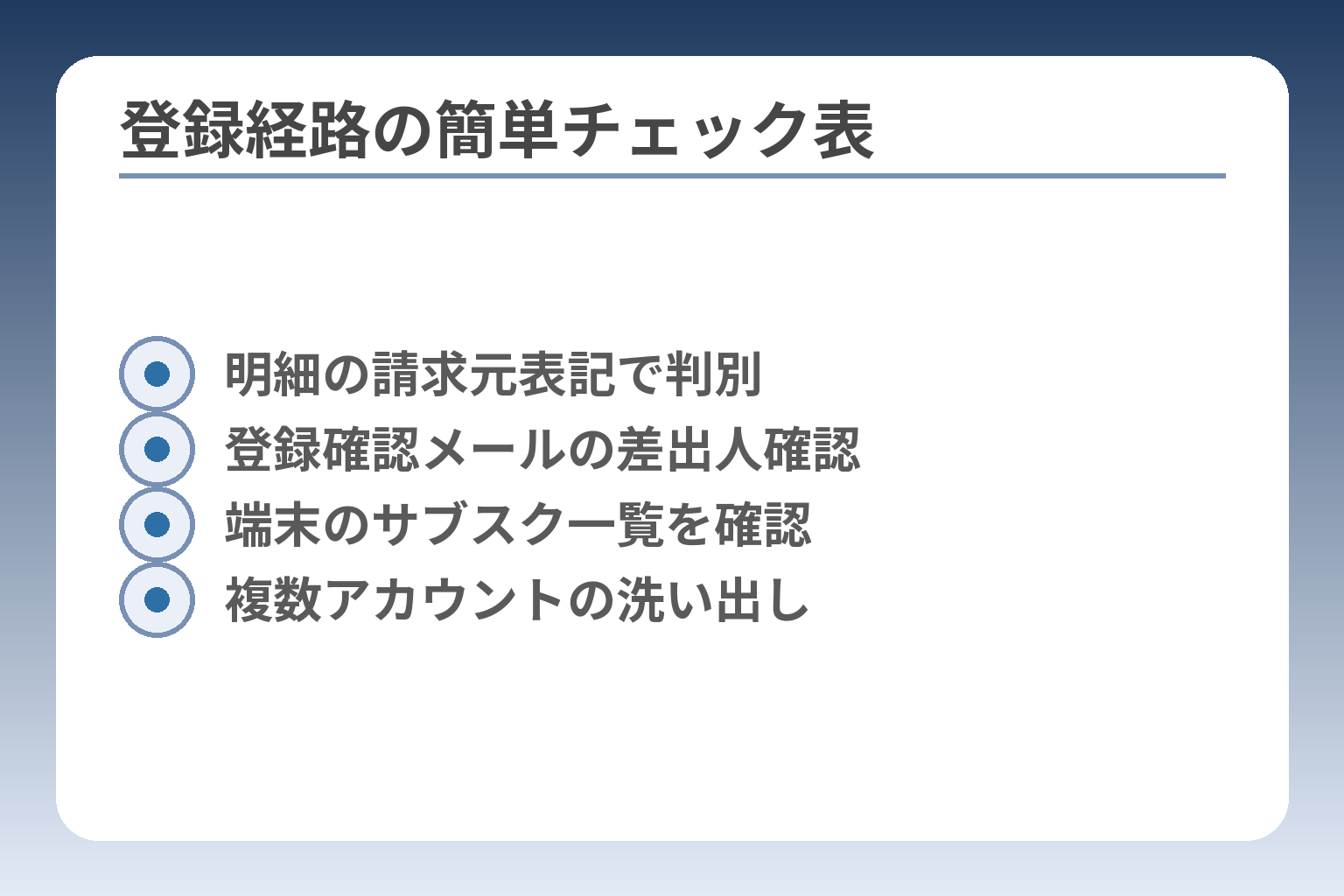
- 明細の請求元表記で判別
- 登録確認メールの差出人確認
- 端末のサブスク一覧を確認
- 複数アカウントの洗い出し
前の流れで指摘した通り、解約できないトラブルは手続きを行う「窓口」を間違えているケースが最も多く発生します。
登録経路が異なると解約の操作場所や反映タイミングが変わるため、契約元を特定してから対応すればほとんどの「解約できない」は解消します。
- 入会時の決済方法(TELASA/au ID/Apple/Google/Amazonなど)をまず確定すること
- 決済元が分かれば「どの画面で」「どのボタンを押すか」が明確になること
- 途中で画面を閉じる・アプリ削除だけでは解約にならない点に注意すること
解約できない原因チェックリスト(10秒診断)
請求明細の表記・登録確認メール・端末のサブスク一覧のどれかで契約元が特定できるかを最優先で確認するという判断基準を基に、短時間で原因を切り分けます。具体的には(1)クレジットカード明細で「TELASA」や「KDDI/au」「Apple」「Google」「Amazon」の表記がないか、(2)登録確認メールの差出人や件名、(3)スマホ設定のサブスクリプション一覧(iPhoneはApp Store→アカウント→サブスクリプション、AndroidはGoogle Play→支払いと定期購入)を順に確認します。これらで請求元が見つかれば、対応窓口が決まります。
なお、TELASA側のヘルプも決済手段ごとに解約方法を案内しており、決済手段が確定すれば推奨される手順に従うのが最短です。出典:TELASA(ヘルプ)
判断基準:どの画面・請求元を見れば登録経路が分かる?
請求元の判別は「請求明細」「登録時のメール」「端末のサブスク一覧」の3箇所でほぼ決まります。具体例を挙げると、明細に「au PAY」や「KDDI」とある場合はau ID/auかんたん決済経由、明細に「APPLE.COM」や「iTunes」表記があればApple課金経由、明細が「AMAZON.CO.JP」であればAmazon経由の可能性が高いです。また、端末のサブスクリプション一覧にTELASAが表示されていれば端末課金(Apple/Google)です。
判断軸は「請求元の表記」と「端末のサブスク表示」の二点で、それぞれ一致すれば高確率でその経路が正しいと考えてください。請求元が不明な場合はTELASAのマイページで加入情報を確認する手順も有効です。出典:TELASA(加入ガイド)
よくある失敗:アプリ削除・ログアウトでは解約にならない
アプリを削除したり、アカウントからログアウトしたりするだけでは課金は停止されません。実例として、iPhoneでアプリを削除した後もApp Store側の定期購入が有効で課金が続くケースがよく報告されています。アプリ削除は視聴ができなくなるだけで、解約操作(サブスクリプションの解除)を別途行う必要があります。
回避策は端末のサブスク一覧やTELASAのマイページで「加入状況」を確認し、必ず解約完了の表示や完了メールを保存することです。完了を確認できなければ画面を撮影して証拠として残してください。出典:TELASA(退会ページ)
次の一手:登録経路が不明なときの調べ方(優先順)
登録経路が特定できない場合は、手間を最小限にするため次の優先順で確認します。1) クレジットカードやキャリア請求の明細で「請求元の表記」を確認、2) 登録時に届いたメール(件名や差出人)を検索、3) 端末のサブスクリプション一覧を確認、4) それでも不明ならTELASAの問い合わせフォームで「請求明細のスクリーンショット」を添えて問い合わせる、という流れです。
問い合わせの際は契約時のメールアドレス・請求日・金額・スクショを用意すると対応が早くなるため、事前にこれらを保存しておくことを強く勧めます。これらの初動で登録経路が確定すれば、どの窓口でどの操作を完了させるべきかが明確になります。
この確認ができれば、次の節で登録経路別の具体的な解約手順に迷わず移れます。
登録経路別:TELASAの解約手順(最短ルート早見表)
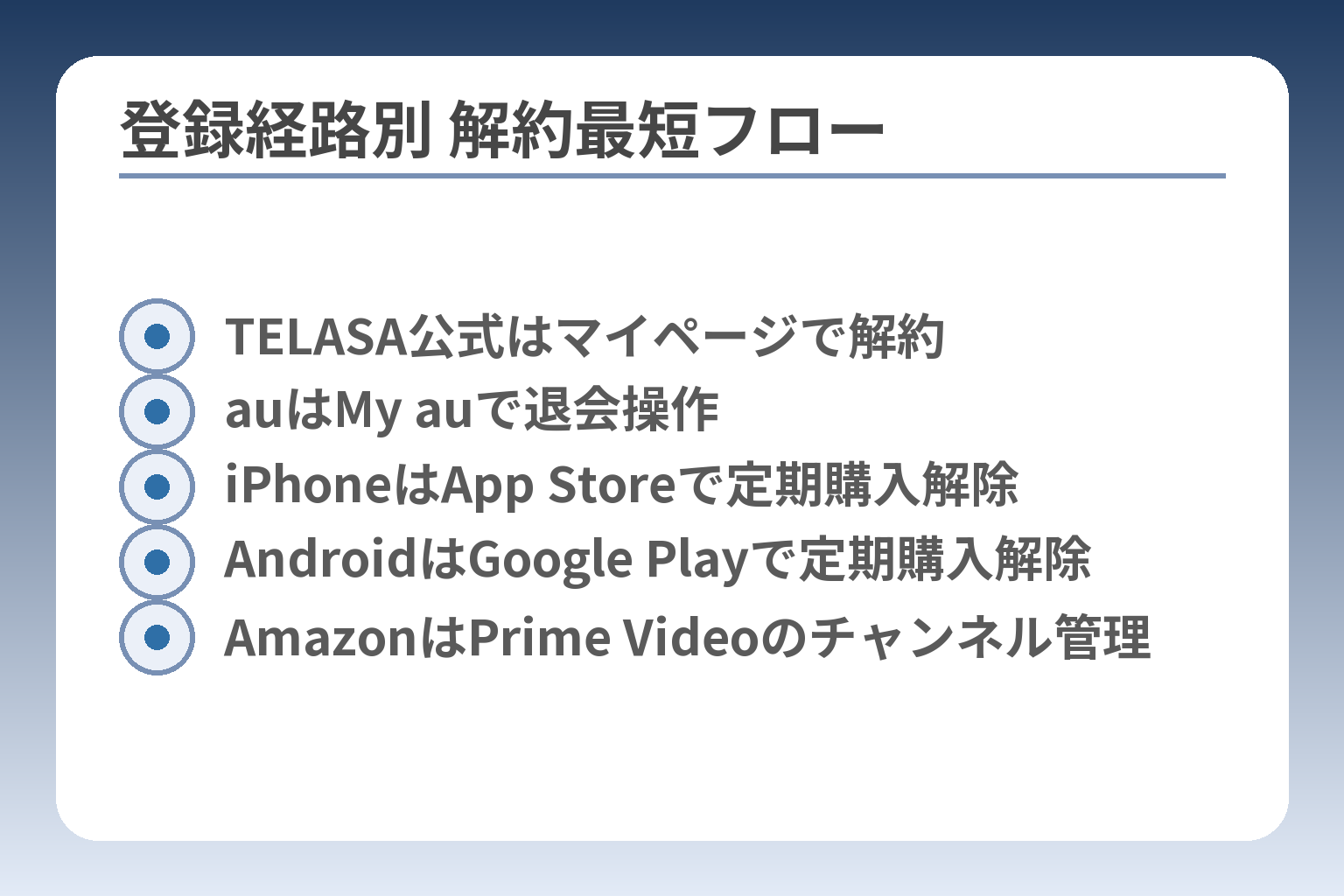
- TELASA公式はマイページで解約
- auはMy auで退会操作
- iPhoneはApp Storeで定期購入解除
- AndroidはGoogle Playで定期購入解除
- AmazonはPrime Videoのチャンネル管理
先に登録経路を確定しておけば、解約に必要な操作場所と完了確認の表示が明確になり、問題の多くは数分で解消します。
- TELASA公式(Web/TELASA ID)→ TELASAのマイページでログインして「解約」ボタンを押す(完了表示を必ず保存する)。
- au ID/auかんたん決済→ auの「各種サービス入会・退会」画面で退会操作を行う(My au経由)。
- Apple/Google/Amazon経由→ それぞれのプラットフォーム(App Store/Google Play/Prime Videoのサブスクリプション管理)で定期購入を解除する。
TELASA公式サイト(Web)から加入した場合の解約手順
WebまたはTELASA IDでの加入時は、TELASAにログインしてマイページ内の「見放題プラン解約」ボタンから手続きを進めます。具体的にはログイン→マイページ/設定→見放題プラン(退会)→画面の案内に沿って最終確認まで進め、完了画面のスクリーンショットと解約完了メールを必ず保存してください。解約操作は完了画面の表示が出るまで終了していないため、途中で画面を閉じないことが最も重要です。
出典:TELASA(ヘルプ)
au ID/auかんたん決済で加入した場合の解約手順
au IDで加入している場合はTELASA側ではなくau側の管理画面で退会処理を行う必要があります。手順はMy au(またはUQの各種サービス入会・退会ページ)へログインし、TELASA(またはビデオパス)を選んで退会ボタンを押す形です。契約がau料金プランに紐づくケースや、auかんたん決済での請求があるケースでは、au側の反映タイミングや無料期間の扱いがTELASA公式のWeb加入と異なることがあるため注意してください。
判断基準は請求明細に「au」「KDDI」などの表記があるかで、該当するならまずMy auでの退会を試みること。
出典:UQ(au系サポート)
iPhone(Apple ID課金)で加入した場合の解約手順
iPhoneでApp Store経由の契約なら、解約はiPhoneの「設定」→自分の名前→「サブスクリプション」から行います。TELASAアプリ内の解約ボタンがエラーになる、または表示と状態が一致しない場合はApp Store側のサブスクリプション管理で必ずキャンセル処理を行ってください。キャンセル後は「◯年◯月◯日に解約されます」の表記を確認し、スクリーンショットを保存しておくと請求トラブル時に有効です。
アプリ削除だけで解約したと誤認しやすいため、App Storeのサブスクリプション一覧でTELASAが消えていることを確認することが回避策になります。
Android(Google Play課金)で加入した場合の解約手順
Android端末からGoogle Play経由で加入している場合は、Google Playアプリを開き「お支払いと定期購入」→「定期購入」からTELASAを選んで「定期購入を解約」します。解約すると現在の請求期間終了までは利用できる表示が出るのが一般的ですが、反映に最大で数時間〜数営業日かかるケースもあるため、解約直後の請求確認は明細の締め日を確認して判断してください。
チェック項目は「アカウント(Googleアカウント)のログイン確認」と「定期購入一覧にTELASAが表示されているか」で、ここが一致しない場合は別アカウントで契約している可能性があります。
出典:Android(Google Play 定期購入の確認)
TELASA for Prime Video(Amazon経由)の解約手順
TELASA for Prime VideoとしてAmazonアカウント経由で加入している場合は、Prime Videoの「サブスクリプション」またはAmazonの「Memberships & Subscriptions(定期購読と購入)」一覧から管理・解約します。ウェブ・モバイルのどちらでも解約が可能で、キャンセル後は登録終了日までは視聴できる旨の表示が通常出ます。請求が継続するように見える場合は、Amazon側のサブスクリプション履歴で請求元(Prime Videoチャンネル)を確認してください。
判別のコツは明細とAmazonのサブスクリプション一覧を突き合わせ、請求元が「Prime Video チャンネル」かどうかを確認することです。
出典:About Amazon Japan(Prime Videoサブスクリプション管理)
各経路の手順が確定したら、必ず完了表示・完了メールを保存し、請求明細の締め日と照らし合わせて請求の有無を確認してください。
手続きは合っているのに解約できない…よくある症状別の原因と対処法
ここが曖昧だと正しい窓口にたどり着けず、必要な操作を何度繰り返しても解約扱いにならないことが頻発します。
手続き自体は合っていても、表示の反映遅れや請求元の違い、別アカウントの残存などが原因で解約が反映されていないことが多い。
- マイページやアプリでの表示と決済側の状態が一致しているかを必ず確認すること
- 請求明細の表記(Apple/Google/Amazon/auなど)とサブスク一覧を照合すること
- 完了画面のスクリーンショットと完了メールを保存して、反映の有無を追跡できるようにすること
「解約/退会」ボタンが見つからない(メニューにない)
メニューや設定内に該当のボタンが見当たらない場合は、まずログイン中のアカウントが契約したアカウントと一致しているかを疑います。TELASA公式にWEBで加入した場合はマイページからの操作が基本ですが、auや各ストア経由だと表示が出ない設計になっていることがあります。ログインメールアドレスやIDを複数持っている場合は、登録時に使ったメールでログインしているかを確かめてください。判断基準は「マイページの加入情報に見放題プランが表示されているか」で、表示がなければそのアカウントでは契約していない可能性が高いため、別アカウントでのサインインを試してください。
出典:TELASA(ヘルプ)
解約手続きの途中でエラー・真っ白・先に進まない
作業中にページが止まる・画面が白くなる・最終確認ボタンが反応しない場合は、ブラウザのキャッシュやCookie、アプリの古いバージョン、通信環境の問題が原因になりがちです。回避策としては(1)別ブラウザや別端末で同じ操作を試す、(2)アプリなら最新バージョンにアップデートして再起動、(3)モバイル回線とWi‑Fiを切り替えてみる、(4)ブラウザのプライベートモードで開く、を順に試してください。技術的エラーは端末側で再現できるかを切り分けることが最短の回避策です。
「解約したはず」なのにステータスが変わらない/メールが来ない
解約処理は行っても表示や通知が即時に反映されない場合があります。特にApp StoreやGoogle Play、Amazonのプラットフォーム経由だと「解約済み」と表示されるまでに時間差が生じることがあるため、完了画面のスクショとともに「アカウントのサブスクリプション一覧」を確認してください。メールが届かない場合は迷惑メールフォルダや受信設定を確認し、それでも無ければスクリーンショットを証拠として保存します。チェック項目は「サブスクリプション一覧に『解約予定日』や『課金停止』の表記があるか」で、これがなければ解約が完了していない可能性があります。
別ID・家族の端末・二重契約が原因で解約できない(残契約がある)
同じメールアドレスや家族共用の端末で複数のアカウントが存在すると、別アカウントで契約が残っているために「解約したつもり」になってしまいます。対処法は、家族共用端末の場合は各家族にサブスク一覧の確認を依頼し、自分の持つ全てのメールアドレス・SNSログイン・Google/Appleアカウントを洗い出して照合することです。請求明細に複数の類似課金がある場合は金額・請求日で照合すると特定が速くなります。二重契約が疑われるときは、明細の「請求元表記」とサブスク一覧の「契約ID」を突き合わせることが割と確実です。
出典:Amazon(Prime Videoチャンネルの管理)
パスワード・メール不明でログインできず解約に進めない
ログイン情報を忘れて操作できない場合は、当該サービスの「アカウント復旧」手順に従ってIDの特定とパスワード再設定を行います。再設定が難しいときは請求明細のスクショや本人確認情報を準備し、消費生活センターなど第三者窓口に相談するのも有効です。国民生活センターはサブスク関連の相談窓口を案内しており、身に覚えのない請求や海外事業者とのやり取りで困ったときの相談先として役立ちます。行動の順序は「証拠の確保(明細等)」→「各事業者の復旧手順」→「消費生活センター相談」の三段階が現実的です。
以上の手順で原因を一つずつ潰していけば、どのアカウント/どの窓口で最終操作が必要かが明確になり、完了確認の次の段階に進めます。
無料トライアル・次回更新日・返金:損しない解約タイミングの判断基準
登録経路によって無料トライアルの扱いや更新日の表示が異なるため、解約の“いつ”を決める判断は必ず契約経路に合わせて行うべきです。
- 無料トライアルを解約したときに「即時に視聴停止」か「期間終了まで視聴可能」かは契約経路で判定する。
- 次回請求日(更新日)は各プラットフォームのサブスクリプション画面で確認し、明細の締め日も照合する。
- 返金・日割りは原則期待できないため、誤課金や二重課金が疑われる場合の証拠準備と問い合わせ手順を優先する。
判断基準:無料トライアル中の解約は“即時停止”か“期限まで視聴可”か
無料トライアルを解約したときに視聴がいつまでできるかは、TELASA側の直接契約かプラットフォーム経由(Apple/Google/Amazon/au等)かで扱いが変わる傾向があります。TELASA公式では加入経路ごとに案内が異なる旨が示されているため、契約経路が分かればまずその窓口の表記を優先して確認してください。判断の軸は「契約がTELASA直契約か外部プラットフォーム経由か」で、外部経由ならプラットフォームのルールに従う点を念頭に置くことが重要です。
出典:TELASA(ヘルプ)
次回請求日(更新日)の確認方法:どの画面で見ればいい?
更新日を誤ると「月末に解約したつもりが締め日に間に合わず請求が発生した」といったトラブルが起きます。iPhone(App Store)経由であれば「設定→自分の名前→サブスクリプション」で該当サブスクの次回請求日が表示されます。画面上に明記された日付(例:◯年◯月◯日)をスクショして保存しておくと、後で請求の有無を照合する際に役立ちます。チェックリストは(1)サブスク画面の次回請求日、(2)クレジットカードやキャリア請求の締め日、(3)TELASAマイページの表示、の三点です。
返金・日割りの考え方(できる/できないの境界)
一般に多くの定額サービスでは月途中の解約に対する日割り返金は行われないことが多く、事業者側の規約に基づいて扱われます。誤って二重課金や誤請求があった場合は、明細・解約操作のスクリーンショット・契約情報を揃えて事業者へ問い合わせるのが先決です。消費者相談窓口では、返金が必要と判断されるケース(重複請求やシステム障害等)について仲介や助言を受けられる場合があるため、適切な証拠を用意しておくと解決が早くなります。実務上の境界は「事業者の利用規約に日割り記載があるか」と「誤請求の証拠が揃っているか」です。
解約後の視聴はいつまで?“解約”と“退会”の違いも確認
「解約」は課金停止の手続きであり、アカウントを残す場合が多く「期間終了までは視聴可」となるケースが一般的ですが、プラットフォームやサービスによっては即時に視聴が止まることもあります。Google PlayやApp Storeなどプラットフォーム側のルールでは、定期購入をキャンセルしても現在の請求期間は利用できる旨の記載があることが多い点を踏まえて、自分の契約がどちらの扱いかを確認してください。行動としては解約操作後にサブスク一覧で「終了日」表示があるかを確認し、完了画面をスクショで保存することが最短の保険になります。
これらを踏まえて更新日と明細の締め日を照合し、証拠を保存したうえで解約操作を行えば、損をしない判断がしやすくなります。
解約できたか不安な人へ:完了確認の方法と証拠の残し方(スクショ推奨)
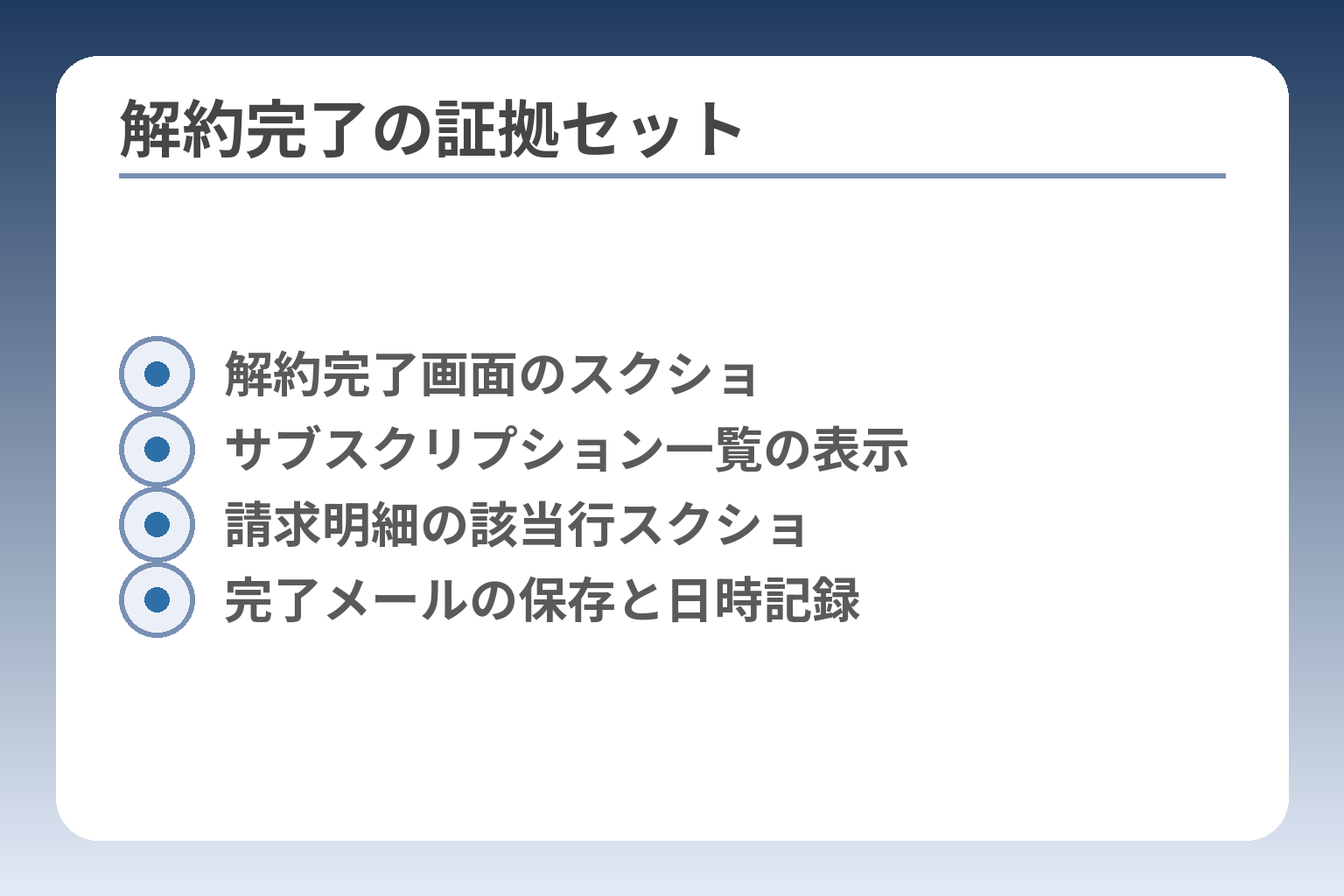
- 解約完了画面のスクショ
- サブスクリプション一覧の表示
- 請求明細の該当行スクショ
- 完了メールの保存と日時記録
解約手続きを完了したかどうかは、画面表示と決済側の記録を両方確認し、該当する証拠を保存しておけばあとで請求が続いても対応できます。
- マイページや各プラットフォームのサブスクリプション画面で「解約済み」「終了日」「次回請求なし」などの表記を確認する。
- 解約完了画面・サブスク一覧・請求明細の3点はスクショで保存し、日時がわかる状態にする。
- 請求が続く場合は保存した証拠を使って事業者へ問い合わせし、必要なら消費者相談窓口へ繋げる。
ここが曖昧だと「解約したはずなのに請求が来た」といったトラブルが長引きます。
完了確認1:マイページ/サブスク管理でステータスを確認する
まずは契約した経路での管理画面を開き、加入状況がどう表示されているかを確認します。TELASA直契約ならTELASAのマイページ、App Store経由ならiPhoneの「サブスクリプション」画面、Google Play経由ならGoogle Playの定期購入一覧、Amazon経由ならPrime VideoやAmazonの「定期購読と購入」一覧をそれぞれチェックしてください。重要な判断基準は「契約表示に『解約済み』『○年○月○日に終了』など具体的な日付や状態が明記されているか」です。表示が出ていれば解約手続きは事実上完了していることが多く、表示がなければ手続きが途中で止まっている可能性があります。
出典:TELASA(ヘルプ)
完了確認2:解約完了メール・領収書メールの見方
完了通知メールが届いているかは重要な証拠です。メールが届かない場合は迷惑メールフォルダや受信設定を確認し、メール本文に「解約日時」「契約ID」「請求停止の旨」が記載されているかを確認してください。メールがない・不明瞭な場合でも、画面の完了表示があれば有効な証拠になります。
メールが届いたら件名と受信日時をスクショし、本文の該当箇所が見える状態で保存することが次に取るべき具体的な一手です。
証拠の残し方:保存すべき画面(最低3枚)と撮り方
最低限保存すべきは(1)解約完了画面の全体、(2)サブスクリプション一覧(解約表示が分かる)、(3)請求明細(カード会社やキャリアの該当行)です。スクショは日時が分かるように端末の時計や画面上の日時を含め、必要ならスクショと同時に画面録画で操作の流れを保存すると信頼性が高まります。紙の明細しかない場合は写真で撮り、日付と金額が読めるように撮影してください。
保管ルールは「日時・アカウント名・表示内容が一目で分かること」で、これが揃っていれば事業者対応や消費者相談での説明が格段に早くなります。
よくある失敗:途中解約で“確認画面だけ見て閉じた”パターン
確認画面や注意書きを読んで「処理が終わった」と誤認し、最終確定ボタンを押さずに閉じてしまうケースが非常に多いです。回避策としては、最終ボタンを押した直後に表示される「解約完了」画面の有無を確かめ、必ずスクショを取る習慣をつけてください。万が一ボタンが反応しない場合は別のブラウザや端末で再試行し、操作ログやタイムスタンプのあるスクショを保存して問い合わせに備えます。
よくある失敗の回避は「最終確認画面のスクショ保存」が唯一に近い実務的な保険です。
これらの手順で証拠を揃えておけば、請求が続いた場合の問い合わせや消費者相談窓口への申請がスムーズになります。
請求が止まらない/二重請求かも?解約後トラブルの切り分けと問い合わせ先
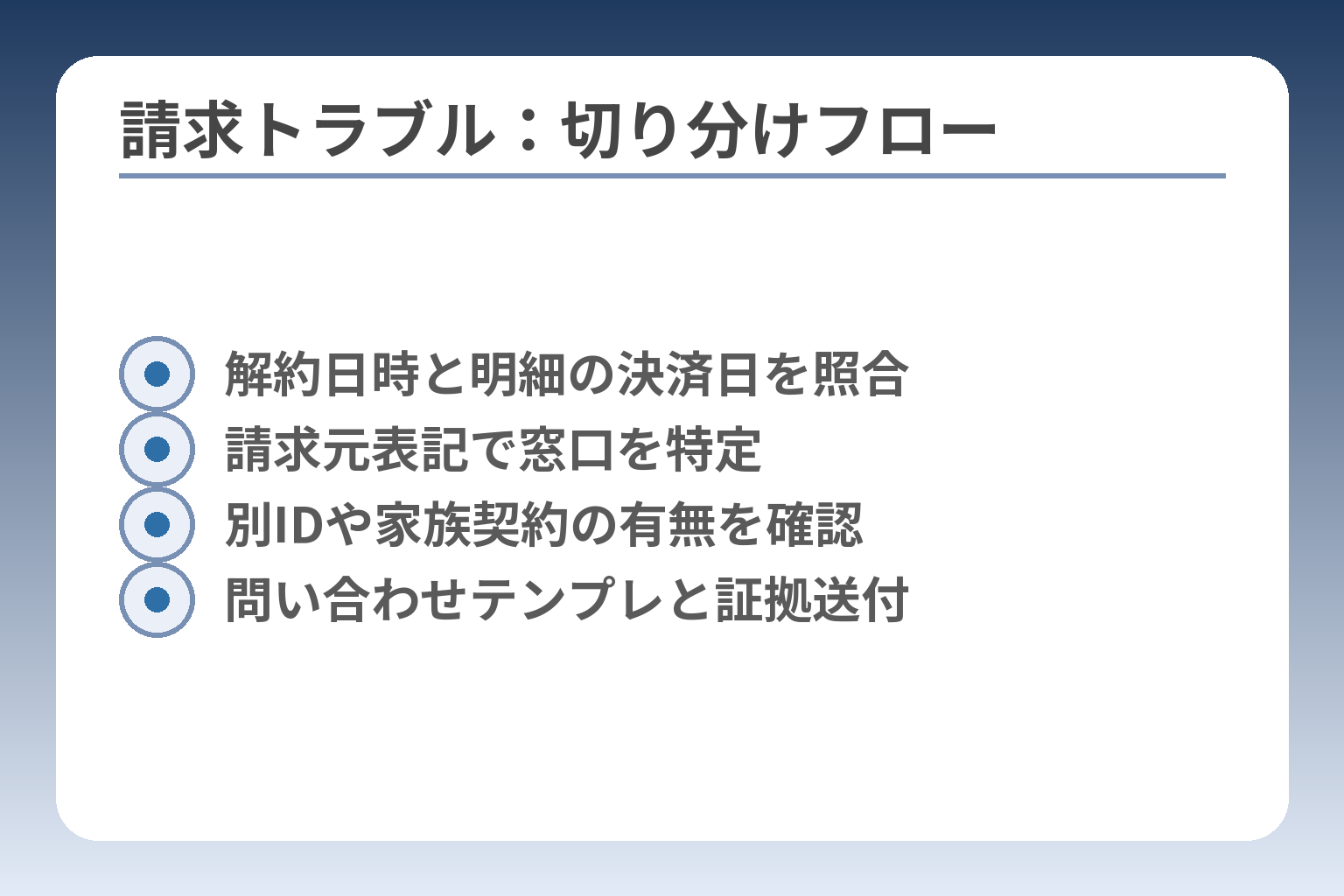
- 解約日時と明細の決済日を照合
- 請求元表記で窓口を特定
- 別IDや家族契約の有無を確認
- 問い合わせテンプレと証拠送付
完了画面や解約操作を行っても請求が続く場合は、原因を順に切り分けて「表示の遅延」「二重契約」「請求元の相違」「手続き漏れ」のいずれかを確認することが解決への最短ルートです。
- まずは請求日とカード/キャリアの締め日を突き合わせて時間差(タイムラグ)かを確認する
- 次に自分の全アカウント(TELASA/Apple/Google/Amazon/auなど)で同名の契約がないかを照合する
- 証拠(完了画面・サブスク一覧・請求明細)を揃え、請求元に応じた窓口へ問合せする
まず検証:請求タイムラグ(カード会社の締め日・明細反映)を疑う
月の途中で解約手続きをしても、その時点で既に締め処理が終わっていれば当該期間の請求は確定することがあるため、解約日とクレジットカード/携帯キャリアの締め日を照らし合わせることが最初に必要です。カード会社やキャリアによっては明細反映まで数日〜数週間のズレがあり、請求が「来たように見える」だけのことも一般的にあります。検証の第一歩は「解約操作日時」と「該当請求の決済日(明細上の日付)」がどちらか先かを確認することです。これで時間差が判明すれば、事業者側に即時の返金を求める前に締め日の扱いを把握しておくと話が早くなります。
二重契約の疑い:同じ端末/別端末/別IDで契約が残っていないか確認
家族共用の端末、別のメールアドレス、別のGoogle/Appleアカウントで同じサービスを契約していると、本人が解約したつもりでも別契約が生きている場合があります。請求明細の請求元表記(例:「APPLE.COM」「GOOGLE *」や「AMAZON.CO.JP」「KDDI/au」など)と、各プラットフォームのサブスクリプション一覧を突き合わせて、該当の請求がどのアカウントに結びつくかを特定してください。判別の要点は「明細の請求元表記」と「サブスク画面に表示される契約名・アカウント」が一致するかどうかです。
出典:TELASA(ヘルプ)
問い合わせ先の判断基準:TELASA/au/Apple/Google/Amazonどこに連絡する?
請求元表記により問い合わせ先を決めます。請求がAmazonのメンバーシップ欄に表示されているならAmazonで、App Store表記ならAppleのアカウント管理/サポートで処理します。事業者がプラットフォーム経由で請求を処理している場合、事業者側では返金や定期購入の停止を直接できないことがあるため、請求元を特定してその窓口に連絡することが原則です。判断基準は明細の「請求元名」→そのサービスの「マイページ/プラットフォーム管理画面」を確認し、表示先の案内に従うこと。
問い合わせテンプレ(コピペ可):必要情報と送る文面
問い合わせは冷静かつ要点を絞って送ると対応が早くなります。以下を必ず含めてください:契約者名(カタカナ)、登録メールアドレス、請求日と金額、解約操作を行った日時(端末のタイムスタンプ付きスクショを添付)、請求明細の該当行のスクショ。短いテンプレは次の通りです。
(テンプレ)「お世話になります。XXX(登録名)です。請求に関して確認をお願いします。請求日:YYYY/MM/DD、金額:¥XXX。XXXX(TELASA等)を解約手続き済みですが請求が継続しています。解約操作日時:YYYY/MM/DD hh:mm(スクショ添付)。調査と対応(停止・返金)のご案内をお願いします。」
添付は「完了画面」「サブスク一覧」「請求明細」の3点セットがあると事業者側が即座に調査でき、対応が早まります。
それでも解決しない場合の次の一手(相談窓口)
事業者対応が進まない、海外事業者で連絡が難しい、あるいは不当な請求が続く場合は、消費者ホットライン(188)や最寄りの消費生活センターに相談してください。自治体や国の窓口では事業者への仲介や法的手続きの案内、必要書類の整理支援などを受けられることがあります。準備すべき証拠は「解約操作のスクショ」「請求明細」「問い合わせ履歴(送信したメールや返信)」で、これが揃っていれば相談窓口での手続きがスムーズです。
証拠を揃えたら、あとは請求元に応じた窓口に同じ情報を送ることで解決の確度が高まります。
Q&A:TELASA解約でよくある質問(できない原因別)
解約時の疑問は契約経路ごとに扱いが異なるため、問いごとに「どのアカウント/どの画面を確認するか」を基準に判断すれば誤解が減ります。
- 視聴の継続可否や請求の発生は登録経路(TELASA直契約・Apple・Google・Amazon・au等)で判定する。
- 無料トライアルや返金の扱いは利用規約とプラットフォームのルールに従うため、該当画面の表記を保存する。
- ログイン不能や請求が続く場合は証拠(スクショ・明細)を揃えて請求元に沿った窓口へ問い合わせる。
解約したらすぐ見られなくなりますか?
多くの場合は解約(定期購入のキャンセル)をしてもその期間の終了までは視聴できる表示が出ますが、契約経路によって即時に停止されるケースもあるため、画面の「終了日」や「利用可能期間」を必ず確認してください。判断基準はマイページや各プラットフォームのサブスクリプション表示に「終了日/利用可能期間」が明記されているかどうかです。
出典:TELASA(ヘルプ)
落とし穴としては、アプリを削除すると視聴できなくなるが定期購入は継続している点です。回避策は解約操作後にサブスクリプション一覧で「終了日」が表示されることをスクショで保存することです。
無料期間中に解約すれば料金はかかりませんか?
無料トライアル中に解約すれば課金が発生しないのが一般的ですが、いつ“課金判定”が行われるかはプラットフォームによって扱いが異なるため、トライアルの登録画面やサブスクリプション画面で明記された「課金開始日」を確認してから解約のタイミングを決めるべきです。チェック項目は「トライアル終了日/課金開始日」が表示されているかで、表示より前に解約手続きを完了しているかを確認すること。
よくある失敗は「認識上は解約したがプラットフォーム側で反映されていなかった」ケースです。回避策は解約操作時のスクショと、メール受信の有無を保存しておくことです。
退会と解約の違いは何ですか?
解約は課金を停止する手続きで、アカウント情報は残ることが多いのに対し、退会はアカウント削除を伴う手続きで個人情報や視聴履歴が消える点が異なります。サービスによっては退会すると再加入時に不利になる(ポイントや視聴履歴が消える)ため、まずは「課金停止(解約)」で対処するのが安全です。判断軸は「今後サービスを使う可能性があるかどうか」で、残すなら解約、完全にやめるなら退会です。
落とし穴は退会後に請求やアカウント復旧が複雑になることです。回避策はまず解約で請求を止め、必要なら後日退会手続きを行うようにしてください。
解約したのに引き落としがあるのはなぜ?
原因は主に四つ:(1)請求タイムラグ(締め日超過)、(2)二重契約(別アカウント)、(3)プラットフォーム側の反映遅延、(4)誤課金またはシステム障害です。まずは請求の日付とあなたが操作した日時を突き合わせ、明細の請求元表記を確認してください。判断手順は「解約日時→明細の決済日→請求元表記」を比較することで、時間差か別契約かを見分けることができます。
回避策としては、スクショや明細の該当行を保存し、請求元に応じた窓口へ先ほどのテンプレで問い合わせることです。誤課金が認められれば返金対応が取られるケースがあります。
ログインできない場合でも解約できますか?
ログイン情報が不明でも請求元(カード会社・キャリア・プラットフォーム)を特定できれば、当該事業者を通して処理や停止を依頼できる場合があります。ただし、本人確認が必要なため請求明細や氏名、生年月日などの証拠を用意してください。実務的な順序は「証拠を揃える→請求元窓口へ連絡→必要書類を提出」で、これがなければ対応が遅れます。
ログイン復旧が難しい場合は、消費生活センター等の第三者窓口を使うと仲介や手続きのアドバイスが受けられます。
疑問ごとに「どのアカウント画面を確認するか」と「どの証拠を保存するか」を決めておけば、トラブル時の対応が格段に早くなります。
世の中には便利なサービスが多くありますが、解約がわかりづらかったり、スムーズでなかったりすると印象がとても悪くなります。
利用者にも、サービス提供者にもよくない解約時の問題やトラブルを減らすべく、わかりやすい記事をまとめていきます。