TELASAの解約方法まとめ|決済別手順と請求停止の確認
TELASAの解約は必ず「入会時に使ったID/決済経路」と同じ場所で手続きを完了し、画面の完了表示・受信メール・ストア側の定期購入状態の3点で解約が反映されているか確認してください。
- 契約ルートの見つけ方(マイページ/請求明細/ストアの購入履歴から判別する方法)。
- 決済別の最短解約手順(au/TELASA ID、App Store、Google Play、Amazon Prime Video、キャリア決済)と、どの画面で完了を確認するか(スクショ・文言例付き)。
- 解約タイミングの失敗を防ぐカレンダー例(次回請求日・日割りルール・無料体験の扱いを分かりやすく示します)。
- ビデオコイン・レンタル作品・ダウンロード済コンテンツの扱い(残高・視聴期限・返金可能性の確認ポイント)。
- 解約後に「請求が続く」「視聴が止まらない」等トラブルが起きた場合の確認順と問い合わせテンプレ(必要情報と証拠の取り方を含む)。
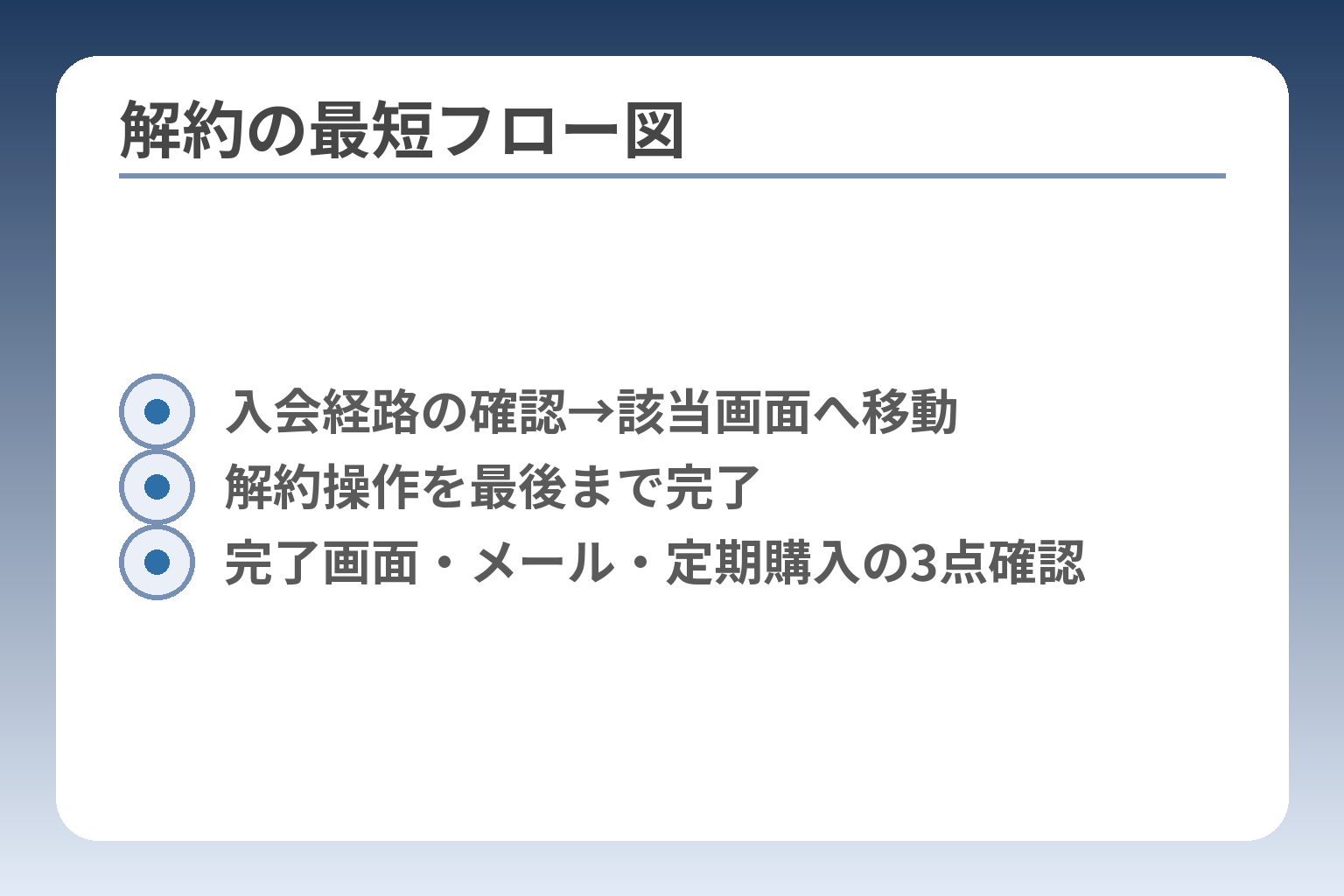
- 入会経路の確認→該当画面へ移動
- 解約操作を最後まで完了
- 完了画面・メール・定期購入の3点確認
まず確認:あなたのTELASAは「どこで契約」した?
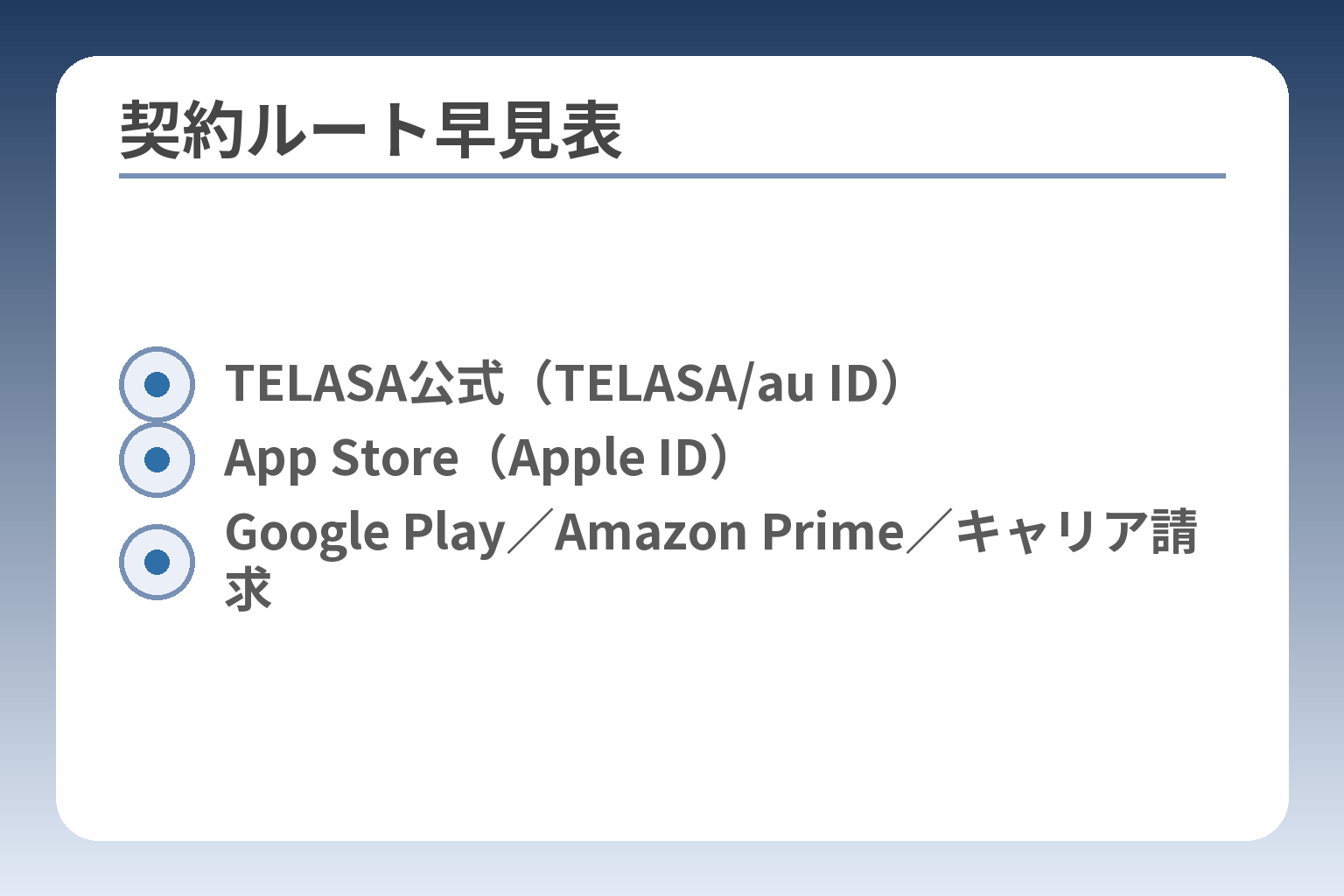
- TELASA公式(TELASA/au ID)
- App Store(Apple ID)
- Google Play/Amazon Prime/キャリア請求
ここが曖昧なままだと、誤った手続きで課金が続いたり視聴が予期せず停止したりします。
解約手続きは入会と同じ決済経路で行う必要があり、契約ルートを特定して正しい画面で最後まで完了を確認することが最優先になる。
- 契約ルートを5パターンに切り分けて判定する(公式/TELASA ID・au ID・App Store・Google Play・Prime Videoなど)。
- どの画面で「解約完了」を確認するか(マイページ表示・ストアの定期購入画面・受信メール)を決めて証拠を残す。
- 無料体験やレンタル・コイン残高など特殊項目は別扱いにし、先にチェックリストで潰す。
判断基準:契約ルートは大きく5パターン
まず「どのサービスが請求しているか」を基準に契約ルートを分類します。判断軸は請求元(クレジット明細や携帯料金の表記)、ログイン可能なアカウント(TELASA/au/Amazon/Apple/Google)と、視聴できるアプリの入り口です。たとえばPrime Videoのチャンネルとして登録していれば解約はAmazon側で行う必要があります。契約と解約を別の場所で行おうとするミスが最も多く、これが原因で「解約したつもり」が起きます。判例的な分岐は次の通り:TELASA公式でログインできる→公式解約、Appleの領収メール→Apple経由、Googleの注文番号→Google経由、Primeのチャンネル→Amazon経由、携帯料金に合算→キャリア経由。
確認方法1:TELASAのアカウント情報・会員状態を見る
自分でまず確認すべきはTELASAのマイページ(アカウント情報)の「加入情報」「次回更新日」「支払い方法」表記です。ここに見放題プランの表示があれば公式IDでの契約が疑われ、逆に「支払い方法」が空欄や表示なしなら外部ストア経由の可能性が高いと判断できます。具体的には、マイページで「解約」や「加入情報」が表示されるかを確認し、表示があればその画面で手続きを進め、完了画面のスクリーンショットを保存してください。落とし穴はテレビアプリやFire TVからは同じ画面に到達できず別端末での手続きが必要になる点で、手元の端末で操作できない場合はPCやスマホで試します。
確認方法2:請求元(明細)から逆引きする
請求明細やクレジットカードの利用履歴、携帯電話の料金明細、各ストアの注文履歴を確認して実際に料金を請求している事業者名を特定します。Google Playで購入履歴が表示されていればGoogleが請求元で、Googleアカウントの「定期購入」画面から解約するのが最短ルートです。逆に請求が携帯料金に含まれている場合はキャリアの定期購入・オプション管理ページで停止する必要があります。購入履歴に表示される注文番号や請求日をスクショしておけば、万が一問い合わせが必要になったときに迅速に対応できます。
確認方法3:無料体験中かどうかを見分ける
無料トライアル中かどうかで「解約したときに視聴が即終了するか」「いつまでにキャンセルすれば課金を免れるか」が変わります。一般にストア系(Apple/Google/Amazon)はトライアル終了日時が登録時点から計算されるため、その日時の少なくとも前日までに定期購入を解約しておくのが安全です。Appleの案内では、トライアルを自動更新させたくない場合は試用期間の終了日の少なくとも24時間前に解約することが推奨されています。無料体験中の解約は「即時で利用不可」になる場合がある点を考慮して、視聴したい作品があるなら終了直前のタイミングや別の判断を検討してください。
出典:Apple サポート
よくある誤解:アプリ削除=解約ではない
アプリをアンインストールしてもストア側の定期購入が停止されるわけではなく、結果として課金が続くパターンが頻出します。回避策は必ず「解約完了の画面表示」または「ストアの定期購入画面で状態が無効になっていること」「解約完了メールの受信」のいずれか二つ以上で確認することです。スクリーンショットや受信メールは保存しておき、万が一請求が続く場合はその証拠とともに請求元(クレジットカード会社/ストア/TELASA)へ問い合わせしてください。ここで落ちやすいのは『解約ボタンを押した気になっている』ケースなので、操作後の画面とメールの有無を必ずチェックします。
以上で契約ルートが確定すれば、次は実際の決済別手順に沿って安全に解約手続きを進められます。
公式サイト(au ID/TELASA ID)で解約する手順
公式サイト(TELASA ID/au ID)での解約は、ログインして画面の指示に従い所定の退会手続きを最後まで完了させることが必要である。
- ログイン→マイページ→退会の導線をたどり、完了表示を必ず確認すること。
- レンタル・ビデオコイン・ダウンロード等は別扱いになるため、事前チェックが必須である。
- 解約完了の証拠(完了画面のスクショ・確認メール・ストア側の状態)はすぐ保存しておくこと。
ここまでで契約ルートが特定できている前提の手順を分かりやすく示します。
手順1:ログイン→マイページ→退会/解約へ進む
ブラウザでTELASAにログインし、マイページにある「契約情報」「会員情報」「退会」などのメニューを探します。ログイン時は複数アカウント(キャリアIDとTELASA専用IDなど)を持っている場合が多く、誤ったアカウントで操作すると解約が反映されないのでアカウント名・メールアドレスを必ず確認してください。テレビアプリやFire TVなど一部端末では退会導線が表示されないことがあるため、その場合はPCかスマホのブラウザで同一アカウントにログインして操作します。手続きを進めると確認画面やアンケート画面が複数回出ることがあるので、表示される最終の「解約完了」表記が出るまで操作を終えないようにしてください。出典:TELASA ヘルプセンター
手順2:注意事項の確認(レンタル/コイン/ダウンロード)
退会前に確認すべき項目は、(1)レンタル購入した視聴期限付き作品、(2)保有しているビデオコインやポイント、(3)ダウンロード済みのオフラインデータです。一般にレンタル作品は購入時に定められた視聴期間があり、解約してもその期限までは視聴できる場合と、アカウントの状態により視聴できなくなる場合があるため、購入履歴と各作品の視聴期限を必ず確認してください。ビデオコインや購入済みのレンタルは解約で自動的に返金されないことが多いため、残高がある場合は使い切るか、どう扱われるかを事前に確認して判断します。オフラインに保存したダウンロードは端末依存で、解約後に再生できないケースがあるため重要なコンテンツがあれば優先的に視聴しておくか、購入履歴のスクリーンショットを残しておきましょう。
手順3:解約完了の確認(表示・メール・ステータス)
操作が終わったら必ず三つの方法で完了を確認します。まず画面上に「退会手続きが完了しました」などの確定表示が出るか。次に登録メールアドレスに解約完了の通知が届くか(タイトルや文面のキーワードを保存)。最後にマイページの「会員ステータス」や支払い情報欄が「未加入」や「解約済み」になっているかを確認します。これらのうち二つ以上を保存しておくと、後で請求トラブルが発生した際にも証拠として使えます。完了画面は必ずスクリーンショットで保存し、確認メールは削除せず別フォルダへ保管してください。
請求のルール:日割り・課金日・いつまで見られる?
公式契約(TELASA ID/au ID)では請求サイクルや日割りの扱いにルール差があり、加入月や解約タイミングによっては日割り請求が発生する場合があります。携帯キャリアと連携したau ID契約ではキャリア側の請求ルールが適用されることがあるため、請求日や日割りの扱いはauの案内も確認すると確実です。一般に解約しても既に支払った月額期間の終了日までは視聴できることが多い一方、無料体験中に解約した場合は即時で視聴が終了することがあるため、無料期間と請求開始日の関係は事前に把握しておく必要があります。出典:au(サブスクリプション案内)
次の一手:再開や他の契約への切り替えをどう判断するか
解約後に再契約を検討する場合、無料体験の再適用ができないことや、別経路(例:Prime Video経由やストア経由)での加入は別請求になる点を踏まえて判断します。重要な判断基準は「同一アカウントか」「支払い方法を変更するか」「再加入時にキャンペーンが適用されるか」の3点で、これらをもとに再加入のメリットとデメリットを比較してください。解約時に保存したスクリーンショットとメールは、再契約時や請求トラブルの際に役立ちます。
こうして公式ルートでの解約を確実に終えれば、決済別のストア手順やトラブル対応に集中できます。
App Store(Apple ID)で解約する手順(iPhone/iPad)
前の確認で自分の契約が「Apple経由」であると分かったら、iPhone/iPadのサブスクリプション画面で手続きを行う必要がある。
Apple経由のTELASA契約はAppleの定期購読管理で解約を完了させることが必要で、TELASA公式サイトでの退会だけでは課金を止められない場合がある。
- iOS端末の「設定」→Apple ID→サブスクリプションから直接解約すること。
- 解約操作は必ず最後の「解約完了」表示まで進め、完了画面や確認メールを保存すること。
- 無料トライアル中の解約や返金相談はApple側のルールが適用されるため、Appleサポートの案内を確認すること。
手順:設定→Apple ID→サブスクリプション→TELASA→解約
実作業はiPhone/iPadで「設定」アプリを開き、画面上部の自分の名前(Apple ID)→「サブスクリプション」を選び、一覧からTELASAを探して「サブスクリプションをキャンセル」または「サブスクリプションをキャンセルする」を押します。画面上に最終確認やアンケートが表示されることが多いですが、途中でブラウザを閉じたり端末の電源を切ったりすると処理が完了しないため、操作は確定表示(画面上の「キャンセルが確認されました」等)を確認するまで続けるのが回避策です。端末に複数のApple IDが設定されている場合は、実際に購入に使ったApple IDでログインしているか確認してください。
更新日の考え方:加入日基準で次回請求が決まる
Appleの定期購読は一般に「加入日」を基準に次回更新日が決まるため、更新日の直前に解約すれば次回請求を防げます。無料トライアルの場合は終了日の直前までに解約しておくことが推奨されており、Appleの案内でも試用期間終了の少なくとも24時間前までの解約が推奨されています。スケジュール管理の簡単な回避策は、加入日のカレンダーを登録して更新日の前日に解約手続きを行うことです。
出典:Apple サポート
解約できたか確認する方法(有効期限・状態表示)
解約操作後に確認すべきは(1)サブスクリプション一覧でTELASAが「キャンセル予定」や「有効期限:○○まで」などの表示になっているか、(2)Appleからのメール(購入/更新に関する通知)が来ていないか、(3)実際にTELASAアプリにログインして会員ステータスが変化しているか、の三点です。落とし穴としては「サブスクリプション一覧で項目が見つからない=解約済み」の誤解があり、別のApple IDでログインしているケースや、TELASAがアプリ内課金ではなく外部請求になっているケースもあるため、見つからない場合は請求明細(クレジットカードやAppleの購入履歴)をチェックしてください。完了画面はスクリーンショット、受信メールは保存フォルダに移すなどして証拠を残すと、後で請求トラブルが起きた際に対応が速くなります。
見られなくなった/見られるままの理由と対処
解約後に視聴が継続される場合は「支払い済み期間の残りがあるため」であることが多く、逆に解約したのに即座に視聴が停止した場合は「無料トライアル中に解約したため」あるいはアカウントの紐付け問題の可能性があります。視聴が継続されるか否かの判断基準は契約状態(有効期限の表示)と支払い履歴で確認できます。回避策としては、解約前にマイページやアプリ内の会員情報をスクショしておき、解約後に視聴できるかどうかをチェックしてからメール等で記録を残すことが有効です。視聴停止が仕様と異なる場合はAppleの購入履歴とスクショを添えて問い合わせると対応が早くなります。
返金が絡む場合の相談先(Apple)
誤課金や二重課金、解約後の自動請求など返金が必要なケースでは、TELASAではなくApple側での対応になることが多い点に注意してください。Appleは購入履歴に基づく払い戻し対応窓口を持っており、App Storeの「レシート」や「購入履歴」から問題の注文を選んで報告できます。必要な証拠は注文番号、課金日時、スクリーンショット(解約完了画面や請求メール)で、これらを揃えて問い合わせるのが最短の回避策です。Appleが返金不可と判断する場合もあるため、請求発生後は速やかに問い合わせ手続きを行ってください。
この手順を確実に終えれば、GoogleやAmazonなど他の決済経路の手続きに集中して対応できます。
Google Playで解約する手順(Android)
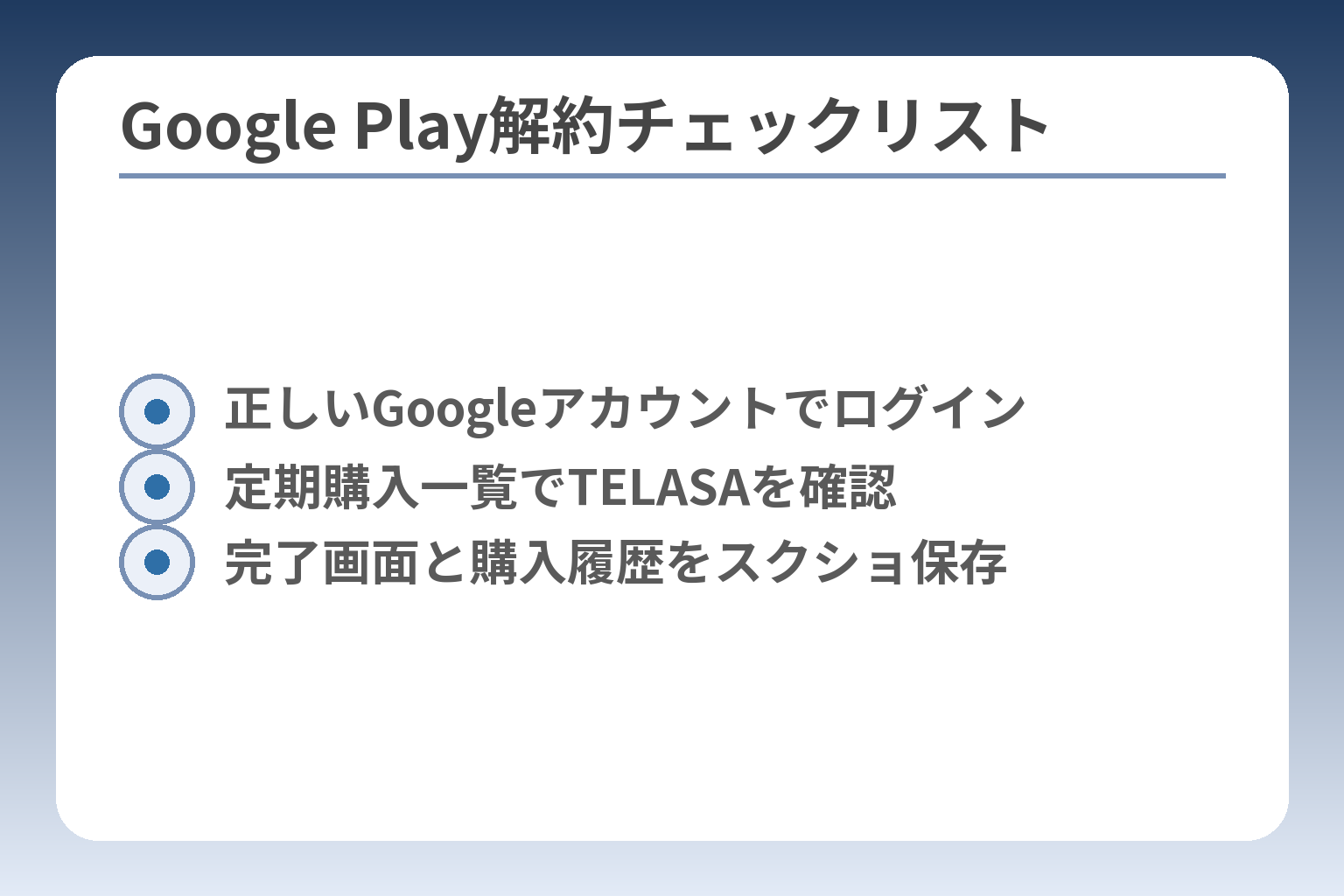
- 正しいGoogleアカウントでログイン
- 定期購入一覧でTELASAを確認
- 完了画面と購入履歴をスクショ保存
Android端末で契約している場合は、Google Playの「定期購入」画面で解約操作を完了させなければ課金が止まらない。
- 端末のGoogleアカウントでGoogle Playにログインし、「お支払いと定期購入」→「定期購入」からTELASAを選んで解約すること。
- 操作は必ず最後の確認画面で「キャンセルが確定しました」などの表示を確認し、スクリーンショットや購入履歴の画面を保存すること。
- 一覧にTELASAが表示されない場合は別アカウントでの契約やキャリア決済/他ストア経由の可能性があるため、請求明細を確認して該当経路を特定すること。
ここまでで自分の契約がGoogle Play経由だと確認できている前提で、実務的な操作手順とよくある落とし穴・回避策を整理します。
まず、端末からの基本操作は「Playストア」アプリを開き、メニューまたはプロフィールアイコン→「お支払いと定期購入」→「定期購入」を選び、一覧からTELASAを探して「定期購入を解約」や「キャンセル」をタップします。操作途中で別のGoogleアカウントに切り替わっていると正しい定期購入が見つからないため、画面上部のアカウント名を必ず確認してください。誤ったアカウントで操作すると「解約したつもり」で課金が続く最大の原因になります。出典:Google Play ヘルプ
手順:Google Play→お支払いと定期購入→定期購入→TELASA→解約
具体的には、Playストアのプロフィール→「お支払いと定期購入」→「定期購入」と進み、TELASAの行を選んで「定期購入を解約」ボタンを押します。確認ダイアログが出ることが多く、理由選択(任意)やアンケートがはさまれますが、これらは解約の可否に影響しないため、最後の「解約を確定」まで確実に進めてください。端末の画面が途中で落ちた場合やアプリがクラッシュした場合は、再度同じ手順で状態を確認し、「解約済み」や「キャンセル予定」などの表示が出ているかをチェックします。回避策として、解約直後にPlayストアの「購入履歴」や登録メールの受信箱を確認し、注文番号や確認メールの有無を証拠として保存してください。
PCから解約したい場合(Googleアカウントで管理)
スマホが使えない・紛失した等の理由でPCから解約する場合は、ブラウザでplay.google.comにアクセスして、画面右上のプロフィールをGoogleアカウントに切り替えた上で「定期購入」メニューへ進みます。ブラウザ版でも基本的なフローは同じで、アカウントが正しく選ばれていないと対象の定期購入が表示されません。判定基準は「請求が発生しているGoogleアカウント」と一致することなので、請求明細のメールやクレジットカードの利用履歴に記載されたGoogleアカウント(メールアドレス)と照合してから操作するのが確実です。PC操作でも完了画面のスクショは保存しておきます。
次回請求日と解約タイミング(カレンダー例)
Google Playの課金は通常「加入日」を基準に更新されます。したがって、請求を防ぐには次回更新日の前日(可能なら当日より余裕を持って数日前)までに解約を完了させることが安全です。無料トライアル中の解約はストア仕様により即時視聴停止となる場合があるため、視聴予定の有無で判断が変わります。実務的な回避策は、加入日をカレンダーへ登録し、更新日の1〜2日前にリマインダーを設定することです。もし解約操作が間に合わなかった場合は、課金発生日を確認してから速やかに解約し、必要なら返金申請の準備を進めます(返金は必ずしも保証されません)。
定期購入にTELASAが出てこない時のチェック
一覧にTELASAが見つからない場合に考えられる原因は主に三つです:①別のGoogleアカウントで契約している、②TELASAがGoogle以外の経路(キャリア決済/TELASA公式/Amazon)で契約されている、③購読がすでに解約済みか表示が消えているが請求が残っている等の不整合。まずは利用した可能性のあるGoogleアカウントで再ログインし、次にクレジットカードや携帯の請求明細を確認して請求元の表記を確認してください。ここでの回避策は「請求明細のスクリーンショット」を保存しておき、該当の請求がGoogle Play由来かどうかを確定することです。該当が不明な場合はTELASAのヘルプから契約情報照会の方法を確認すると手がかりになります。出典:TELASA ヘルプセンター
請求が続く・二重課金疑いの対処フロー
解約後も請求が続く、あるいは二重課金の疑いがある場合は次の順で対応します:①該当するGoogleアカウントの購入履歴(注文番号・課金日)を確保、②Playストアの定期購入画面とTELASAマイページの会員状態を照合、③スクリーンショットと明細を添えてGoogleサポートへ報告、必要ならクレジットカード会社にも照会依頼を出します。すぐに行動する一手は「購入履歴の該当注文を選び、問題を報告する」ことで、これによりGoogle側で調査が始まります。記録が不十分だと調査に時間がかかるため、スクショ・メール・注文番号は必ず一式保存してください。
これらの確認と操作が完了すれば、Amazonや公式サイト経由など他の決済経路に移る際の準備が整います。
Amazon(TELASA for Prime Video)で解約する手順
前の確認で自分の契約が「Prime Videoチャンネル経由」であると判明したら、Amazonのチャンネル管理画面で手続きを完了させる必要がある。
Prime Videoチャンネル契約はAmazonが請求・管理しているため、Prime側で自動更新をオフにしない限り課金が続く。
- Amazonのアカウントで「メンバーシップおよび購読(サブスクリプション)」を開き、TELASA(または「TELASA for Prime Video」)を選んでキャンセルすること。
- 解約操作は「自動更新を無効にする/チャンネルをキャンセル」まで確定させ、更新日表示を確認してスクリーンショットを残すこと。
- 家族アカウント・別のAmazonアカウント・他の支払い経路が絡む特殊ケースは別扱いになるため、請求明細で請求元を再確認すること。
判断基準:Prime Videoチャンネル経由かどうかの見分け方
請求明細に「Amazon」「Prime Video」「TELASA」などの表記があるか、もしくはPrime Videoのチャンネル一覧(マイサブスクリプション)にTELASAが表示されているかで判定します。TELASAアプリ側で「視聴はできるが解約ボタンがない」場合はPrime経由の可能性が高く、公式サイトの退会だけでは課金が止まらない落とし穴があります。判定の最短ルートは請求書(クレジットカード明細やAmazonの注文履歴)で請求元がAmazonかどうかを確認することです。回避策として、まずAmazonにログインして「メンバーシップおよび購読」の一覧をチェックしてください。
手順:Amazonの会員画面からチャンネルをキャンセルする(実践)
手続きはブラウザとアプリで若干表示が異なりますが、基本は「アカウントサービス」→「メンバーシップおよび購読」またはPrime Videoの「チャンネル管理(サブスクリプション)」から対象チャンネルを選び、「チャンネルをキャンセル」や「購読をキャンセルする」を選択して進めます。画面上に「自動更新を無効にして、YYYY年MM月DD日まで視聴する」といった表示が出たら解約が反映された証拠です。操作途中でブラウザを閉じたりログアウトしたりすると完了していないことがあるため、最後に表示される「更新日」欄の変化(終了日が表示される)を確認してスクリーンショットを保存してください。出典:Amazon Prime Video(チャンネル一覧)
視聴の継続・無料体験の扱いと注意点
Prime Videoチャンネルは多くの場合、解約手続き後も「次回更新日までは視聴可能」と表示されますが、無料体験中に解約すると即時に視聴が終了するケースと、期間終了まで視聴できるケースの両方があり、チャンネルごとに挙動が異なることがあります。落とし穴は「キャンセルしたのに更新日がクリアされていない」「無料体験の挙動を誤認する」ことです。回避策として、登録時に表示された無料体験の終了日をスクリーンショットしておき、解約操作後にAmazonの「更新日」表示と照合してください。
解約できない・表示されない時の原因と回避策
チャンネルが一覧に出てこない場合、代表的な原因は(1)別のAmazonアカウントで契約している、(2)家族アカウントや共有アカウントの下で契約されている、(3)TELASAがAmazon以外(公式サイトやキャリア)で契約されている、(4)既に解約済みで表示が消えているが請求のズレがある、などです。回避策は請求明細(Amazonの注文履歴やカード明細)で請求メールの日付・注文番号を確認し、該当アカウントでログインして「メンバーシップおよび購読」を再確認することです。別アカウントの可能性がある場合は家族と請求メールを照合するか、Amazonカスタマーサービスに問い合わせる際に注文情報を用意してください。
返金・トラブル時の問い合わせ先と証拠の揃え方
返金や誤請求が疑われる場合、基本的にAmazon側での調査となるため、問い合わせ時に用意する証拠は(1)Amazonの注文番号、(2)請求日と金額が分かるクレジット明細のスクリーンショット、(3)解約操作のスクリーンショット(完了画面)、(4)TELASA側での会員ステータス画面のスクショ、の四点です。問い合わせはAmazonカスタマーサービスのチャットや電話から行い、調査依頼を出すと比較的速やかに処理されます。返金はケースバイケースであるため、対応結果が出るまでの間は決して関連するスクショやメールを削除しないでください。出典:TELASA ヘルプセンター
これでPrime Video経由の解約を確実に処理できれば、他の決済経路の手続きや解約後の請求確認に集中できます。
解約後の“困った”を解決:請求・視聴・コイン・問い合わせ
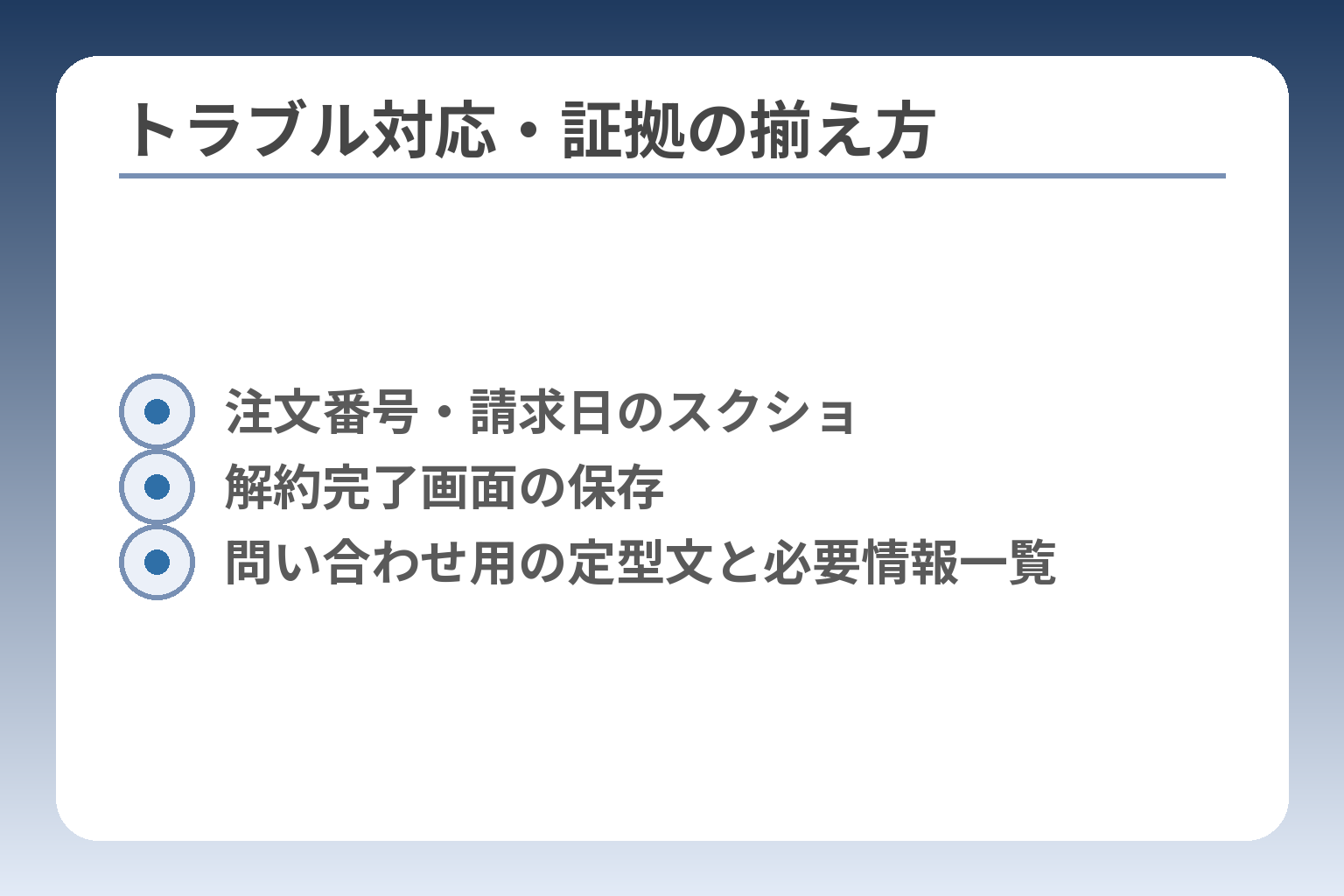
- 注文番号・請求日のスクショ
- 解約完了画面の保存
- 問い合わせ用の定型文と必要情報一覧
解約手続きが終わっても「請求が来た」「視聴できる/できない」「コインが残っている」などのトラブルが起きることがあるが、原因を順に特定して証拠を揃えれば短期間で解決できる。
- まず「請求元(誰が請求しているか)」を特定し、該当サービスの管理画面で契約状態を確認すること。
- 視聴可否や残コインは契約種別(公式ID/ストア契約/Primeチャンネル)で扱いが異なるため、該当ルールに従って判断すること。
- 問い合わせの際は注文番号・請求日・スクショを揃え、どの窓口(TELASA/Apple/Google/Amazon/キャリア)に連絡すべきか明確にすること。
以下は具体的なチェックリストと対応フロー、問い合わせテンプレの準備法です。
解約できたか不安:完了確認のチェックリスト
まず確認する項目は(1)解約完了画面のスクリーンショット、(2)登録メールアドレス宛の解約通知、(3)マイページの会員ステータスやストア側の定期購入状態の3点です。スクショはファイル名に日付を入れて保管すると検索しやすく、メールは「件名」「送信日時」「送信元アドレス」を記録します。落とし穴は「画面を途中で閉じたため完了していなかった」ケースなので、操作後は必ずマイページと受信メールで状態を二重チェックしてください。完了画面・受信メール・ストアの定期購入状態のうち少なくとも二つを保存しておくと安心です。
請求が止まらない:決済別の確認順(最短ルート)
請求が続く場合の最短フローは、「請求明細で請求元を確認→該当アカウントでログインして定期購入を確認→(該当なければ)TELASAマイページで登録IDを照合→証拠を添えて窓口に問い合わせ」です。判定基準は請求明細の表記(例:Apple、Google、Amazon、キャリア名)で、これが分かれば窓口が確定します。回避策としては、問い合わせ時に請求のスクショと解約操作のスクショを添付し、調査の手間を減らしてください。出典:Google Play ヘルプ
視聴できる/できない:無料期間・更新日の仕様で説明
視聴継続は契約形態で挙動が異なります。TELASA公式IDやau ID契約では一般に月額支払い済み期間の終了日までは視聴可能ですが、無料トライアル中に解約すると即時で視聴が止まる場合があります。判定手順は「マイページの有効期限表示→請求履歴(課金日)→解約操作日時」の三点照合です。落とし穴は無料期間の終端日を把握していないことなので、加入時の表示をスクショしてから解約操作を行うと誤認を避けられます。出典:TELASA ヘルプセンター
ビデオコイン・レンタル・ダウンロードの扱い
有料レンタルやビデオコイン残高は解約で自動返金されないことが多く、ダウンロード済のコンテンツは端末依存で再生可否が変わります。判断基準は「購入タイプ(レンタル/購入/コイン)」「視聴期限の有無」「オフライン保存のライセンス状態」です。回避策は解約前に残コインを使い切る、重要なダウンロードは解約前に視聴する、購入履歴を保存することです。公式が明確に示す扱いを確認してから操作してください。出典:TELASA ヘルプセンター
問い合わせテンプレ(TELASA/Apple/Google/Amazon/キャリア)
問い合わせ時に最低限準備する項目は「契約ID(TELASAの会員ID)」「注文番号/請求日」「解約操作のスクショ」「請求明細のスクショ」「利用端末情報(iOS/Android/PC/Fire TV)」です。例:件名「TELASA月額課金が停止されない件(注文番号: 123-XXXX)」本文は日時・操作内容・添付証拠を簡潔に列挙します。窓口は請求元に連絡するのが鉄則で、Apple/Google/Amazonは各社の購入履歴から報告するフローがあります。迅速化のコツは問い合わせ前に上記の証拠を一式揃えておくことです。出典:Apple サポート
これらのチェックと記録を済ませておけば、状況に応じた適切な窓口対応へスムーズに移れます。
よくある質問(Q&A)
解約操作のあとに出る代表的な疑問をピンポイントで整理し、判断基準とすぐ取れる一手を示します。
- 解約と退会の違い、どちらの操作が必要かを簡潔に判断できるようにする。
- 解約後に「見られる/見られない」「請求が来る」などトラブルが起きた場合の原因別対処法を示す。
- 問い合わせ時に窓口を迷わないよう、必要な証拠・文面テンプレを明示する。
Q. 解約と退会の違いは?
解約は「月額サービス(定期課金)の停止」を指し、退会は「アカウント情報の削除や会員資格の完全解除」を意味するのが一般的です。多くの利用者は課金を止めたいだけなので、まずは定期購入/見放題プランの解約を確認してください。TELASA側の表示で「見放題プランが無効」「次回更新日が表示されない」などになっていれば課金停止側の手続きが済んでいると判断できます。目的が「課金を止める」なら、退会(アカウント削除)よりもまず定期課金の停止を優先してください。
注意点として、退会をすると購入履歴や視聴履歴、ビデオコインの扱いがどうなるかはサービスごとに異なるため、退会前にレンタル中の作品や残コインの扱いを必ず確認してください。
Q. 解約したのに見られるのはなぜ?
解約後に視聴が継続される主な理由は「支払い済みの期間が残っている」ためで、ストア/サービスによっては解約してもその期間の終了日までは利用権が残ります。一方で無料トライアル中に解約した場合は即時で視聴が停止する仕様のケースもあるため、自分の契約形態を確認することが重要です。判定基準はマイページの「有効期限表示」とストアの「次回請求日表示」です。表示される「有効期限/次回請求日」と解約操作日時を照合すれば、視聴継続が仕様か不具合かを切り分けられます。
具体例:Google Play契約なら、解約しても課金期間の終了日まではアクセスが維持される旨が公式に案内されています。もし「解約済みなのにアクセスが残る」ことを不審に思ったら、まず購入履歴とマイページの有効期限をスクショで保存し、ストア側の表示と比較してください。これがトラブル対応の第一歩になります。
Q. 無料体験中に解約したらどうなる?
無料トライアル中の解約はサービスやストアによって挙動が異なり、「即時で利用不可」になる場合と「トライアル期間終了までは利用可能」になる場合の両方があります。重要なのは自分がどの経路(公式/TELASA ID・Apple・Google・Amazon)で登録したかを確認することで、ストアごとのポリシーに従った判断が必要です。iOS(App Store)契約では、試用期間の扱いと解約のタイミングについてApple側のルールが適用されるため、Appleのサブスクリプション画面で無料期間の終了日を確認してください。
具体的な回避策:トライアルで視聴を続けたい作品がある場合は終了直前に解約するのではなく、利用の優先度に応じて「視聴を終えてから解約する」か「トライアルを保持する」かを決めます。もし誤って即時停止してしまった場合は、ストア(Apple/Google/Amazon)に返金相談が可能か確認し、購入履歴や操作履歴のスクショを用意して問い合わせてください。
Q. 二重で契約してしまったかも(TELASA+Prime Video等)
同じサービス名でも契約経路が複数あると別請求になるため、TELASAを複数のルートで契約していないか確認することが大事です。判定の軸は「請求明細の請求元表示」と「各サービスのサブスクリプション一覧(Amazonのチャンネル管理、Appleのサブスクリプション、Googleの定期購入など)」です。たとえばPrime VideoのチャンネルとしてTELASAを契約している場合はAmazonが請求元になります。明細に”Amazon”表記があればPrime経由、”Apple”表記があればApp Store経由と判断して、該当ストアで解約手続きを行ってください。
具体例と回避策:明細にAmazon表記があればAmazonアカウントの「メンバーシップおよび購読」からチャンネルをキャンセルします。二重請求が疑われる場合は両方の停止手続きを行い、両方の停止が確認できるスクショを保存しておくと、返金交渉がスムーズになります。
出典:Amazon ヘルプ(Prime Video チャンネルに関するヘルプ)
Q. 解約できない・ボタンが出ない時は?
解約ボタンが出ない・手続き画面に進めない場合の主な原因は、(1)別アカウントでログインしている、(2)テレビアプリや一部デバイスでは解約操作に対応していない、(3)ブラウザのキャッシュやJavaScriptのエラーなど端末側の問題、のいずれかです。判定は「別端末(PCやスマホのブラウザ)で同一アカウントにログインして同じメニューが表示されるか」を確認すると速くできます。解約できない多くのケースは“別アカウントで操作している”か“テレビアプリ等でUIが制限されている”ことが原因なので、PC/スマホのブラウザで再確認するのが最短の回避策です。
実務的な対処法:①まず請求明細と登録メールで使用したアカウント(メールアドレス)を特定、②PCやスマホのブラウザで該当アカウントにログインしてサブスク管理画面にアクセス、③依然表示が出ない場合はキャッシュ削除や別ブラウザを試す、④それでも解決しない場合は該当ストア(Apple/Google/Amazon)またはTELASAのサポートへ問い合わせる、という順序で検証してください。問い合わせ時は操作画面のスクショと請求明細を添えると処理が早くなります。
出典:Google Play ヘルプ(定期購入の管理に関する対処法)
これらのQ&Aで疑問と対処の優先順位が整理できれば、実際の解約手続きやトラブル対応がぐっと進めやすくなります。
世の中には便利なサービスが多くありますが、解約がわかりづらかったり、スムーズでなかったりすると印象がとても悪くなります。
利用者にも、サービス提供者にもよくない解約時の問題やトラブルを減らすべく、わかりやすい記事をまとめていきます。