Leminoが解約できない時の対処法:契約経路別の手順と確認ポイント
結論:Leminoが解約できないときは、まず「どこで契約したか」を確認してください。契約したストアで手続きを行うのが最短です。
- 契約経路の見つけ方(App Store/Google Play/Web/ドコモ)とそこからの最短解約手順を示します。
- 「解約ボタンがない」「設定が不足しています」などの具体的な対処法を、認証やブラウザ設定も含めて順に案内します。
- 解約完了の確認方法と証拠の残し方(完了画面、届くメール、スクリーンショット)をわかりやすく説明します。
- 返金・請求トラブルが起きた時の窓口と申請の流れを、Apple/Google/ドコモ別に整理します。
- 複数のdアカウントやテレビ・スマートTV経由などの例外ケースの切り分け方法も扱います。
まず確認:どこで契約したかで解約方法が変わります
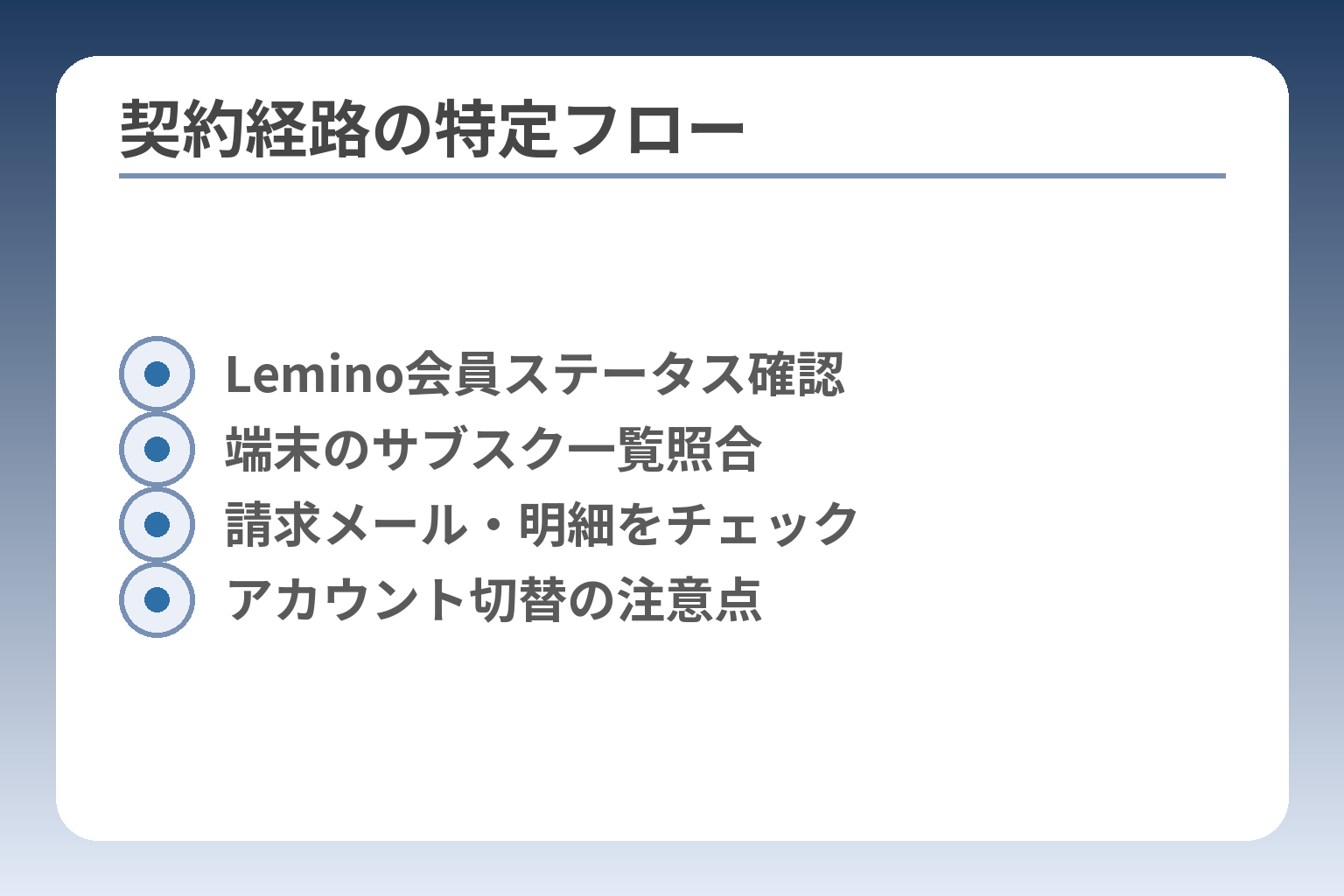
- Lemino会員ステータス確認
- 端末のサブスク一覧照合
- 請求メール・明細をチェック
- アカウント切替の注意点
前の節で「契約したストアで手続きを行うのが最短」と述べた点を受け止めてください。
Leminoの解約ができない多くは、契約経路の取り違えかアカウントの認証不一致が原因です。
- 契約経路(App Store/Google Play/Web/ドコモ回線)を特定すると、必要な手続き先が一つに絞れます。
- アプリを消すだけでは解約にならないため、サブスクリプション管理画面の確認が必須です。
- dアカウントや別のApple/Googleアカウントで契約している例外ケースをまず疑うと解決が早くなります。
結論:契約経路は「会員ステータス」と購入元で判断します
会員ステータス表示と購入履歴を照らし合わせることで、契約経路が判明します。
具体的には、Leminoアプリやサイトの「会員ステータス」でプレミアム契約になっているかを確認し、端末のサブスクリプション一覧(Apple ID/Googleアカウント)やクレジット明細で請求元を照合します。サブスク一覧にLeminoが表示されるなら、そのストアで解約手続きを行うのが正しい判断です。
アプリの表示だけで判断すると誤る場合があります。たとえば同じ端末で別のApple IDや別のGoogleアカウントが使われていると、表示に出ない契約が存在します。こうしたケースでは、請求メールやカード明細の「請求名」を手がかりにしてください。
なお、アプリをアンインストールしてもサブスクリプションは継続される点に注意が必要です。出典:Lemino ニュース(公式)
Lemino内で契約状況を見る(会員ステータス確認)
Leminoアプリや公式サイトの会員画面で現在の契約状態をまず確認します。
手順例:
- アプリ/サイトにログインする(dアカウントでのログインが必要な場合が多い)。
- メニューの「アカウント」または「会員ステータス」を開く。
- 「プレミアム会員」「無料会員」「未契約」などの表記を確認する。
落とし穴は表示の反映遅れです。解約直後はステータスがすぐ変更されないことがあります。またログインしているアカウントが契約時と異なると正しい情報が見えません。回避策は、ログアウトしてから他のdアカウントで再ログインする、あるいは別端末で確認することです。
iPhoneはApp Store課金かを確認する
iPhoneやiPadを使っている場合、Apple経由で契約しているとApp Storeで解約手続きが必要です。
確認手順:
- 設定アプリを開き、自分の名前(Apple ID)をタップ。
- 「サブスクリプション」を選び、Leminoが一覧にあるか確認する。
- あればその画面から解約(サブスクリプションをキャンセル)を行う。
注意点は複数のApple IDを使っていないか確認することです。別のApple IDで契約していると、自分の設定画面に表示されず解約できません。請求メールの送信先Apple IDやカード明細の「請求元」を照合して、どのApple IDで購読したかを特定してください。
返金や請求取消しの相談はAppleのサポート窓口が窓口になります。返金可否はAppleの判断ですので、申請時は購入日時や理由を明確にします。
AndroidはGoogle Play課金かを確認する
Android端末ではGoogle Playの定期購入一覧で契約の有無を確認します。
確認手順:
- Google Playアプリを開き、右上のアカウントアイコンをタップ。
- 「お支払いと定期購入」→「定期購入」を開き、Leminoがあるか確認する。
- 見つかれば「定期購入を解約」して停止手続きを行う。
よくある失敗は、端末に複数のGoogleアカウントが登録されている場合です。定期購入が表示されないときは、別のGoogleアカウントでログインしていないか確認してください。表示が見つかっても解約ボタンが無い場合は、ブラウザ版のGoogle Playで確認すると表示されることがあります。
Web契約(dアカウント/My docomo)かを見分ける
アプリ内にサブスク表示がない場合、Web(LeminoサイトやMy docomo)で契約している可能性が高いです。
判断基準:
- アプリの会員ステータスが出ない、かつ端末のサブスク一覧にもない場合はWeb契約を疑う。
- dアカウントでの契約履歴やMy docomoの「ご契約中のサービス」欄に表示があるか確認する。
Web契約はdアカウントでのログインが鍵になるため、ログイン情報の相違が原因で解約ページにたどり着けないことが多いです。出典:NTTドコモ 公式FAQ
落とし穴は家族のdアカウントや古いメールアドレスで契約しているパターンです。切り分け方法としては、登録した可能性のあるメールアドレスでメール検索を行う、クレジット明細の請求名で検索する、あるいはドコモのサポートに問い合わせて契約状況の照会を依頼することが有効です。
ここまでで契約経路が特定できれば、続くセクションで各ストア別の具体的な解約手順に進めます。
契約経路別:Leminoプレミアムの解約手順(最短ルート)
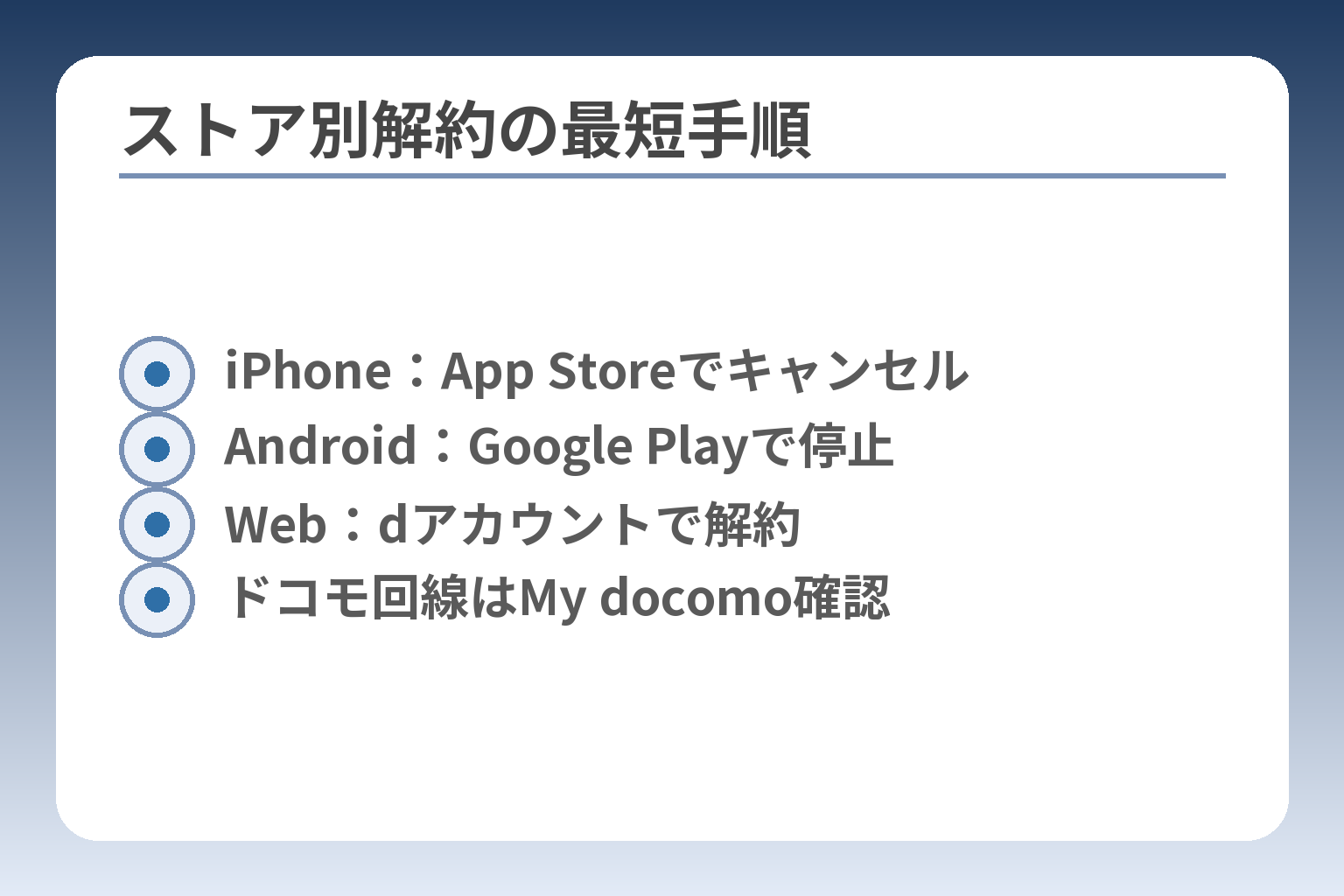
- iPhone:App Storeでキャンセル
- Android:Google Playで停止
- Web:dアカウントで解約
- ドコモ回線はMy docomo確認
前節で契約経路の特定が重要だと示した点を踏まえると、解約は契約したストアや決済元で手続きを行うのが確実です。
Leminoの解約が進まない多くは、手続き先の取り違えやアカウントの不一致によるものです。
- 契約したストア(Apple/Google/Web/ドコモ)で解約することを最優先にする。
- 端末のアプリ削除は解約にならないため、サブスク管理画面で終了を確認する。
- 複数のApple ID/Googleアカウントや別のdアカウントで契約している可能性を検証する。
解約は契約した「場所」で行うのが最短の判断基準
契約したストアで解約できるかどうかを最初に確認すると、作業量が圧倒的に減ります。
具体的な判断方法は単純です。Leminoアプリやサイトの会員ステータスでプレミアム表示があればまずその情報をメモし、端末側のサブスクリプション一覧(Apple ID/Googleアカウント)やメールの購入通知、クレジット明細の請求名を照合してください。アプリを消しただけでは課金は続くため、サブスクリプション管理画面で「終了」表示を必ず確認します。出典:Lemino ニュース(公式)
落とし穴として利用しているアカウントを誤認する点があります。家族用端末や過去に使った別IDで契約していると、自分のログインで解約できず混乱します。回避策は、購入通知メールやカード明細の請求先を手がかりに、該当するアカウントで改めてサブスクリプション一覧を確認することです。
iPhone(App Store)経由で契約している場合の操作と注意点
iPhoneやiPadの購入はAppleのサブスクリプション管理でキャンセルするのが正しい操作です。
手順(代表的):
- 設定アプリを開き、自分の名前(Apple ID)をタップする。
- 「サブスクリプション」を選び、一覧からLeminoを探す。
- 該当項目を選んで「サブスクリプションをキャンセル」する。
よくある失敗は複数のApple IDを使い分けていることです。自分がどのApple IDで購入したか分からない場合は、購入確認メールの宛先とApp Storeの購入履歴を照合してください。また、iTunesやApp Store経由の支払いについての返金相談はAppleサポートが窓口になります。出典:Apple サポート(サブスクリプションの管理)
回避策としては、購入時のメール(領収書)を検索する、複数Apple IDがあるなら順にログインしてサブスク一覧を確認する、あるいはPCのブラウザでAppleのサブスクリプション管理ページを確認することが有効です。
Android(Google Play)経由で契約している場合の操作と注意点
Android端末ではGoogle Playの定期購入管理で解約手続きを行います。
手順(代表的):
- Google Playアプリを開き、右上のアカウントアイコンをタップする。
- 「お支払いと定期購入」→「定期購入」を選ぶ。
- Leminoを見つけて「定期購入を解約」を選択する。
表示されないケースの主因は端末に登録された別のGoogleアカウントです。定期購入が一覧にないときは、端末のアカウント切り替えやブラウザ版Google Playでの確認を必ず試してください。また、Google側の購入履歴や領収書メールを確認すれば、どのアカウントで購入したかが分かります。出典:Google Play ヘルプ(定期購入のキャンセル)
回避策は、ブラウザでplay.google.comにアクセスし、疑わしいアカウントでログインして購入履歴を検索することです。ブラウザだとアプリ版に表示されない情報が見つかることがあります。
Web(Leminoサイト/My docomo)契約の確認と解約手順
LeminoをWeb経由やドコモ決済で契約している場合は、dアカウントでのログインから解約ページへ進みます。
手順(代表的):
- dアカウントでLeminoサイトにログインし、マイページの「契約情報」や「会員ステータス」を確認する。
- My docomoの「ご契約中のサービス」欄を確認し、該当サービスを解約する。
- ログインできない場合は、登録メールやdアカウントのID再確認を行う。
Web契約はdアカウントの違いで行き先が変わりやすい点に注意が必要です。アプリに表示されないのに請求が来る場合は、Web(dアカウント)での契約である可能性が高いです。契約照会や手続きの詳細はドコモの公式FAQを参照してください。出典:NTTドコモ 公式FAQ
落とし穴として、家族のdアカウントや過去に使ったメールアドレスで契約しているケースがあります。回避策はクレジット明細やキャリア決済の請求明細で請求元を特定することです。必要ならドコモのサポートで契約情報の照会を依頼してください。
Webで解約できない/ログインできない場合の店頭と電話の現実的な手段
オンライン操作で解約できないときは、ドコモショップやサポート窓口を利用して手続きを依頼するのが現実的です。
用意するもの:dアカウントID(分かれば)、本人確認書類、請求の分かる明細や購入通知のスクリーンショット。また問い合わせ時に伝える項目は、契約者氏名、登録メールアドレス、端末情報、請求日・請求金額の例です。オンラインでたどり着けない契約情報の照会や強制解約は、店舗や電話での本人確認で処理されることが多い点を押さえてください。ドコモの窓口案内を参照して連絡手段を確認すると安心です。出典:NTTドコモ サポート窓口(連絡先)
窓口での依頼は時間がかかる場合があります。可能なら事前にスクリーンショットや請求情報を準備して、手続きの食い違いを避けるようにしてください。
各契約経路で正しい解約先が分かれば、次は実際の操作手順で停止と確認を行ってください。
「解約できない」よくある原因と直し方(ボタンがない/エラー)
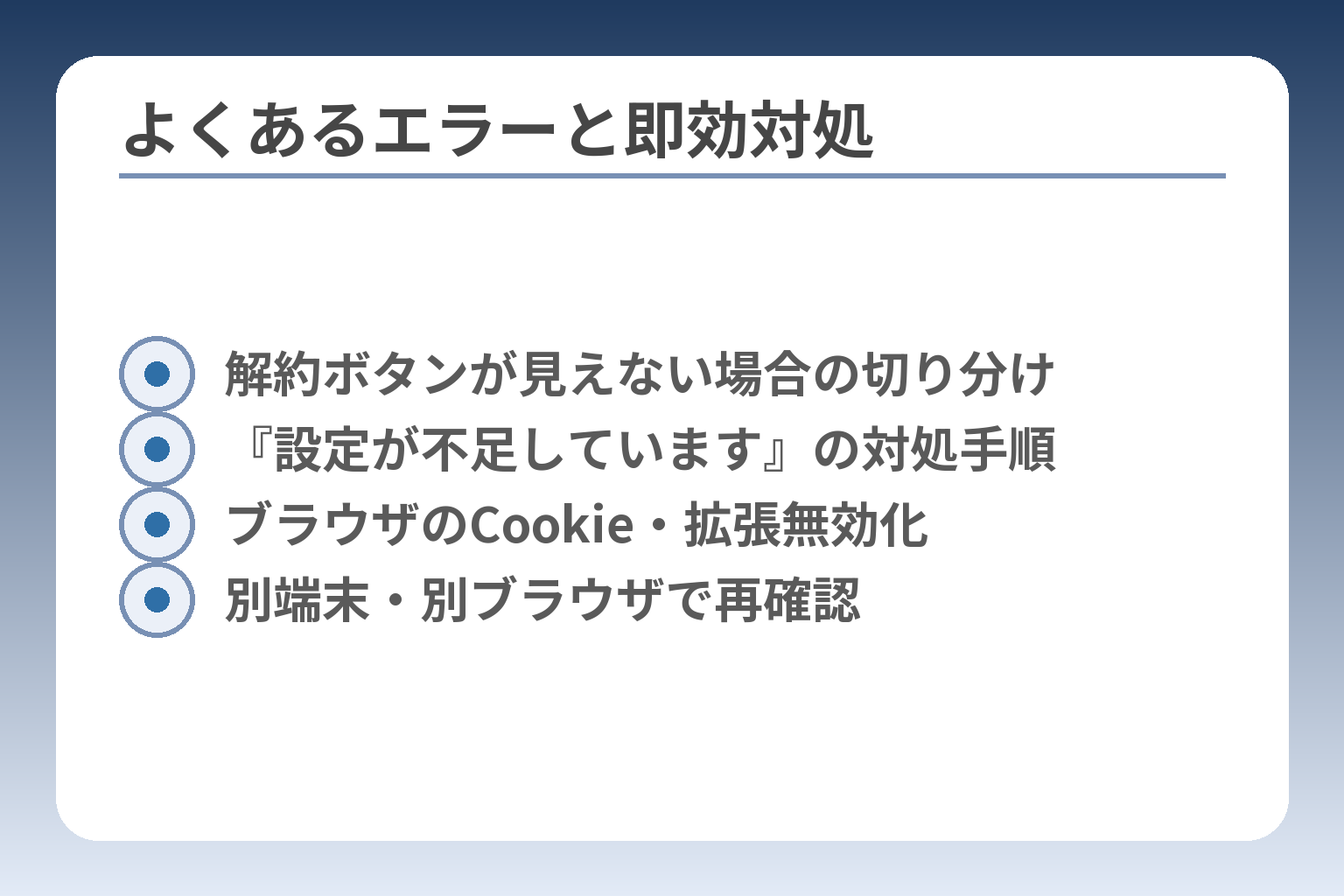
- 解約ボタンが見えない場合の切り分け
- 『設定が不足しています』の対処手順
- ブラウザのCookie・拡張無効化
- 別端末・別ブラウザで再確認
前節の契約経路の特定を踏まえると、解約不能の原因は幾つかの典型パターンに分かれます。
解約できない主な原因は、契約経路の取り違え、ログイン/認証の不一致、そしてブラウザや端末の設定による表示不具合に集約されます。
- 契約経路が異なると解約リンクが見えないことが多い
- ログインしているアカウントが契約時と違うと手続きができない
- ブラウザのCookieやポップアップ設定で解約画面が正しく表示されない場合がある
契約経路の取り違えが最も多い原因
契約元(Apple/Google/Web/ドコモ)を間違えると、解約ボタンが存在しないように見えます。
確認すべき項目は三つです。まずLeminoの会員ステータス表示、次に端末側のサブスクリプション一覧、最後に請求メールやカード明細の請求名です。サブスク一覧に表示されているストアから手続きを進めるのが正解です。アプリの削除だけでは契約が残るため、サブスク管理画面で「定期購入が終了」になっているかを必ず確認してください。出典:Lemino ニュース(公式)
落とし穴は、家族のアカウントや過去に使用した別IDで契約している場合です。回避策は請求メールの受信先やカード明細の請求名を手がかりに、該当するアカウントで再確認することです。
ログイン/認証の不一致で手続き画面に進めない場合の切り分け
ログイン中のアカウントが契約時のアカウントと異なると、解約メニューが表示されません。
手順:
- 一度ログアウトして、考えられる複数のdアカウント・Apple ID・Googleアカウントで順にログインして確認する。
- 購入通知メールや領収書の送信先メールアドレスを探し、該当アカウントを特定する。
- それでも分からない場合は、カード明細の請求名で契約元を照合する。
契約に使ったアカウントが分からない状態では、別のアカウントで何度も操作する前に購入履歴や明細で確実に照合することが最も効率的です。これにより「解約ボタンが無い」「手続き画面に入れない」といった誤判断を避けられます。
「解約ボタンが表示されない」具体的な見分け方と対処手順
解約ボタン自体が出ないときは、契約経路の誤認のほか画面表示の問題も考えられます。
チェックリストと対処:
- 別端末(スマホ→PCや別のスマホ)で同じアカウントにログインしてみる。
- ブラウザ版で表示されるか確認する(アプリ内表示と異なる場合がある)。
- サブスクリプション一覧やdアカウントの「契約中サービス」からも探す。
よくある落とし穴は「アプリ内に解約リンクが無い=解約不可」と誤解することです。アプリ表示に無くてもストア側のサブスク一覧やMy docomoで解約できるケースが多い点をまず確認してください。
「設定が不足しています」やエラー表示が出る時の具体的な対処
「設定が不足しています」などのメッセージは、認証やブラウザ設定が原因であることが多いです。
順を追った対処:
- ブラウザのCookieとキャッシュを削除して再試行する。
- プライバシー設定や広告ブロッカー、トラッキング防止の拡張機能を一時無効にする。
- 別のブラウザやシークレットモード、別端末でログインしてみる。
これらは一般的なWebサービスの表示不具合対処と同様です。特にCookieやポップアップのブロック解除は、認証フローが途中で止まるケースの回避に直結します。具体的な操作例や注意点は外部のトラブル解説にも示されています。出典:Cinemacafe(解説記事)
dアカウントや複数IDでログインできない場合の切り分け方法
複数dアカウントや別のキャリア決済アカウントで契約していると、正しいログイン情報が見えづらくなります。
切り分け手順:
- 登録した可能性のあるメールアドレスをすべて使ってパスワードリセットを試みる。
- dアカウント以外で請求が来ている場合はカード明細の請求名を確認して対応先を判断する。
- 必要情報が揃わなければ、ドコモのサポートに契約照会を依頼する(本人確認が必要)。
ドコモ系の契約照会や解除はdアカウントが中心になります。出典:NTTドコモ 公式FAQ
注意点として、店頭や電話での照会は本人確認が必要で時間がかかることがあります。可能なら事前に請求情報や本人確認書類を用意してください。
通信環境やアプリ不具合で表示自体が崩れる場合の実務的対処
ネットワークやアプリの一時的な不具合で手続き画面が正しく動作しないことがあります。
実務的な手順:
- Wi‑Fi/モバイル通信を切り替えて再試行する。
- アプリの再起動、端末再起動を行う。
- アプリを最新版にアップデート、あるいはブラウザでの手続きに切り替える。
簡単な再現性の切り分けで多くは解決します。スマホで解約がうまくいかない場合はPCのブラウザで同一アカウントにログインして手続きを試すことが最も効率的です。再試行しても改善しない場合は、画面のスクリーンショットを保存して問い合わせ時に添付してください。
以上の切り分けで多くの「解約できない」問題は解決しますが、原因が特定できない場合は次の観点で完了確認と問い合わせの準備を進めるとよいです。
解約のタイミングと請求のルール(損しない判断基準)
前節で契約経路を特定できたら、解約の「いつ」を決めるルールを押さえると誤課金を防げます。
解約判断の基本は、請求の発生タイミングと利用継続期間の違いを契約経路ごとに把握することです。
- 多くの場合、月途中の解約でも日割りはされず月額全額が請求される前提で考える。
- App Store・Google Play経由は解約後も更新日までは視聴できる点を活用する。
- Web/ドコモ決済は手続きの反映タイミングが異なり、即時停止になることがある。
月途中の解約は原則として日割りされないと考える
一般に動画配信の月額サービスは月単位で課金されるため、月途中で解約しても日割り返金がされないことが多いです。
そのため、損を避ける実務的な判断基準は「次の請求日まで見てから解約するか」「即時停止で良いか」を選ぶことです。日割りがあるかはサービスごとに異なるため、解約前に利用規約や公式案内で明確に確認してください。
落とし穴として、画面上で「解約手続き完了」に見えても、実際の請求締め日が過ぎていると翌月分が発生することがあります。回避策は、請求明細の締め日やサブスクの更新日を確認してから手続きを行うことです。出典:Lemino ニュース(公式)
App Store/Google Play経由は“解約=更新停止”で利用期間が残る場合が多い
AppleやGoogleのアプリ内課金で契約した場合、解約(サブスクリプションのキャンセル)を行っても有効期限まではサービスが使えることが一般的です。
手順の判断基準は簡潔です。更新日前に解約すれば次回の自動課金を止められ、残り期間は視聴できる点を利用して解約日を選ぶと無駄が少なくなります。急いで即時停止したい場合を除き、更新日前に手続きするのが経済的です。
落とし穴は、別のApple IDやGoogleアカウントで購読していると自分の端末のサブスク一覧に表示されない点です。回避策は購入確認メールや領収書、カード明細を確認して請求元を特定することです。出典:Apple サポート(サブスクリプション管理)
Web/dアカウント(ドコモ決済)は手続き完了で即時停止になる場合がある
Webサイト経由やドコモのキャリア決済で契約している場合、解約操作の反映が即時であるケースがあり、操作した時点で視聴が止まることがあります。
判断基準は「即時停止を許容するか、月末まで使いたいか」です。月末まで見たいなら、月末直前に手続きするのが合理的ですが、Web手続きは反映が早いことを想定しておいてください。dアカウントでの処理やMy docomoの反映はサービスによって差があるため、手続き前に画面の注意書きを確認してください。
落とし穴はログインしているdアカウントが契約アカウントと異なる場合です。回避策はdアカウント情報と請求明細を突き合わせ、必要ならドコモのサポートに契約照会を依頼することです。出典:NTTドコモ 公式FAQ
無料トライアル中の解約は期限日の“前日”に手続きを完了させるのが安全
無料トライアルは期限を過ぎると自動的に有料契約になるため、手続きは期限日の余裕をもって行う必要があります。
判断基準は「トライアル終了日時」を正確に把握することです。多くのケースで終了日は現地時間の23:59など細かい表記があるため、余裕を持って前日に解約操作を済ませるのが安全です。トライアル終了の表記が曖昧な場合は、画面の確認やサポートへの問い合わせで終了日時を明示してもらってください。
落とし穴は、解約操作が完了していると誤認して通知を見落とすことです。回避策は解約後に「サブスク一覧で終了表示があるか」「解約完了メールが届くか」を必ず確認することです。
解約したのに請求が来たときに確認すべき項目(実務的チェックリスト)
請求が止まらない場合は、請求元と請求日の二点を中心に切り分けると早く解決します。
チェック項目(優先順):
- 請求元の表示を明細で確認する(Apple/Google/NTTドコモ等)。
- 請求日の前後で解約操作を行っていないか照合する。
- 別アカウントや家族アカウントでの二重契約がないか確認する。
上記で不明点が残る場合は、請求元のサポート窓口(Appleサポート、Google Playヘルプ、ドコモ窓口)に購入履歴とともに問い合わせてください。問い合わせ時は契約時のメールアドレス、請求日、請求金額、端末情報を手元に用意すると対応が早くなります。出典:Google Play ヘルプ(定期購入のキャンセル)
ここまでの確認で解約のタイミングと請求先が明確になれば、実際の解約操作と完了確認に進んで構いません。
解約できたか不安な人へ:解約完了の確認方法と証拠の残し方
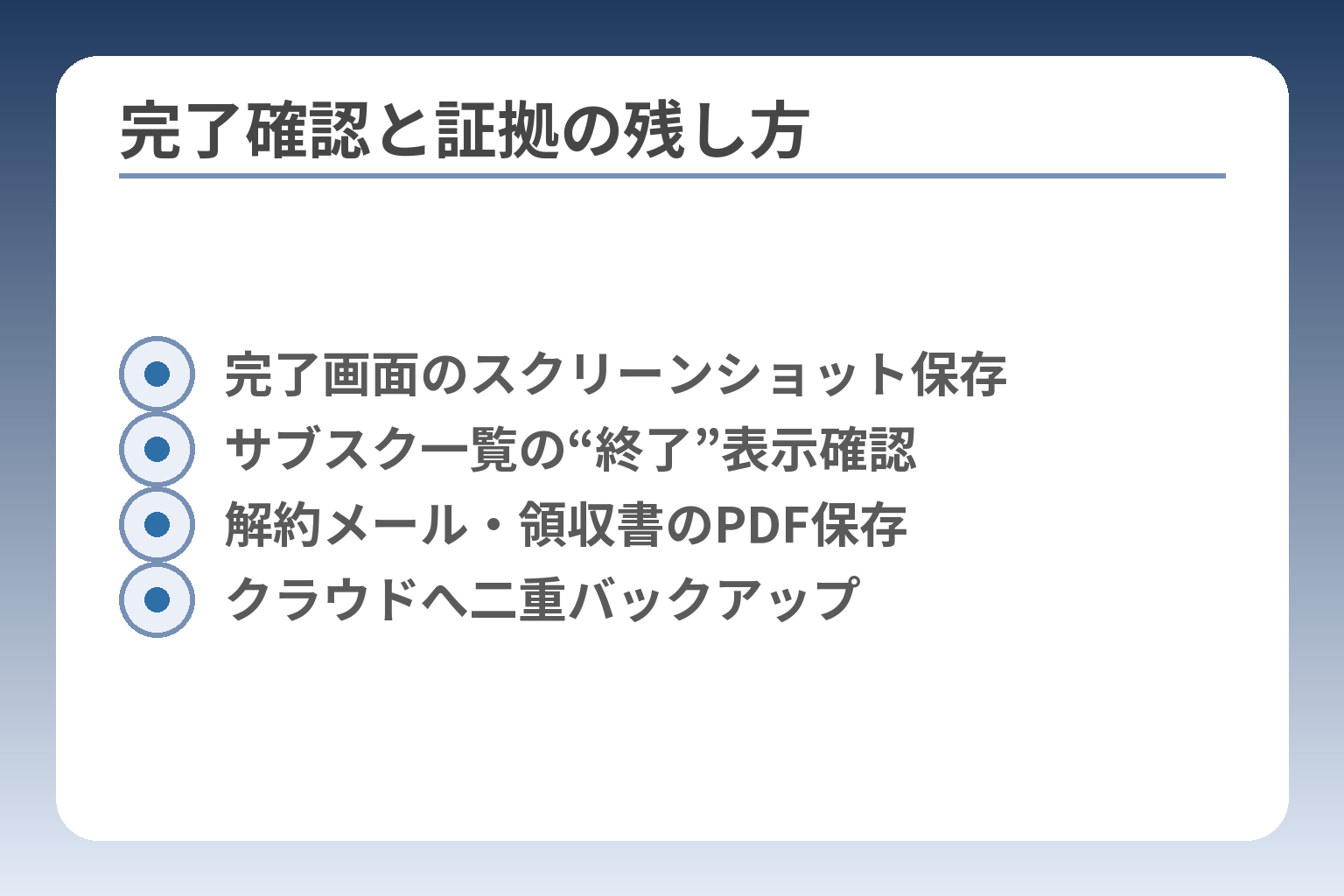
- 完了画面のスクリーンショット保存
- サブスク一覧の“終了”表示確認
- 解約メール・領収書のPDF保存
- クラウドへ二重バックアップ
ここまでで手続きを行ったなら、解約が確実に完了したかを速やかに確認して証拠を残すことが重要です。
解約完了の確認は「画面表示」「契約ステータス」「請求元の記録」の三点で行うと安心です。
- 解約完了画面やサブスクリプション一覧の終了表示を確実に確認する。
- Lemino側の会員ステータスとストア側(Apple/Google/My docomo)の両方を照合する。
- 解約完了メールや領収書、スクリーンショットを保存して問い合わせに備える。
完了画面・会員ステータス・定期購入一覧の3点をまず確認する
解約操作後に最初に見るべきは手続き完了画面と定期購入一覧の表示です。
具体的には、画面上で「手続きが完了しました」や「定期購入が終了しました」といった文言が出ているかを確認します。スマホの設定→サブスクリプション(Apple/Google)やMy docomoの契約一覧で「解約済み」「終了」と表示されていることを必ず確認してください。画面表示が出ても反映に時間がかかる場合があるため、表示の有無と表示日時をスクリーンショットで保存することが最も確実な証拠になります。
Leminoの会員ステータスでプレミアム表示が消えているか確認する
Lemino公式のマイページで会員ステータスが無料会員または未契約になっているかを確認します。
手順はログイン後に会員情報画面を開き、表示をチェックするだけです。表示がすぐに切り替わらないケースがあるため、解約直後は数分〜数時間の猶予を置いて再確認してください。表示が変わらない場合はスクリーンショットを撮り、のちの問い合わせで「手続き時点での画面」として提示できるようにします。出典:Lemino 公式FAQ
落とし穴はアカウントの混同です。別のdアカウントや別メールでログインしていると正しいステータスが見えません。解決策は、購入時のメールアドレスや請求明細の請求名と照合して正しいアカウントで再ログインすることです。
App Store/Google Playの定期購入一覧で「終了」になっているか確認する
ストア課金で契約した場合は、必ずApple/Googleの定期購入一覧で状態を確認します。
iPhoneは設定→自分の名前→サブスクリプション、AndroidはGoogle Play→お支払いと定期購入→定期購入でLeminoを確認します。画面に「キャンセル済み」「終了」と出ていれば解約処理は完了しています。表示が出ない場合は別のApple ID/Googleアカウントで購入している可能性が高いので、購入確認メールやカード明細の請求名で購入アカウントを特定してください。出典:Apple サポート(サブスクリプションの管理)
回避策として、ブラウザ版の管理画面や購入履歴メールも確認すると見落としを防げます。表示のスクリーンショットは問い合わせ時の有力な証拠になります。
解約完了メール・領収書メールの探し方と保存方法
解約時に送られる確認メールや領収書は重要な証拠になります。
探し方のコツは受信箱だけでなく迷惑メールフォルダやプロモーション分類も確認することです。検索ワード例は「Lemino」「dアカウント」「サブスクリプション」「領収書」「定期購入」などです。届いたメールはPDF化またはスクリーンショットで保存し、メール本文の送信日時と件名をメモしておきます。メールが見つからない場合は、サポートに問い合わせる際に「いつ」「どのアカウントで」手続きを行ったかを明確に伝えられるよう、スクリーンショットや操作ログを用意してください。
スクリーンショットで残すべき場所と保存のルール
証拠として残すべきスクリーンショットは「完了画面」「サブスク一覧」「会員ステータス」「請求明細」の四点です。
撮影のタイミングは手続き直後と数分後にもう一度撮ると安全です。ファイル名は「日付_サービス名_画面名」としてクラウドやメールにもバックアップしておくと問い合わせ時に取り出しやすくなります。スクリーンショットは撮影日時が消えない形(メタデータや添付メール)で保存すると証拠力が高まります。
落とし穴はスクリーンショットを端末だけに残しておくことです。端末紛失や故障時に参照できなくなるため、必ずクラウド保存や自分宛のメール送信で二重保存してください。
問い合わせ時に提示するべき情報と簡易テンプレ(準備リスト)
問い合わせで対応を早めるには、必要情報を整理しておくことが有効です。
提示すべき情報は契約時のメールアドレス、登録氏名、請求日・請求金額、利用端末(iPhone/Android/PC)、保存したスクリーンショットの有無です。問い合わせ文では事実を簡潔に並べ、添付ファイルとしてスクリーンショットと請求明細を付けると対応が早くなります。出典:NTTドコモ 公式FAQ
例外ケースとしてテレビアプリや家族アカウントで契約されている場合は、代表契約者の確認や家族の同意が必要になることがある点に備えておいてください。
これらを確認・保存すれば解約の証拠は十分に揃います。次は返金や請求トラブルが発生した場合の対応手順に移るとよいでしょう。
返金・請求トラブルの解決策(Apple/Google/ドコモ別)
ここまでで解約や証拠の保存が済んでいる前提で、請求や返金の問題は「請求元」を正しく特定して対応窓口に申し立てることが最も重要です。
返金対応や請求取消しは請求元(Apple/Google/ドコモ)ごとに手続きと判断基準が分かれるため、請求元に応じた手順で速やかに申請してください。
- 請求元がAppleならAppleの購入履歴・報告ページから返金申請を行う。
- 請求元がGoogleならGoogle Playの購入履歴やヘルプから申請する。
- ドコモのキャリア決済ならMy docomoやドコモの窓口で照会・請求取消を依頼する。
返金窓口は実際に決済している「請求元」で分かれる
サブスクの請求は実際に支払い処理を行った事業者が窓口になるため、Leminoの表示だけで判断せず明細の請求名を確認してください。
請求元が不明な場合は、カード明細やキャリアの請求書、購入確認メールを確認して請求名・請求日・金額を特定します。これが問い合わせの最重要情報になります。請求元が特定できないと申請先が錯綜し、対応が遅れるため、まずは明細の写真やスクリーンショットを用意してください。
必要に応じてLeminoの公式FAQで利用形態(App課金かWebか)の確認も行ってください。出典:Lemino 公式FAQ
Apple(App Store)での返金申請の流れと注意点
Apple経由で決済されている場合は、Appleの購入履歴から返金申請を行います。返金は自動ではなく審査になります。
手順(実務的):
- reportaproblem.apple.com にアクセスし、Apple IDでログインする。
- 該当の購入を選び、問題の内容(自動更新の停止を忘れた等)を選択して申請する。
- 申請後、Appleからメールで結果が届く。返金されるかはケースバイケース。
注意点として、返金可否はAppleの判断であり必ずしも承認されるわけではありません。申請時は購入日時、請求金額、解約操作の日時(スクリーンショット)を添付すると審査が通りやすくなります。出典:Apple サポート(App Store と iTunes の払い戻し)
Google Playでの申請手順と早めにやるべきこと
Google Play決済の場合はGoogle側の購入履歴やヘルプページから返金申請を行います。基本的に購入後の短期間での申請がスムーズです。
手順(実務的):
- Google Playの「注文履歴」から該当購入を見つける。
- 「問題を報告」またはヘルプ経由で返金リクエストを送る。
- リクエスト結果はGoogleから通知される。承認されれば返金が行われる。
判定はケースバイケースで、購入から時間が経つと審査が厳しくなる傾向があります。可能なら購入後48時間〜数日以内に申請することが最も有利です。出典:Google Play ヘルプ(払い戻し)
ドコモ(キャリア決済)の請求トラブル対応と問い合わせ手順
ドコモのキャリア決済で請求されている場合は、My docomoで明細を確認したうえでドコモの窓口に申請します。ドコモは利用者保護の観点から照会や取消しに応じる場合がありますが、条件は個別に審査されます。
手順(実務的):
- My docomoで該当請求の明細を確認し、取引IDや請求日をメモする。
- スクリーンショットや購入履歴を添えてドコモのチャットサポートや電話窓口に問い合わせる。
- 必要なら店舗で本人確認書類を提示して照会・相談する。
ドコモ側の対応は請求の性質や契約状況により異なるため、問い合わせ時に購入時の情報をできる限り揃えて提示することが重要です。出典:NTTドコモ 料金・お支払いサポート
二重請求や別アカウント請求の切り分け方と提示すべき証拠
二重請求が疑われる場合は、請求元ごとに購入履歴と明細の一致を確認して切り分けます。
提示すべき証拠リスト:
- 購入確認メール(注文ID、購入日時、金額が分かるもの)
- カード明細やキャリア請求書の該当行のスクリーンショット
- 解約操作の完了画面やサブスク一覧のスクリーンショット
サポートへは事実関係を時系列で示すと対応が速くなります。例:「2026-03-01に解約し、完了画面のスクリーンショットを保存したが、2026-03-10に請求が発生した」などです。問い合わせ時は乱暴な表現を避け、事実を簡潔に示すとよいでしょう。
問い合わせ後の待ち方と対応の記録保存ルール
問い合わせ後は対応期間が数日〜数週間かかることがあるため、連絡履歴と受信メールは必ず保存してください。
記録の保存方法:
- サポートとのチャットやメールはPDFまたはスクリーンショットで保存する。
- 電話でのやり取りは日時・担当者名・話した内容をメモする。
- 結果が出るまで定期的に進捗を確認し、追加資料を求められたら速やかに提出する。
処理が長引く場合は消費者相談窓口など第三者機関の利用も選択肢になりますが、まずは請求元の公式窓口で記録を揃えて対応を進めることが近道です。
これで請求元別の基本的な対応手順と実務的な準備が整いました。次は実際の申請文や問い合わせテンプレートを用意すると確実です。
Q&A:Leminoの解約でよくある質問
これまでの操作や証拠保存を踏まえると、多くの疑問は契約経路と請求元を確認すれば解決します。
- 解約と退会の違い、サブスクの見え方、端末別の解約可否を把握すれば混乱が減ります。
- 解約後の見られる/見られないは、購入経路によって扱いが異なる点を確認してください。
- 返金や請求トラブルは請求元(Apple/Google/ドコモ等)に応じた証拠を準備して申請するのが近道です。
解約と退会は違いますか?
解約は有料サービス(プレミアム)の停止で、退会はアカウント自体の削除を指す点で異なります。
具体的には、解約すればプレミアム特典が停止しますが、アカウント情報や購入履歴は残ることが多いです。退会(アカウント削除)を行うとログイン情報や履歴が消えるため、再利用の見込みがあれば解約だけにとどめる判断が一般に合理的です。
落とし穴は、アプリや端末で見えているアカウントと実際に課金されているアカウントが別になる点です。回避策としては、解約前に「会員ステータス」「サブスク一覧」「請求明細」を確認し、どのアカウントで有料契約になっているかを確定してから操作することです。
解約したのに見られる/見られないのはなぜ?
解約後の利用可否は、購入経路によって異なるため表示だけで判断しないことが重要です。
例として、App StoreやGoogle Playを経由したアプリ内課金は、サブスクリプションをキャンセルしても有効期限までは視聴できることが多い一方、Webやドコモ決済での解約は手続き完了と同時に利用が停止される場合があります。契約経路が曖昧だと「解約したはずなのに見られる」「解約したのに見られない」といった混乱が起きやすいです。出典:Lemino ニュース(公式)
判断基準は次の通りです。App Store/Google Playならサブスク一覧の表示が最終判断材料、Web/キャリア決済ならMyページやキャリアの契約一覧を優先します。回避策は、解約操作前に「いつまで見たいか」を決め、必要なら更新日前に手続きを行うことです。
テレビ・Fire TV・スマートTVで解約できますか?
多くの場合、テレビアプリからの操作だけでは解約できず、購入元(Amazon/Roku等)のアカウントで管理する必要があります。
具体例として、Fire TVで加入したサブスクはAmazonアカウントの「Your Memberships & Subscriptions」で管理することが一般的です。テレビ本体のアプリから削除しても課金は継続するため、必ず購入元のアカウント画面で定期購入の状態を確認してください。出典:Zattoo サポート(Amazon経由サブスクの管理)
落とし穴は、テレビ画面では購入経路がわかりにくい点です。回避策としては、最初に購入したときの画面やメール(購入確認)を探し、請求名や購入元を特定したうえでAmazonやRokuの管理画面で解約手続きを行ってください。
無料会員(無料作品のみ視聴)でも解約が必要ですか?
無料会員は課金対象ではないため、通常は解約手続きは不要です。ただし無料トライアルから自動で有料会員に移行する場合があるため注意が必要です。
判断基準は「現在の会員ステータス」と「トライアルの有無」です。Leminoの会員画面で「プレミアム」表記がなければ無料会員である可能性が高いですが、トライアル中であれば期日を超えると自動課金されます。回避策はトライアル開始日をカレンダーに記録し、前日までにサブスク一覧でキャンセル手続きを行うことです。出典:Lemino ニュース(公式)
落とし穴として、トライアルがWeb限定だったり、ストア経由で適用条件が異なったりする点があります。トライアル条件は登録画面の注意書きを必ず確認してください。
解約の締め切りはいつですか?(いつやれば翌月課金を防げる?)
有料契約の自動更新を止めるには、更新日の前にサブスクリプションをキャンセルすることが原則です。
実務的な判断基準は「更新日を把握する」ことです。App StoreやGoogle Playでは、サブスクをキャンセルすれば次回の自動課金を止められ、残り期間は利用できることが多いので更新日の直前に手続きしても損が少ないケースが多いです。一方でWebやドコモ決済は解約が即時反映される場合があるため、月末まで利用したいなら月末の直前に解約操作を行うと良いでしょう。出典:Apple サポート(サブスクリプションの管理)
落とし穴は更新日の読み違えや、複数アカウントでの二重契約です。回避策は購入履歴や請求明細で更新日・請求元を確認し、必要なら解約操作のスクリーンショットを保存しておくことです。
以上のQ&Aで多くの疑問は整理できます。疑問が残る場合は、請求元のサポートに準備した証拠を示して問い合わせると対応が早くなります。
世の中には便利なサービスが多くありますが、解約がわかりづらかったり、スムーズでなかったりすると印象がとても悪くなります。
利用者にも、サービス提供者にもよくない解約時の問題やトラブルを減らすべく、わかりやすい記事をまとめていきます。