Leminoの解約方法まとめ:登録経路別手順と注意点
結論:解約方法と見られる期限は「どこで契約したか」で変わります。まず請求元と次回更新日を確認してください。
- 登録経路別の短い手順(App Store/Google Play/Web=dアカウント/ドコモ窓口)を提示します。
- 更新日と請求経路の確認方法を具体的に説明します。
- 解約後の利用期間(日割りの有無・即時停止か)を経路別に分かりやすく示します。
- よくあるトラブルの優先対処フローと、解約完了の証拠(スクショ・メール保存)を案内します。
- 窓口での手続きに必要な持ち物や、家族・複数アカウントの確認方法、異常請求時の次の一手も扱います。
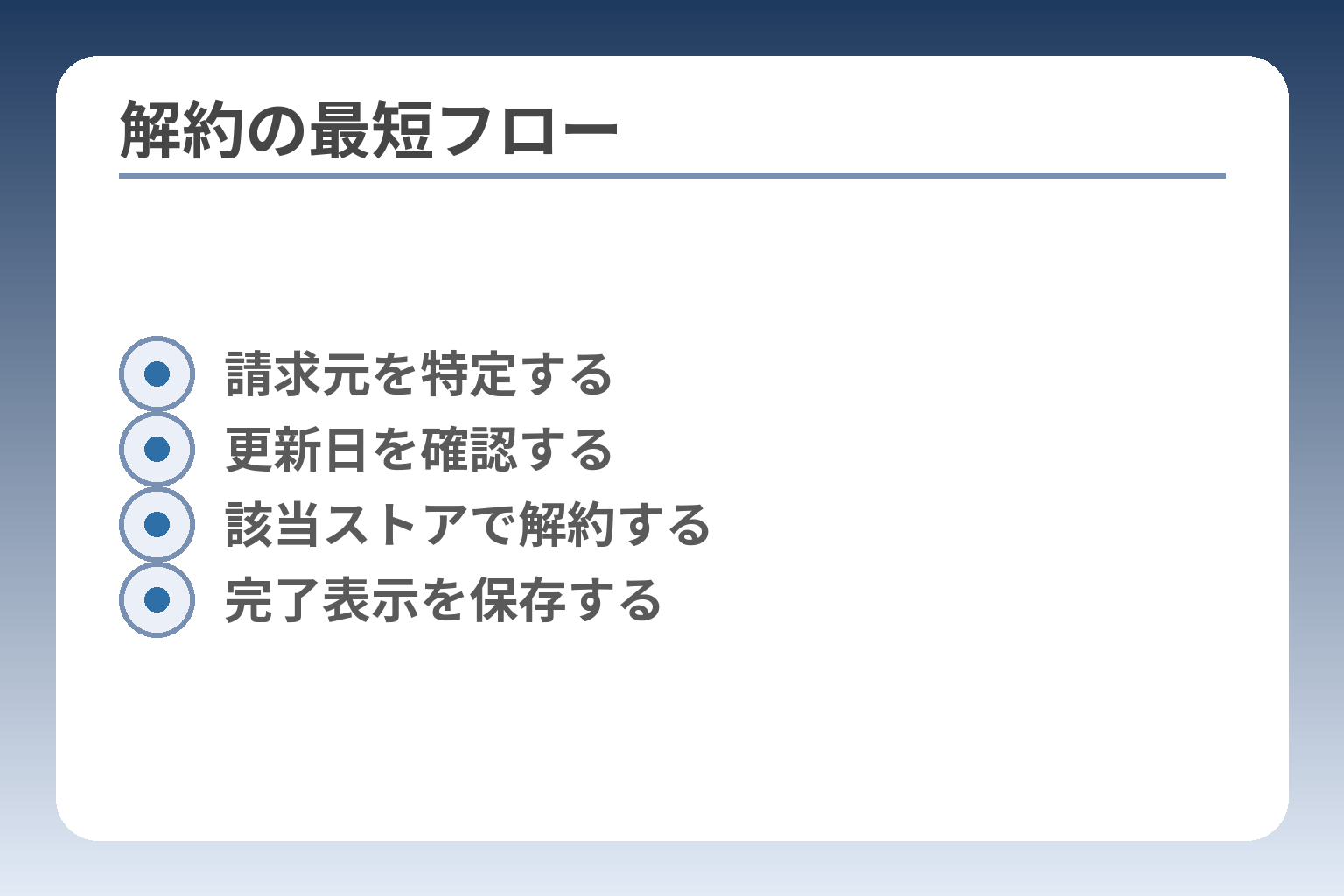
- 請求元を特定する
- 更新日を確認する
- 該当ストアで解約する
- 完了表示を保存する
まず確認:あなたの契約はどこ経由?(1分で判定)
- 端末のサブスク一覧確認
- Leminoのアカウント画面確認
- カード明細で請求元確認
- 家族アカウントの有無確認
前節の流れを受け、ここで契約経路の特定ができていないと解約を誤りやすくなります。
解約先は契約経路によって決まります。App Store/Google Play/Web(dアカウント経由)/ドコモ窓口のどれかを特定してください。
- 契約経路が判明すれば、解約の操作場所と「いつまで見られるか」が分かる。
- 端末のサブスク一覧やLeminoのアカウント画面で契約状況を必ず確認する。
- 家族名義や別アカウントで課金されていないかも同時にチェックする。
請求元が分かれば解約先が決まる
契約経路が把握できれば、解約操作はその経路ごとに済ませればよいという事実があります。たとえばApp Store経由ならAppleのサブスクリプション画面、Google Play経由ならPlayストアの定期購入画面で解約する必要があります。
判断基準:端末の「サブスクリプション/定期購入」一覧にLeminoが表示されればストア課金の可能性が高いため、まずはその画面を確認してください。表示がなければWeb(dアカウント)経由や窓口処理の可能性が高くなります。
落とし穴として、視聴している端末と課金アカウントが別になっていることがあります。家族で共有している端末や、複数のGoogle/Appleアカウントを使う端末では、違うアカウントで課金されている例が多い点に注意してください。
アプリ内課金かどうかの見分け方(iPhone/Android)
iPhoneは「設定→ユーザー名→サブスクリプション」、Androidは「Playストア→プロフィール→お支払いと定期購入→定期購入」でLeminoが出るか確認します。
具体例:iPhoneでLeminoがサブスクリプション一覧にあれば、App Storeでの解約手続きが必要です。Androidで同様に表示されればPlayストア側での解約を行います。
よくある失敗:アプリを削除するだけで解約完了と誤認すると課金が継続します。アンインストールは解約手続きとは別なので、必ずストアの定期購入画面で「解約済み」や「キャンセル済み」になっているか確認してください。
Web契約(dアカウント課金)の見分け方
LeminoのWebサイトでログインし、設定→dアカウント→アカウントの「ご契約状況」を見ると会員ステータスが確認できます。プレミアム会員ならWeb経由の契約である可能性があります。
Web契約の場合は最終的にMydocomoの手続きページへ遷移して「手続きを完了する」を押す流れになります。手続き完了の表示が出たら処理が終わるため、完了画面の文言を必ず確認し、スクリーンショットを残すのが安心です。
出典:NTTドコモ FAQ
判断基準として、Leminoのアカウント画面に「Leminoプレミアムの解約」ボタンがあるかどうかで、Webから解約可能かを切り分けられます。表示がなければ無料会員の可能性もあるため、会員ステータスの確認を優先してください。
更新日(次回課金日)の確認が先な理由
更新日を知らないまま解約すると、意図せず次月分が課金されることがあります。特にストア課金は更新日の24時間以上前に処理が必要な場合が多い点に注意が必要です。
具体的な手順例:App Storeはサブスクリプション詳細、Google Playは定期購入詳細で次回請求日を確認します。Web契約はMydocomoの契約内容画面で更新日を確認できます。チェック項目:次回請求日=更新日の有無と表示内容を必ずスクショで残すと後で請求トラブルが起きた際に役立ちます。
落とし穴は、更新日の表記がアプリ側・ストア側・Mydocomoで微妙に異なることです。複数の場所で確認し、最も直近の表示を基準に動くと安全です。
家族・複数端末で迷うときの判断基準
視聴端末が複数ある場合、実際に課金しているアカウントがどれかを特定することが最優先です。視聴者と契約者が別人になっているケースが非常に多いからです。
判断手順:端末で表示されるアカウント(Apple ID/Googleアカウント)とLeminoにログインしているdアカウントを比較します。支払いに使っているクレジットカード明細やApp Storeの購入履歴で「課金元」の確認も行ってください。具体的な一手:請求書やカード明細で“Lemino”の請求元を特定することが最短の解決策です。
落とし穴として、家族共有設定や端末のアカウント切替忘れがあります。共有端末ではそれぞれのアカウントでサブスク一覧を確認する習慣をつけると誤解を防げます。
以上で契約経路の判定が済めば、次は各経路ごとの具体的な解約手順へ進む準備が整います。
解約手順①:App Store(iPhone/iPad)での解約
- 設定→ユーザー名→サブスクリプション
- Leminoを選んで解約操作
- 終了日表示を確認
- スクショで保存
前節で契約経路を特定できたなら、iPhone契約なら操作はApp Store側で完結します。
iPhoneで契約した場合、Leminoの解約はApp Storeのサブスクリプション画面から行う必要があります。
- App Storeのサブスクリプション一覧でLeminoを探すことが最初の一手です。
- 解約操作はストア側で行い、アプリ削除だけでは課金は止まりません。
- 解約の表示(終了日や「解約済み」表記)を必ずスクショで残してください。
Appleのサブスクリプション画面から停止する
App Storeのサブスクリプション管理でLeminoを停止すれば、その契約はApple経由で解約されます。
判断基準として、端末のサブスクリプション一覧にLeminoが表示されれば、操作はApp Storeで行う必要があります。表示がない場合は別経路の可能性が高いので、安易に操作を続けないでください。
落とし穴は、別のApple IDで課金しているケースです。家族共用のiPhoneや仕事用プライベート用のアカウントが混在する端末では、現在サインインしているApple IDと課金しているApple IDが異なることがあります。回避策は、設定アプリで表示されるApple ID(設定→ユーザー名)を確認し、複数のIDでサブスクリプション画面を確認することです。
手順(ステップ):サブスクリプションを開いて解約
操作手順は短く整理すると確実です。
- 設定アプリを開く→画面上部の自分の名前(Apple ID)をタップ。
- 「サブスクリプション」を選び、一覧から「Lemino」を探す。
- 表示されたLeminoのページで「サブスクリプションをキャンセルする」または「解約」を選択して完了させる。
具体的な一手:操作の最後に表示される終了日や「解約済み」の表記をスクショしておくと、後の請求トラブルを避けやすいです。
出典:Apple サポート(サブスクリプションの確認と解約)
解約後はいつまで見られる?(有効期限の考え方)
多くの場合、App Store経由の解約は次回請求日までは視聴できる扱いになります。
判断基準はサブスクリプション画面の「終了日」です。ここに日付が表示されていればその日までは視聴可能で、日付が直ちに消える・「利用不可」と表示される場合は例外的な処理の可能性があります。
落とし穴は、表示を見落としてすぐにアプリを開かず「見られない」と誤解することです。回避策は、解約直後にLeminoアプリを開いて視聴可否を確認することです。視聴できる場合はスクショで保存し、視聴できない場合はApp Storeのサブスクリプション画面のスクショと合わせて保存してください。
よくある失敗:アプリ削除で終わったと思い込む
アンインストールだけでは課金は止まらないのが一般的です。
具体例として、アプリを消した後でも月額がクレジットカードやAppleの請求で続いているケースが頻出します。理由は、購読情報はAppleのアカウント側で管理されているためです。
回避策は、アプリを削除する前に必ずサブスクリプション画面で解約処理を行い、完了表示のスクショを残すことです。加えて、次回のクレジットカード明細を1〜2か月注意して確認すると安心です。
次の一手:解約できたかの確認と証拠の残し方
解約操作が終わったら表示の保存と請求先のチェックを行います。
- サブスクリプション画面の「解約済み」や終了日をスクショで保存する。
- Appleから送られる領収書や購入履歴(メール)を確認し、必要ならPDF保存する。
- 次回請求日を超えた後にクレジットカード明細を確認し、異常があればAppleサポートに問い合わせる。
数値・条件チェック:解約操作後は「次回請求日を過ぎても請求が続くか」を最低1回、明細で確認してください。
落とし穴はスクショだけを保存して満足してしまい、実際の課金停止を確認しないことです。回避策として、スクショ保存に加え購入履歴(設定→Apple ID→購入履歴)でLeminoのレコードが更新されているかを確認してください。
上記を確実に済ませれば、App Store経由の契約に関する作業は完了です。次はAndroidやWeb契約での手順と挙動の違いに意識を移してください。
解約手順②:Google Play(Android)での解約
前節で契約経路がApp Storeでないと判断した人は、Android端末での確認が次の重要な一手になります。
Androidで契約している場合、Leminoの解約はGoogle Playの定期購入(サブスクリプション)画面で行う必要があります。
- Playストアの定期購入一覧でLeminoを確認することが出発点です。
- 定期購入をキャンセルすると、表示される終了日までは利用できるのが一般的です。
- 操作後は画面のスクショや購入履歴を保存し、請求停止を確かめてください。
Google Playの「お支払いと定期購入」で解約
端末のGoogle Playで定期購入一覧を開き、Leminoがあるかをまず確認してください。
判断基準:定期購入一覧にLeminoが表示されればPlayストア側での解約が必須です。表示がない場合はWeb(dアカウント)やドコモ窓口での契約の可能性がありますので、慌てて端末を操作しないでください。
落とし穴として、端末に複数のGoogleアカウントが登録されていると、現在表示しているアカウントと課金に使われているアカウントが異なることがあります。回避策は、Playストアのプロフィールでアカウントを切り替え、各アカウントの定期購入一覧を確認することです。
手順(ステップ):定期購入からLeminoを解約
手順は短く整理すると確実です。
- Playストアアプリを開く。
- 右上のプロフィールアイコンをタップ→「お支払いと定期購入」→「定期購入」を選ぶ。
- 一覧から「Lemino」を探し、表示された画面で「解約」または「定期購入をキャンセル」を選択する。
- 画面の指示に従い手続きを完了し、最終表示(終了日や解約済み表記)を確認してスクショを撮る。
出典:Google Play ヘルプ(定期購入の確認と解約)
落とし穴は、手続きを途中でやめてしまい「完了」までいっていないケースです。回避策は、ボタンを押した後に表示される最終確認画面の文言を確かめ、必ずスクショで記録しておくことです。
解約後の見られる期間と更新日の見方
一般に、Google Play経由の解約は表示されている終了日までは視聴できる扱いになります。
具体的には定期購入画面に「次回請求日」や「サブスクリプションはYYYY/MM/DDに終了します」といった表記が出ます。ここが視聴可能な最終日と考えてください。
よくある失敗:アプリを消しただけで視聴停止や請求停止がされると誤解すること。アプリのアンインストールだけではPlayストア側の購読情報は残るため、必ず定期購入画面で状態を確認してください。
回避策として、解約操作の直後にLeminoアプリを起動して視聴可否を確認し、同時に定期購入画面のスクショを保存しておくと安心です。
よくある失敗:Googleアカウントが違う
家族や複数端末を使う環境で最も多い失敗は、課金しているGoogleアカウントを間違えることです。
具体例として、子ども用端末で視聴しているが購読は親のGoogleアカウントで行っている場合があります。この場合、見た目上はLeminoアプリが動いていても、自分のアカウントの定期購入一覧には表示されません。
回避策は、カード明細やGoogleの購入履歴(Playストア→プロフィール→お支払いと定期購入→予算と履歴)で「誰のアカウントに請求が来ているか」を確認することです。アカウントの特定が難しい場合は、家族それぞれのアカウントで定期購入一覧を順に確認してください。
次の一手:解約完了の確認とスクショ保存
解約操作の後は、視覚的証拠と明細の確認でトラブルを防ぎます。
- 定期購入画面の「解約済み」「終了日」表示をスクショ保存する。
- Playストアの購入履歴やメールの領収書(該当する場合)を保存する。
- 次回請求日を過ぎたらクレジットカード明細を確認し、請求が続く場合はGoogleサポートへ問い合わせる。
数値チェックの習慣として、解約の翌月と翌々月の明細は必ず確認してください。これにより未払い請求や重複請求に早く気づけます。
上記を終えればAndroid側の作業は完了です。Web契約やドコモ窓口での処理に移る際も、同じように証拠を残す習慣を続けてください。
解約手順③:Web(dアカウント/Mydocomo)での解約
ここまででストア経由が該当しないと判断したら、Web側の手続きに集中すると間違いが少なくなります。
Web(dアカウント経由)で契約している場合は、Lemino側からdアカウントでログインし、Mydocomo上で手続きを完了させることで解約が成立します。
- Mydocomo上で「手続きを完了する」と表示されるまで操作を終えることが必須です。
- Web契約は完了後すぐに利用が停止される傾向があるため、終了タイミングに注意してください。
- dアカウントが分からない・ログインできない場合は、ID確認やパスワード再設定、窓口対応が必要になります。
出典:NTTドコモ FAQ
Lemino→dアカウント→Mydocomoで手続きする
dアカウントに紐づく契約は、最終的にMydocomo側の解約処理で完了します。
判断基準として、Leminoの設定画面から「dアカウントでログインして手続きする」リンクが表示される場合はWeb(Mydocomo)経由の契約です。リンク先でdアカウント認証を行い、Mydocomoの画面に遷移して手続きを進めます。
落とし穴は途中でブラウザやタブを閉じてしまい、処理が中途になっているケースです。回避策は、必ずMydocomoの最終確認画面まで進め、そのページの文言をスクリーンショットで保存しておくことです。
手順(ステップ):ブラウザから解約する流れ
ブラウザで行う標準的な手順は次の通りです。
- 1. Leminoにログインし、画面右上やメニューの「アカウント」「設定」「契約情報」等を探す。
- 2. 「解約」または「会員情報の確認」のリンクを選び、dアカウント連携の案内に従ってログインする。
- 3. dアカウントでMydocomoへ遷移したら、契約一覧からLeminoプレミアムを選び「手続きを完了する」まで進める。
- 4. 最終画面の文言(例:「お手続きが完了しました」)を確認し、画面のスクショを保存する。
操作の途中で二段階認証やワンタイムコードの入力を求められることがあります。認証が完了しないと先へ進めないため、携帯に届くSMSや認証アプリの準備をしてから作業してください。
具体的な一手:画面遷移中に「Mydocomoへ遷移しました」といった表示が出たら、必ずブラウザのアドレスバーで「docomo.ne.jp」を確認してから最終操作を行ってください。
解約後はいつまで見られる?(即時停止になりやすい)
Web(dアカウント)経由の解約は、手続き完了後に即時で視聴が止まるケースが多い点を念頭に置いてください。
判断基準は完了画面の表示内容です。「お手続きが完了しました」と表示された時点で視聴可否が変わることがあるため、その瞬間の挙動を確認してください。表示に終了日が明記されている場合はその日までは利用できることもありますが、表示が即時停止を示す場合は終了となります。
落とし穴は「解約操作後も見られると思っていたらすぐ見られなくなった」という誤解です。回避策は、解約手続きの前に視聴予定を調整し、重要な番組や録画は事前に済ませておくことです。
解約ボタンが出ない・手続きできない時の原因
Web画面で解約ボタンが見つからない主な原因は、ログインしているdアカウントが契約者と異なることや、既に無料会員に切り替わっていることなどです。
具体例として、Leminoの画面上は視聴可能でも、実際の課金は別のdアカウントで行われている場合があります。また、dアカウントの認証設定(パスワードや二段階認証)が未設定だと先へ進めないことがあります。
回避策は次の順で切り分けることです。1) 現在ログイン中のdアカウントを確認する。2) 別アカウントでの契約の可能性がある場合は家族のアカウントも確認する。3) 認証に問題がある場合はdアカウントの再設定を試す。これらで解決しないときは画面のスクショを保存して窓口へ相談してください。
出典:Lemino 公式FAQ
dアカウントが分からない時の対処
dアカウントが不明な場合は、まずID検索とパスワード再設定を試みるのが現実的です。
手順の例:dアカウント検索ページやパスワード再設定ページから登録メールアドレスや電話番号を使って回復を行います。回復できない場合は本人確認書類を持ってドコモショップやインフォメーションに相談する必要があります。
行動の一手:IDやパスワードを回復できない場合は、契約者名義の本人確認書類を用意して窓口へ行くことで、手続きを進めることが多くのケースで可能です。
解約完了の確認方法(表示文言・メールの考え方)
解約完了の確認は「画面の文言」「Mydocomo上の契約状況」「支払い明細」の三点で行うと確実です。
具体的には、Mydocomoの完了画面のスクショを保存し、Mydocomoの契約一覧でLeminoのステータスが「解約済み」や「契約終了」になっているかを確認します。さらに、請求がクレジットカードやd払いで行われている場合は翌月の明細で請求が止まっているかを確認してください。
落とし穴は「完了画面を保存したが明細で請求が続いた」という事例です。回避策は、完了画面を保存したうえで1~2か月は明細を確認し、異常があれば証拠(スクショ・メール)を持って問い合わせを行うことです。
これでWeb(dアカウント/Mydocomo)経由の解約に必要な操作と注意点が整理できました。他の経路でも同様に証拠を残しながら進めると安心です。
解約できない・不安なとき:ドコモ窓口での手続きと準備
ここまででオンラインで解決しない場合は、窓口での手続きが最も確実な方法になります。
窓口対応はログイン不能や名義不一致などの複雑ケースを解決する実務的な手段です。
- 本人確認書類と契約者情報を持参すれば窓口で解約の代行が可能な場合が多い。
- 窓口に行く前に画面のスクショや可能な証拠を用意すると手続きが速くなる。
- 混雑や本人確認に時間がかかるため、余裕を持って準備することが重要。
ログインできない時は窓口が早い場合がある
dアカウントが分からない、パスワードが不明でオンライン回復ができない場合、窓口での本人確認により解約手続きが進められることがあります。
具体例として、登録メールや電話番号が使えずパスワード再設定ができないケースで、ショップの窓口で本人確認書類を提示し、契約情報に基づいて手続きを進めてもらえることがあります。
行動の一手:オンラインでの回復が成功しない場合は、事前に最寄りのドコモショップの混雑状況を確認し、本人確認書類を用意して窓口を訪ねてください。
ドコモショップでの解約:持ち物と注意点
窓口で手続きを行うには、契約者本人の確認書類が必須となる点を覚えておいてください。
持ち物の具体例は運転免許証、マイナンバーカード、パスポートなど写真付きの公的証明書と、契約者名義が確認できるもの(クレジットカードや請求書の控え)です。チェック項目:契約者名義と提示書類の一致が重要で、名義が異なる場合は委任状や追加の証明が必要になることがあります。
落とし穴として、本人が来店できないと手続きができない場合があります。回避策は事前にショップへ電話で必要書類と代理手続きの可否を確認し、必要なら委任状を用意することです。
ドコモインフォメーション:問い合わせ前に用意すること
窓口や電話で問い合わせる前に、問い合わせをスムーズにする情報を揃えておくと処理が早くなります。
準備すべきものは契約者の氏名、連絡先、契約に使用しているdアカウントID(分かれば)、最後に表示されたエラー画面や解約操作のスクリーンショットです。
落とし穴は「言葉でしか説明できない」状態で問い合わせることです。回避策はスクリーンショットや請求明細の写真を用意し、窓口で提示できるようにしておくことです。これがあると窓口側も契約状況を特定しやすくなります。
判断基準:窓口に行くべきケース/自分でできるケース
窓口に行くべきかの判断は、オンラインで解決できるかどうかで分けると分かりやすいです。
自分でできるケースの例は、dアカウントでログイン可能で画面上に解約ボタンがある場合や、App Store/Playストアで課金している明確な証拠がある場合です。一方、ログイン不能、名義が異なる、二段階認証で詰まる、請求元が不明というケースは窓口対応が適切です。
判断基準:オンラインでのID回復やストア側の解約ができないと確認できた時点で、窓口へ向かう優先度が高まります。
落とし穴は「とりあえず窓口へ行けば何とかなる」と考えることです。回避策は事前に必要書類やスクショを揃え、問い合わせ先に電話で確認した上で来店することです。これで無駄足を防げます。
次の一手:手続き後に確認するポイント
窓口で手続きが終わったら、完了の証拠を必ず受け取り、後日の確認を習慣にしてください。
具体的には窓口で受け取る控えや、Mydocomo上での契約ステータスのスクショを保存します。さらに請求明細(クレジットカードやd払い)を翌月まで確認して、請求が止まっていることを確かめてください。
落とし穴はその場で安心して記録を残さないことです。回避策として、スマホでその場で画面の写真を取り、メールやクラウドに保存しておくと安心です。
窓口での準備を丁寧に行えば、オンラインで解決しにくい問題も確実に処理できます。
解約前後の注意点:料金・日割り・返金・確認のコツ
- 完了画面のスクショ保存
- 購入履歴・メールをPDF保存
- 翌月明細で請求確認
- 問い合わせ用に証拠一式をまとめる
日割りの返金は原則行われないため、解約のタイミングと請求経路の確認、そして証拠の保存が重要です。
- 月途中の解約でも基本的に一か月分の請求となる点を押さえる。
- どの経路で契約しているかで「いつまで見られるか」が変わる点を確認する。
- 解約操作の証拠(画面スクショ・購入履歴)は必ず残しておく。
日割りは基本的に行われないので更新日を基準に動く
多くの契約では月途中の解約でも日割り返金はされず、1か月分の料金が請求されます。
判断基準は次回請求日です。請求日を把握しておくと、無駄な月を払わずに済みます。たとえば月末が更新日の場合は、その直前に解約操作をしても当該月分は発生することが一般的です。
落とし穴は「当月途中でやめれば日割りで戻る」と誤解することです。回避策として、解約前にMydocomoやストアの請求画面で次回請求日を確認し、スクリーンショットを残してください。
登録経路別で「いつまで見られるか」が変わる
契約経路により、解約後の利用可否が異なります。
判断基準は契約経路の種類です。App Store/Google Play経由の契約は、解約後も表示された終了日までは利用できることが多い一方、Web(dアカウント)やドコモ窓口での処理は完了時に即時停止となる傾向があります。
チェック項目:どのアカウント(Apple ID/Googleアカウント/dアカウント)で課金されているかを必ず確認すると、誤操作や見落としを防げます。
落とし穴は視聴端末と課金アカウントが違う場合で、見た目だけで「まだ見られる」と思い込むことです。回避策は各ストアやMydocomoで契約状況と終了日を必ず確認し、画面を保存しておくことです。
よくある失敗:解約したつもりで課金が続くパターンと回避法
多い失敗はアプリ削除やログアウトだけで解約したと勘違いすることです。
具体例として、アプリをアンインストールしたが、購読情報はApple/Google/dアカウント側に残っていて請求が続くケースがあります。判断基準はサブスクリプション一覧やMydocomoの契約一覧で「解約済み」表記があるかどうかです。
よくある失敗とその回避策:アンインストールだけで終わらせず、各ストアやMydocomoで「解約済み」表記を確認しスクショを残すことが最も確実です。
回避策として、解約操作の直後に(1)サブスク一覧の画面をスクショ、(2)届く確認メールや購入履歴を保存、(3)翌月の明細で請求停止を確認する手順をルーチン化してください。
解約完了の確認と証拠の残し方(スクショ・メール)
解約操作の証拠を残すことが、問題解決の近道になります。
具体的な保存方法は3点です。1) 手続き完了画面のスクリーンショット、2) ストアやMydocomoの購入履歴や契約状況のスクショ、3) 購入通知メールが届くならPDFで保存することです。これらがあれば問い合わせ時に提示できます。
数値チェック:完了後は1〜2か月、クレジットカード明細やd払い明細を必ず確認することで未然に不正請求に気づけます。
落とし穴は「スクショを撮っただけで安心してしまう」ことです。回避策は保存したスクショをクラウドやメールに送るなどして失わないようにすることです。
身に覚えのない請求が出たときの次の一手
請求元を特定してから問い合わせ先を選ぶことが最優先です。
判断基準は明細の記載です。請求に「Apple」や「Google」「docomo」といった表記があるかを確認し、該当するサポート窓口へ連絡します。出典や保存したスクショを手元に置いて連絡すると処理が早まります。
回避策として、まず明細のスクショを取り、続いて該当するサービスの問い合わせページへ進んでください。返金対応は条件によって異なるため、問い合わせ時に保存した証拠を提示して対応方針を確認しましょう。
出典:NTTドコモ FAQ
以上を踏まえて請求経路と証拠の整理ができれば、個別の解約手順や窓口での対応がよりスムーズになります。
Q&A:Lemino解約でよくある質問
契約経路と完了画面の表示が分かれば、ほとんどの疑問は自分で確認・解決できます。
- 退会と解約の違いや、アカウントごとの扱いを簡潔に把握する。
- 視聴可否や請求の有無は表示された終了日や完了画面で確認する習慣を付ける。
- 証拠(スクショ・領収書・明細)を残すことで問い合わせがスムーズになる。
Leminoは退会と解約が違いますか?
退会はアカウント情報の削除や利用停止を指すことが多く、解約は有料会員の課金停止を指します。
判断基準は「料金が発生しているかどうか」です。料金が発生しているならまず解約手続きを行い、その後アカウント削除(退会)を検討してください。
落とし穴は、解約後もアカウント情報や履歴が残る点です。回避策として、アカウント自体を削除したい場合は、解約後に退会手続きの有無を公式ページで確認し、必要な場合は退会手順に従ってください。
解約したのに見られる/見られないのはなぜ?
視聴の可否は契約経路により扱いが異なるためです。
判断基準として、App StoreやGoogle Play経由の契約は終了日まで視聴できることが一般的ですが、Web(dアカウント)やドコモ窓口での解約は完了と同時に停止する場合がある点に注意してください。
よくある誤解:アプリで「使える」と見えても、請求側の契約が別アカウントで継続していることがあるため、完了画面や契約一覧の表示を基準に確認してください。
無料トライアル中でも解約できますか?
無料トライアル期間中であっても、契約経路に応じた解約手続きが必要な場合があります。
判断基準はトライアルの付帯条件です。ストア経由ならストア上で、Web経由ならMydocomoで解約操作が必要です。トライアル終了後は自動的に有料課金に移行することが一般にあるため、更新日を確認して余裕を持って手続きを行ってください。
落とし穴は、トライアルの終了日を見落として自動課金されることです。回避策はトライアル開始時に更新日をメモし、終了日前に解約手続きを行うことです。
出典:NTTドコモ FAQ
解約ボタンが見つからない時はどうする?
表示されない原因はログインアカウントの違いや既に無料会員に移行していることなど複数あります。
判断基準は「現在ログインしているアカウント」と「課金しているアカウント」が一致しているかです。まずはアカウント情報を確認し、別アカウントで課金している可能性がある場合はそちらでも確認してください。
回避策:画面のスクリーンショットを撮り、ブラウザやアプリのキャッシュをクリアして再表示するか、別のブラウザや端末でログインして確認すると見つかることが多いです。これで解約リンクや案内が表示されない場合は問い合わせ用の証拠としてスクショを保存してください。
出典:Lemino 公式FAQ
dアカウントが分からない・ログインできない時は?
IDやパスワードが不明な場合はオンライン回復を試み、それでもダメなら窓口での本人確認が現実的です。
判断基準は回復手続きの可否です。メールや電話番号で回復できるならオンラインで進めます。回復できない場合は本人確認書類を持参してドコモショップでの対応が必要になることが多いです。
具体的な一手:ID・パスワードの回復に失敗したら、運転免許証やマイナンバーカード等の本人確認書類を用意してドコモショップに相談してください。
これらのQ&Aで疑問点が整理できれば、具体的な手続きと証拠の準備がより確実になります。
世の中には便利なサービスが多くありますが、解約がわかりづらかったり、スムーズでなかったりすると印象がとても悪くなります。
利用者にも、サービス提供者にもよくない解約時の問題やトラブルを減らすべく、わかりやすい記事をまとめていきます。