DMM TVの解約はいつまで視聴できる?更新日・無料体験・手順を整理
結論:有料会員は解約手続き後も契約の有効期限(更新日)までは視聴できます。一方、無料体験は解約で即時終了する場合があるため、登録経路の確認が重要です。
- 有料と無料で視聴終了の扱いが違う点と、まず確認すべきこと。
- 自分がどの経路で課金しているか(Web/iOS/Android/Amazon/パートナー)の見分け方。
- 無料体験の「最終日の何時までか」を画面で確認する方法。
- DMMポイント支払い・ポイント併用や返金・日割りの扱いで注意する点。
- 端末別の具体的手順(ボタン名・スクショを探す場所)と、解約完了の確認方法・問い合わせの次の一手。
まず結論:DMM TVは解約後いつまで見られる?
- 有料会員は有効期限まで視聴可
- 無料トライアルは経路で即時終了の可能性
- 登録経路で扱いが変わる点を強調
ここが曖昧なままだと、解約のタイミングで損をしやすくなります。
有料契約は解約手続き後も契約の有効期限(更新日)までは利用できる一方、無料体験は解約で即時に利用が終了する場合があるため、登録経路の確認が重要です。
- 有料会員は「解約手続き中」の状態で有効期限まで視聴できる点をまず押さえる。
- 無料トライアルは登録経路によって扱いが変わるので、最終日の時刻表示を必ず確認する。
- ポイント支払い・ストア課金・パートナー経由などで手続き場所や視聴可否が別れるため、課金元の特定が先決。
有料(DMMプレミアム)は原則「有効期限まで」視聴できます
有料で継続利用中の場合、解約手続きをしても利用はすぐ止まりません。手続きをするとアカウントが「解約手続き中」になり、登録済みの有効期限までは視聴や特典の利用が可能です。
チェック項目:マイページの「利用状況」が「解約手続き中」になっているか確認すること。 この表示が出ていれば、期限まではサービスが使えますし、手続きを取り消して元に戻すこともできます。誤ってページを途中で閉じると手続きが未完了のままになることがあるため、最後の「解約手続きを完了する」ボタンまで押すのが必須です。
落とし穴として、更新日当日の深夜やサーバーの混雑で処理が遅れることがあります。回避策は更新日前日に余裕を持って手続きを済ませることと、完了メールやマイページ表示で確実に状態を確認することです。
無料体験は「解約した時点で終了」が基本です
無料トライアル期間中に解約すると、Web経由の登録では残日数にかかわらず即時で利用が終了するのが一般的です。ただし、アプリ内課金(Apple/Google/Amazon)から登録した場合は残期間まで視聴できる例外があります。
判断基準:登録をどの経路で行ったか(DMMサイトかストアか)で、解約後の視聴可否が変わる。 そのため「無料期間を丸ごと使いたい」場合は、解約のタイミングと登録経路を必ず確認してください。Web登録でギリギリに解約すると、その時点で視聴が止まるリスクがあります。
よくある失敗は、アプリを削除して安心してしまうケースです。アンインストールは契約の解除にならないため、必ずDMMのマイページか利用したストアで定期購読を停止してください。
無料体験の「終了時刻」は自分の画面で確認します
無料期間の最終日が何時で終わるかはアカウントごとに表示が違うため、自分の「有効期限表示」を確認する必要があります。DMMの利用状況やサブスクリプション画面で有効期限日時が表示されるので、そこを基準に判断します。
具体的な運用上の注意点として、DMMは一部のプランで登録後すぐには解約手続きができない期間を設けています(例:登録から2日経過後の午前5時以降など、プランによる)。また、有効期限日に操作すると23:59:59を超えて更新日を迎えると手続きが完了しないことがあるため、時間に余裕をもって操作してください。
出典:DMMヘルプセンター
判定ミスを防ぐには、画面に表示された「有効期限日時」をスクリーンショットで保存しておくと、問い合わせ時に役立ちます。
いつまで見られるかの判断基準は「登録経路×ステータス」です
結局のところ、視聴可否は「どこで登録したか(Web/App Store/Google Play/Amazon/パートナー)」と「現在のアカウント状態(通常/解約手続き中/無料体験)」の組み合わせで決まります。まずは課金元を特定することが最短の近道です。
具体的な一手:購入履歴や請求メール、App Store/Google Playの定期購入一覧を確認して課金元を特定する。 パートナー経由で登録している場合はDMM上で解約できないことがあるため、契約書や購入時の案内を確認して相手先に問い合わせてください。
落とし穴は「自分ではDMMで登録したつもりでも、実際はストア課金だった」ケースです。回避策は請求元の表記(カード明細や領収メール)を確認し、明らかに分からないときはスクリーンショットを添えてサポートに問い合わせることです。
これらを確認できれば、解約の具体的な手続きとその後の視聴可否を正確に判断できます。
解約のベストタイミング:いつ手続きすべき?
確認を怠ると、意図せず視聴が止まったり余分に料金が発生したりします。
有料会員は更新日をまたがないタイミングで解約すれば有効期限まで見られるが、無料体験は登録経路で扱いが変わるため注意が必要です。出典:DMMヘルプセンター
- 更新日をまたがないよう、余裕をもって前日までに手続きを終えるのが安全。
- 無料体験はWebとストアで挙動が違うため、登録経路を必ず確認する。
- 請求元(カード明細・ストア名)を先に特定すると、正しい解約窓口が分かる。
基本は「更新日前日まで」に完了させるのが安心です
有料プランは更新日をまたいでしまうと次回分の料金が発生します。安全側を取るなら更新日の前日までに解約手続きを済ませておくのが確実です。
チェック項目:有効期限の日時表示を確認し、23:59:59をまたぐ前に完了させること。 DMMでは有効期限日に操作すると、23:59:59を超えて更新日を迎えた場合に手続きが完了しないことがあると案内しています。操作は余裕をもって行い、完了画面や確認メールを必ず保存してください。
落とし穴は「当日になってから手続きを始める」ことです。回避策はあらかじめカレンダーに更新日を書き込み、前日の夜までに解約を済ませることです。出典:DMMヘルプセンター
無料体験を使い切りたい人は「即時終了」に注意します
無料トライアル中に解約した場合、Web登録では多くの場合その時点で利用が終了します。
判断基準は登録経路です。登録がApp Store/Google Play/Amazon経由かどうかで、解約後の視聴可否が変わるため、まずは購入元を確かめてください。App内課金なら残り日数まで視聴できることが一般にありますが、Web登録だと即時終了となることが明記されています。
よくある失敗は「ギリギリで解約すれば無料で済む」と考えて操作を後回しにすることです。無料期間を確実に使い切りたい場合は、有効期限の前日に解約設定を済ませ、必要ならサポートに確認してから日付を過ごす方法が安全です。出典:DMMヘルプセンター
よくある失敗:最終日に操作して完了できない
最終日に手続きを始めて途中でページを閉じると、解約が完了していないことがあります。
失敗パターン:ページを途中で閉じる、通信が切れる、確認ボタンを押し忘れる。 回避策としては、①安定したWi‑Fiで操作する、②完了画面のスクリーンショットを撮る、③確認メールが届くかをチェックする、の三点を徹底してください。
また、ストア課金の場合はDMMサイト上で解約できないため、App StoreやGoogle Playの画面で操作していないと「操作したつもり」で終わることがあり得ます。事前にどの窓口で解約するか明確にしておきましょう。
迷ったら「解約」より先に確認すべき3つ
慌てて操作する前に、まず課金元の3点を確認すると誤操作を防げます。
- 請求元の表記:カード明細や受領メールに表示されたサービス名やストア名を確認する。
- 有効期限の日時:マイページやサブスクリプション画面の正確な日時をスクショで保存する。
- 支払い方法:ポイント払い・クレジットカード・キャリア決済のどれかで、ポイント併用は適用条件が異なる場合がある。
具体的な一手:請求メールとアカウントの「利用状況」画面を照合し、どの窓口で解約するかを決める。 もし不明点があれば、スクショを添えてDMMサポートか利用したストアのサポートに問い合わせると手続きが早く進みます。
これらを押さえておけば、更新日や無料期間を誤って失うリスクを減らせます。手続きは経路ごとに異なるため、登録経路の特定が肝心です。
登録経路の確認方法:あなたはどこから課金していますか?
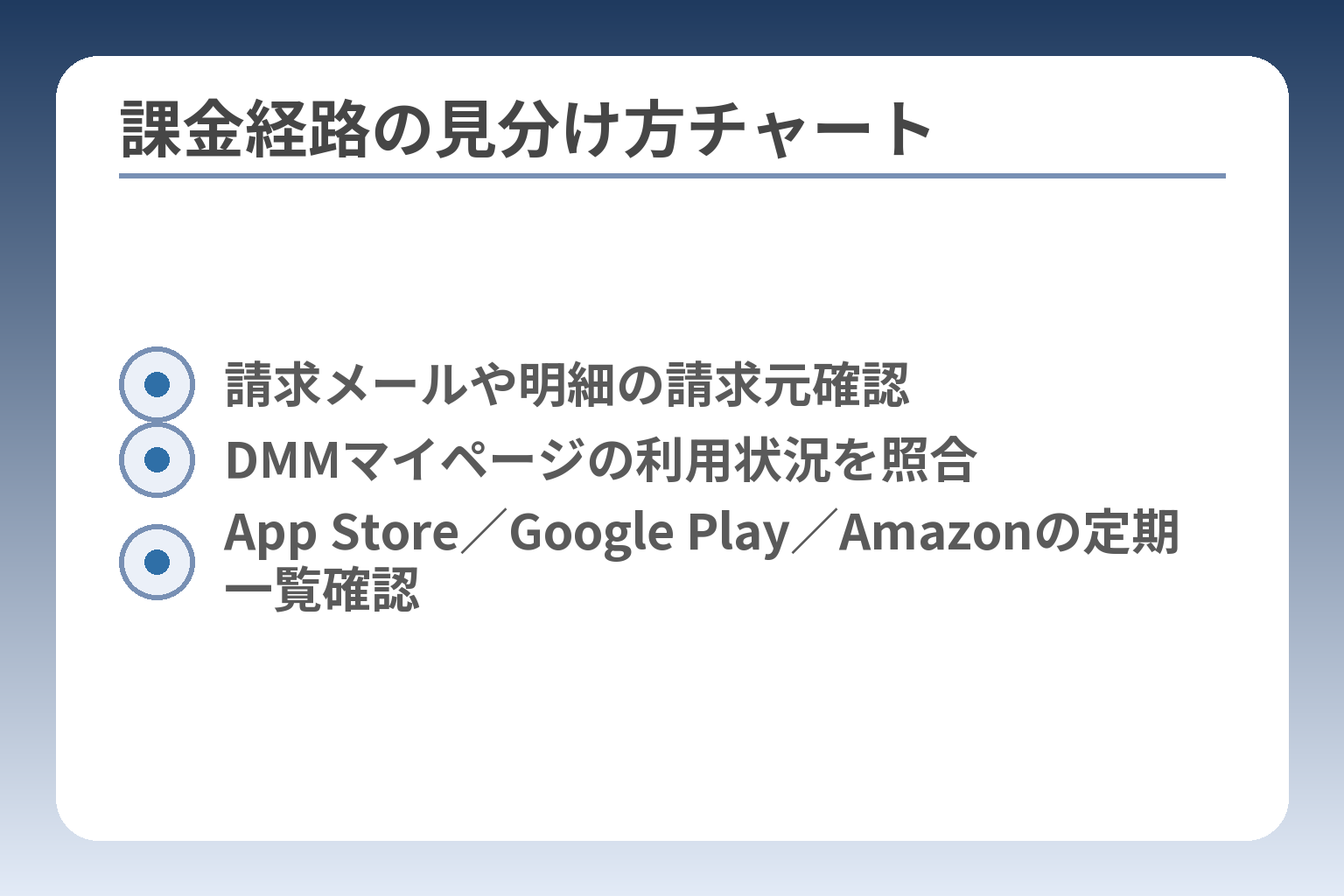
- 請求メールや明細の請求元確認
- DMMマイページの利用状況を照合
- App Store/Google Play/Amazonの定期一覧確認
登録経路が分からないままだと、正しい窓口で解約できずに視聴や請求でトラブルになります。
課金元を特定すれば、解約窓口と解約後の視聴可否がすぐに分かる。
- 請求メールやカード明細で請求元名を確認すること。
- マイページの「利用状況」または各ストアの定期購入画面で契約経路を照合すること。
- ストア課金ならApp Store/Google Play/Amazonで解約し、Web登録ならDMMの利用状況ページで手続きを行うこと。
Web(ブラウザ)から登録したかを確認する
まずはDMMにログインして「DMMプレミアム利用状況」ページを確認すると、Webで登録したかどうかが分かります。
具体的な確認手順は、ログイン→アカウントメニュー→利用状況(またはプレミアム利用状況)で「プランを解約する」や有効期限の表記があるかを探します。表示があればWeb登録である可能性が高く、DMMサイト上で解約手続きが可能です。出典:DMMヘルプセンター
落とし穴は「登録後すぐは解約できない」プランがある点です。登録から数日間は解約ボタンが出ない場合があるため、画面に表示される制限日(例:登録から2日経過後の午前5時以降など)を確認してください。回避策として、登録時の確認メールやマイページのスクリーンショットを保存しておくと問い合わせ時に便利です。
iPhone(App Store課金)かを確認する
Appleの課金なら、iPhoneの「設定」→(自分の名前)→「サブスクリプション」でDMMやDMMプレミアムが表示されます。
チェック項目:App Storeのサブスクリプション一覧にDMMがある場合は、DMM側での解約は不要で反映されないため、必ずApp Store側で解約する。 手順は設定アプリを開き、サブスクリプションを選んで該当項目の「サブスクリプションをキャンセルする」をタップします。Apple課金の場合、原則として残りの有効期間は視聴できることが多い点も覚えておいてください。出典:Apple サポート、DMMヘルプセンター
よくある失敗はアプリを削除して「解約したつもり」になることです。回避策は、アプリを消す前に必ずサブスクリプション一覧を確認してキャンセル操作の完了画面を保存することです。
Android(Google Play課金)かを確認する
AndroidならGoogle Playの定期購入画面で契約を確認できます。Googleアカウントでログインしているアカウントを間違えないように注意してください。
手順はGoogle Playアプリ→プロフィール→お支払いと定期購入→定期購入を選択し、DMMがあればそこで解約します。Google Play経由の解約は、解約してもその課金期間の終了までは利用できるのが一般的です。出典:Google Play ヘルプ
判断基準は「定期購入一覧に表示されるかどうか」です。表示がなければ別のアカウントやWeb登録の可能性があります。回避策は、カード明細とGoogleアカウントの購入履歴を照合し、該当アカウントでログインしているかを確認することです。
Amazonアプリ内課金/Fire端末の可能性を確認する
Amazon経由で登録している場合は、Amazonの「メンバーシップおよび購読」ページで確認できます。Prime VideoチャンネルやAmazonアプリ内課金もここで管理されます。
具体例として、Amazonの購入履歴や「お客様のメンバーシップおよび購読」画面にDMM関連の項目が出ていれば、Amazon側でキャンセル手続きを行います。表示されない場合はWebや別ストアの可能性が高く、請求元を再確認してください。出典:SBAPP(Amazonのサブスク確認案内)
落とし穴は、Amazon上で見つからないのに請求がAmazon名義で来るケースです。回避策は請求メールの送信元ヘッダやカード明細の「請求元表記」をスクショし、AmazonカスタマーサービスとDMMサポートの両方に問い合わせることです。
パートナー経由・対面販売・セットプランの見分け方
販売代理店やセットプランで登録した場合、DMMサイト上で解約できないことがあります。
判断基準は契約時の案内メールや領収書の表記です。「DMMプレミアム(パートナー名)」や「セットプラン名」が含まれていれば、案内された窓口に問い合わせる必要があります。画面での手続きが見つからない場合は購入時の案内メールをまず探してください。
よくある失敗は、DMMの通常ページだけ探してパートナー窓口を見落とすことです。回避策は購入時のメールや店舗レシートを確認し、問い合わせ先が明記されていなければ購入先(代理店)に連絡することです。傾向として、パートナー経由は問い合わせと手続きが各事業者ごとに異なるため対応に時間がかかることがあります。
請求元を特定できれば、正しい窓口で解約を進められます。手元の請求メールやマイページ表示を基に、確実に契約経路を判断してください。
解約手順(Web登録):DMMの利用状況ページから行います
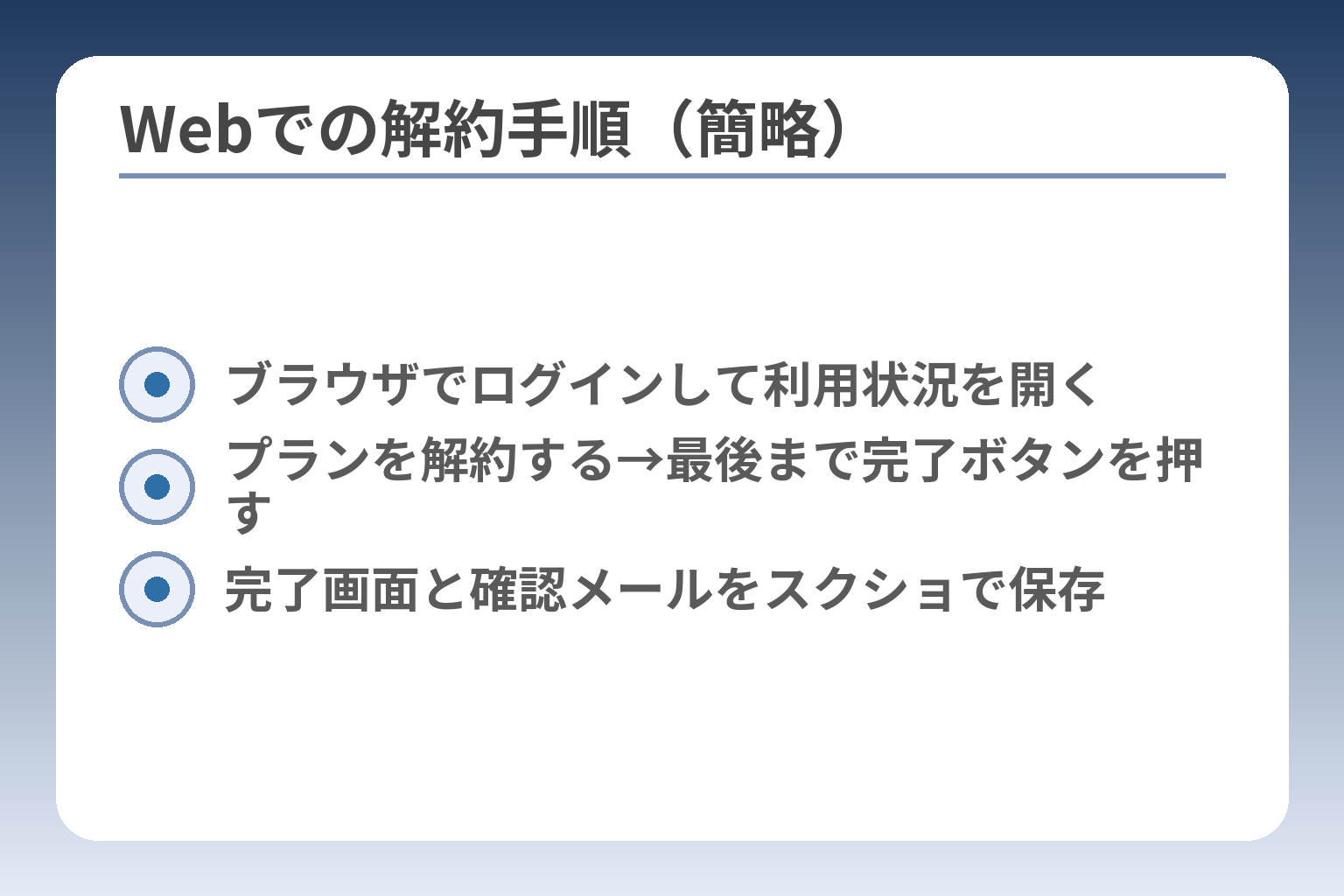
- ブラウザでログインして利用状況を開く
- プランを解約する→最後まで完了ボタンを押す
- 完了画面と確認メールをスクショで保存
Webで登録した場合、DMMのマイページから手続きを行えば解約が完了し、有効期限までは通常利用できます。
- ブラウザでDMMにログインして「DMMプレミアム利用状況」を開くこと。
- 表示の「プランを解約する」から最後の「解約手続きを完了する」まで押し切ること。
- 更新日や登録直後の解約制限(あれば)を事前に確認しておくこと。
手順1:ブラウザでDMMにログインします
まずログインができるかを確認するのが先決です。パスワードが分からない場合は「パスワードを忘れた」から再設定してください。
具体的な一手:ログイン前に請求メールの受信アドレスと同じアカウントでログインしているか確認する。 別アカウントでログインしていると利用状況が見えず、誤って別処理を行うリスクがあります。回避策はメールの送信先と同じメールでログインし、アカウント名を画面で再確認することです。
手順2:「DMMプレミアム利用状況」を開きます
ログイン後、アカウントメニューから「利用状況」または「DMMプレミアム利用状況」を選びます。ここで契約プランと有効期限が確認できます。
画面に有効期限の日時が表示されますので、その日時を基準に解約手続きを進めてください。出典:DMMヘルプセンター
落とし穴は、有効期限当日に操作すると処理が間に合わないケースです。回避策は、有効期限の少なくとも前日までに操作を終えることと、操作後に表示される完了画面をスクリーンショットで保存することです。
手順3:「プランを解約する」から進めます
利用状況画面の「プランを解約する」リンクを押し、ページの案内に従って進みます。説明を読みつつ適切な選択肢を選んでください。
注意点:途中でページを閉じると解約が未完了になるため、最後の確認ボタンまで必ず操作を続ける。 回避策として、解約操作は通信状態の安定した環境(Wi‑Fi等)で行い、最後に「解約手続きを完了する」ボタンを押したことを確認してください。
具体例:確認画面で「解約手続きを完了する」を押した後に「解約手続き中」等の表示が出ることがあります。その表示が出ない場合は未完了の可能性があるため、同じ操作を繰り返す前に問い合わせ窓口に状況を伝えましょう。
手順4:完了後の確認(解約手続き中/メール)を見ます
解約操作完了後はマイページの表示と登録メールの両方で確認します。マイページに「解約手続き中」や有効期限の表記が残っているかを見ます。
確認項目:操作後に届く確認メールの有無と、マイページのステータス表示を必ず照合する。 メールが届かない場合は迷惑メールフォルダを確認し、それでも見つからなければスクリーンショットを添えてサポートに問い合わせてください。回避策は完了画面のスクショ保存と、請求発生日の確認です。
万が一、請求が続く場合は保存したスクショと請求明細を用意してDMMサポートに連絡すると対応が早くなります。
解約を取り消したいときの戻し方
解約後でも取り消し(再開)ができる場合があります。マイページ上で「解約手続きの取り消し」や類似のリンクが出るかをまず確認します。
判断基準は、マイページの表示と残り有効期間の有無です。次に取るべき具体的な一手:取り消しリンクがなければサポートにスクリーンショットを添えて連絡する。 回避策は、取り消し希望時にアカウント情報と完了画面のスクショを用意しておくことです。場合によっては再登録が早いケースもあるため、サポートの案内に従ってください。
Webでの解約は手順が明確で比較的確実ですが、表示やメールでの確認を忘れないことが重要です。これでWeb登録の手続きの要点は整理できました。
解約手順(アプリ内課金):iOS/Android/Amazonでの手続き
アプリ内課金で登録した場合、DMMのサイトでは解約できないことが多く、各ストア側で手続きする必要があります。
- App Store(iPhone/iPad)はApple側のサブスクリプション画面で解約する。
- Google Play(Android)はGoogle Playアプリ内の定期購入画面で解約する。
- Amazon(Fire/Amazonアプリ内課金)はAmazonの購読管理ページで解約する。
iPhone/iPad:設定アプリからサブスクリプションを確認・解約する
iOSで登録しているかは、まず設定アプリのサブスクリプション一覧で確かめます。
手順の例:
- 設定アプリを開く
- 自分の名前(Apple ID)をタップ
- 「サブスクリプション」を選ぶ
- 一覧からDMM(またはDMMプレミアム)を探し、「サブスクリプションをキャンセル」する
判断基準:サブスクリプション一覧にDMMが表示されていれば、Apple側で解約しないと契約が継続する。 アプリを消しても課金は止まらないため、必ず上記の手順でキャンセルを完了させてください。解約操作後は残り期間が利用できるケースが一般的ですが、例外もあるため完了画面やAppleからの確認メールを保存しておきます。出典:Apple サポート
落とし穴は、複数のApple IDを使っている場合です。別のIDで購入していると自分の端末で契約が見えません。回避策は過去のレシートメールを確認し、レシートに記載のApple IDで設定画面にログインして確認することです。
Android(Google Play):Google Playの「定期購入」からキャンセルする
Android端末で登録した場合は、Google Playの定期購入画面で契約を確認して解約します。
手順の例:
- Google Playアプリを開く
- 右上のプロフィールアイコン→「お支払いと定期購入」→「定期購入」を選ぶ
- DMMを選択して「定期購入を解約」する
判断基準:定期購入一覧に表示されているかが解約窓口の判定基準。 表示がない場合は別のGoogleアカウントで購入している可能性があるため、カード明細や購入履歴と照合してください。解約後は通常その期間までは利用可能ですが、ストアの仕様により差異が出ることがあります。出典:Google Play ヘルプ
よくある失敗は、ブラウザ版Google Playと端末のアプリでアカウントが違うため解約できないケースです。回避策は自分のGoogleアカウントでログインしているかを必ず確認することと、解約完了画面のスクリーンショットを残すことです。
Amazon(Fire端末/Amazonアプリ内課金):Amazon側で購読管理を行う
Amazon経由で申し込んだ場合はAmazonの「メンバーシップおよび購読」ページで管理します。
手順の例:
- Amazonにログイン(購入に使ったアカウント)
- アカウントサービス→「会員登録と購読」または「メンバーシップおよび購読」を開く
- DMM関連の項目を探し、該当する購読をキャンセルする
チェック項目:購入履歴や注文確認メールの請求元がAmazon名義かを確認する。 Amazon名義で請求されている場合はAmazon側で解約しないと請求が続くことがあります。出典:Amazon ヘルプ
落とし穴は、Amazonで管理しているにもかかわらずDMMの説明だけ探してしまうことです。回避策は必ずカード明細やAmazonの注文履歴を確認し、請求名と実際の購読ページを突き合わせることです。
無料体験の扱いがストアごとに異なる点と、解約できないときの次の一手
無料トライアルの終了扱いはストアによって異なるため、解約の影響を事前に確認してください。
一般的にWeb登録は即時終了、App StoreやGoogle Play経由は残り期間まで視聴できることが多い傾向がありますが、例外があるため登録時の条件表示やヘルプを確認してください。アプリ内での表示が不明瞭な場合はスクリーンショットを保存し、ストアのサポートに問い合わせると事実関係の確認が早くなります。出典:DMMヘルプセンター
解約操作がうまく行かないときは、①完了画面のスクショ、②請求明細、③購入時のメールを揃えてサポートに連絡すると処理が早くなる点を覚えておいてください。
ストアごとの操作を終えたら、次にマイページやメールで解約状態が反映されているかを確認してください。
解約後にどうなる?見放題・ダウンロード・購入作品・返金
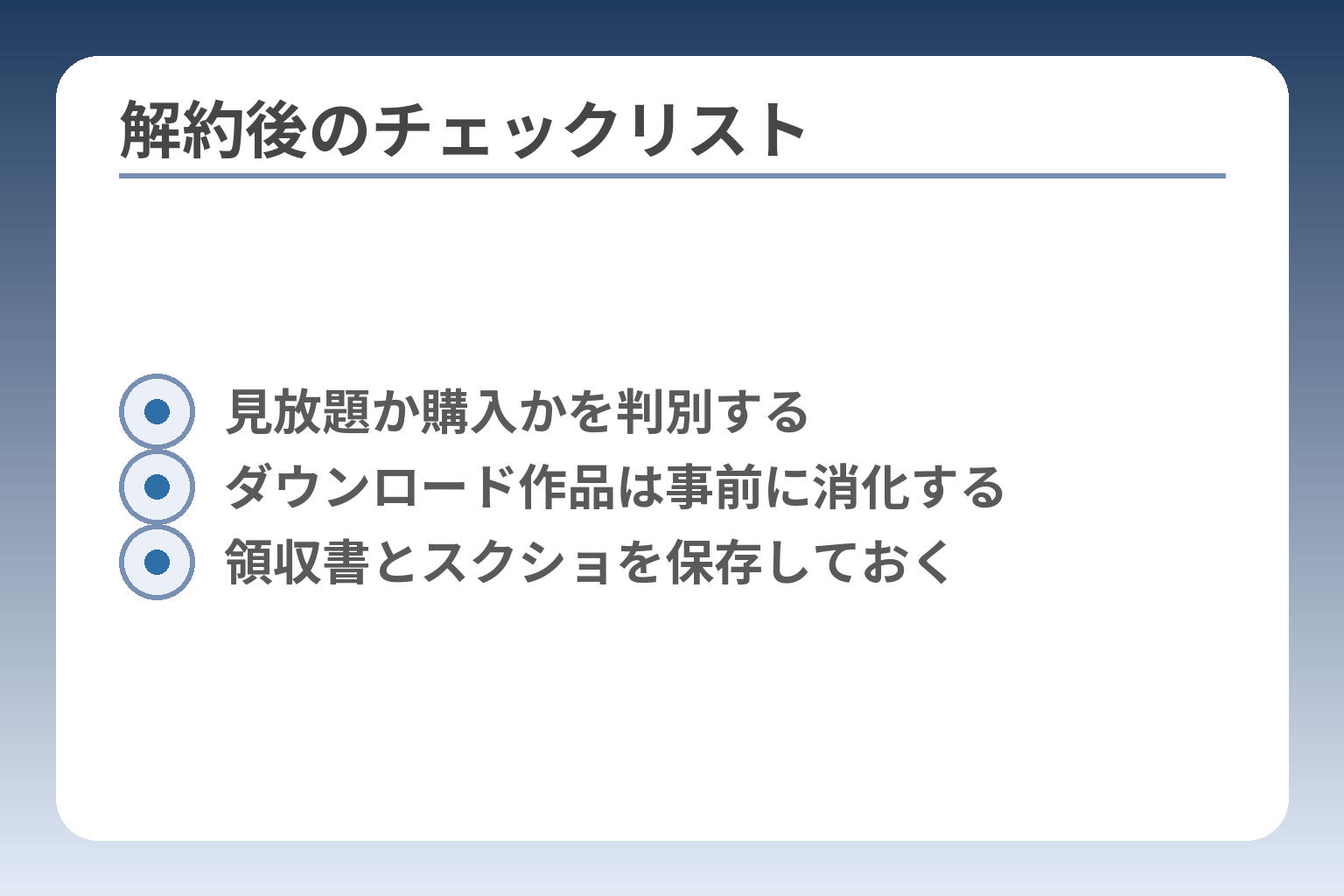
- 見放題か購入かを判別する
- ダウンロード作品は事前に消化する
- 領収書とスクショを保存しておく
解約すると見放題コンテンツとアプリ内ダウンロードは利用できなくなり、購入済みの単品動画は引き続き視聴できることが一般的です。
- 見放題対象は解約後に利用不可となる点をまず確認すること。
- アプリに保存したダウンロードは解約後に再生できなくなるため事前に見る計画を立てること。
- 返金や日割りは例外的扱いが多いので、請求・領収を保存してサポートに問い合わせる準備をすること。
見放題(サブスク)コンテンツは解約後に利用できなくなる
有料会員向けの「見放題」サービスは、解約と同時に利用できなくなる場合があります。一般にWeb登録の有料会員は解約手続き後も有効期限までは利用できることが多い一方、無料トライアル中の解約は即時に視聴が停止する旨の案内があります。
判断基準は「登録経路」と「アカウントの表示」です。自分のアカウントがWebで登録されたか、ストア経由かを確認し、マイページに表示されるステータス(例:解約手続き中、有効期限の日時)を基準にしてください。早めに手続きをすれば有効期間を確保できますが、無料トライアル中は解約=即時終了の扱いになりやすい点に注意が必要です。出典:DMMヘルプセンター
落とし穴は「有効期限日のぎりぎりに操作して処理が間に合わない」ことです。回避策としては、有効期限の前日に手続きを行い、完了画面や確認メールのスクリーンショットを保存しておくことをおすすめします。
ダウンロードした見放題作品は解約後に再生できなくなる
アプリに保存したオフライン再生用ファイル(見放題対象)は、解約が完了すると再生できなくなります。
チェック項目:ダウンロードした作品が「見放題対象」か「購入済み」かを必ず確認する。 見放題対象なら解約後に再生できなくなりますが、単品購入なら引き続き視聴できるのが一般的です。事前の対処法として、解約前に見たいダウンロード作品を消化するか、購入可能なら単品購入する選択肢を検討してください。出典:DMMヘルプセンター
また、オフライン再生は定期的にライセンス確認が行われるため、一定期間インターネット接続がないと再生できなくなることがあります。回避策は、ダウンロード後に一度オンラインで再生確認を行い、視聴予定を優先的に済ませることです。
単品購入作品の扱いとライセンス確認
単品で購入したビデオは、サブスク解約後も視聴できる場合が多いです。ただし購入時のライセンスや視聴期限は作品ごとに異なります。
判断基準は購入履歴と作品詳細の「視聴期限」表示です。購入履歴(マイページ)で購入済みの項目を確認し、個別作品に視聴期間の記載がないかをチェックしてください。落とし穴は、購入と見放題の切り替え表示で見誤ることです。回避策として、購入時の領収メールやマイページの購入履歴を保存し、疑義があればスクリーンショットを添えてサポートに問い合わせてください。出典:DMMヘルプセンター
返金・日割りの取り扱いとDMMポイントの注意点
一般にデジタル配信の月額サービスでは、既に請求された月額料金の返金や日割りは行われないことが多い傾向です。DMMのケースでも、支払済み料金は原則返金されないという扱いが報告されています。
行動の示唆:返金を期待する前に、請求の証拠(領収書・請求明細)を保存してサポートに問い合わせる用意をする。 また、チャージしたDMMポイントは基本的に返金できない取り扱いです。問題があれば、購入時のメールや請求情報を添えて問い合わせると調査が早まります。出典:DMMヘルプセンター(DMMポイントについて)
ストア経由(Apple/Google/Amazon)で課金した場合、返金手続きや可否はそれぞれのストアポリシーに従います。AppleやGoogleは独自の返金リクエスト窓口を持っているため、ストアで購入した場合はストア側のヘルプを確認してください。出典:Apple サポート、Google Play ヘルプ
解約後の挙動は登録経路や個別コンテンツの条件で変わるため、マイページ表示・購入履歴・請求メールを照合して事前に確認しておくと安心です。
Q&A:解約できない・いつまで見られるかの疑問を解消
不安な点を放置すると視聴停止や重複請求につながるため、疑問は確実に切り分けて確認してください。
解約できない原因と視聴可否は「課金元」「アカウント表示」「登録時の条件」によって変わるため、まずはこれらを照合します。
- 請求が来る場合はアプリ削除ではなくサブスクリプション一覧を確認する。
- 解約ボタンが見えないときは登録直後の制限や更新日付の影響を疑う。
- 無料体験の扱いや確認方法は登録経路で異なるので、マイページと請求メールを照合する。
Q:アプリを消したのに請求が来ます。なぜ?
アプリをアンインストールしても、サブスクリプション(定期課金)は自動で止まりません。
判断基準はサブスクリプション一覧の有無です。iOSは設定→サブスクリプション、AndroidはGoogle Playの定期購入、Amazonはメンバーシップ管理で該当があるか確認してください。表示があればそのストア側で解約する必要があります。出典:Apple サポート
落とし穴は「アプリが消えて契約も消えた」と思い込むことです。回避策は、スクリーンショットや領収メールを用意し、サブスクリプション一覧から明示的にキャンセル操作を行うことです。キャンセル後に届く確認メールやマイページ表示を保存しておくと、トラブル対応が早まります。
Q:解約ボタンが出ない/押せない
解約ボタンが表示されない場合、登録直後の制限や更新日前後の一時的な処理制限が原因であることが多いです。
チェック項目:登録日時と有効期限表示をまず確認する。登録から2日や20日など、プランごとの手続き可能開始日が設定されていることがある。 DMMの利用規約やヘルプでは、一部プランで登録直後に解約ができない旨の案内があります。出典:DMMヘルプセンター
回避策は時間を置いて再度ログインする、別ブラウザやPCから試す、スマホのキャッシュをクリアしてみることです。どうしてもボタンが出ない場合はスクリーンショットを撮り、サポートへ送って状況を伝えると原因特定が早まります。
Q:無料体験を解約したら、いつまで見られますか?
無料トライアルの解約は、登録経路により扱いが異なります。Web登録は即時終了となるケースが多く、ストア課金では残り期間まで視聴できる場合があります。
判断基準:登録がWebかストアかで挙動が変わるため、請求メールや登録時の案内を確認すること。 Webでの無料体験解約は残り日数にかかわらず即時で終了する旨が公式ヘルプに記載されています。出典:DMMヘルプセンター
落とし穴は「無料体験だから当日中にやれば大丈夫」と思って操作を遅らせることです。無料期間を確実に使い切りたい場合は、事前に登録経路と終了日時を確認し、必要なら前日までに解約予約を済ませるか、サポートに終了時刻を確認してから手続きしてください。
Q:解約できたか確認する方法は?
解約完了の確認はマイページのステータス表示と登録メールの両方で行います。
具体的な一手:解約操作直後にマイページの「解約手続き中」表示と、登録メールの確認メールの有無を照合する。 マイページに表示が残っているか、またはストア側の定期購入一覧で「キャンセル済み」になっているかを確認してください。出典:DMMヘルプセンター
回避策は完了画面のスクリーンショットを必ず撮ることです。メールが届かない場合は迷惑メールフォルダを確認し、それでも見つからなければスクショと請求明細を添えてサポートに問い合わせると対応が速くなります。
Q:解約したのに見られる/見られないのは正常?
解約後の視聴可否は契約タイプと登録経路で異なります。表示どおりであれば正常と考えられます。
判断基準はアカウント状態と契約タイプです。例えば有料の通常契約なら「解約手続き中」で有効期限までは視聴可能です。一方、無料トライアルでWeb登録した場合は解約と同時に視聴が止まるのが一般的です。出典:DMMヘルプセンター
落とし穴は表示の見落としです。画面に残る有効期限表示やストア側の「キャンセル済み」表示を確認し、疑問があればスクショを添えて問い合わせると状況が明確になります。
Q:次に何をすればいい?(再契約・他サービス比較)
解約後にやるべきは、購入済みコンテンツの確認と請求の記録保存です。
具体的には、マイページで購入作品を一覧化し視聴期限をチェックします。再契約を検討する場合は再登録手順とキャンペーンの有無を確認し、他サービスと料金・コンテンツを比較してください。返金が必要な疑いがある場合は領収書と請求明細を揃えてサポートに連絡すると調査が進みます。出典:DMMヘルプセンター
これらを確認しておけば、想定外の請求や視聴停止を避けられます。
世の中には便利なサービスが多くありますが、解約がわかりづらかったり、スムーズでなかったりすると印象がとても悪くなります。
利用者にも、サービス提供者にもよくない解約時の問題やトラブルを減らすべく、わかりやすい記事をまとめていきます。