Disney+の解約で損しない注意点まとめ|経路別手順とタイミング
結論:まず「どこで契約したか」を確認すれば解約で損をする可能性が大きく下がります。この記事では経路ごとの手順と注意点を順を追って説明します。
- 請求元別の解約手順(公式/App Store/Google Play/Amazon/ドコモ/J:COM など)。
- 解約後にいつまで見られるかの違いと、ドコモ(dアカウント)の即時停止例外。
- 返金・日割り・無料トライアルの扱いと、再加入時の注意点。
- 解約前にやるべきこと(ダウンロード確認・視聴履歴・請求明細の保存)。
- 解約できない・二重請求などトラブル時の窓口別の対処フロー。
まずは確認:どこで契約したかで解約手順が変わります
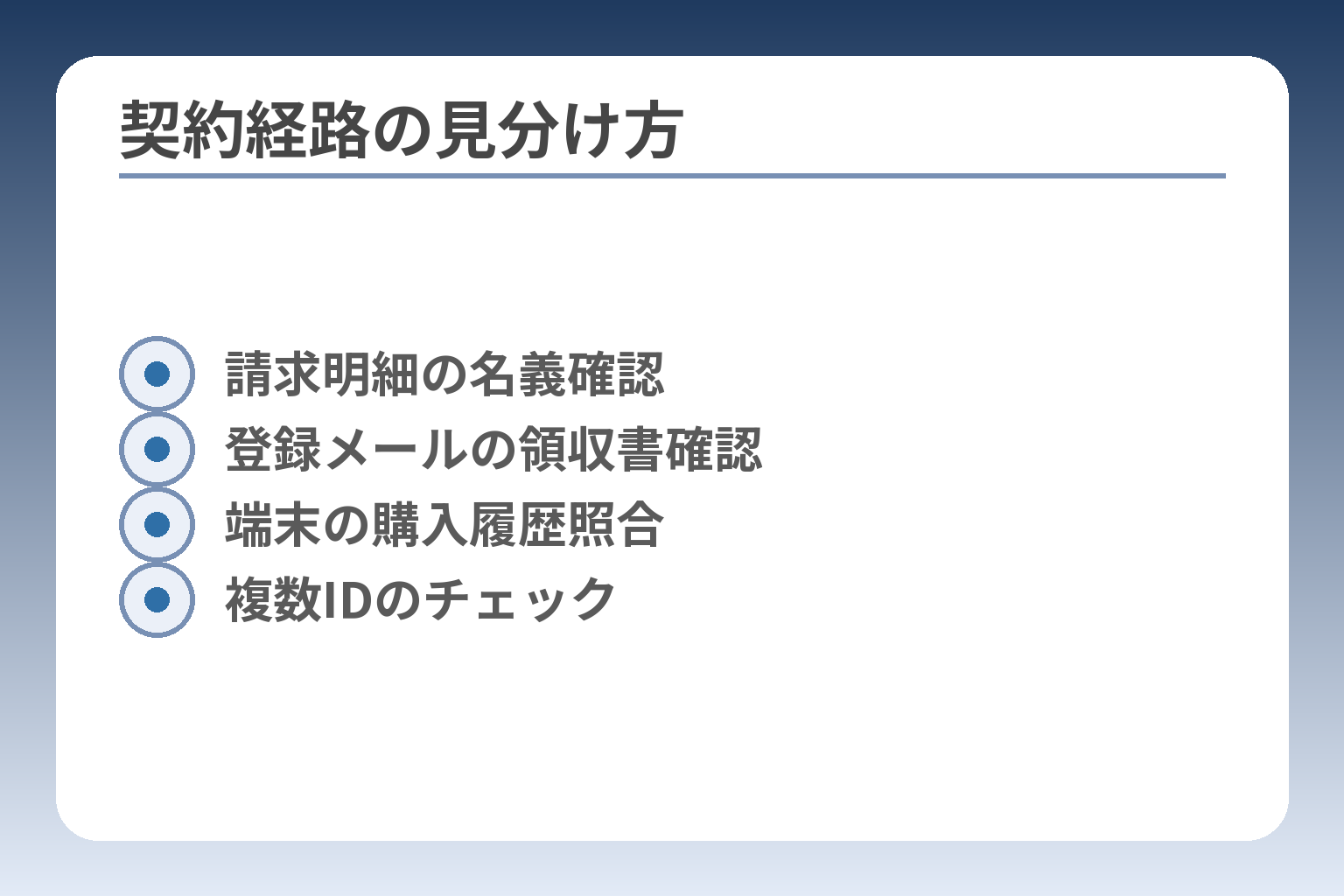
- 請求明細の名義確認
- 登録メールの領収書確認
- 端末の購入履歴照合
- 複数IDのチェック
契約した「請求元」を特定すれば、必要な解約操作はほぼ一つに絞れます。
ここが曖昧だと誤った手続きをしてしまい、解約できない、あるいは解約後に視聴が止まるなどのトラブルにつながります。
- 公式サイト(MyDisney)、ストア(App Store / Google Play / Amazon)、キャリア(ドコモ等)、ケーブル(J:COM等)で手続き先がそれぞれ異なる。
- アプリ削除は解約にならない。請求停止は別操作が必要。
- dアカウントなど一部経路は解約と同時に利用停止になる例外がある。
結論:請求元が分かれば、やることは1つに決まります
請求元が公式か外部かで、解約の入口が変わります。公式で契約していればMyDisneyのサブスクリプション管理から操作しますし、ストア決済なら各ストアの定期購入画面で停止します。契約経路を誤ると解約できず請求が続くことがあるため、まず請求元を確認するのが最短です。
請求元の見分け方(カード明細・領収書メール・アプリの購入履歴)
カード明細の請求名義や登録メールの領収書で決済事業者を確かめます。たとえば「Apple」「Google」「Amazon」「NTT DOCOMO」「J:COM」などが表示されていれば、その事業者のマイページで解約する必要があります。アプリの購入履歴(iPhoneならApp Storeの購入履歴、AndroidならGoogle Playの購入履歴)も有力な手がかりです。
チェック項目:明細に記載の請求元名・領収メールの送信元・端末の購入履歴の3点をまず照合すること
Disney+アプリを消しても解約にならない
アプリを端末から削除しても、サブスクリプションの自動更新は止まりません。視聴アプリを削除する行為は端末上の利便性を下げるだけで、請求は継続するため二重請求や無駄な出費の原因になります。オフラインで保存したダウンロードは解約後に再生できなくなることがあるため、削除前に視聴やバックアップの判断をしておきましょう。
よくある失敗:アプリ削除で「解約したつもり」になり、数ヶ月後に請求明細で気づくケース
よくある失敗:公式で探し続けて解約できない(実はApple/Google決済)
アカウント画面に解約ボタンが見当たらない場合、外部ストア決済の可能性が高いです。特にスマホで登録した場合は端末の購入履歴に課金履歴が残っていることが多く、誤って公式で手続きしようとすると時間を無駄にします。キャリア経由の契約はさらに注意が必要で、ドコモなど一部は解約完了と同時に視聴が止まる仕様です。
落とし穴と回避策:解約前に請求元を必ず照合し、該当する事業者のマイページで手続きを行うこと
出典:NTTドコモ(FAQ)
以上を確認したら、次に該当する経路ごとの具体的手順に進みましょう。
Disney+解約の注意点7つ(損・二重請求・見られないを防ぐ)
解約で損を避けるためには、契約経路ごとの扱いの違いを把握し、該当する事業者のルールに沿って手続きを行うことが最も重要です。
ここがあやふやだと、請求が止まらない、視聴が予想より早く止まる、返金が期待どおりにならないなどの問題が起きやすくなります。
- 契約経路別の「視聴継続期間」「返金の可否」「解約の窓口」を最優先で確認する。
- アプリ削除だけでは解約にならない点と、無料期間や特典の扱いを事前に確認する。
- トラブル時は請求元(ストア・キャリア・J:COM等)ごとの問い合わせ先を使い分ける。
いつまで見られるかは「契約経路」で違う
多くの経路では次回更新日まで視聴できるが、例外的に即時停止になる場合がある。
公式サイトで直接契約したケースは、解約手続き完了後も次の更新日まで視聴できるのが一般的です。一方で、キャリアや一部のパートナー経由では、解約と同時にサービス利用が停止されることがあります。視聴可能期間を誤認すると、月払い分を無駄に払ってしまうため、事前確認が肝心です。チェック項目:解約画面や確認メールに「視聴継続期間」が明示されているか必ず確認する
出典:J:COM サポート
返金・日割りは原則期待しない(経路で扱いが分かれる)
解約しても自動的な日割り返金は期待しないほうが安全です。
一般に、定期購読サービスは「契約期間内は視聴権を提供する」前提で料金を請求します。そのため途中解約でも返金されない場合が多く、返金があるなら事業者の規約に明記されています。クレジットカード会社経由やストア決済の場合は、決済事業者の規約が優先される傾向があります。返金を期待する場合は、解約前にサポートや規約を確認し、文言で返金可否を確認しておくと後で争いになりにくくなります。判断基準:請求元の利用規約に「返金」「日割り」の明記があるかどうかで期待値が変わる
無料期間がある人は条件確認が必須(再加入で復活しないことが多い)
無料トライアルやキャンペーンの適用条件は経路やユーザーによって異なり、再加入で同じ特典が使えないことが多いです。
一部のプロモーションは特定の新規契約者のみを対象にしています。キャリアやセット販売(例:プロバイダやケーブル)経由で付与された無料期間は、その事業者の条件に従う必要があります。無料期間中に解約すると即時視聴停止となるケースや、再加入時に無料特典が適用されないケースがあるため、キャンペーンページや申込時の案内をスクショで保存しておくと後で説明しやすくなります。落とし穴と回避策:無料期間の適用条件と「再登録時の扱い」を申込画面で必ず確認し、スクリーンショットを取る
ドコモ(dアカウント)経由は解約するとすぐ見られないことがある
ドコモ経由の契約は解約手続きと同時にサービスが停止する場合があるため、解約日を慎重に選ぶ必要があります。
ドコモを経由した申し込みでは、解約のタイミングで利用が即時停止することが明記されている場合があります。月の途中で料金が発生した後に解約すると、その月分の料金を支払っているのに視聴できない事態が生じるため、月末近くに手続きを行うか、ドコモの案内に従って調整するのが安全です。具体的な停止タイミングや返金条件はドコモのFAQやマイページに記載があるため、事前に確認してから操作してください。行動の一手:dアカウント経由の人は月末直前に解約手続きを行うことで、無駄な課金を避けることが多い
出典:NTTドコモ(FAQ)
解約と「退会(アカウント削除)」は別です
課金停止は解約で完了することが多く、アカウント削除は別手続きであり、必要性は限定的です。
解約はサブスクリプション(定期課金)の停止を指します。退会やアカウント削除は、アカウント情報や視聴履歴の消去を含む手続きで、サービス提供者によって扱いが異なります。視聴履歴やお気に入り、ダウンロード済データの保持期間については公式で明確に示されていないことがあるため、これらのデータを残したい場合は解約前に確認し、必要ならスクリーンショット等で保存しておくと安心です。判断基準:請求停止のみでよいなら解約だけを行い、個人データの削除が必要な場合にのみ退会手続きを検討する
この注意点を踏まえると、次は「請求元別の具体的な解約手順」を確認すると手続きミスを減らせます。
Disney+の解約手順(公式サイト/MyDisney)
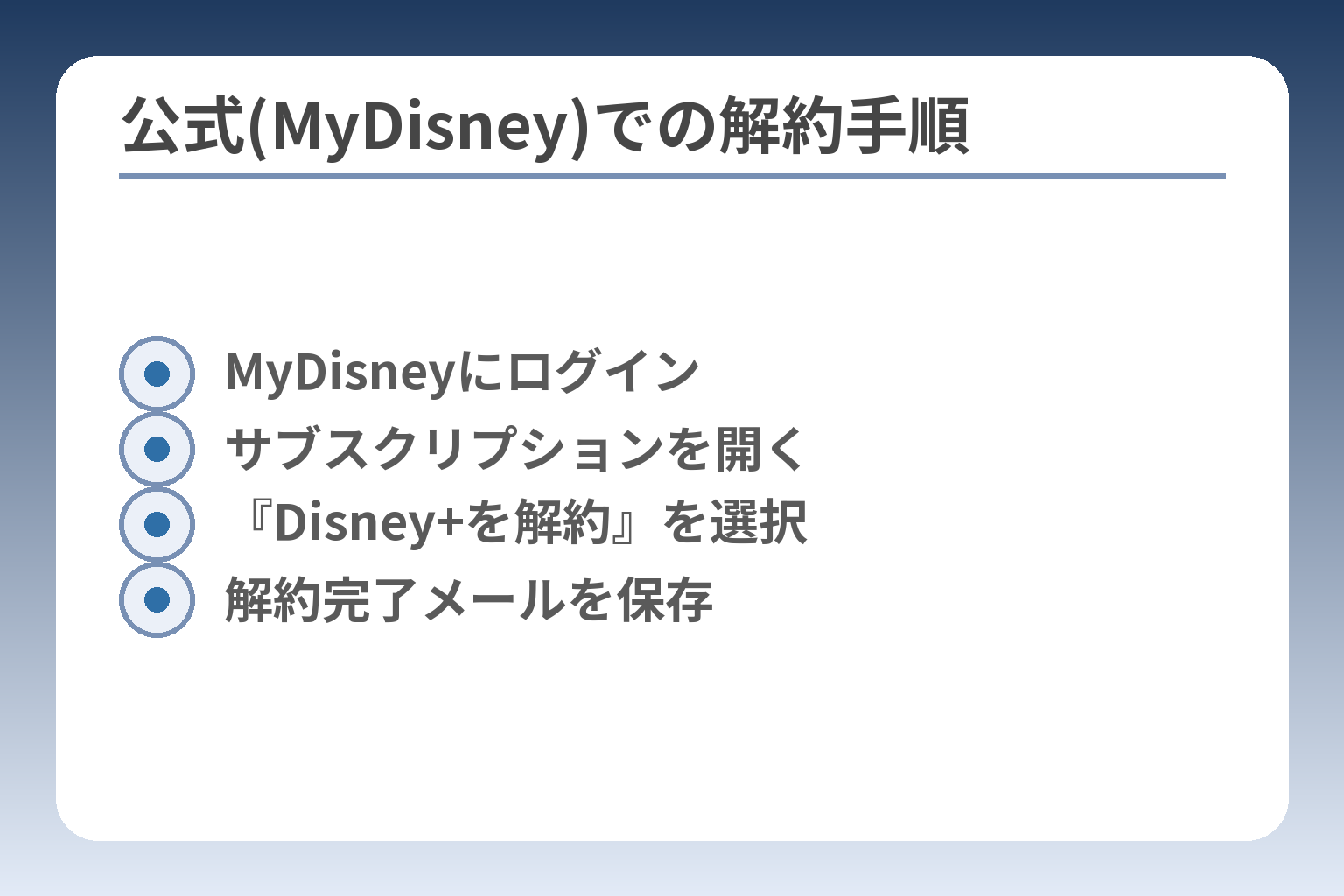
- MyDisneyにログイン
- サブスクリプションを開く
- 『Disney+を解約』を選択
- 解約完了メールを保存
公式で契約している場合、MyDisneyのアカウントページのサブスクリプションから手続きすれば解約できます。
前項で請求元を確認したうえで操作を始めると手戻りが少なくなります。
- MyDisneyにログインして「サブスクリプション」→「Disney+を解約」を選ぶ。
- 解約後の視聴可否や請求の扱いは画面表示や確認メールで必ず確認する。
- 端末でアプリを消すだけでは課金は止まらないので、必ずアカウントから解約する。
MyDisneyのサブスクリプションから解約する方法
公式サイト経由で契約した場合は、アカウントページのサブスクリプション管理から解約手続きを行います。
具体的には、MyDisney(マイディズニー)に登録したメールアドレスでログインし、アカウント設定の「サブスクリプション」項目を開き、「Disney+を解約」を選択します。画面の案内に従って操作を進めれば解約は完了しますが、画面上に表示される「視聴継続期間(例:翌請求日前まで視聴可能)」や「特典の扱い」は必ず確認してください。アカウントページに表示される文言をスクリーンショットで残しておくと、後の問い合わせで説明が楽になります。
手順:解約までの流れ(ログイン→サブスクリプション→解約→確認)
操作はシンプルだが、ログインするアカウントを間違えると別アカウントのまま放置されるため注意が必要です。
操作手順の基本は次の通りです。1) MyDisneyにログイン(複数メールやSNS連携がある場合は正しいアカウントを選ぶ)。2) メニューの「アカウント」→「サブスクリプション」を開く。3) 表示されるDisney+欄の「解約」または「自動更新をオフにする」を選択。4) 表示内容(次回請求日、視聴可能期間)を確認して確定。5) 解約完了の確認画面と確認メールを保存する。操作中にボタンが表示されない場合は、別のブラウザやプライベートウィンドウで再度試すか、キャッシュをクリアすると改善することがあります。操作後は必ず「解約完了メール」が届くまで待ち、届かない場合はスクショとともに問い合わせてください。
解約できたかの確認方法(ステータス表示とメール)
解約が正しく反映されたかは、アカウントのサブスクリプション欄と受信メールで確認します。
まずMyDisneyのサブスクリプション表示が「解約済み」「自動更新オフ」などに変わっているか確認します。次に登録メールに届く確認メール(件名に「subscription」「cancel」等が含まれることが多い)を保存してください。請求明細で翌月以降の自動請求が止まっているかも合わせて確認します。メールが届かない場合は迷惑メールフォルダを確認し、複数のメールアドレスや家族のアカウントで誤って手続きをしていないかを確認するとよいでしょう。確認チェック:サブスクリプションの表示/解約完了メール/クレジット明細の3点が揃っているかを見ること。
続けるか迷う人向けの判断基準(年間プラン・画質・同時視聴)
継続の是非は利用頻度と家族での使い方、年間プランの割安感で判断すると分かりやすいです。
具体的には、月に視聴する時間が少なく年1回程度しか使わないなら解約を検討すべきです。一方で家族で同時視聴する場合や頻繁に新作を観るなら年間プランやセットプランの方が総額で得になることがあります。また、画質や同時視聴数など自分の利用ニーズに合わない場合はプラン変更で対応できることもあります。サービスをやめる前に、代替案(年契約への切替え・家族間での共有・一時的に視聴を控える)を比べて判断すると、後悔が少なくなります。判断の目安:月に視聴する時間と同居人数を掛け合わせてコストパフォーマンスを計算すること。
以上の手順と確認事項が整えば、該当アカウントでの解約操作を安全に進められます。
Apple(App Store)/Google Play/Amazonでの解約手順
ストア経由で契約した場合は、各ストアの定期購入管理画面で自動更新をオフにすることで解約が完了します。
ここを誤ると公式サイトで操作しても請求が止まらないため、契約経路の確認が事前に不可欠です。
- iPhone・iPadはApp Storeのサブスクリプションで停止する。
- AndroidはGoogle Playの定期購入で停止する。
- Amazon(Prime Videoチャンネル等)はAmazonの購読管理で停止する。
Apple(App Store)での解約手順と注意点
App Store経由で登録した場合は、Apple IDのサブスクリプション画面から自動更新をオフにします。
手順は概ね次の通りです。1) iPhone/iPadの「設定」を開く。2) 画面上部の自分の名前をタップして「サブスクリプション」を選ぶ。3) Disney+(あるいは該当の購読)を選び「サブスクリプションをキャンセル」または「自動更新をオフ」にする。操作後はAppleからキャンセル確認のメールが届きます。注意点として、複数のApple IDを使い分けていると別のIDで契約していることがあるため、購入履歴と請求明細の突合せが必要です。チェック項目:購入履歴にDisney+の記載があるApple IDでログインしているか必ず確認すること。
出典:Apple サポート
Google Play(Android)での解約手順と落とし穴
Google Playでの購読はGoogleアカウントの「定期購入」画面で管理します。
基本手順は次の通りです。1) Google Playアプリを開く。2) 右上のプロフィールアイコン→「お支払いと定期購入」→「定期購入」を選択。3) Disney+を選び「解約」をタップして手続きを完了する。解約の反映タイミングはストア側の表示に従い、解約後も次回請求日までは視聴できる旨が表示される場合が多い点に留意してください。また、家族共有や別アカウントでの課金が絡むと自分のアカウントで解約できないことがあります。回避策:家族で共有している端末がある場合は、家族のGoogleアカウントの定期購入一覧も必ず確認すること。
Amazon(Prime Videoチャンネル含む)での解約手順と注意点
Amazon経由の購読はAmazonアカウントの「会員資格と購読」またはPrime Videoのチャンネル管理から停止します。
手順の一例は次の通りです。1) Amazonのウェブサイトにログイン。2) 「アカウントサービス」→「会員資格と購読」またはPrime Video内の「チャンネル設定」を開く。3) Disney+(チャンネル)欄の「自動更新をキャンセル」または「チャンネルをキャンセル」を選択する。Fire TVから操作した場合もブラウザでの管理が確実です。注意点として、Amazonは購入履歴の表記が独自のため請求明細の「Disney+」表記が分かりにくいことがあります。請求が止まらない場合はAmazonの購読管理画面の画面コピーと請求明細を揃えて問い合わせると解決が早くなります。具体的な一手:Amazonで解約したら「購読の有効期限」が表示されるか確認し、スクリーンショットを保存すること。
よくある失敗例と具体的な回避策
最も多い失敗は「アプリを消した=解約した」と勘違いすることです。アプリ削除は端末からのアプリ消去であり、課金停止にはなりません。
別の典型例は「別IDで契約していた」ケースです。家族共有や以前使っていた端末、別メールでの登録が原因で、自分が見ているアカウントとは別に請求が続くことがあります。回避策としては、請求明細に記載の請求名義(Apple/Google/Amazonなど)を確認し、同名義のアカウントの購入履歴をたどることが最短です。さらに、解約操作後は必ずサブスクリプション画面の表示変更と確認メールを保存してください。トラブルが発生した場合は、スクリーンショット(購入履歴・サブスクリプション画面・請求明細)を用意して、該当ストアのサポート窓口に問い合わせると対応が早くなります。注意点と行動:解約操作後に「確認メール」が届かない場合は迷惑メールをチェックし、メールがないまま数日経過したらスクショを添えてストアに問い合わせる。
上記を押さえたうえで、次は公式経路やキャリア経由の特有条件も照らし合わせながら手続きを進めると安全です。
ドコモ(dアカウント)/J:COMなど提携サービスの解約手順
前節で請求元を確認したなら、提携先のマイページで手続きを行うか専用窓口に連絡するのが基本です。
提携事業者経由の契約は、Disney+側では手続きできないため該当事業者で解約する必要があります。
- 提携先のマイページや専用窓口で解約手続きを行う。
- dアカウントは解約と同時に視聴が止まる可能性があるため解約日を慎重に選ぶ。
- J:COMなどは手続き不可時間帯や反映遅延があるため余裕を持って手続きする。
提携先のマイページ(または専用窓口)で解約します
提携事業者経由で申し込んだ場合、解約も原則としてその事業者のサイトやサポート窓口で行います。
公式サイトの案内にも「その他の入会経路についてはパートナー企業のサイトまたはヘルプセンターをご確認ください」と明記されていますので、まずは契約時の案内メールや請求明細に記載された事業者のページを確認してください。手続きの入口がわからないと、公式で操作を続けても請求は止まりません。行動の一手:契約時の領収メールと請求明細の事業者名を照合して、該当事業者のマイページに直接ログインすること。
dアカウント経由(ドコモ)の解約場所と即時停止の注意点
dアカウント経由の契約はドコモのマイページやドコモの案内に従って解約します。
ドコモ経由は解約と同時にサービス利用が停止するケースがあるため、月の途中で解約するとその月の残日数が無効になることがあります。実例として、月初に更新が行われるプランでは、月末近くに解約手続きをしないと「支払いは発生したのに視聴できない」状況になりやすいです。判断基準:dアカウントで契約している場合は、解約を月末に合わせるか、ドコモの表示で「視聴可能期間」を必ず確認すること。
具体的な操作はドコモのマイページにログインし、契約サービス一覧からDisney+(または該当オプション)を選択して解約手続きを進めます。操作できない場合や表示が不明瞭な場合は、ドコモのサポート窓口に連絡し、画面を見ながら指示を仰ぐのが安全です。
出典:NTTドコモ(FAQ)
J:COM経由の解約と手続き不可時間帯の注意
J:COMでまとめ請求などを利用している場合は、J:COMのマイページで解約手続きを行います。
J:COMはシステム都合により月末の特定時間帯にWEBでの手続きができないことがあるため、時間帯を避けて余裕をもって操作してください。また、J:COMでは解約後に翌月1日まで視聴可能といった明記がされている場合があるため、表示される「利用終了日」を必ず確認してから操作することが重要です。回避策:J:COMのマイページで操作できない時間帯(例:月末23:00〜翌1:00等)を避け、操作完了画面のスクリーンショットを保存する。
出典:J:COM サポート
無料期間・特典付き契約の扱いと解約時の影響
キャンペーンや特典で無料期間が付与されている場合、特典の条件は契約経路ごとに異なり、解約で特典が消えることがあります。
一般に、パートナー経由の無料トライアルは事業者側のルールに従います。たとえばドコモやJ:COM経由で受けた特典は、同事業者の条件に依存し、解約すればポイントや特典が取り消される場合があります。また、無料期間中に解約すると即時サービスが停止するケースもあるため、特典の有無や再加入時の適用可否を事前に確認し、案内画面を保存しておくと後で説明しやすくなります。チェック項目:申込画面の特典条件(適用対象・期間・再加入の可否)をスクリーンショットで保存する。
乗り換え・休会の代替案と再開しやすい準備
即時解約が不利に働く場合は、乗り換えやプラン変更、アカウントを残すといった代替案を検討します。
具体例として、年間プランやセットプランへの切替えで月当たりコストを下げる方法、家族でアカウントを共有して負担を分ける方法があります。休会機能が公式にあるわけではないので、視聴データを残したい場合は解約せずに支払い方法を一時的に変更する等の工夫が必要になることもあります。ただし支払い方法を削除すると自動課金が止まる反面、アカウントのアクセスに影響が出る可能性があるため注意してください。判断の軸:費用負担(自分/家族)・視聴頻度・再開のしやすさの3点で比較する。
これらを確認したら、該当する事業者のマイページやサポート窓口で、表示どおりに手続きを進めてください。
解約前にやっておくこと(データ・視聴・支払いの整理)
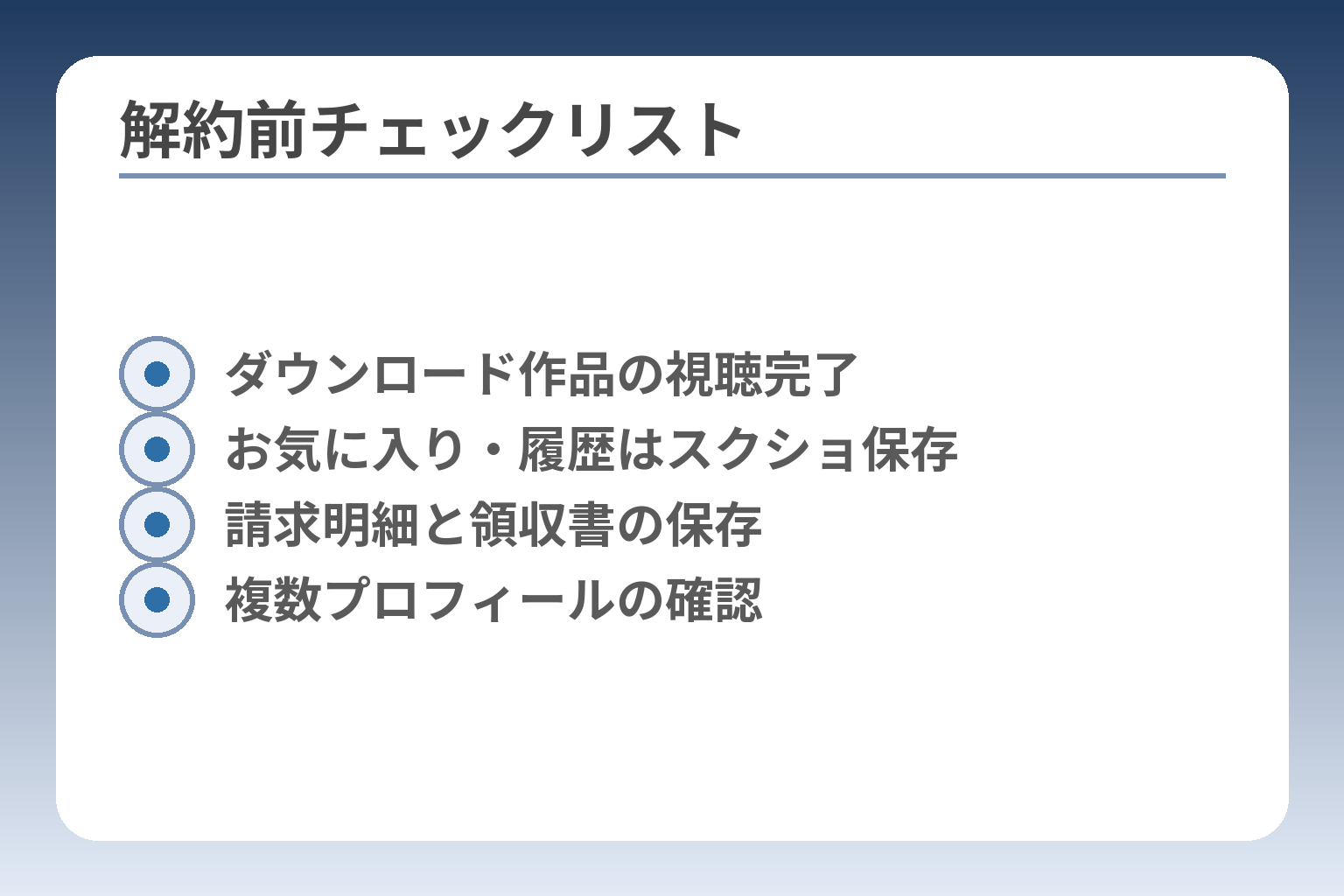
- ダウンロード作品の視聴完了
- お気に入り・履歴はスクショ保存
- 請求明細と領収書の保存
- 複数プロフィールの確認
解約前に視聴データ・ダウンロード・請求情報を整理すれば、あとで困る可能性が大幅に下がります。
準備が不十分だと、見終わっていない作品が消える、請求が継続する、特典が失効するといったトラブルが起きやすくなります。
- 視聴中の作品やダウンロードは先に確認しておく。
- プロフィールやお気に入りの扱いを把握し、必要な情報は保存する。
- 請求明細・領収書・解約画面のスクリーンショットを保管する。
視聴・ダウンロード・支払いの3点を優先的にチェックする
解約前に確認すべきは「いま見ている作品」「端末のダウンロード」「請求元」の3点です。
まず未視聴の作品やシリーズの残り話数を確認します。オフラインで保存した作品は解約後に再生できなくなる場合があるため、見るべきものは先に消化するかメモを残してください。次に各端末のダウンロード状況を確認し、視聴期限表示がある場合は期限内に見る計画を立てます。最後に請求元(公式・App Store・Google Play・キャリア・J:COM等)を再確認し、該当するマイページで解約手続きを行う準備をしておくと手戻りを防げます。
ダウンロード作品は解約後に見られないことがある
ダウンロードはアプリ内のライセンスで保護されており、解約後に再生できなくなるケースが一般的です。
多くのVODはダウンロードデータを契約の有効性で管理しており、解約後にアプリへログインするとライセンス確認で再生不可となります。実際に解約後にダウンロード作品が再生できなくなったという報告が複数あるため、オフライン視聴が目的なら解約前に視聴を終えるか、重要な情報はメモやスクリーンショットで残しておくのが現実的です。行動の一手:ダウンロード作品は解約前に視聴を終えるか、視聴予定を優先順位付けしておく。
プロフィール・視聴履歴・お気に入りは再加入で戻らない場合がある
視聴履歴やマイリスト等のデータは、事業者によって保持期間や復元可否が異なり、保証されていないことがあります。
公式の明確な保持期間が示されていない場合が多く、再加入しても完全に復元されない例が報告されています。したがって、お気に入りリストや重要な履歴はスクリーンショットや手書きメモで保存しておくと安心です。複数プロフィールを使っている場合は、どのプロフィールに重要なデータがあるかも併せて確認してください。判断基準:視聴データを重視するならアカウントを残す(支払方法だけ見直す)という選択肢も検討する。
領収書メール・請求画面は必ず保存しておく(トラブル時の証拠)
解約トラブルや二重請求が起きたとき、領収書や解約完了画面のスクリーンショットが解決を速めます。
保存しておくべき書類は次の通りです。1) 入会時・解約時の案内メールのスクショ。2) サブスクリプション画面の「解約済み」「自動更新オフ」表示のスクショ。3) クレジット明細や請求書の該当部分。これらを用意しておくと、ストア(Apple/Google/Amazon)やキャリア、パートナー事業者へ問い合わせる際に根拠を示せます。問い合わせの際はスクショを添付し、どのアカウントで契約しているか(メールアドレス/請求名義)を明確に伝えると対応が早くなります。具体的な一手:解約後も請求が来たら、保存したスクショと請求明細を添えて該当事業者に問い合わせる。
これらを済ませておけば、解約後の不安を減らしたまま次の手続きを進められます。
よくある質問(解約できない・二重請求・再加入)
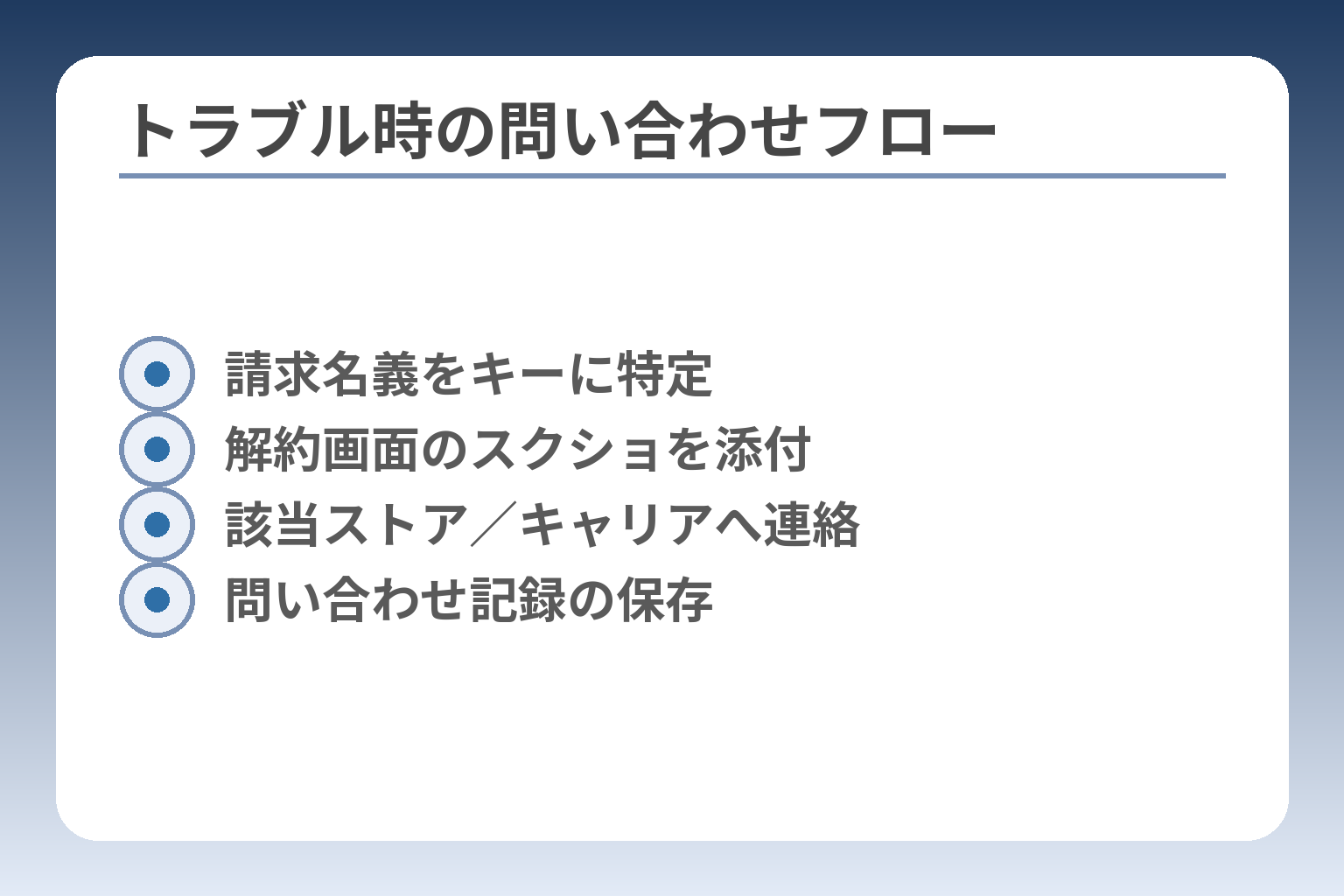
- 請求名義をキーに特定
- 解約画面のスクショを添付
- 該当ストア/キャリアへ連絡
- 問い合わせ記録の保存
解約できない、解約後に請求が来る、再加入時の特典が適用されないといった相談が多いが、多くは契約経路の確認と操作の証拠があれば解決しやすい。
- 解約ボタンが表示されない場合は契約経路(ストア/公式/キャリア)を再確認する。
- 解約後の請求は「更新日の跨ぎ」「別アカウント」などで発生しやすい。
- 再加入で無料期間が使えるかはキャンペーン毎に異なり、再登録は対象外になることが多い。
Q. 解約ボタンが出ません。どうすればいい?
アカウント画面に解約ボタンが見当たらない場合は、まず自分がどの経路で契約したかを確かめます。公式サイトでの契約ならMyDisneyのサブスクリプションに解約メニューがありますが、App StoreやGoogle Play、キャリア経由での契約は各ストア/事業者の定期購読画面で操作する必要があります。画面表示が見つからないときは、使用しているメールアドレスや端末の購入履歴を照合してください。チェック項目:請求明細の名義(Apple/Google/Amazon/NTT DOCOMO/J:COM等)と登録メールを照らし合わせること。
Q. 解約したのに請求が来ました。考えられる原因と確認手順
解約後も請求が来る主な原因は、(1)更新日の跨ぎで既に次回分が課金済み、(2)別のアカウントや家族のアカウントで契約が継続中、(3)ストア側で解約手続きが完了していない、の3つです。まず請求日の前後の明細を確認し、請求名義をキーにどのアカウントで課金されているかを割り出します。ストア決済の場合はApp StoreやGoogle Playの購入履歴、Amazonは会員資格と購読の欄を確認して該当購読を停止します。問題が判明しない場合は保存したスクリーンショット(解約画面・確認メール・請求明細)を添えて、該当事業者に問い合わせると対応が早くなります。回避策:解約操作後は「解約完了メール」と請求明細の該当行を必ず保存する。
Q. 再加入すると無料期間は使えますか?
キャンペーンや無料トライアルの適用は経路と条件次第で、再加入が対象外になることが一般的です。多くのプロモーションは「新規加入者のみ」が対象であり、過去に同一のサービスを利用していた場合は除外されることが多くあります。ドコモやJ:COMなどパートナー経路の特典はその事業者側の規約に従うため、再加入の可否は申込時の案内やキャンペーン詳細を確認してください。申込み画面のスクリーンショットを残しておくと、キャンペーン適用に関する問い合わせ時に説明がしやすくなります。判断基準:申込時の「対象者」欄に自分が当てはまるかどうかで期待値を決める。
Q. 退会(アカウント削除)は必要ですか?プロフィールやデータは戻る?
課金停止だけでよければ退会は必須ではありません。退会はアカウント情報や視聴履歴の削除を意味し、復元されない可能性があります。公式の保持期間が明示されていない場合が多く、視聴履歴やマイリストを重要視するならアカウントを残したまま支払い方法だけ見直す選択肢もあります。どうしても個人情報を消したい場合は、退会手続きを行う前に必要なデータ(お気に入りリストなど)をスクリーンショットで保存してください。判断の目安:データ重視なら課金停止のみ、プライバシー重視なら退会とデータ削除を検討する。
解約できない/IDを忘れた場合の最短対応フロー
ID不明やログイン不可で解約できない場合は、証拠を揃えて該当事業者へ問い合わせるのが最短です。
手順の例は次のとおりです。1) 請求明細の請求名義を確認し、どの事業者から請求されているかを特定。2) 該当事業者のサポート窓口(チャット・電話)に請求日・金額・請求名義を伝え、紐づくアカウントを照会してもらう。3) 照会結果でアカウントが判明したら、そのアカウントで解約操作を行うか、事業者に代行を依頼する。問い合わせ時には領収メールや請求明細のスクリーンショットを用意してください。これにより調査と解決が速くなります。一手:ID不明で迷ったら、請求明細の「請求名義」を鍵にサポートへ連絡すること。
以上のQ&Aをもとに、自分の契約経路と証拠をまず揃えてから手続きを進めると対応が早くなります。
Q&A
- 解約ボタンが出ません。どうすればいいですか?
-
結論:契約した経路がストアやキャリアの場合、Disney+のアカウント画面には解約ボタンが表示されないことが多いです。
補足:まず請求明細の請求名義(Apple/Google/Amazon/ドコモ/J:COM等)を確認し、該当するストアや事業者の「定期購読/マイページ」で解約操作を行ってください。複数のメールやApple ID/Googleアカウントを使っていると別のアカウントで契約していることがあるため、購入履歴と照合するのが最短です。出典:Disney+ 公式ブログ(日本)
- 解約したらいつまで見られますか?
-
結論:公式サイトやアプリストア経由の契約なら、解約後は次の請求日前まで視聴できますが、パートナー経由だと例外があります。
補足:公式・各アプリストア経由は「契約期間の終了まで視聴可」と案内されています。ドコモ(dアカウント)経由など一部のパートナーでは、解約手続きと同時に視聴が停止されることがあるため、解約日は慎重に選んでください。出典:Disney+ 公式ブログ(日本)/出典:NTTドコモ(FAQ)
- 解約したら日割りや返金はありますか?
-
結論:原則として途中解約による日割り返金や部分返金は行われません。
補足:サブスクリプションは期間終了までの利用権に対する料金として扱われるため、部分的な返金は原則対象外です。例外的な返金は事業者の判断や適用法令によりますが、期待値を下げて手続きを進めるのが安全です。出典:Disney+ Subscriber Agreement
- 無料トライアルやキャンペーンは、解約→再加入で再度使えますか?
-
結論:多くのキャンペーンは「新規対象のみ」で、再加入は対象外となることが一般的です。
補足:無料期間や特典の適用条件は契約経路やプロモーションごとに異なります。申込画面やキャンペーンページの条件(対象者・期間・再加入可否)を必ず確認し、表示をスクリーンショットで保存してください。出典:J:COM サポート
- ダウンロードしておいた作品は解約後に見られますか?
-
結論:ダウンロード作品は契約の有効性やライセンスで管理されており、解約後に再生できなくなる場合があります。
補足:Disney+側の仕様ではダウンロードは一時的なライセンス提供です。端末を一定期間インターネット接続していないと再認証で再生不可になるルールもあるため、大事なダウンロードは解約前に視聴しておくか、必要情報をメモしておくと安心です。出典:Disney+ Subscriber Agreement/出典:cinemacafe(解約手順解説)
- 請求元(どの経路で契約しているか)の確認方法を教えてください。
-
結論:請求明細の「請求名義」と端末の購入履歴で照合するのが確実です。
補足:クレジットや銀行明細に記載の請求名義(例:APPLE ITUNES、GOOGLE PLAY、AMAZON、NTT DOCOMO等)を確認し、該当するサービスの購入履歴や定期購読欄をチェックします。iPhoneはApp Storeの購入履歴、AndroidはGoogle Playの定期購入、Amazonは会員資格と購読の欄で確認できます。出典:Apple サポート/出典:Google Play ヘルプ/出典:Amazon.co.jp ヘルプ
- 解約したのに二重請求がある・請求が止まらない場合は?
-
結論:証拠(解約画面・確認メール・請求明細)を揃え、請求元のサポートに問い合わせるのが最短です。
補足:まず該当の請求名義を特定し、保存してある解約完了メールやスクリーンショットを添えて該当事業者(Apple/Google/Amazon/ドコモ/J:COM/Disney+)に連絡します。問い合わせ時は日付・金額・請求名義を明確に伝えると対応が早くなります。出典:Selectra(解約手順とトラブル対応)
- IDを忘れた・ログインできない。どうすれば解約できますか?
-
結論:請求明細の請求名義を手掛かりに、請求元のサポート窓口で紐付け調査を依頼します。
補足:請求名義・請求日・金額の情報を用意し、該当事業者(ストア/キャリア/Disney+)のサポートに問い合わせてアカウント照会を依頼してください。問い合わせ時に領収メールや請求明細のスクリーンショットを添付すると調査が速くなります。出典:Disney+ ヘルプセンター
- 再加入すると視聴履歴やお気に入りは戻りますか?
-
結論:公式に一定期間の保持が明示されていないことが多く、必ず戻るとは限りません。
補足:サービスごとにデータ保持の扱いが異なり、再加入後に完全に復元されない事例もあります。重要なリストはスクリーンショットやメモで保存しておくことを推奨します。出典:Disney+ 公式ブログ(日本)
世の中には便利なサービスが多くありますが、解約がわかりづらかったり、スムーズでなかったりすると印象がとても悪くなります。
利用者にも、サービス提供者にもよくない解約時の問題やトラブルを減らすべく、わかりやすい記事をまとめていきます。