DAZNが解約できない原因と対処法|契約経路別に手順を完全整理
多くの場合、解約できない原因は「どこで契約したか(DAZN本体/Apple/Google/Amazon/キャリア等)」の違いであり、契約経路を特定して該当の窓口で正しい手順を踏めば解決します。
- 請求明細や領収メールで自分の契約経路を判別する具体的な方法(カード明細の表記例・受信箱検索キーワード)。
- iPhone/Android/Amazon/Fire TV/Roku/プロバイダ課金など、主要経路ごとのメニュー名レベルの短い手順(画面の場所で迷わない)。
- 解約ボタンが出ない・誤アカウントで見えない等の症状別トラブルシュートのチェックリストと実行順序。
- 解約後に請求が続く/重複請求が起きた場合の必須スクショ(保存すべき4点)と窓口別の問い合わせテンプレート。
- 無料トライアルの終了日時やタイムゾーンの注意点、いつまでに手続きをすれば確実に課金を回避できるかの具体的目安。
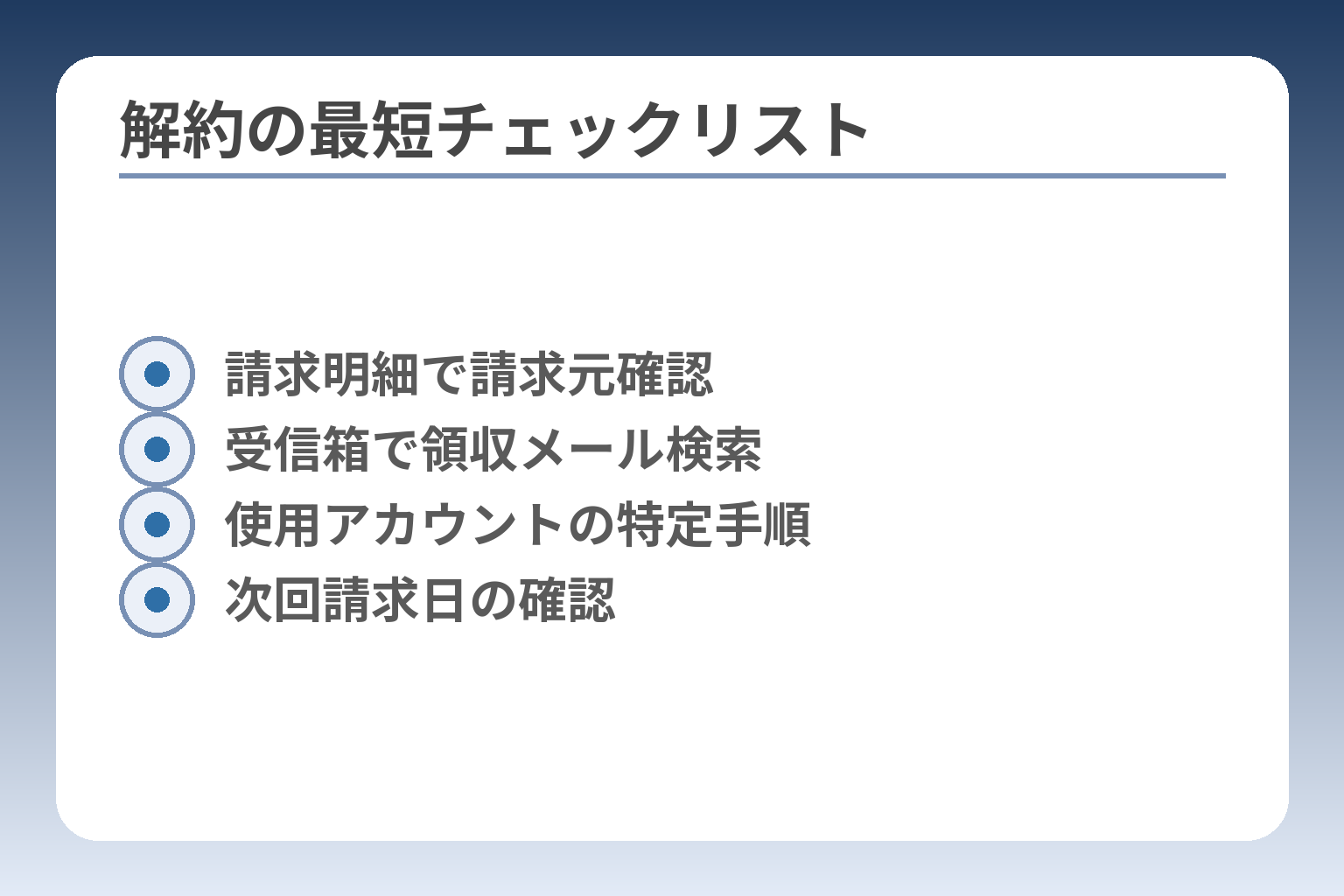
- 請求明細で請求元確認
- 受信箱で領収メール検索
- 使用アカウントの特定手順
- 次回請求日の確認
最初にやること:請求元と契約経路を10分で特定する
ここが曖昧だと、正しい解約窓口にたどり着けず無駄な手間や誤解が生じます。
契約経路(DAZN本体/Apple/Google/Amazon/キャリア等)を10分で特定すれば、多くの「解約できない」は自分で解決できます。
- 請求明細と受信箱で請求元を照合する方法(検索キーワードと表示例)。
- 「解約」「退会」「一時停止」の違いと、自分の目的に合う操作の選び方。
- 誤アカウント・複数アカウントにハマったときの総当たりチェックと優先順位。
チェックリスト:最初に見るのは「請求明細」と「領収メール」
まずは手元の証拠を集めます。クレジットカード・銀行明細の該当行、受信箱の件名(”DAZN”,”receipt”,”領収”等)、お手元のスマホの購入履歴(Appleの領収書/Googleの購入履歴)を探してください。請求名が「APPLE」「Google *DAZN」「NTT DOCOMO」などなら、そのプラットフォーム側が解約窓口である可能性が高いです。領収メールは送信元アドレス・注文番号・請求日をメモしておくと、その後の問い合わせで非常に役立ちます。
明細表記サンプルで判定:DAZN直/Apple/Google/Amazon/docomo
明細の表記を見て契約経路を判定します。たとえば「DAZN.COM」「DAZN*JP」といった表記は直契約の可能性が高く、請求に「APPLE」「itunes」や「Google *DAZN」が含まれていれば各ストア経由と判断できます。ドコモ請求なら「NTT DOCOMO」「d払い」などの表記が出ることがあり、その場合はドコモ側の手続きが必要なケースが多いです。出典:NTTドコモ(DAZN for docomo案内)
解約・退会・一時停止の違い(やるべき操作がズレる原因)
用語を混同すると適切な操作を選べません。一般的に「解約」は定期課金の自動更新停止、「退会」はアカウントの削除やサービスからの完全退会、「一時停止」は一定期間だけ請求とサービスを止める機能です。一時停止はDAZN側の機能で提供されていることがありますが、ストア経由や年間プラン、ギフトコード適用中は一時停止の対象外になる傾向があるため、まず契約経路の確認が必須です。出典:DAZN公式(一時停止の案内)
よくある失敗:別アカウントでログインしていて契約が見えない
同じ端末でも複数のメールアドレスやApple ID/Googleアカウントが設定されていると、誤アカウントでログインして契約情報が表示されないケースが多発します。回避策は、受信箱の領収メールに記載されたアカウント(送信先メールや領収書の宛名)で再ログインして確認することです。家族共有や別のデバイスで契約した可能性を必ず疑い、横断検索を行ってください。
次の一手:経路が確定できないときの確認ルート
請求元が判定できない場合は、優先順位を決めて探します。1)受信箱の横断検索(”DAZN”,”receipt”,”itunes”,”Google Play”等)、2)クレジットカード明細の該当行をスクショ、3)各ストアの購入履歴(Appleの購入履歴/Googleの購入履歴)で逆引き、4)キャリア請求(ドコモなど)の有無確認、の順で当たりを付けていくと効率的です。見つからないときはスクショを保存しておき、問い合わせ時に提示すると窓口の対応が早まります。
契約経路が確定すれば、次はその窓口ごとの具体操作に進んでください。
- DAZN直/AppStore/Google Playの分岐
- Amazon/キャリア/プロバイダの判定
- どこで解約するか一目で把握
DAZNの解約手順(画面の場所まで迷わない)
前節で契約経路を特定したら、その窓口ごとの正確な操作を行えば解約は完了します。
- DAZN直契約はブラウザのMy Accountで解約、ストア課金は各ストアで管理する点をまず押さえる。
- 端末やアカウント違いで表示が異なるため、必ず「該当のアカウント」で操作する。
- 手順通りに進めても不明点があれば、該当プラットフォームの購入履歴や領収書を提示して問い合わせる。
DAZN公式(Web直契約):My Accountから解約する
DAZNをクレジットカードやPayPalで直接契約している場合は、ブラウザでDAZNにログインして「マイ・アカウント(My Account)」→「サブスクリプション」から退会(Cancel subscription)します。解約操作を行うと次回更新日までは視聴可能なケースが一般的なので、マイ・アカウントの表示で次回請求日を確認してから操作するのが安全です。ブラウザ(PCまたはスマホのフルブラウザ)で操作することにより、アプリ表示で見えないメニューも確実に探せます。
iPhone/iPad(Apple):設定→サブスクリプションで解約
App Store経由で契約した場合、iOS端末の「設定」→自分の名前→「サブスクリプション」からDAZNを選択して「サブスクリプションをキャンセル」します。サブスクリプション一覧に出ない場合は、別のApple IDで購入している可能性があるため、受信したAppleの領収メール(apple.comからの明細)で使用したApple IDを確認してください。ファミリー共有や別デバイスでの購入は見落としがちなので、領収書の宛先メールを優先して特定します。
Android(Google Play):定期購入から解約/見つからないときの切り分け
Google Playでの定期購入はGoogle Playアプリの「支払いと定期購入」→「定期購入」からDAZNを探して解約します。端末に複数のGoogleアカウントがある場合は、購入時に使用したアカウントでログインしているか必ず確認してください。領収表示に「Google *DAZN」などがあればそれが判定材料になります。一覧に見つからないときは、別のGoogleアカウントでの購入を疑い、Googleアカウントごとに購入履歴を確認するのが確実です。
Amazon(アプリ内課金/Fire TV):アカウントの購読管理で自動更新オフ
Amazon経由で登録した場合は、Amazonのアカウントサービス内「メンバーシップおよび購読(Subscriptions)」やブラウザの「Your Subscriptions」から該当のDAZN購読を管理して自動更新をオフにします。Fire TVで登録した場合は端末のアプリ設定からも確認できます。アンインストールだけでは課金が止まらないため、必ずAmazon側で「購読のキャンセル(管理→キャンセル)」を行ってください。端末表示とWeb表示で管理画面が異なることがあるため、Webの購読管理ページも一度確認しましょう。
DAZN for docomo(dアカウント/ドコモ経由):My docomoで退会手続き
ドコモ経由での契約(DAZN for docomo)は、DAZN側の画面に退会リンクが表示されないことが多く、My docomoやdアカウントの契約管理から退会手続きを行う必要があります。ドコモの請求に「NTT DOCOMO」「d払い」などの表記があるか確認し、ドコモの退会メニューで操作してください。反映に時間差が出ることやシステムメンテナンス時間中は処理できない点に注意が必要です。ドコモ経由の場合は、ドコモの確認メールを保存しておくとトラブル時の証拠になります。
その他(Roku/プロバイダ課金など):提供元での解約が原則
プロバイダやセット販売、Rokuのチャンネル購読など経路が特殊な場合は、請求明細に記載の提供元に従って解約してください。たとえばプロバイダ請求やセット契約はプロバイダの会員ページ、RokuはRokuアカウントのチャンネル管理で停止する必要があります。請求名にサービス名以外の企業名(プロバイダ名やキャリア名)が出ている場合、その窓口へ進むのが最短です。
該当する契約経路の手順が確認できたら、次は該当手順に従って実作業を行い、解約完了のスクショと確認メールを必ず保存してください。
解約できない症状別トラブルシュート(ボタンがない/進めない)
契約経路を特定しても画面が進まないことはよくありますが、原因を段階的に切り分ければ短時間で解決できます。
- まず「どのアカウントで契約しているか」を再確認する。
- 次に「端末/ブラウザ/ネットワーク」の環境要因を一つずつ潰す。
- それでも無理なら、証拠(スクショ・領収書)を用意して該当窓口に問い合わせる。
解約ボタンが表示されない:経路・アカウント・端末を再確認
解約メニューが出ない場合、最も多い原因は「ストア経由で契約している」「別アカウントでログインしている」「端末のUI差」です。具体的な判定順は(1)領収メール/カード明細で請求元を確認、(2)請求に使ったアカウントでDAZNやストアにログイン、(3)ブラウザ版(PC推奨)でMy Accountを確認、です。請求明細にApple/Google/Amazon等の表記があれば、DAZN画面には解約ボタンが表示されずストア側で処理が必要になります。
落とし穴は「同じ端末に家族分のアカウントが残っている」ケースで、見えているアカウントと請求アドレスが異なると契約情報が空欄に見えます。回避策は領収メールの宛先でログインし直すこと、あるいはカード明細の該当行をスクショして照合することです。
「一時停止」しか出ない/一時停止できない:対象外条件の判定
画面上で「一時停止(Pause)」のみが選べる場合、契約形態によってはその操作が意図した効果を持たないことがあります。一時停止はDAZN本体の機能であり、ストア経由や年間一括支払い、ギフトコード適用などは対象外となる傾向があるため、まず契約経路を確認してください。直契約であればマイアカウント上で一時停止が使えるが、ストア課金ならストア側で自動更新をオフにする必要があります。
実務対応としては、マイアカウントで「Pause」オプションがあるかを確認し、無ければApple/Google/Amazon/キャリアの定期購入画面で自動更新オフを行います。DAZN公式は一部の契約で一時停止の仕様や注意点を案内していますので、該当する場合は公式ページの該当説明も確認してください。出典:DAZN Help(公式)
途中でエラーになる・画面がループする:環境要因の切り分け
操作途中で画面がループしたりエラーになる場合、環境的な要因が多くを占めます。優先的に試す順序は「シークレットモード/別ブラウザで操作」「ブラウザのキャッシュとCookieを削除」「別端末(PC・スマホ・テレビ)で試す」「アプリの場合は最新版に更新して再起動」「VPN・広告ブロッカーをオフにする」です。これで8割は解消する傾向があります。特にブラウザのキャッシュや拡張機能がUI表示を壊すことが多いので、シークレットモードの検証は即効性があります。
落とし穴として、時間帯の混雑やサーバ保守で一時的に処理できないケースもあるため、エラーメッセージや表示される番号のスクショを取り、時間を置いて再度試すことも有効です。再現する場合はスクショを添えて問い合わせに使いましょう。
ログインできない:領収書からアカウント逆引きする方法
ログイン情報を忘れたり複数アドレスを使っていて特定できないときは、受信箱やカード明細で逆引きします。受信箱では「DAZN」「receipt」「領収」「itunes」「Google Play」「Amazon」等のキーワードで横断検索し、該当領収書の送信先メールアドレスや注文番号を特定してください。領収書の注文番号や請求元表記が分かれば、そのアカウント(Apple ID/Googleアカウント/Amazonアカウント)でログインして定期購入の管理画面にアクセスできます。
もし領収書が見つからない場合はカード明細の該当行をスクショしてカード会社に照会するか、最終手段としてカード会社に一時停止の相談を行ってください。但し、カード会社介入は補助的手段であり、まずはアカウント逆引きを尽くすのが早道です。
多重契約っぽい:二重請求を疑う前の照合ポイント
同一月に複数の請求が来ている場合、代表的なパターンは「直契約とストア課金の併存」「別アカウントでの複数登録」「無料トライアルの複数登録」です。照合の手順は、(1)請求の請求元表記/日時/金額をスクショ、(2)それぞれの支払い元(Apple/Google/Amazon/カード会社)で購入履歴を照合、(3)DAZNのMy Accountで契約状況を確認という順です。複数の請求元が確認できたら、それぞれのアカウントで解約操作を行い、必要なら各窓口に返金申請を行います。
不正利用が疑われる場合は、プラットフォーム申請と並行してカード会社や消費生活センターへ相談してください。証拠(領収書・解約スクショ・カード明細)は問い合わせ時に必ず添付します。
これらの切り分けで症状を特定できれば、該当する契約経路の具体操作や返金対応に自然に移れます。
- 解約ボタンがない時の確認順
- エラー・ループの環境チェック
- 誤アカウント/多重契約の照合手順
解約後も請求が止まらない・返金してほしいときの対応
解約手続きをしても請求が続く場合は、請求元を特定して証拠を揃え、契約した窓口ごとに段階的に対応することで解決できることが多いです。
- まず請求元(DAZN本体/Apple/Google/Amazon/キャリア等)を確定すること。
- 請求が続く証拠を4点(契約画面・解約操作のスクショ・領収書・カード明細)で揃えること。
- 契約した窓口に合わせた返金手続きや問い合わせテンプレを使って速やかに申請すること。
よくある誤解:解約=即時請求停止・視聴停止とは限らない
多くのサービスと同様に、解約操作は「自動更新を止める」処理で、すでに支払われた期間は視聴可能なままになるケースが一般的です。DAZNもマイ・アカウント上で次回請求日や契約終了日を確認する仕組みになっているため、解約後に視聴できる状態が残っていても即座に請求が確定しているとは限りません。まずはマイ・アカウントの契約状況表示と次回請求日を必ず確認してください。
解約完了の証拠を残す:保存すべきスクショとファイルの例
問い合わせや返金申請で最も効くのは証拠です。最低限保存すべき4点は次の通りです:1)マイ・アカウントの契約ステータス画面(契約IDや次回請求日が分かる画面)、2)解約操作を行った日時とその操作画面のスクショ、3)領収書や購買メール(注文番号・請求元が記載されたもの)、4)カード/銀行明細の該当行のスクショ。これらはファイル名に日付を入れ、問い合わせ時に添付しやすくしておきます。
出典:消費者相談の一般的な実務では証拠整理が迅速化に寄与することが推奨されています。
返金の基本方針:申請先は「どこで支払ったか」で決まる
返金対応は原則として決済を受けた窓口で行われます。App Storeでの購入はApple、Google PlayはGoogle、Amazonアプリ内課金はAmazon、DAZN直払いならDAZNが一次対応窓口です。各プラットフォームの返金ポリシーや申請手順に従って申請する必要があり、購入時に使用したアカウントでログインしていることが申請可否の前提になります。
出典(Apple):Apple サポート(払い戻し申請) 出典(Google):Google Play ヘルプ(払い戻しポリシー)
問い合わせテンプレ(窓口別):コピペで使える短文例
問い合わせは事実を簡潔に伝えることが重要です。窓口別の最低限の記載項目は「購入日・請求日・金額・請求元表記・アカウント(メール)・解約操作日とスクショの有無」です。例:
件名:重複請求(注文番号:GPA.1234-XXXX)
本文:購入日:2026-02-01、請求金額:¥○○、購入元:Apple、解約操作日:2026-02-05(スクショ添付)、対応希望:返金または停止の確認。必要な添付を忘れずに行ってください。
重複請求・不正利用が疑わしいときの次の一手(カード会社・公的窓口)
身に覚えのない請求や明らかに二重請求がある場合は、プラットフォームへの返金申請と並行してカード会社へ不正利用の可能性を相談し、必要に応じて支払いの一時停止や調査を依頼します。公的相談窓口(消費生活センター等)へは状況説明と証拠を持参すると助言が得られます。早めに動くことで対応範囲が広がります。特に不正利用は発生から時間が経つほど対応が難しくなる傾向があるため、発見次第速やかに連絡してください。
上のいずれかで原因が特定できれば、該当窓口の返金申請や追加の証拠提出に移り、やり取りの記録を残したまま最終対応へ進んでください。
- 保存すべきスクショ4点(例示)
- 窓口別問い合わせテンプレ
- 不正疑い時のカード会社対応
一時停止という選択肢:解約しなくていい人・損しない判断基準
一時停止は再開の予定があり、かつ契約形態が対象であれば解約より合理的で手間も少ない選択肢です。
- 短期(数週間〜数ヶ月)で利用を止めたいなら一時停止が有利なことが多い。
- 契約がストア課金/年間一括/ギフト適用中なら一時停止が使えない可能性が高い。
- 再開の忘れや自動再開による課金リスクを回避したいなら、手続きと記録を必ず残す。
ここまでで自分の契約経路(DAZN直/Apple/Google/Amazon/キャリア等)を確定できていることを前提に、具体的な判断基準と実務的な注意点を示します。
一時停止が向く人:オフシーズンや短期の出張など再開の見込みがあるケース
一時停止は「短期間だけ使わないが、再び同じアカウントで利用する予定が確実にある」人に向いています。例えばスポーツのオフシーズン(3か月程度)、育児・出張で数か月視聴できない場合、あるいは現状は視聴頻度が低いが大会シーズンに合わせて再開したい場合などです。再開の可能性が高く、アカウント情報(メールアドレス・決済手段)を保持できるなら一時停止が手間とリスクを減らします。
判断基準は次の3点です:1)再開の見込み期間が6か月以内であること、2)現在の支払い方法やアカウント情報を確実に管理できること、3)一時停止が利用可能な契約経路であること(後述)。この3つが満たされるなら、一時停止でアカウントや視聴履歴を保持したまま費用と手間を最小化できます。実例として、サッカーのオフシーズン(約3か月)で一時停止を使い、シーズン再開前に即座に視聴を再開した利用者が多く報告されています(個人体験ベース)。
一時停止ができない人:ストア課金/年間プラン/ギフトコード利用などの対象外パターン
一時停止はDAZN側の機能であり、支払い・契約の取り扱いが第三者(Apple、Google、Amazon、キャリア等)に依存する場合は対象外になる可能性が高いです。具体的には、App StoreやGoogle Play、Amazonアプリ内課金、キャリア請求(例:ドコモ経由)、年間一括支払い、ギフトコード適用中などが該当することが多い点に注意してください。ストアやキャリア経由の契約は、そのプラットフォームが定期購入の管理窓口であるため、DAZN側の一時停止機能が適用されないケースが一般にあります。
ドコモ経由のようなキャリア決済は特に注意が必要で、契約解除や停止はMy docomo側での処理が必要になることがあります。ドコモ請求の表記がある場合はドコモの会員ページで手続きを行ってください。出典:NTTドコモ(DAZN for docomo案内)
いつ手続きすべきか:次回請求日から逆算する実務的な目安
無料トライアルや月次更新のタイミングを跨ぐと課金が発生するため、手続きのタイミングは重要です。一般的な目安としては「次回請求日の48〜72時間前」に余裕を持って手続きを済ませることを推奨します。これはシステム処理の遅延やタイムゾーン誤差、プラットフォームの反映遅延を見越した安全マージンです。無料トライアルの場合は特に終了日時のタイムゾーン表記に注意し、開始直後に終了日時をカレンダーに登録する運用が事故防止に有効です。
具体的手順:マイアカウントで「次回請求日」を確認→カレンダーに「次回請求日−72時間」を登録→その日時までに一時停止または解約を完了する。この手順を守るだけで、誤って課金されるリスクをかなり下げられます。
よくある失敗と回避策:一時停止と解約を混同/再開日を忘れる
一時停止と解約を混同して操作し、期待した結果が得られず再登録の手間や重複請求につながる事例がよくあります。また、一時停止後に再開日を忘れて自動的に再開し、意図せぬ課金が発生するミスもよく報告されます。回避策は「手続き時に必ずスクショを保存」「再開予定をカレンダー登録(通知設定)」「一時停止/解約の確認メールを保存」することです。
実務的なチェックリスト:1)操作前に請求元を確認、2)操作中に画面のスクショを撮る(日時含む)、3)操作完了後に届く確認メールを保存、4)再開予定日はカレンダーに入れて通知を設定、5)万が一請求が続く場合はスクショと領収書を添えて該当窓口に問い合わせる、という流れを徹底してください。
以上を踏まえ、自分の契約形態と再利用の見込みを比較して合理的に一時停止か解約かを判断し、操作の際は必ず証拠を残すことが安心につながります。
Q&A:DAZNの解約でよくある質問(不安を残さない)
契約経路や症状に応じた「最短で取るべき一手」をQ&A形式で答えます。
- アプリで契約しているかどうかで解約場所が変わるため、請求元の特定が最優先です。
- 解約直後に視聴できるのは通常の仕様で、必ずマイ・アカウントの「契約終了日」を確認してください。
- チャットが繋がらない・ログインできない等は証拠(スクショ・領収書)を先に揃えておくと対応が早くなります。
解約はアプリからできますか?できない場合の見分け方は?
アプリ内で契約した場合は原則としてそのアプリを提供するストア(Apple/Google/Amazon等)側で解約を行います。DAZNの公式ヘルプも、サードパーティ(App Store/Google Play/Amazonなど)経由での契約は各プラットフォーム側での解約が必要であると案内しています。請求明細に「APPLE」「Google」「Amazon」などの表記があれば、DAZNのWeb画面で探しても解約ボタンは表示されない可能性が高いです。
見分け方の実務手順:受信箱で「DAZN」「receipt」「itunes」「Google Play」「Amazon」と検索→見つかった領収書の差出人(請求元)を確認→請求元に対応するストアの「定期購入/サブスクリプション」ページで該当項目を探して解約してください。表示されない場合は、領収書のアカウント情報で別のIDで購入していないかを確認します(家族アカウントや別メールの可能性)。
解約したのに視聴できるのはなぜ?解約が完了しているかの確認方法
解約操作は「自動更新の停止」であって、既に支払った期間は視聴可能なことが多い仕様です。マイ・アカウントに表示される「契約終了日/次回請求日」を確認し、その日付を過ぎたら視聴が停止するかを判断します。解約直後に視聴できる状態が残るのは正常で、視聴可能な期間(アカウント画面に表示)を必ず確認してください。
確認に使う証拠は「マイ・アカウントの契約表示」「解約操作のスクショ」「解約確認メール」の3点です。もし次回請求日を過ぎても請求が続く場合は、請求明細の請求元表記を基に別経路の契約(ストア/キャリア等)を疑ってください。
チャットが繋がらないときはどうする?問い合わせの優先順位と準備物
DAZNのチャットやメールが混雑して繋がりにくいことはよくあるため、問い合わせ前に必要な情報を揃えておくと対応が速くなります。必要な準備物は、契約時のメール(領収書)、カード明細の該当行、解約操作時のスクショ、該当アカウントのメールアドレスです。チャットが繋がらない場合は、該当ストア(Apple/Google/Amazon)やキャリア(ドコモ等)にも並行して問い合わせると解決が早くなることがあります。
実務的な順序:1)自分で停止できるならストア側で自動更新オフを実施、2)ストアでできない/不明な場合はDAZNへ証拠を添えてチャットまたはメール、3)不正利用や返金が必要な場合はカード会社に連絡して補助を依頼、という流れが現実的です。
無料トライアル中の解約はいつまで可能?課金回避の目安は?
無料トライアルは期間終了前に自動更新をオフにすれば課金を回避できますが、終了日時のタイムゾーン表記や処理反映の遅延を考慮して余裕を持つのが安全です。一般的な目安は「終了日の48〜72時間前」に手続きを完了することです。一部のプラットフォームでは「トライアル終了の24時間前」に解約が必要とする表記もあるため、受信した領収メールやマイ・アカウントの表示を必ず確認してください。
出典(Appleトライアル注意例):Apple サポート(サブスクリプション管理)
対策としては、トライアル開始時に終了日時をカレンダー登録して自動リマインドを設定し、終了2〜3日前に解約操作を完了しておく習慣が最も確実です。
メールアドレスを忘れた/ログインできないときの手続き方(逆引きテク)
ログイン情報がわからない場合は、請求側の記録から逆引きします。受信箱で「DAZN」「receipt」「itunes」「Google Play」「Amazon」などのキーワードで検索し、見つかった領収書に記載の宛先メールや注文番号を手がかりにアカウントを特定します。領収書が見つかれば、その注文番号や請求元で該当プラットフォームに問い合わせて定期購入の停止を依頼できます。
見つからない・明らかに不正請求の疑いがある場合は、プラットフォームへの申請と並行してカード会社への連絡や消費生活センター(188)の相談も検討してください。迅速な相談が被害回復につながることがあります。
出典(Google払い戻し方針):Google Play ヘルプ(払い戻しポリシー) 出典(消費者相談):消費者庁(消費者ホットライン188の案内)
これらのQ&Aで該当する行動が見つかれば、必要な証拠を添えて該当窓口に連絡し、やり取りの履歴を残しながら対応を進めてください。
世の中には便利なサービスが多くありますが、解約がわかりづらかったり、スムーズでなかったりすると印象がとても悪くなります。
利用者にも、サービス提供者にもよくない解約時の問題やトラブルを減らすべく、わかりやすい記事をまとめていきます。