DAZNを解約したらいつまで見られる?最終日・請求と手続き完全ガイド
DAZNの解約手続きをしても原則として支払済みの視聴期間の最終日までは視聴できますが、支払い経路(App Store/Google Play/Amazon/キャリア等)や一時停止・30日通知の有無で扱いが変わるため、手続き前に必ず確認してください。
- 自分の「次回請求日/視聴可能最終日」をどの画面で確認するか(各ストア・マイアカウントの具体箇所)。
- 支払い経路別の最短解約手順と、画面レベルの落とし穴(メニュー名・スクショの残し方)。
- 具体的な日付例(入会日・解約日・最終視聴日をカレンダーで示すパターン)。
- トラブル時の優先問い合わせフロー(請求元特定→証拠収集→問い合わせ先)と添付資料の準備法。
- 無料トライアルや家族共有アカウントなど見落としやすい注意点と実務的な回避策。
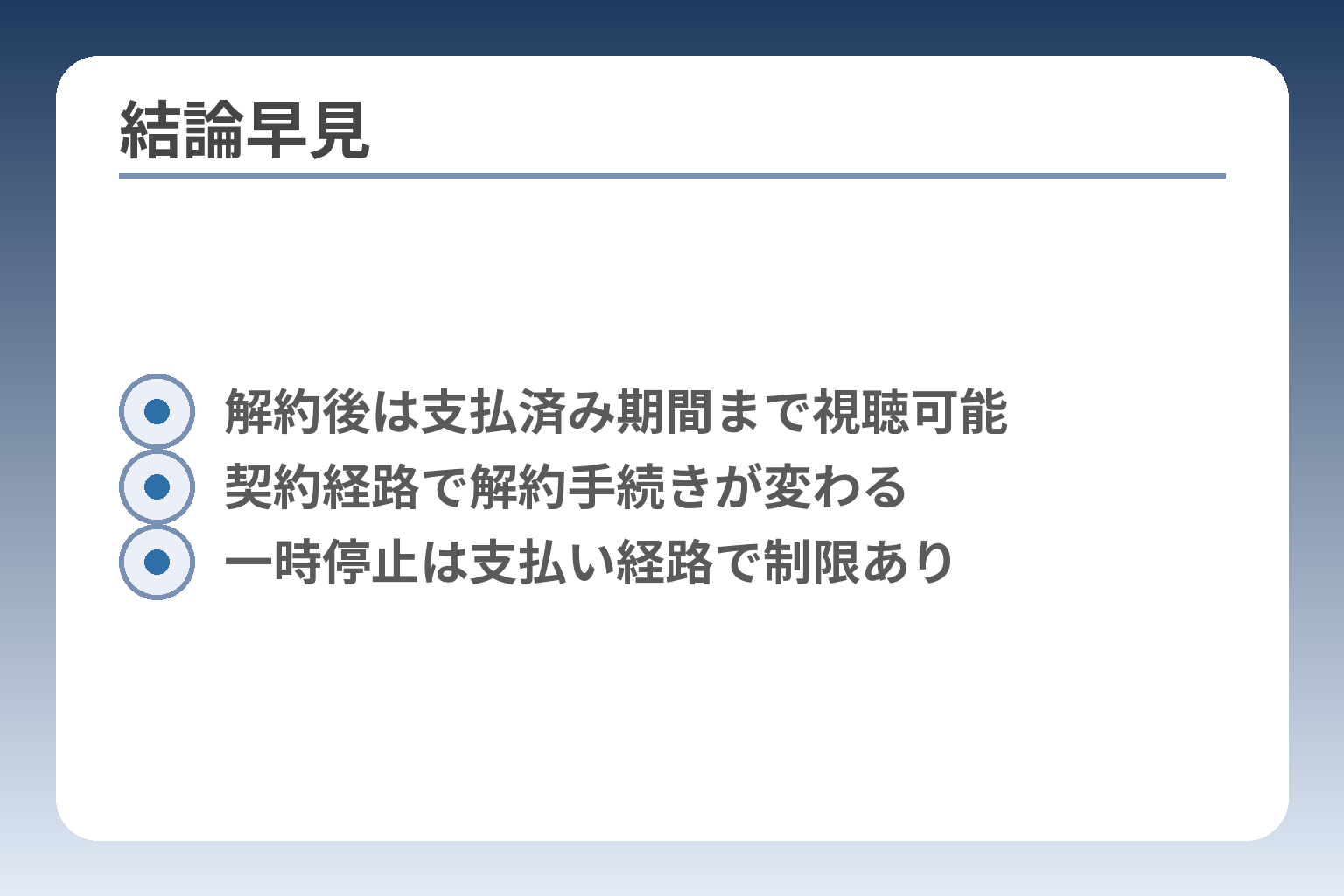
- 解約後は支払済み期間まで視聴可能
- 契約経路で解約手続きが変わる
- 一時停止は支払い経路で制限あり
結論:DAZNは解約してもいつまで視聴できる?
ここが曖昧だと解約タイミングで損をしたり、不要な請求トラブルに巻き込まれやすくなります。
解約操作を行っても、原則として現在支払われている視聴期間の最終日までは視聴できます。
- 支払済み期間がいつまでかを「次回請求日/契約満了日」で必ず確認すること。
- 支払い経路(公式/App Store/Google Play/Amazon/キャリア等)で解約手続き方法と反映タイミングが変わる点に注意すること。
- 一時停止・年額・トライアルなど例外ルールを事前に把握し、画面のスクショを残しておくとトラブル回避になること。
基本ルール:視聴できるのは“視聴期間の最終日”まで
解約ボタンを押した日=視聴終了日ではなく、直近に支払われた期間(最後に課金されたサイクル)の終了日が実務上の基準です。たとえば月額で毎月1日に請求される契約なら、1日に課金されたその月は月末まで視聴できるのが一般的です。操作日はあくまで「自動更新を止めるタイミング」であり、既に支払われた期間は消化可能と考えてください。
「退会」「一時停止」「自動更新オフ」の違い
退会はアカウント/契約を終了する手続き、一時停止は一定期間配信を止める措置(再開日を設定できる場合がある)、自動更新オフは次回以降の課金を止める設定で、それぞれ意味が異なります。選択の判断軸は「また見るか(再開予定)」「管理の手間」「利用特典の維持可否」です。
よくある誤りは「アプリを消したら退会できた」と勘違いすることで、これは自動更新を止めない限り請求が続きます。一時停止は便利ですが、すべての支払い経路で利用できるわけではないため、機能対象かを先に確認してください。
月間・年間・キャンペーンで変わるポイント
月額は「次回請求日」が運用基準、年額は「契約開始日+1年」が基準となることが多いです。無料トライアルやキャンペーンでの加入は「トライアル終了日時」が自動的に有料移行するため、日時(時刻)単位での確認が必要になります。
具体例:1月10日が請求日の月額契約で1月20日に解約した場合、通常は2月9日まで視聴可能です。年額で2024年4月10日に購入した場合は原則として2025年4月9日まで有効になります。ただしプロモーションや割引の条件で返金・終了扱いが異なることがあるため、契約時の規約をスクショ保存しておくと安心です。無料トライアルは特に時刻差で誤課金が起きやすいので、登録直後に終了日時をカレンダーに入れて通知を設定してください。
30日前通知(退会通知期間)があるケースの見方
支払い経路や契約条件によっては、解約操作を行ってもストアや請求元側の処理に時間がかかり、実際の自動更新停止が次回請求日に間に合わないことがあります。キャリア請求や一部決済経路では反映までの猶予が生じる傾向があります。
実務的な回避策は、次回請求日の数日前までに解約操作を終え、解約後に表示される「自動更新オフ」「解約済み」などのステータスを画面で確認・保存することです。万が一請求が発生した場合は請求明細で請求元を確認したうえで該当窓口(ストア/キャリア/DAZN)にスクリーンショットを添えて問い合わせてください。
出典:NTTドコモ(DAZN for docomo 解約案内)
ここまでで「自分がいつまで見られるか」を割り出す感覚がつかめたら、次は自分の契約経路に合わせた具体的手順を確認して手続きを行いましょう。
まず確認:次回請求日・視聴可能最終日はどこで見る?
解約前に必ず「自分がいつまで見られるか」を確定しておかないと、思わぬ請求や視聴不可の誤解を招きます。
マイ・アカウントや各ストアのサブスクリプション画面に表示される「次回請求日」または「サブスクリプション終了日」が、あなたの視聴可能最終日の根拠になります。
- DAZN公式で契約:マイ・アカウントのサブスクリプション詳細を確認する。
- App Store/Google Play/Amazonなどのストア経由:各ストアの定期購読管理画面で確認する。
- キャリア・ケーブル経由:請求明細や契約元マイページで請求元を特定してから確認する。
DAZN公式(Web)で登録した人:マイ・アカウントの確認箇所
ブラウザでDAZNにログインし、プロフィール→マイ・アカウント→サブスクリプション(または契約管理)の順で進むと、プラン名・支払い方法・次回請求日が表示されます。画面に「次回請求日」や「契約終了日」が出ていれば、その前日まで視聴できるのが一般的です。操作前に次回請求日が表示された画面をスクリーンショットして保存しておくと、後の請求トラブルで証拠になります。
Apple(iPhone/iPad)経由:設定→サブスクリプションで確認
iOSでApp内課金した場合、DAZNアプリ内ではなくApple IDのサブスクリプション管理画面に情報が出ます。設定→(自分の名前)→サブスクリプションでDAZNを選ぶと「次回請求日」が表示され、これが視聴可能期間の実務上の基準です。家族のApple IDで購入していると自分の端末に表示されないため、購入時のApple IDを確認する必要があります。
アプリを削除しても定期購読は停止されないため、必ずサブスクリプション画面で「解約済み」または自動更新オフを確認してください。
出典:Apple サポート
Google Play(Android)経由:定期購入で確認
AndroidはPlayストアの定期購入メニューで確認します。Playストア→プロフィール→お支払いと定期購入→定期購入からDAZNを選ぶと次回請求日が見えます。複数のGoogleアカウントを使い分けている場合は、該当のGoogleアカウントでログインしているかを必ず確認してください。
落とし穴として、アプリをアンインストールしただけでは定期購入が停止されない点が頻繁に起きています。解約操作後にPlayストア上で「解約済み」と表示されるまで確認する習慣をつけると安心です。
Amazon(Fire TV等)経由:Memberships & Subscriptionsで確認
Amazon経由で加入した場合、Fire TVのアプリ画面だけでは定期購読の状態がわからないことがあります。PCやスマホのブラウザでAmazonにログインし、アカウントサービス→Memberships & Subscriptions(定期購読)でDAZNのステータスと次回請求日を確認してください。
誤認が多いのは、端末上でアプリを削除して「解約できた」と勘違いするケースです。必ずAmazonの定期購読ページで「自動更新がオフ」になっているかを確認し、スクリーンショットを保存しましょう。
キャリア・ケーブルTV経由:請求元の特定→窓口で確認
ドコモやケーブル会社経由で契約している場合、DAZNのマイ・アカウントに次回請求日が表示されないことがあり、請求は請求元(キャリア・プロバイダ)が行います。直近の請求明細(携帯電話の請求書やクレジット明細)に記載された請求元名を調べ、該当事業者のマイページでサブスクリプション情報を確認してください。
請求元が「NTTドコモ」や「DAZN for docomo」と表記されている場合はドコモ側での手続きが必要です。請求元が不明なときは請求明細の該当行をスクリーンショットして問い合わせ窓口に提示すると解決が速くなります。
表示されている次回請求日/終了日を確定できたら、その日付に基づいて自分に合った解約方法(退会・一時停止・ストア側解約)を選んで手続きを進めると安全です。
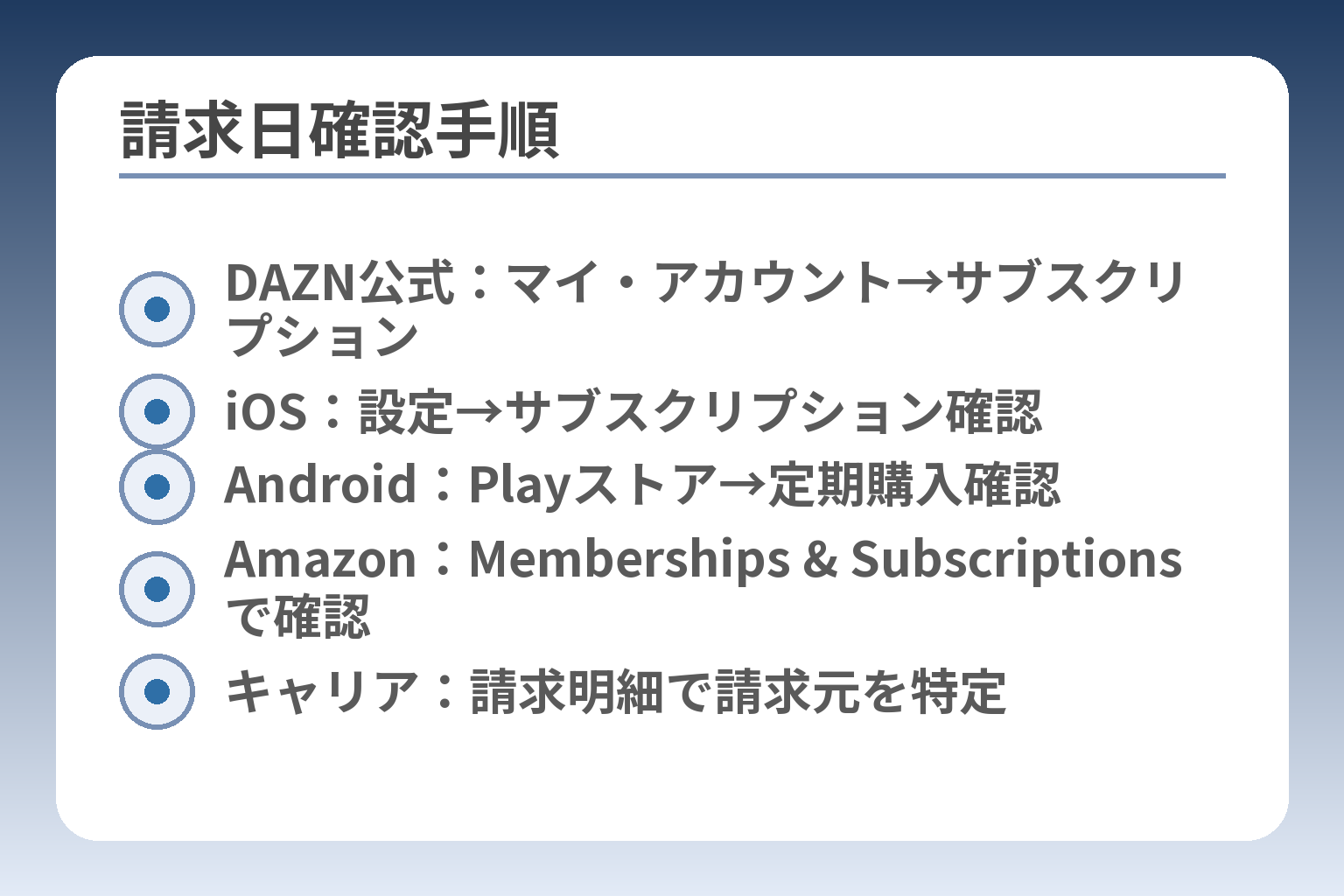
- DAZN公式:マイ・アカウント→サブスクリプション
- iOS:設定→サブスクリプション確認
- Android:Playストア→定期購入確認
- Amazon:Memberships & Subscriptionsで確認
- キャリア:請求明細で請求元を特定
解約はいつやるのが正解?損しないタイミング早見表
自分の「次回請求日/契約満了日」を基準に逆算すれば、無駄な課金やトラブルを避けられます。
- 次回請求日の前日までに自動更新がオフになっていることを確認する。
- 支払い経路(公式・App Store・Google Play・Amazon・キャリア等)で反映タイミングが異なるため、該当画面を必ず確認する。
- 無料トライアルや年額は時刻・満了日で扱いが変わるので、登録直後に終了日時をカレンダーに入れる。
パターン1:月初に契約→月末まで見たい場合の解約目安
例えば毎月1日に請求される月額契約なら、1日に課金された期間は通常その月の末日まで有効です。したがって「月末まで見たい」場合は、次回請求日の前日までに自動更新がオフになっていることを確認すれば良いでしょう。実務上の一手は、解約操作後にマイ・アカウント画面で『次回請求日』表示と『解約済み/自動更新オフ』のステータスをスクショして保存することです。
想定される落とし穴は、画面表示の文言を誤解して即時停止だと考えることや、別アカウントで契約しているケースです。回避策としては必ず請求明細(日付・請求元)とアカウントのログインメールを照合してください。出典:DAZN Help Center
パターン2:月の途中で解約→いつまで見れる?(日付例)
具体例で示すと、請求日が毎月10日で、1月10日に課金・1月20日に解約操作をした場合、通常は次回請求日の前日(2月9日)まで視聴できます。重要なのは「解約日」ではなく「最後に支払われた期間の終了日」を基準にすることです。
誤解されやすいのは「解約操作=即時利用停止」と思い込むこと。回避策は、解約操作後に表示される『利用可能最終日』を必ず確認し、その画面を保存することです。
ストア経由の場合は、App/Google/Amazonそれぞれの管理画面で表示される「次回請求日」を見てください。端末だけで判断せず、ブラウザ画面や購入履歴も確認すると確実です。出典:Apple サポート
パターン3:年間プランの解約は“満了日”が基準
年額契約は購入日を起点とした満了日(例:2024年4月10日購入→2025年4月9日まで有効)が基準となることが一般的です。途中で退会手続きをしても満了日までは視聴できるケースが多く、返金ポリシーは厳格なので途中解約での返金は期待しすぎない方がよいでしょう。
年額を途中で止めたい場合の判断軸は「満了日まで使い切る方が総支払額で得か」「すぐに再契約が手間か」の2点です。回避策は、契約詳細のスクショ(契約開始日/適用キャンペーン/返金規約)を保存し、問い合わせの際に提示できるようにしておくことです。出典:DAZN Help Center
30日前通知がある場合:いつ手続きすれば請求を止められる?
キャリア請求や一部の支払い経路では、解約手続き後に反映まで猶予が発生する場合があり、特に請求日近くに手続きを行うと次回請求に間に合わないことがあります。安全策としては次回請求日の少なくとも“数日前”には解約操作を完了し、反映を確認することです。
反映確認の方法は該当窓口のサブスクリプション画面で「自動更新オフ」や「解約済み」と表示されているかを確認すること。キャリア(例:ドコモ)経由の場合はドコモのマイページで状態を確認してください。出典:NTTドコモ(DAZN for docomo)
無料トライアル/キャンペーン:終了日時の落とし穴
無料トライアルは終了「日時」で有料移行するため、日付だけでなく時刻(深夜0時)やタイムゾーンで課金タイミングがずれることがあります。登録直後にトライアル終了日時をカレンダーに入れ、2日前・1日前の通知を設定するのが実務的な対策です。
落とし穴はトライアル終了当日に操作を誤り間に合わないケース。回避策としては登録直後に解約操作を行い、トライアル期間は視聴に使う(=事前に自動更新をオフにしておく)方法が確実です。
上のパターンで自分に近いケースを確認できたら、表示されている「次回請求日/契約満了日」をスクショして保存し、該当の窓口で手続きを進めるとトラブルを最小化できます。
契約経路別:DAZNの解約手順(最短で迷わない)
契約経路が違えば「どこで解約するか」も変わるため、まずは請求元を特定してから該当窓口で手続きを行うことが最短です。
解約操作を誤ると解約できていない・二重請求・視聴停止の誤認が起きるため、契約経路ごとの最短手順と注意点を押さえておきましょう。
- 公式サイト契約はDAZNのマイ・アカウントで完結。
- App Store/Google Play/Amazonは各ストア内で定期購入を停止する必要あり。
- キャリア・ケーブル経由は請求元(キャリア等)で解約手続きを行う。
DAZN公式サイト(ブラウザ)から契約:マイ・アカウントで退会
ブラウザでDAZNにログインし、プロフィール→マイ・アカウント→サブスクリプションの順に進むと、プラン名、次回請求日、解約ボタンが確認できます。操作の流れは比較的シンプルですが、誤って別アカウントでログインしていると「解約できていない」状態になりやすい点に注意してください。
操作後は必ず画面に表示される「解約済み/自動更新オフ」状態をスクリーンショットで保存することが有効です。保存があれば、後から請求トラブルが起きた際にサポートへ提示できます。出典:DAZN Help Center
Apple(iPhone/iPad)経由:サブスクリプションの解約手順
iOSでの加入はApp内課金のため、DAZNアプリ内では解約できず、iPhoneの「設定」→(自分の名前)→サブスクリプションからDAZNを選んで解約します。表示される「次回請求日」が視聴可能期間の基準です。
よくある失敗は、家族のApple IDで購入している場合に自分の端末で見つけられないことです。購入に使ったApple IDを確認し、該当IDでサブスクリプション画面を開くことが必須です。出典:Apple サポート
Google Play(Android)経由:定期購入の解約手順
AndroidはPlayストアの定期購入メニューからDAZNを選んで解約します。端末依存で表示が異なるため、ブラウザでGoogleアカウントにログインして確認する方法も有効です。
落とし穴は複数Googleアカウントを持つ環境で誤ったアカウントを操作すること、あるいはアプリを削除して停止したと思い込むことです。必ずPlayストア上で「解約済み」と表示されることを確認し、画面を保存してください。出典:Google Play ヘルプ
Amazon(Fire TV等)経由:Amazon側での解約が必要
Amazon IAPで加入している場合、Fire TVアプリだけでは解約できない場合が多く、PCやスマホでAmazonにログイン→アカウントサービス→Memberships & Subscriptions(定期購読)から自動更新をオフにします。
家族アカウントで支払われているケースも多く、自分のAmazonアカウントで確認できないと手詰まりになります。購入者情報や注文履歴を照合し、定期購読のステータスを必ず確認してください。出典:Amazon サブスクリプション管理
DAZN for docomo:ドコモ側で解約(キャリア経由の注意点)
ドコモなどキャリア経由での加入は請求と契約管理がキャリア側にあるため、dアカウントやMy docomoでの手続きを行う必要があります。DAZNのマイ・アカウントで退会できない旨が既に案内されている場合は、まず請求明細を確認して請求元が「ドコモ」表記かどうかを確かめてください。
請求元がキャリアであれば、返金や停止対応の窓口はキャリアが優先されるため、ドコモ窓口に請求明細とスクショを用意して問い合わせるのが最短です。出典:NTTドコモ(DAZN for docomo)
ケーブルTV/プロバイダ等:各社窓口で解約(請求元の見分け方)
ケーブルやISP経由の契約は提携事業者が請求を行うため、DAZN側に問い合わせても解約できないことがあります。請求明細の「請求元名」をチェックし、該当業者の会員ページでサブスクリプション情報を確認してください。
たらい回しを避けるために、請求明細の該当行をスクリーンショットで保存し、契約元窓口に提示して直接手続きを進めるのが有効です。請求元を早期に特定することが、最短解約の鍵になります。出典:CCN(契約更新日の確認)
各経路での手順と落とし穴を把握できたら、自分の契約経路に合わせて画面のスクショを取り、証拠を残したうえで手続きを進めるとトラブルを最小化できます。
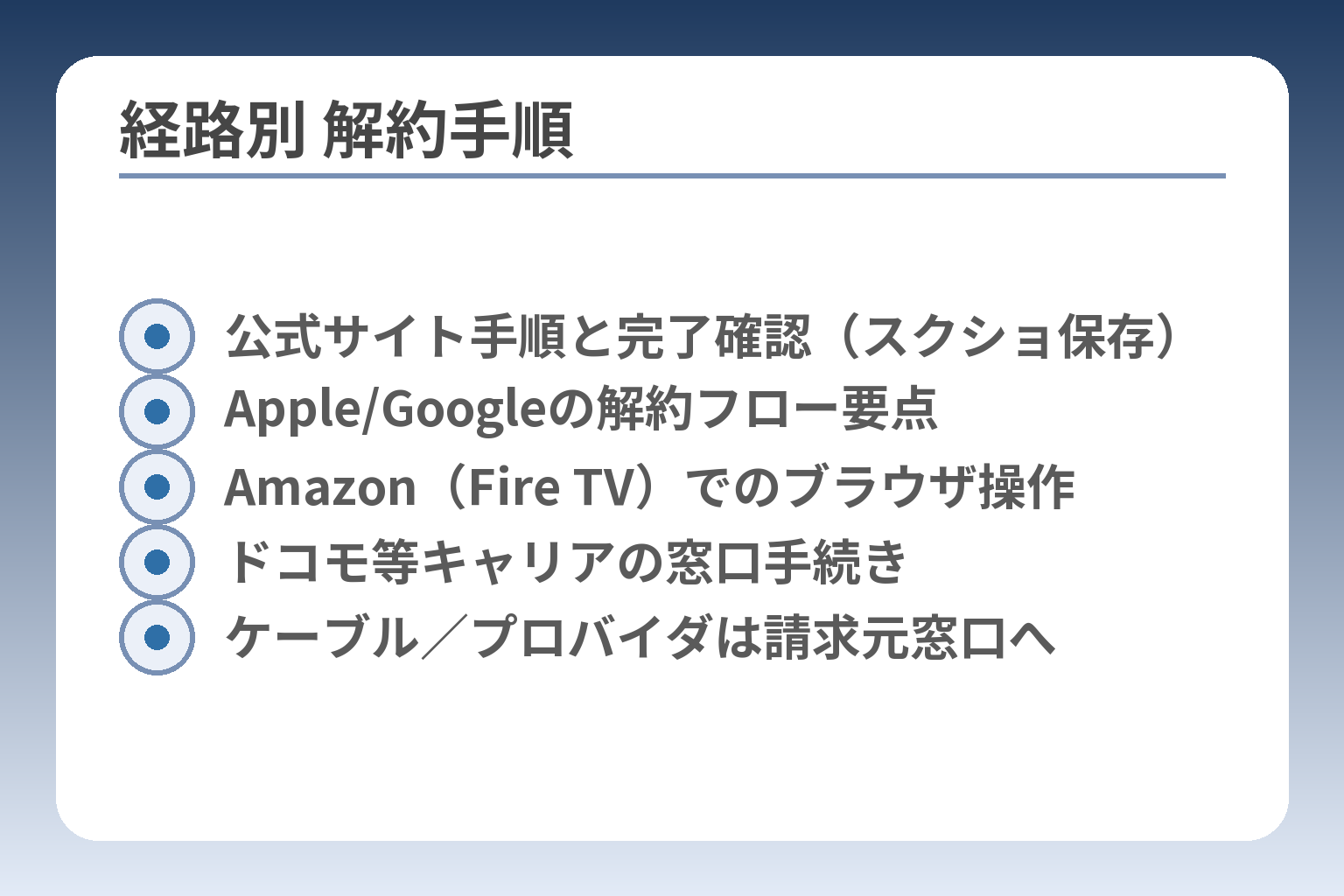
- 公式サイト手順と完了確認(スクショ保存)
- Apple/Googleの解約フロー要点
- Amazon(Fire TV)でのブラウザ操作
- ドコモ等キャリアの窓口手続き
- ケーブル/プロバイダは請求元窓口へ
一時停止は使うべき?解約との判断基準と失敗例
解約と一時停止のどちらを選ぶかで手間や費用が変わるため、利用状況と契約経路を踏まえて選ぶことが重要です。
再開予定が明確であれば一時停止が有利になることが多いが、支払い経路やプランで一時停止が使えないことがあるため事前確認が必須です。
- 短期の休止で再開予定がある → 一時停止が有利(ただし対象経路のみ)。
- 将来的に再加入する可能性が低い/年額の途中なら退会・満了まで利用が合理的。
- ストア・キャリア経由は一時停止不可の例があるため、必ず契約経路を確認する。
一時停止が向く人/解約が向く人(チェックリスト)
一時停止が向くのは、オフシーズン(数週間〜数か月)だけ視聴を止めたい人や、短期の出張・留学で一時的にサービスを休みたい人です。再開予定が高確率で見込めるなら、解約と再登録の手間・再入会の初期設定・割引の消失を避けられます。
一方、半年〜1年以上見ない見込みがあったり、アカウントを完全に消したい場合は退会(自動更新オフ)が向きます。判断基準は「再開予定の確度」「停止期間の長さ」「再契約の手間(認証・支払い情報入力)」の3点です。
落とし穴として「また見るかも」と漠然と考えて一時停止を選ぶと、対象外経路で停止できず結局解約扱いになるケースがあります。回避策は契約経路を先に確認し、停止可能なら停止、不可なら退会で整理することです。
一時停止のルール(最大期間・再開日・課金の考え方)
DAZNの一時停止は設定方法や最大期間が定められており、停止中は原則として課金されません(ただし対象外経路や年額プランは別扱い)。停止は「視聴期間の終了日」を基点に反映されることがあるため、停止の開始日や再開日は画面表示を必ず確認してください。出典:DAZN Help Center
具体的には「停止開始をいつに設定するか」「停止が反映されるまでの処理時間」「再開時の請求発生タイミング」を確認する必要があります。判定ミスの典型は停止開始日が「次回請求日の直前」で、反映が間に合わず不要な請求が発生することです。回避策は停止操作を次回請求日の数日前に行い、反映を確認して画面を保存することです。
一時停止できない支払い方法・契約経路がある
一般に、一時停止はDAZN側で直接管理しているWeb登録などで使えることが多いですが、App Store(iOS)、Google Play、Amazon IAP、キャリア決済(DAZN for docomo 等)、ギフトコード、一部の年額プランなどは一時停止の対象外となる場合があります。該当する経路ではストアやキャリア側での解約/自動更新停止が必要です。出典:DAZN News JP
落とし穴は支払い経路の見誤りです。たとえばFire TV経由で加入しているが、実際の請求はAmazonのアカウントで行われている、というケースは多発します。回避策は請求明細で請求元名を確認し、対象経路なら一時停止、対象外なら解約(またはストア側の停止)を選ぶことです。
よくある失敗:一時停止したつもり/解約したつもりで請求が続く
典型的な失敗パターンは(1)アプリ削除で停止したと誤解、(2)別アカウントで重複契約、(3)停止操作の反映待ちで次回請求に間に合わなかった、の3つです。アプリ削除は定期購読の停止にならないため注意が必要です。操作後は該当の管理画面(DAZNマイ・アカウント、App Storeのサブスクリプション、Google Playの定期購入、Amazonの定期購読、キャリアのマイページ)で「解約済み/停止中」を確認し、スクショを残すことが最も効果的な予防策です。
もし請求が継続したら、まず請求明細で請求元を特定し(DAZN名かストア名かキャリア名か)、その窓口へスクショと請求明細を添えて問い合わせてください。問い合わせの際は「購入日時・請求金額・請求元表示」の3点を揃えておくと対応が早まります。出典:Apple サポート(サブスクリプション管理)
一時停止の可否とルールを把握し、画面の状態を保存できたら、次は具体的な契約経路に合わせて操作を行い、反映を確認してください。
解約後のトラブル対処:請求された・見れない・解約できない
解約手続き後の代表的トラブルは「請求が続く」「視聴できない」「解約ボタンが見つからない」の三つで、順序立てて切り分ければ短時間で解決しやすくなります。
- まず請求明細で請求元を特定する(DAZN直請求かストア/キャリアか)。
- 次に該当の管理画面で解約/停止状態を確認し、表示をスクショする。
- 請求元に応じた窓口へ証拠(スクショ・請求明細・注文番号)を添えて問い合わせる。
解約したのに請求が来た:まず確認する3点(契約経路・反映・証拠)
最初にやるべきは請求元の特定です。クレジット明細やキャリア請求明細の「請求元名」を確認し、それがDAZN本体なのかApp Store/Google Play/Amazon、あるいはキャリア名かを見分けます。
多くの誤請求は「解約操作が該当ストアで完了していなかった」「反映待ち」が原因です。請求元がストアやキャリアの場合はその管理画面で解約状態を確認、DAZN直の場合はマイ・アカウントでサブスクリプション状態を確認します。確認後は必ず画面のスクリーンショットと請求明細の該当行を保存してください。
視聴できない:アカウント違い/端末側の切り分け手順
視聴不可は解約とは無関係に発生することが多いです。まずはログインしているアカウントが契約しているアカウントかを確認し(メールアドレス・SNS連携の照合)、別アカウントで視聴していないかをチェックします。
端末側ではアプリのキャッシュ不具合や古いバージョン、端末時間のズレが原因になることがあります。試すべきは「ログアウト→再ログイン」「アプリの更新」「別端末・ブラウザでのログイン」の順です。それでも視聴できない場合は表示されるエラー画面をスクショしてサポートへ送付すると対応が速くなります。
解約ボタンがない:App Store/Google Play/Amazon/キャリア経由の見分け方
DAZNの画面に解約ボタンが見当たらない場合、契約はストアやキャリア経由である可能性が高いです。iOSなら「設定→自分の名前→サブスクリプション」、AndroidならPlayストアの定期購入、AmazonならアカウントサービスのMemberships & Subscriptionsで契約を確認してください。出典:Apple サポート
端末でアプリを削除しても定期購読は停止されないため、必ずストア側で「解約済み」表示を確認することが肝心です。キャリア経由の場合は請求明細の「請求元名」を見て該当キャリアの会員ページで手続きを行ってください。出典:Google Play ヘルプ
返金はできる?問い合わせ先の優先順位と必要情報
返金可否は契約経路によって異なります。一般には「請求元→決済提供元(カード会社等)」の順で問い合わせるのが合理的です。ストア経由の購入はApp Store/Google Play/Amazonの返金ポリシーを参照してください。
問い合わせ時に用意する情報は「購入日時」「請求金額」「請求明細の該当行(請求元表示)」「スクリーンショット(解約時の画面含む)」です。これらが揃っていると窓口側の調査が迅速に進みます。出典:Amazon サブスクリプション管理
証拠の残し方:完了画面・メール・請求明細の保存法
トラブルを速やかに解決するため、以下を必ず保存してください:解約完了画面(タイムスタンプ付き)、受信した確認メール、該当する請求明細のスクショ、ストアのサブスクリプション画面。データはクラウドにまとめておくと便利です。
よくある失敗は証拠を散在させて問い合わせ時に探せないことです。おすすめは「解約日フォルダ」を作り、すべてのスクショと請求明細を1つに集めることです。出典:NTTドコモ(DAZN for docomo)
上記の手順で請求元を特定し、証拠を揃えて問い合わせれば多くのトラブルは短期で解決します。
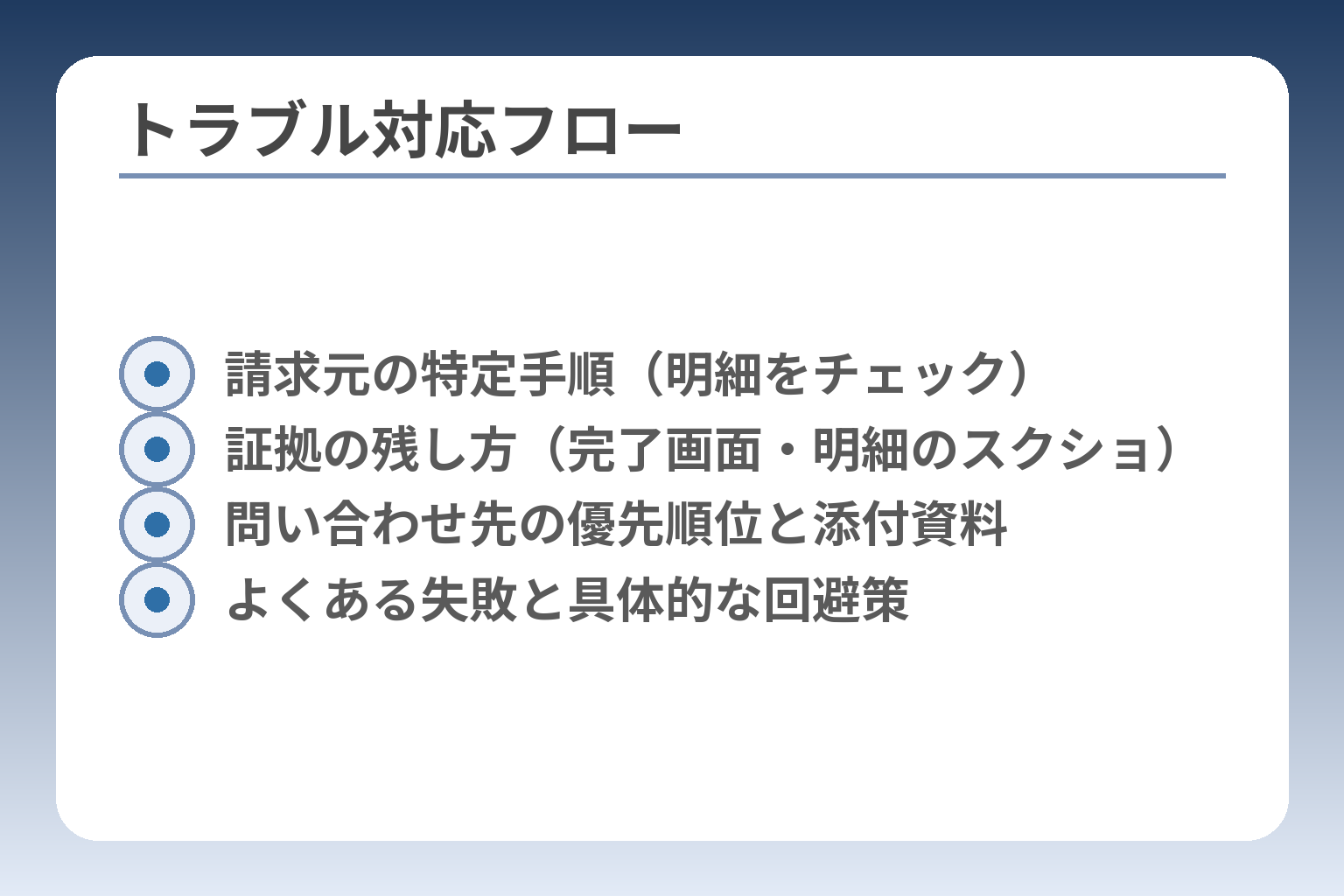
- 請求元の特定手順(明細をチェック)
- 証拠の残し方(完了画面・明細のスクショ)
- 問い合わせ先の優先順位と添付資料
- よくある失敗と具体的な回避策
Q&A:DAZN解約の「いつまで」に関するよくある質問
ここまでの確認が済んでいれば、多くの疑問は「支払済み期間の終了日」を軸に解決できます。
解約操作をしても原則として支払済みの視聴期間終了日までは視聴可能だが、支払い経路やトライアル・年額等の条件で扱いが変わるため、個別のケースごとに確認が必要です。
- 解約しても支払済み期間までは視聴できる(最終日はアカウントやストアで確認)。
- 支払い経路(公式/Apple/Google/Amazon/キャリア)で解約場所と反映タイミングが異なる。
- トラブルが起きたら請求明細で請求元を特定し、スクショ等の証拠を添えて該当窓口に問い合わせる。
解約したら即日で見れなくなりますか?
一般的には、解約操作をしても現在支払われている期間の最終日までは視聴できます(解約=即時停止とはならないのが通常の扱いです)。
具体例として、毎月1日が請求日の月額契約で1月15日に解約した場合、1月1日に支払った期間は1月31日まで有効で、通常は31日までは視聴できます。実務的な確認は「マイ・アカウント」やストアのサブスクリプション画面に表示される『次回請求日/サブスクリプション終了日』を見ればわかります。
ただし例外があり、年額プランやキャンペーンの条件、あるいはストア・キャリア経由の処理遅延で実務上の表示が異なることがあるため、画面表示と請求明細を突き合わせて確認してください。出典:DAZN Help Center
月途中で解約した場合、日割りになりますか?
日割り請求の有無は支払い方法と契約条件によって変わりますが、一般には既に支払った期間はその終了日まで利用でき、途中解約で自動的に日割り返金されることは少ない傾向にあります。
判断基準は「支払い方法(カード・PayPal・ストア課金等)」と「契約の規約(年額・月額・トライアル等)」です。たとえばカードで月額を前払いしている場合、途中解約での返金は原則されないことが多いですが、ストア(App Store/Google Play)の返金ポリシーに沿って個別対応が可能な場合もあります。実務的には、解約前に次回請求日を確認し、不要な追加請求を避けるために請求日の数日前までに手続き/反映を確認することが有効です。
落とし穴は「アプリを消した=解約した」と誤認することや、ストアの反映遅延で解約が次回請求に間に合わないことです。返金希望がある場合は請求元の窓口(ストア/DAZN/キャリア)を優先して問い合わせ、請求明細と操作画面のスクショを添付してください。出典:Apple サポート
年間プランは途中解約できますか?いつまで視聴できますか?
年額プランは契約開始日から満了日までが有効期間となることが一般的で、途中で退会しても満了日までは視聴できる場合が多い点に注意してください。
判断のポイントは「契約開始日」「適用キャンペーンの条件」「返金規約」です。年額は月額よりも返金条件が厳しいケースが多く、途中解約での返金が受けられないことが一般的です。したがって「年額を途中で止めるか、満了日まで使い切るか」はコスト面と再加入の手間で判断するのが実務的です。
回避策としては、契約直後に契約詳細(開始日・満了日・キャンペーン規約)をスクショ保存し、疑義があれば契約元(DAZN直契約ならDAZNサポート、ストア経由なら該当ストア)で確認しておくことをおすすめします。出典:DAZN Help Center
一時停止と解約、どちらが得ですか?(判断軸)
一時停止が得か解約が得かは「再開予定の確度」「停止期間の長さ」「支払い経路(対象かどうか)」の3軸で判断します。短期(数週間〜数か月)の休止で確実に再開するなら一時停止が便利で、再契約の手間や割引喪失を避けられます。
ただし一時停止はすべての支払い経路で使えるわけではありません。App StoreやGoogle Play、Amazon IAP、キャリア決済など一部経路では一時停止機能が使えないため、その場合は解約(自動更新オフ)を選ぶ必要があります。まず請求明細で請求元を確定し、対象であれば一時停止を使い、対象外であれば解約で整理するのが安全です。
誤りやすい点は「一時停止は常にベスト」と考えること。支払い経路の仕様を先に確認せず一時停止を期待すると、実際には停止できないケースが出てきます。回避策は事前にマイ・アカウントやストアの画面で対象可否を確認し、操作後に必ず反映状態を保存することです。出典:Google Play ヘルプ
解約の確認方法は?完了メールが来ないときは?
解約完了メールが来ない場合でも、確認できるのはマイ・アカウント(DAZN直)、App Storeのサブスクリプション画面、Google Playの定期購入、Amazonの定期購読画面、あるいはキャリアの会員ページです。これらの画面で「解約済み」「自動更新オフ」「停止中」といったステータスが表示されることを確認してください。
表示が無い場合は、該当請求明細のスクショと操作日時のスクショを用意して、請求元窓口に問い合わせると処理が早まります。
ストア系は各社の管理画面から履歴を遡れるため、まずは該当ストアの購入履歴を確認し、問題があればストアサポートへ。キャリアの場合は請求元を示す明細をもとにキャリア窓口へ連絡してください。出典:Amazon サブスクリプション管理
ここまでで主要な疑問は整理できるはずです。残る問題があれば、請求元と操作画面のスクショを揃えて問い合わせ窓口に連絡すると解決が早まります。
世の中には便利なサービスが多くありますが、解約がわかりづらかったり、スムーズでなかったりすると印象がとても悪くなります。
利用者にも、サービス提供者にもよくない解約時の問題やトラブルを減らすべく、わかりやすい記事をまとめていきます。