dアニメストアが解約できない原因と対処法
結論:多くは「どこで契約したかの見誤り」や認証・エラーが原因です。
- 契約経路を特定してから行う、公式・App Store・Google Play・Amazon別の最短手順。
- 解約が完了したかを確実に確認するチェックリスト(解約メール、My docomo、各ストア画面)。
- ログイン不能やSMS未着時の具体的な代替手順と、問い合わせ前に用意する情報。
- よく出るエラーコード別の優先対応(回線切替・端末変更・ブラウザ変更などの順序)。
- 日割り・視聴継続の扱いと、損をしない解約タイミングの判断基準。
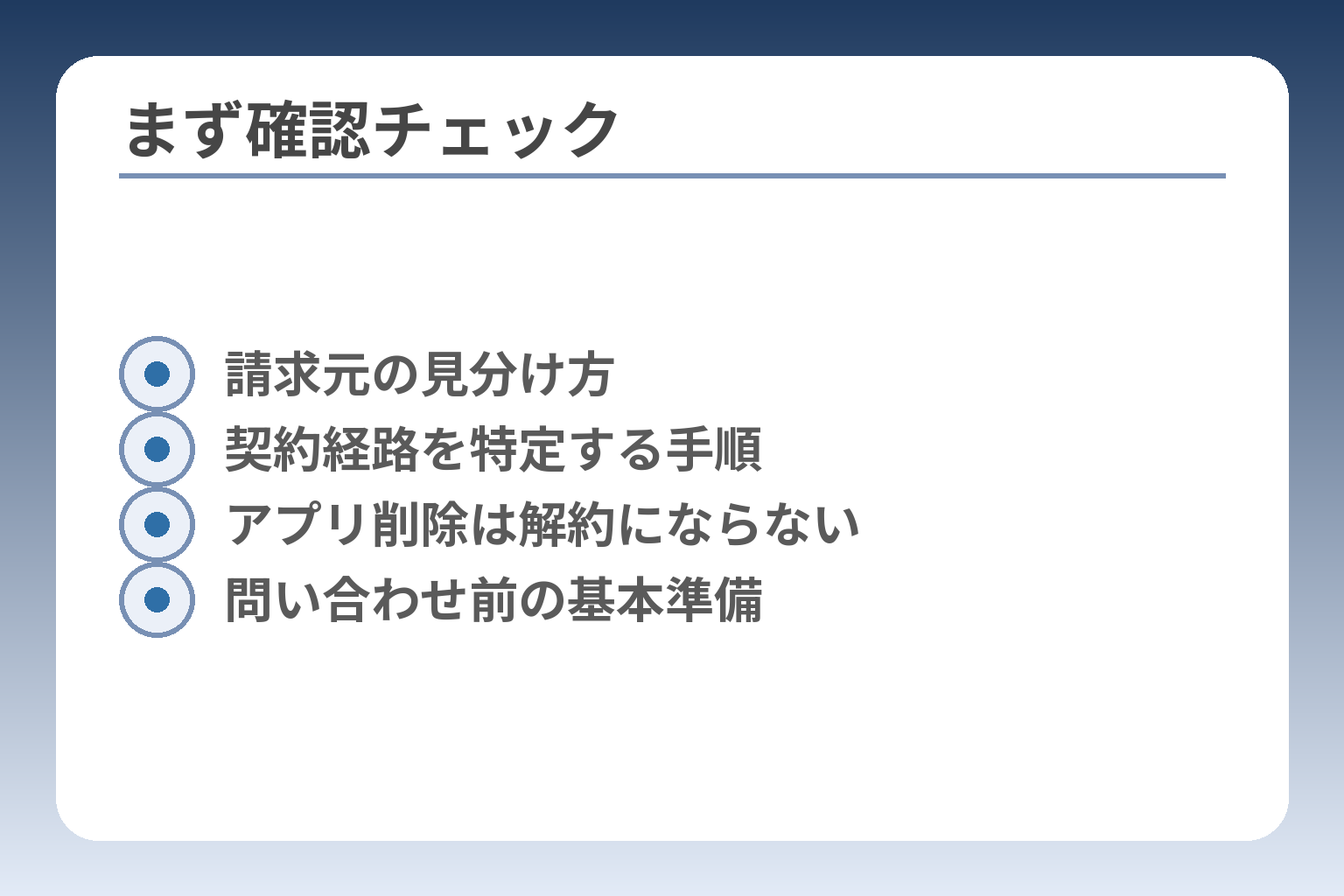
- 請求元の見分け方
- 契約経路を特定する手順
- アプリ削除は解約にならない
- 問い合わせ前の基本準備
まず確認:どこで契約したかで解約方法が変わります
前の流れで「契約経路を特定する必要がある」と述べた点を受け止めてください。
dアニメストアの解約先は契約を結んだ場所と一致します。公式サイトで契約すればドコモ側で、iPhoneのApp内課金ならAppleで、AndroidならGoogleで、Prime経由ならAmazonで手続きが必要です。
- 請求元(明細)とアプリ/メールで契約経路を特定することが最優先。
- 契約経路に応じた最短手順を踏めば解約できない多くは解消する。
- アプリを消すだけ・ログアウトするだけでは課金は止まらない点に注意する。
解約は「契約した場所」で行います
契約をした窓口と解約窓口が同一でないと手続きは反映されません。たとえばApp Store経由で加入した場合、App Storeのサブスクリプション管理から解約しないと自動更新が止まりませんし、公式サイトからの手続きだけでは解除できないことがあります。契約経路が違えば、解約の反映タイミングや視聴継続の扱いも変わるため、まずは請求元と購入経路を確認してください。
契約経路を見分ける3つの手がかり
請求明細・申込確認メール・端末の定期購読画面の順で確認すると早く特定できます。具体的には(1)携帯の請求明細やクレジット明細に記載の「請求元名」を見る、(2)受信メールに申し込み通知がないか検索する、(3)iPhoneなら「設定」→「自分の名前」→「サブスクリプション」、AndroidならGoogle Playの「お支払いと定期購入」画面を確認します。請求明細に「Apple」「Google」「Amazon」「NTTドコモ」のいずれかがあれば、その管理画面でまず確認するのが判断基準です。
やりがちな失敗:アプリ削除・ログアウトでは解約にならない
アプリをアンインストールしただけではサブスクは継続します。アプリ削除は端末から消えるだけで、課金契約そのものはストアやドコモ側に残っています。特に複数端末で同一アカウントを使っている場合は見落としやすく、請求が続くケースが多く報告されています。インストールした端末で「退会」や「解約」手続きを完了させることが必須です。
次の一手:わからない場合の最短ルート
契約経路が分からないときは、次の順で確認と手続きを進めると時間を無駄にしません。ステップ1:まず請求明細(ドコモ請求書/カード明細)を確認する。ステップ2:明細で特定できなければ、各ストアの定期購読画面にログインしてサブスクリプション一覧を確認する。ステップ3:それでも不明ならMy docomoの「契約中サービス」を確認し、最後に公式サポートに問い合わせる際は請求明細のスクリーンショット・エラー画面・アカウントIDを用意します。問い合わせ前に請求元とスクショを固めるのが解決時間を短くする最短の方法です。
出典:Prime Video ヘルプ(チャンネル解約の管理)
ここまでで契約経路の特定と最初に試す手順が明確になりました。次は、それぞれの経路別に実際の「最短ステップ」を示していきます。
dアニメストアの解約手順(最短ステップ)
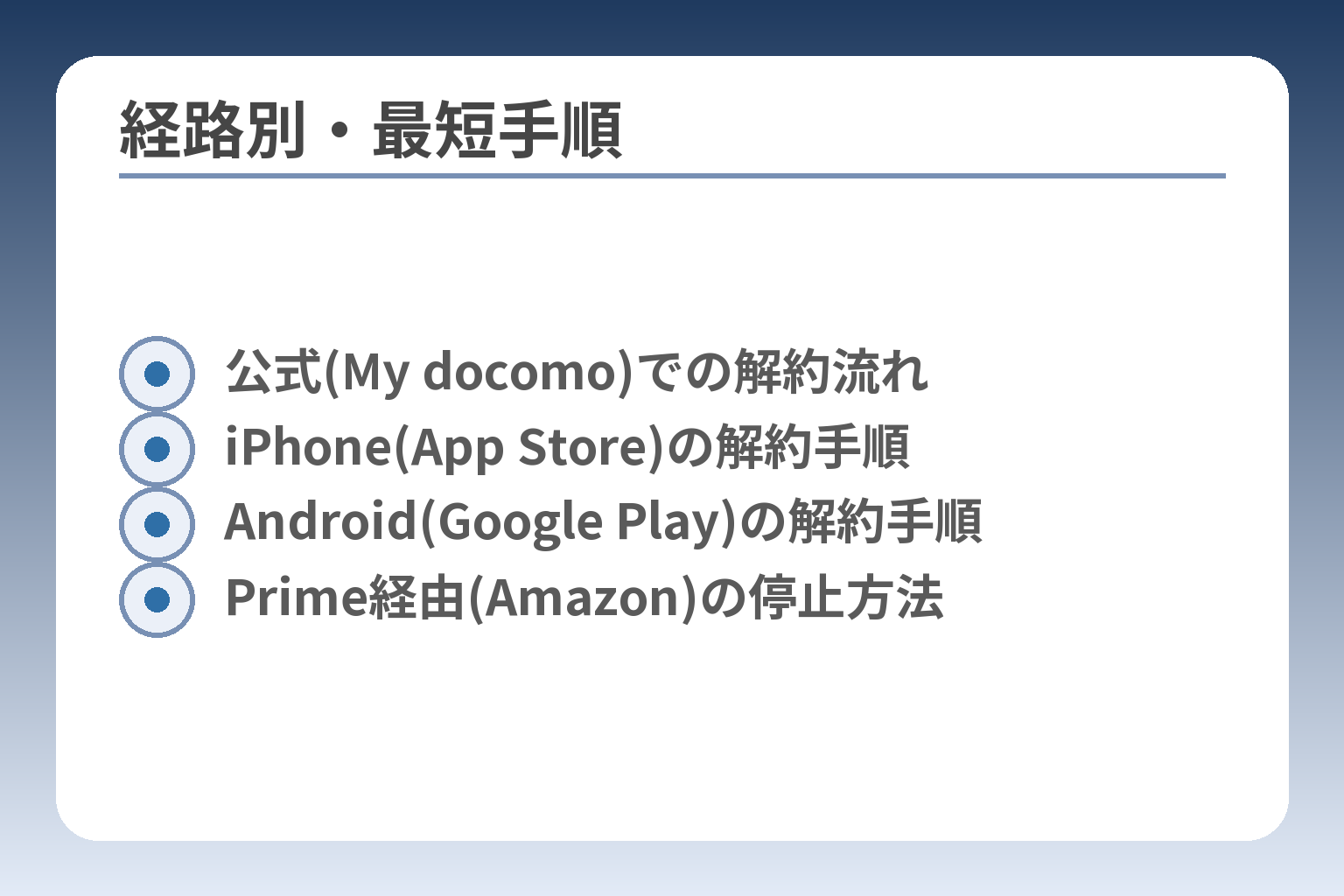
- 公式(My docomo)での解約流れ
- iPhone(App Store)の解約手順
- Android(Google Play)の解約手順
- Prime経由(Amazon)の停止方法
前節で契約経路の特定が重要だと述べた点を踏まえ、ここで各経路ごとの最短手順を示します。
どの経路で契約したかに応じて、解約操作の入口と反映タイミングが変わるため、契約した窓口で手続きを完了させることが最も早く確実です。
- 請求元がドコモなら公式サイト(My docomo)で手続きする。
- iPhoneならApp Store、AndroidならGoogle Playの定期購読画面で解約する。
- Prime経由ならAmazonのチャンネル管理で停止する。
公式サイト(Web)から契約した人の解約手順
公式契約はdアニメストアのマイページ(またはMy docomo)から解約を完了させる必要があります。手順は概ね次の通りです。
- ログイン:dアカウントでdアニメストアにログインする。
- メニューを開く:「アカウント」や「退会・解約」などの項目を探す。
- 解約手続きを進め、確認画面で「解約を確定」する(途中でアンケート等があっても確定を進める)。
- 完了後、解約完了画面または完了メールを必ず保存する。
落とし穴はログインに使うdアカウントが複数ある場合です。異なるdアカウントでログインすると解約対象の契約が表示されないので、請求明細のアカウント名と照合してから手続きしてください。出典:dアニメストア ヘルプ
App Store(iPhone/iPad)から契約した人の解約手順
App内課金で契約した場合は、iPhoneのサブスクリプション管理から解約する必要があります。
- 設定アプリを開き、自分の名前→サブスクリプションを選ぶ。
- dアニメストア(または該当のサブスク)を一覧から選ぶ。
- 「サブスクリプションをキャンセルする」をタップして手続きを完了する。
回避策としては、App削除ではなく必ずサブスクリプション画面で状態を「キャンセル済み」にすることです。App Store経由の課金はApple側で管理されるため、公式サイトの解約だけでは止まりません。出典:Apple サポート(サブスクリプションの管理)
Google Play(Android)から契約した人の解約手順
Android端末でGoogle Play経由の契約なら、Google Playの定期購入画面で解約します。
- Google Playアプリを開き、右上のアカウントアイコン→お支払いと定期購入→定期購入を選択。
- dアニメストア(または該当サービス)を選び、「定期購入を解約」をタップする。
- 画面の案内に従いキャンセル理由等を入力して完了する。
よくある失敗は、複数のGoogleアカウントを切り替えたまま操作することです。使用したGoogleアカウントでPlayにログインしているかを必ず確認してください。出典:Google Play ヘルプ(定期購入の解約)
Amazon(dアニメストア for Prime Video等)の解約手順
Prime Videoのチャンネルとして加入した場合はAmazon側での解約が必要です。Prime会員ページのチャンネル管理から操作します。
- Amazonにログインし、アカウントサービス→会員資格と購読(またはPrime Videoチャンネル)を開く。
- dアニメストア(チャンネル名)を探し、「チャネルをキャンセル」等のボタンを押す。
- キャンセル理由の確認や最終確認を行い、手続きを確定する。
注意点は、Amazon請求とdアニメ本体の契約が別管理になることです。Amazon側で停止しても、dアニメ本体の契約が残っていれば別請求が発生する可能性があるため、請求明細で両者を照合してください。出典:Prime Video ヘルプ(チャンネルの管理)
ドコモ回線なし(dアカウントのみ)でも解約できるか・注意点
dアカウントだけで契約した場合でも解約は可能ですが、アカウント認証が手続きのハードルになることがあります。
- 登録メールやSMSが受け取れないと本人確認で止まることがある。
- パスワード再設定や二段階認証の解除/再設定で手続きが進む場合がある。
- それでも進まない場合はドコモの問い合わせ窓口で本人確認書類の提示が必要になることがある。
実務上の判断基準は「ログインできるか」と「登録連絡先にアクセスできるか」です。連絡先が使えない場合はスクリーンショット等を準備して問い合わせ窓口に連絡するとスムーズになる傾向があります。出典:NTTドコモ サポート情報
上記の各経路で手続きを済ませたら、必ず解約完了の表示やメール、請求予定の消滅を確認してください。これにより「解約できない」状態の多くは解消され、以降の確認作業に意識を移せます。
解約できない典型パターンと対処(ログイン・認証・エラー)
多くの場合はdアカウントの認証まわりや画面エラーが原因で手続きが止まります。
- dアカウントの認証情報(メール・電話番号・二段階認証)をまず確認する。
- ログイン不能やSMS未着は再認証・別端末・時間を変えるなど段階的に切り分ける。
- エラー表示は原因別に優先順位を付けて対処すると最短で解決する。
多いのはdアカウント認証で止まるケース
dアニメストアの解約手続きはdアカウントでの認証が前提となるため、連絡先登録や認証設定に不備があると手続きが進まないことが多いです。具体的には、dアカウントに登録された携帯番号が未登録だったり、SMS受信ができない設定になっていると、解約画面で先に進めないことがあります。dアカウントの連絡先情報は契約解除の可否に直結するため、まず「アカウント情報の連絡先」を確認するのが判断基準です。出典:dアニメストア ヘルプ
ログインできない:ID/パスワード不明やメールが届かない場合
ログイン問題はまずパスワード再設定と受信設定の確認で解決することが多いです。手順としては(1)公式のパスワード再設定ページでメール送信を試す、(2)迷惑メールフォルダや受信拒否設定をチェックする、(3)端末の時間・ネットワークを確認してから再試行します。旧端末や別ブラウザで自動ログイン情報が残っているとロックがかかることがあるため、その場合はロック解除の案内に従ってください。パスワード再設定はdアカウント公式で行い、メールが届かない場合は受信設定の見直しを最優先にするのが回避策です。出典:dアカウント(パスワード再設定)
電話番号が昔のまま・SMSが受け取れないときの対処
登録電話番号が変更済みでSMSを受け取れない場合は、オンライン手続きだけで解決できないことがあります。本人確認書類の提示やドコモショップでの対面確認を求められるケースがあり、オンライン上での認証手段が使えないと手続きが保留になります。可能な回避策は(1)別の認証手段(メール認証やパスキー)に切り替える、(2)使える端末で一時的にログインして連絡先を更新する、(3)どうしても無理なら問い合わせ窓口で本人確認方法を相談する、という順です。連絡先にアクセスできない状態は問い合わせ前にスクリーンショット等の証拠を準備しておくと手続きが速くなることが多いです。出典:dアカウント(再認証に関する案内)
エラー(例:H92)や画面が進まないときの優先対応
画面が固まったりエラーコードが出る場合は、原因を切り分けて優先的に対処します。一般に有効な順序は(1)ブラウザのキャッシュ・クッキーをクリア、(2)別ブラウザや別端末で試す、(3)モバイル回線とWi‑Fiを切り替える、(4)時間を置いて再試行、(5)公式の障害・メンテナンス情報を確認する、です。H92などのコードは一時的なサーバ通信エラーやセッション切れを示すことが多く、環境を変えるだけで解消することがよくあります。まずは環境を変える(端末・回線・ブラウザ)ことを最優先で試すのが最も効果的です。出典:ドコモ エラーコード一覧(PDF)
「解約ボタンがない/反応しない」時に疑うべきことと回避策
解約ボタンが表示されない、押しても反応しない場合は、契約経路の混同、アカウントの名義違い、システムメンテナンスの可能性を順に確認します。具体的な切り分けは(1)請求明細で請求元を確認して該当管理画面にアクセスする、(2)別のdアカウントや家族名義での契約がないか照合する、(3)公式のお知らせやメンテナンス情報を確認して時間を置く、です。メンテナンス時間帯は操作が途中で止まるため、案内がある場合は終了を待ってから再試行するのが安全です。出典:dアニメストア お知らせ(メンテナンス)
これらの切り分けを順に行えば、多くの「解約できない」は解消され、残る問題は問い合わせ時に提示する情報を用意すれば短時間で解決できます。
解約できたか確認する方法(メール・My docomo・ストア画面)
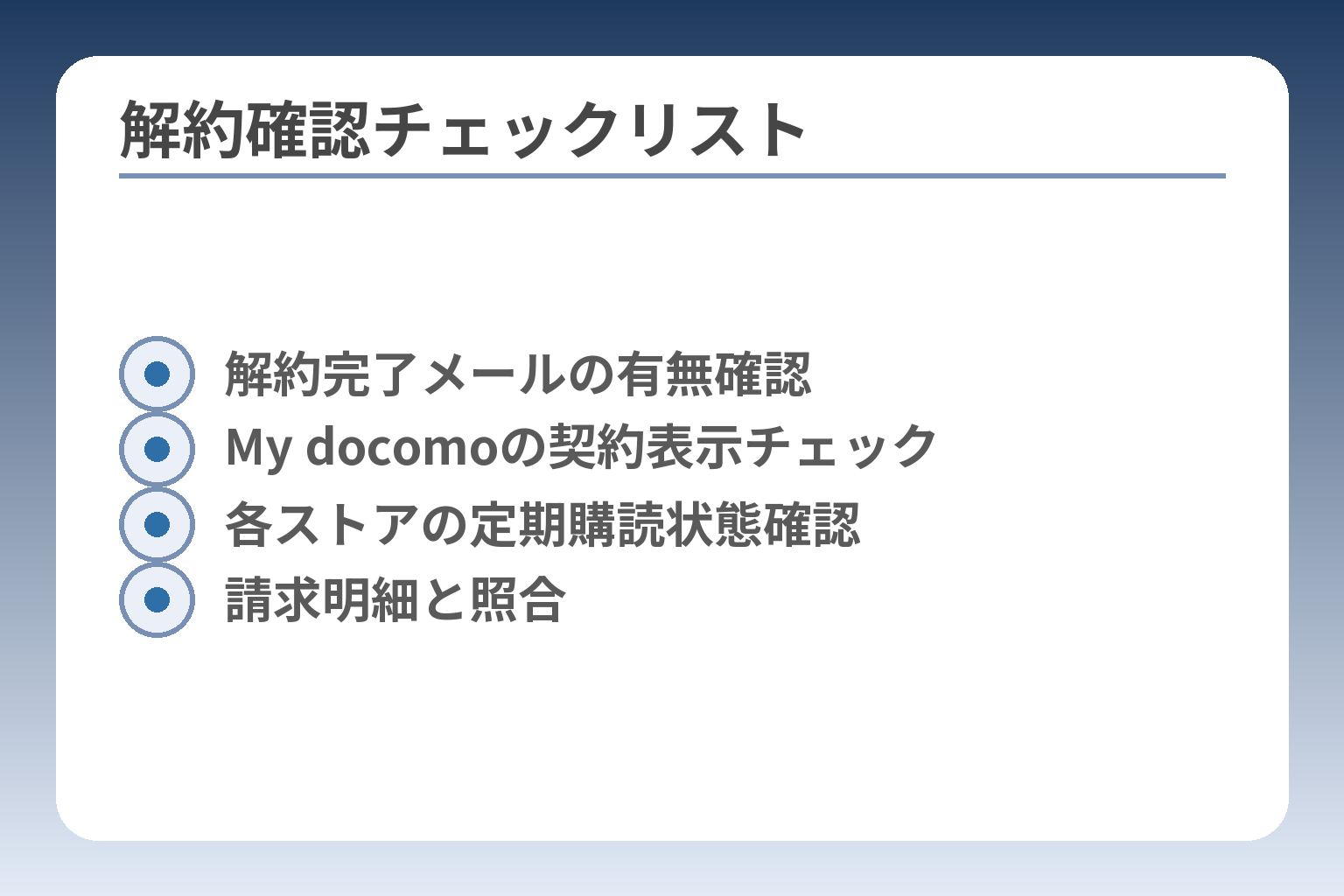
- 解約完了メールの有無確認
- My docomoの契約表示チェック
- 各ストアの定期購読状態確認
- 請求明細と照合
ここまでで解約操作を行った場合、実際に解約されたかを確実に確認することが重要です。
手続きをした窓口の管理画面や解約完了メールを確認するのが最も確実であり、請求の停止と視聴可否は窓口ごとに扱いが異なります。
- 契約した窓口の管理画面(My docomo、App Store、Google Play、Amazon)をまず確認する。
- 解約完了メールや画面のスクショを保存して請求明細と照合する。
- 確認できない場合は必要書類やスクショを用意して問い合わせ窓口に連絡する。
確認は契約した窓口の管理画面がいちばん確実です
Web契約ならMy docomo、App内課金なら各ストアの定期購読画面で「解約済み」や「自動更新がオフ」になっているかを確認してください。My docomoでは契約中サービスの一覧や手続き履歴で表示されることが一般的です。管理画面に「解約完了」や「次回請求なし」と表示されていることが確認の第一条件です。
出典:dアニメストア ヘルプ
解約完了メールが届かないときの探し方と対処
解約完了メールが届かない場合は、メール検索・迷惑メールフォルダ・受信設定の順で確認します。具体的には受信ボックスでサービス名や「解約」「退会」「キャンセル」などの語句で検索してください。届いていない場合は、迷惑メールフィルタや受信拒否設定が原因のことが多いです。
解約手続きの直後に画面で「解約完了」と表示された場合は、その画面のスクリーンショットを必ず保存すると、メールが後から届かない場合の証拠になります。
My docomoでの確認ポイント(Web契約向け)
My docomoにログインして「ご契約内容の確認」や「ご利用中のサービス」を参照し、dアニメストアが一覧に表示されていないか、または表示が「解約済み」になっているかをチェックします。手続き履歴に解約日時が記録されていれば確実です。
落とし穴は同じ氏名や家族の契約と混同することです。請求明細の日付や請求元の名称で該当アカウントを照合してください。出典:NTTドコモ サポート情報
App Store / Google Play / Amazonでの確認ポイント
App Storeでは「設定」→「サブスクリプション」で該当サブスクの状態を確認します。Google PlayではPlayアプリの「定期購入」一覧を確認します。Amazon(Prime Videoチャンネル)はアカウントサービスの「チャンネル購読」画面で確認します。
各ストアでは「次回更新日が表示されない」「ステータスがキャンセル済み」となっていれば課金は止まりますが、表示が残る場合は請求明細と照合してください。
二重課金や表示の齟齬を見分ける方法
請求が続く場合は請求明細の「請求元名」を確認し、同名だが管理窓口が異なるケース(ドコモ請求とApp Store請求など)を疑います。明細に複数の記載があれば、それぞれの管理画面で状態を確認してください。銀行やカードの明細は証拠になります。
請求元が複数あるときは、請求日・金額・請求元名をスクショして問い合わせ窓口に提示する準備をすると対応が早まります。出典:Prime Video ヘルプ(チャンネルの管理)
確認できないときに問い合わせるための最小限の準備
問い合わせ前には次を用意してください。請求明細のスクショ、解約ボタンを押した画面のスクショ、使用したアカウントID(dアカウント/Apple ID/Googleアカウント/Amazonアカウント)、発生しているエラーコードやエラーメッセージです。これらがあれば窓口での照合が迅速に進みます。
問い合わせ後のやり取りで時間を短縮するため、事前にスクショをまとめておく習慣をつけると良いでしょう。
これで解約の確認とトラブル時の初動が整理できました。次は実際に経路別の手続き手順と、解約後の視聴可否や請求タイミングの違いを確認します。
料金・日割り・解約タイミングの注意点(損しない判断基準)
契約経路によって料金の扱いと解約後の扱いが変わるため、日割りの有無と視聴継続の可否を経路別に確認してから解約日を決める必要があります。
- dアニメストア本体(ブラウザ・My docomo)では日割り返金が原則なく、解約時の扱いが異なる。
- App Store/Google Play/Prime経由は課金停止後も契約期間の終了まで視聴できる場合が多い。
- 請求明細・更新日・管理画面の表示を確認し、状況に応じて最短の行動を選ぶ。
dアニメストア本体(ブラウザ/My docomo)の日割りと請求の扱い
dアニメストアは月額定額サービスであり、月の途中で退会しても日割り計算による返金は行われないのが原則です。登録日や解約日によらず、その月の月額が請求されるケースが一般的です。契約をブラウザ経由(公式)で行っている場合、月内に解約しても満額請求となる可能性が高いため、料金面で損を避けたい場合は請求・更新日の確認が先決です。
解約後の視聴可否は契約経路で違う(具体的な見分け方)
解約後に引き続き視聴できるかは、購入経路で扱いが変わります。一般にApp Store/Google Play/Prime経由の定期購入は、解約しても「既に支払った期間の終了日までは利用可能」となることが多い一方、公式サイトからの解約は手続き完了と同時に利用停止になる場合があります。視聴継続を優先するなら、まず請求元(Apple/Google/Amazon/ドコモ)を確認してから解約操作を選ぶのが判断基準です。
出典:できるネット(Prime Videoチャンネルの管理)
ブラウザ解約で即時利用停止となるケースと回避策
ブラウザ(公式)での解約は完了時点で視聴が停止する報告が散見されます。急いで解約してから「やっぱり最後の日まで見たかった」と後悔しないよう、解約操作の前に画面の注意文言や確認表示をよく読むことが必要です。解約ボタンを押す前に「この操作で即時利用停止になるか」を画面で確認し、疑わしいときは更新日直前まで待つのが回避策です。
損をしない解約タイミングの簡易チェックリスト
実務上の判断は次の順で行うと分かりやすいです。1)請求・更新日を確認する。2)請求元(ドコモ/Apple/Google/Amazon)を特定する。3)管理画面の「解約後の扱い」を確認する。4)視聴継続を望むなら、App/Google/Amazon経由なら早めに解約しても期間終了まで利用、公式契約なら更新日の直前に手続きをする。特に「公式契約で即時停止の可能性がある」場合は、月末近くまで利用してから解約ボタンを押すのが最も損が少ない判断基準です。
無料体験中の扱いと注意点
無料トライアル期間中は、期間終了日を過ぎると自動で有料に移行します。無料期間内に解約すれば課金は発生しませんが、解約のタイミングと経路は同様に注意が必要です。無料期間中でもブラウザ経由の操作で即時利用停止となることがあるため、無料体験を最後まで使いたい場合は管理画面の扱いを事前に確認してください。出典:ドコモ・アニメストア(プレス/利用規約の案内)
最終的な行動指針(実践的な一手)
請求明細を見て請求元を特定し、管理画面で「次回請求日」と「解約後の視聴可否」を確認する。視聴を優先するならApp/Google/Amazon経由であれば早めに自動更新をオフにし、公式契約なら更新日の直前に解約するのが合理的です。これで料金面と視聴面の両方で損を防げます。
料金と視聴の条件が把握できれば、次は具体的な契約経路別の操作手順を一つずつ進めていきましょう。
それでも解約できないときの最終手段(問い合わせ・準備)
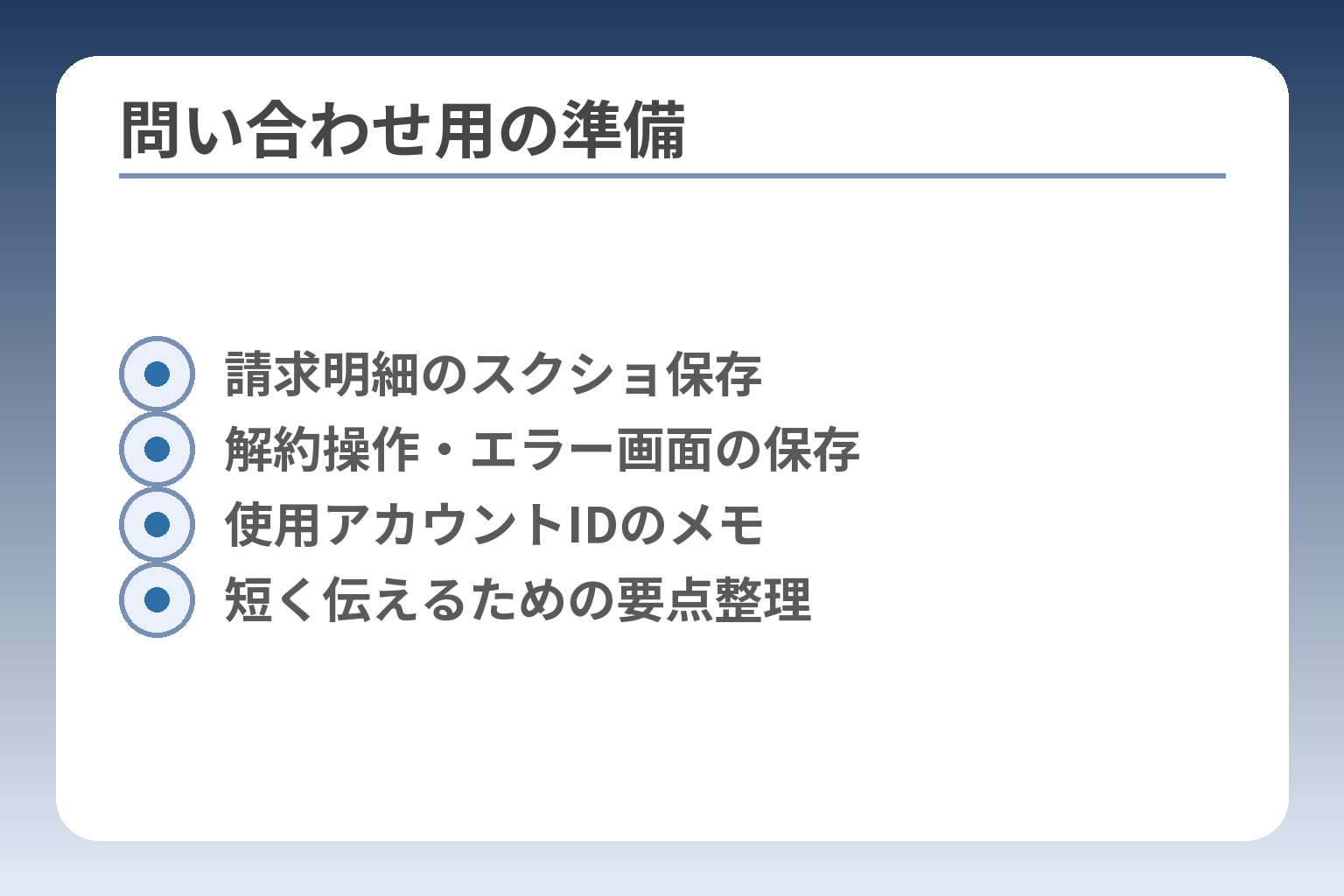
- 請求明細のスクショ保存
- 解約操作・エラー画面の保存
- 使用アカウントIDのメモ
- 短く伝えるための要点整理
問い合わせ前に契約経路と請求の証拠をそろえておけば、窓口での解決がはるかに早くなります。
- 請求明細やスクショなどの証拠を用意して窓口に伝えると確認が速い。
- 問い合わせ先は契約経路ごとに異なるため、連絡先を誤らないことが最優先。
- 問い合わせ時は事実を短くまとめる(何をしたか、どの画面で止まったか)と対応が早まる。
問い合わせ前に「契約経路」と「請求元」を固めておく重要性
問い合わせ窓口がむやみに増えると解決が遅れるため、まず請求明細で請求元を確定してください。請求元が「NTTドコモ」「Apple」「Google」「Amazon」のどれかであれば、その管理画面や窓口で照合されるのが一般的です。請求明細の請求元名と請求日・金額をスクショして保存しておくことが、問い合わせでの最重要チェック項目です。
出典:dアニメストア ヘルプ
準備する情報チェックリスト(スクショ推奨)
窓口に伝えるべき最小限の情報は次のとおりです。これらを一つのフォルダにまとめておくとやり取りがスムーズになります。
- 請求明細(カード明細やドコモ請求の該当行)のスクショ
- 解約操作を行った画面のスクショ(ボタン押下後の完了画面やエラー画面)
- dアカウント/Apple ID/Googleアカウント/Amazonアカウントの識別情報
- 発生しているエラーコードや表示されるメッセージの文言
スクショは日時と画面が確認できる状態で保存すること。問い合わせの際、口頭での説明よりも証拠の提示が対応を早めます。
公式サポートに伝えるべき要点(短い例文の骨格)
窓口でのやり取りは端的に事実を伝えると効率的です。伝えるべき構成は「誰の、いつ、何をした、どの画面で止まった、添付する証拠」の順にまとめるとよいでしょう。
- 氏名(契約名義)と使用しているアカウントID。
- 解約を試みた日時と行った手順(例:「My docomoで退会→確認画面でエラー」)。
- 表示されたエラーコードやエラーメッセージの正確な文言。
- 添付するスクショ(請求明細・エラー画面・完了画面など)。
問い合わせの冒頭で「請求明細のスクショを送ります」と伝えると、担当が該当請求に素早く照合できます。短い要点を先に述べ、必要に応じて詳細を添える流れが最も効率的です。
出典:Money Forward サポートガイド(退会時の対応)
ストア課金の場合はApple/Google/Amazon側が窓口である事情と対処法
App StoreやGoogle Play、Amazonのチャンネル経由で契約している場合、課金管理はそれぞれのストア側で行われます。dアニメストア側での解約操作だけでは停止できないため、必ず該当ストアの定期購読管理画面で状態を確認してください。ストアで「定期購入がキャンセル済み」または「次回請求日が表示されない」状態になっていることが課金停止の確認条件です。
よくある失敗:放置して請求が続く前にやること
解約が完了したか不安な状態のまま放置すると、更新日を過ぎて新しい請求が発生することがあります。請求が来た後では返金対応が手間になるため、更新日を把握しておくことが重要です。更新日が不明な場合は請求明細の過去の記録から周期を逆算してください。
更新日が近いときは、画面操作で迷うよりもまず該当窓口で自動更新の停止を行い、停止の証拠を保存することが放置ミスを防ぐ最短の方法です。
これらの準備を整えれば、問い合わせでのやり取りが短く済み、解約ができない状況から確実に前に進められます。
Q&A:dアニメストア解約「できない」を早く解決する
Q&A形式でよくある疑問に短く答え、すぐ取れる具体的な一手を示します。
- アプリ削除やログアウトだけでは解約にならない点を確認する。
- 視聴継続の有無は契約経路で変わるため、請求元を必ず確認する。
- 問い合わせ時は請求明細と画面スクショを用意して短く事実を伝える。
アプリを消したのに請求が来ます。なぜ?
アプリをアンインストールしても定期購読は停止されません。App StoreやGoogle Playの定期購入は各ストア側で管理されており、アプリ削除は端末からアプリが消えるだけです。問題を確かめる判断基準は「請求明細の請求元」と「ストアの定期購入一覧」です。回避策としては、使用していたOSの定期購読管理画面で該当サービスをキャンセルしてください。請求が続く場合は、まず使っていたApple ID/Googleアカウントで定期購入一覧を確認するのが最短の対応です。
解約したのに見られる/見られないのは正常ですか
解約後の視聴可否は経路ごとに扱いが異なります。AppleやGoogleでの課金は「解約後も支払済み期間終了までは視聴可能」となるのが一般的です。一方、公式サイト(ドコモ側)での解約は画面の案内により即時停止となる場合があります。判断基準は管理画面の文言と次回更新日の有無です。回避策は、視聴を優先するならストア経由なら早めに自動更新をオフにし、公式契約なら更新日前に手続きを行うことです。
dアカウントが分からず解約できません
dアカウントが分からない場合は、パスワード再設定やID確認の手順を試します。オンラインでパスワード再設定ができるかまず確認し、メールが届かない場合は迷惑メール設定を見直してください。ログインできないまま進まないときはスクショを取り、問い合わせで本人確認方法を相談します。オンラインでの再設定が無理なら、ドコモショップで本人確認書類を提示しての手続きが現実的な代替手段です。
家族のスマホで契約したかもしれない場合は?
家族の端末で契約された場合は、請求先やアカウント名義を照合する必要があります。判断基準は「請求明細の名義」と「利用端末でサインインしているアカウント」の照合です。落とし穴は家族が同じ回線名義だが別アカウントで契約しているケースです。回避策としては請求明細の該当行を家族と確認し、該当アカウントで管理画面にログインして解約手続きを行ってもらうか、契約名義者に一緒に問い合わせてもらってください。
二重契約を防ぐにはどうすればいい?
二重契約は請求元が異なると見分けにくいため、登録・課金の一貫性を保つことが重要です。判断基準は「どのアカウントで入会したか」を明確にすることです。実務的な対策は、契約時に支払い方法と管理アカウントをメモしておくこと、複数のストアで同一サービスを契約しないことです。万が一二重請求が発生したら、請求明細のスクショと購入履歴を用意して各窓口に照会すると対応が早まります。
上のQ&Aで多くのケースはすぐに手が打てます。解決しない場合は準備した証拠を持って窓口に連絡してください。
世の中には便利なサービスが多くありますが、解約がわかりづらかったり、スムーズでなかったりすると印象がとても悪くなります。
利用者にも、サービス提供者にもよくない解約時の問題やトラブルを減らすべく、わかりやすい記事をまとめていきます。