dアニメストアの解約方法まとめ|登録経路別の手順と注意点
結論:まず「どこで登録したか」を確認すれば、最短で正しく解約できます。
- 登録経路の見分け方を1分でチェックします(公式/App Store/Google Play/Prime)。
- 経路別に実際の操作手順をボタン名つきで示します。
- 請求日と解約タイミングをカレンダー例で解説します(日割りは基本なし)。
- レンタル・ダウンロードやマイリストの扱いと、解約前に保存すべき項目を説明します。
- 複数アカウントや回線変更など、つまずきやすいトラブルの対処法を手順で案内します。
まず確認:あなたの登録経路で解約手順が変わります
- 公式/App Store/Google Play/Primeの振り分け方法
- 購入メールや請求明細で支払い元を確認
- 端末でのアプリ削除は解約にならない
どこで登録したかを特定すれば、迷わず正しい手続きに進めます。
- 登録経路ごとに解約する場所が異なる(公式サイト/App Store/Google Play/Prime)。
- アプリを消すだけでは契約は停止しないので、必ず所定の解約手続きを行う必要がある。
- 登録経路が分からないと誤った手順を踏みやすいので、まず確認することが最短の近道。
ここが曖昧なままだと、解約できたつもりで課金が続いたり、レンタル作品が見られなくなったりします。
dアニメストアは入会経路に応じて解約の窓口が分かれます。公式サイトでの手続きと各ストア(App Store/Google Play/Amazon)での手続きは別物で、アプリの削除だけでは解約になりません。
結論:解約は「登録した場所」でしかできません
登録経路が公式(dアカウント)かApp Store/Google Play/Primeのいずれかかで、操作するサイトやボタンが変わります。
アプリを削除しても契約は残るため、端末操作だけで済ませないよう注意してください。具体的には、公式経由はdアカウントでログインしてマイページで解約、App Store経由はiPhoneのサブスクリプション管理、Google Play経由はPlayストアの定期購入、Prime経由はAmazonのチャンネル管理で手続きを行います。
1分チェック:公式サイト(dアカウント)で入会した人の見分け方
ブラウザでdアニメストアにログインし、マイページの契約状況にdアニメストアが表示されていれば公式経由の可能性が高いです。
- 確認手順(短く):
- ブラウザでdアニメストアを開く→ログイン→マイページ→契約状況を確認。
- 「現在契約中の主なサービス」や「契約内容」欄に表示があれば公式決済。
- 見分けの判断基準:支払い方法が「クレジットカード」「dポイント」「電話料金合算払い」などdアカウントで管理されている表示になっているか。
落とし穴は別アカウントでログインしてしまうケースです。端末に複数のdアカウントがある場合は、登録に使ったメールや電話番号でログインし直して確認してください。
1分チェック:iPhone(App Store)で入会した人の見分け方
iPhoneで入会した場合はApp Store側で定期購読が管理されます。端末の設定からサブスクリプションを確認してください。
- 確認手順(最短):
- 設定アプリ→上部のApple ID(名前)をタップ→「サブスクリプション」を選ぶ。
- 一覧に「dアニメストア」があるか確認する。あればApp Store経由の契約。
- 判断基準:App Storeのサブスクリプション一覧に表示されているかどうかで判別。
よくある失敗は、別のApple IDでログインしたまま確認することです。家族共有や複数のApple IDがある場合は、購入に使ったApple IDに切り替えて見直してください。
1分チェック:Android(Google Play)で入会した人の見分け方
Androidで登録した場合はGoogle Playストア側で定期購入が表示されます。Playストアからアカウントと定期購入を確認してください。
- 確認手順(短く):
- Playストアアプリ→プロフィール→「お支払いと定期購入」→「定期購入」をタップ。
- 一覧に「dアニメストア」があるかをチェック。
- 判断基準:定期購入一覧にない場合は、別のGoogleアカウントで購入している可能性が最有力。
定期購入が見つからなければ、端末に登録されている他のGoogleアカウントを順に切り替えて確認することが有効です。メールのレシートやクレジットカードの請求明細も手がかりになります。
出典:Android(Google Playのサブスク確認)
1分チェック:dアニメストア for Prime Video(Amazon)で入会した人の見分け方
Prime Videoのチャンネル経由で加入した場合は、Amazonアカウント側のチャンネル管理で確認・解約します。Prime側での契約表示が判断基準です。
- 確認手順(短く):
- Amazonサイト→アカウントサービス→「Prime Videoチャンネルの管理」またはPrime Videoの「チャンネル」を確認。
- 「dアニメストア」が登録チャンネルにあれば、Amazon経由の契約。
- 注意点:Amazon側の契約はAmazonの規約に沿うため、解約手続きや視聴可能期間の扱いがストアと異なる場合がある。
探しにくい場合はAmazonの「注文履歴」や「定期購読・チャンネル」欄を確認すると手がかりになります。
登録経路が特定できれば、次はその経路ごとの具体的な解約手順と解約後の視聴可否を確認します。
解約方法(公式サイト/dアカウント決済)手順
前節で登録経路が特定できたら、公式(dアカウント)で契約した場合の手続きに移ります。
公式経由で契約している場合は、ブラウザでdアニメストアのマイページから手続きを完了させる必要があります。
- ブラウザでログインしてマイページの「契約状況」から解約手続きを行う。
- 解約処理はウェブ上で完了し、アプリ削除だけでは解約にならない。
- 請求や視聴の扱いは契約形態で異なるため、画面表示とメールを必ず確認する。
ブラウザのマイページで解約する流れ(結論)
マイページから「契約を解約する」操作を行えば公式契約の解約手続きが完了します。
具体的には、ブラウザでdアニメストアにログインし、マイページ(またはMy docomoの契約確認画面)から対象サービスの「解約」リンクを選びます。画面上で注意事項を確認し、同意やアンケートに回答した後、最終確認ボタンで手続きが終了します。手続き後はマイページの契約表示が「解約済み」等に変わるまで画面で必ず確認することが大切です。
PC/スマホ共通の具体的なステップ(操作手順)
操作手順を順にたどれば迷わず進めます。
- ステップ1:ブラウザでdアニメストアにアクセスし、画面右上などからdアカウントでログインする。
- ステップ2:マイページまたはメニューの「契約状況」「ご契約内容」へ移動する。
- ステップ3:表示された契約一覧から「dアニメストア」を選び、「解約する」または「ご解約」ボタンを押す。
- ステップ4:注意事項(解約すると見られなくなるコンテンツ等)を読み、同意して進む。
- ステップ5:最終確認後に手続き完了画面と受付メールを確認する。
落とし穴として、公開されたボタン名や配置がサイト更新で変わることがあります。操作画面で迷ったら「契約状況」や「ご契約内容」を起点に探すと見つかりやすいです。
ログインできない・別のdアカウントで登録した場合の対処
登録に使ったdアカウントでログインできないと手続きになりません。
まずは登録時の手がかりを集めます。購入時の通知メール、クレジットカードや請求の明細、携帯電話番号などです。メールが見つかればそこに記載のアカウント名や注文番号でログインの手がかりになります。ログイン情報を忘れた場合はdアカウントのパスワード再設定を行ってください。
端末に複数のdアカウントがあると誤ったアカウントでログインしやすいため、必ず購入に使ったメールや電話番号でログインを試みます。どうしても特定できない場合は、購入時の請求明細(支払い元)を確認してドコモ側のサポートに問い合わせると早く解決します。
解約後の扱い:視聴可否とレンタル・購入データの扱い
解約後の視聴可否は公式経由の契約形態によって異なりますが、一般に公式サイトでの解約は即時利用停止となる傾向があります。
月額見放題の契約は、契約形態により「解約と同時に視聴できなくなる」場合があります。レンタルや個別購入した作品は、購入時の再生期間が残っている限り視聴できるかどうかは契約や購入方法によって異なるため、解約前にレンタルの残り期間を確認し、必要なら視聴を済ませてから手続きを進めてください。
解約手続き完了の確認方法と保存しておくべき証拠
解約が完了したら、画面表示とメールで二重に確認すると安心です。
- 画面での確認:マイページの契約一覧が「解約済み」や「未契約」になることを確認する。
- メールでの確認:登録メールアドレスに届く「解約受付完了」や「ご契約の解除」メールを保存する。
- 証拠の保存:請求明細や最終画面のスクリーンショットを保存しておくと、万が一の再請求時の対応がスムーズになる。
また、月額料金は原則として月単位での請求となる点に注意してください。日割り精算が行われないケースが一般的なので、解約のタイミングは請求サイクルを確認したうえで決めると無駄が少なくなります。
ここまでで公式経由の解約手続きと押さえるべきポイントは整理できました。
解約方法(App Store課金/iPhone・iPad)手順
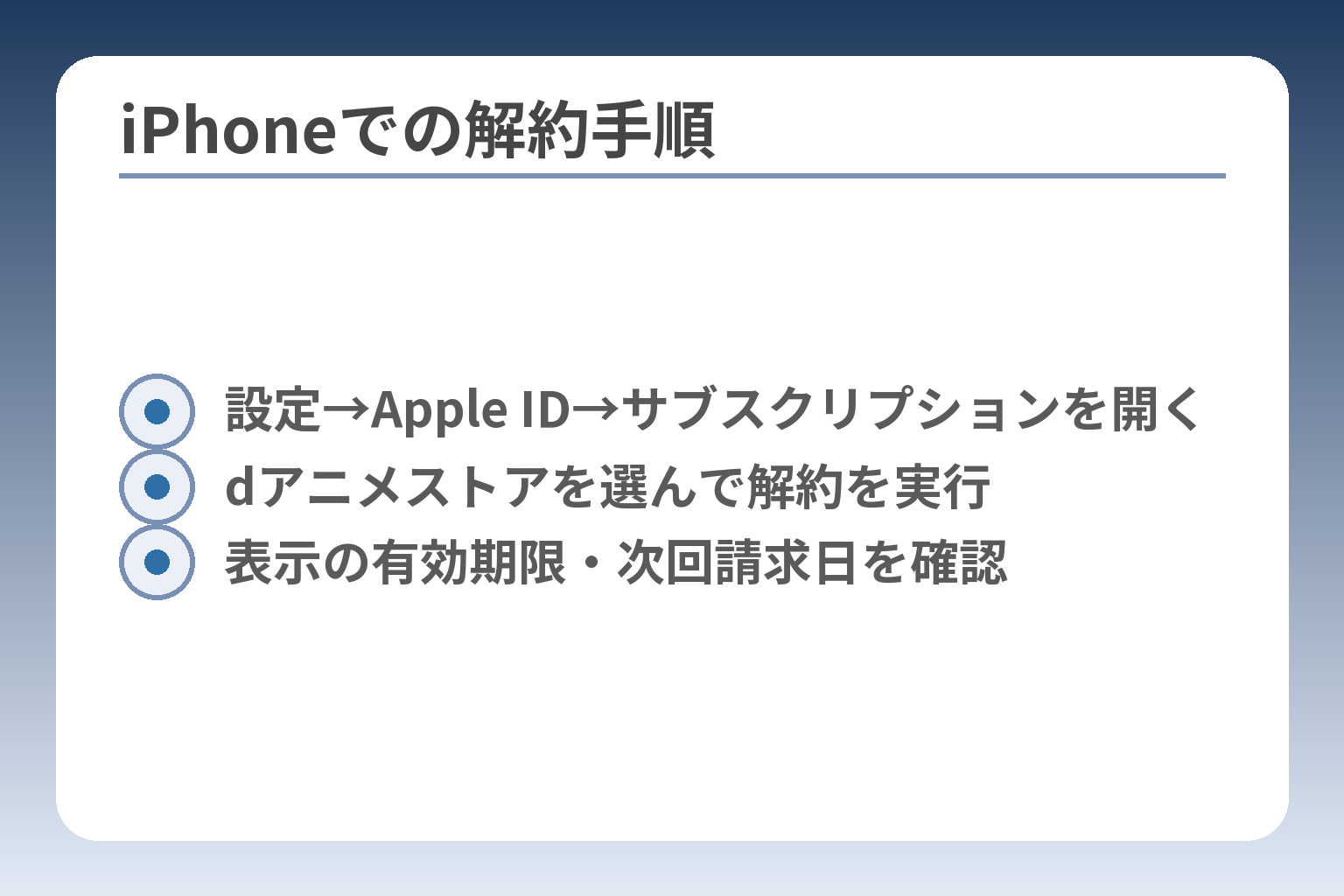
- 設定→Apple ID→サブスクリプションを開く
- dアニメストアを選んで解約を実行
- 表示の有効期限・次回請求日を確認
iPhone・iPadで入会した場合は、解約手続きはApple側のサブスクリプション管理で行う必要があると理解しておけば確実です。
- App Store経由の契約はApple IDの「サブスクリプション」から解約する。
- アプリを消しても契約は残るので、必ずサブスクリプション画面で停止する。
- 解約の反映や視聴可否は請求サイクルやAppleの規約に依存するため、画面表示とメールで二重に確認する。
iPhone・iPadはAppleのサブスクリプション画面で管理するべきという判断
App Store経由での購読はAppleが定期課金を管理するため、dアニメストア側の画面で解約操作は完了しないことが一般的です。
実務上、App Storeの「サブスクリプション」画面にdアニメストアが表示されていれば、そこから解約処理を行う必要があります。アプリをアンインストールしても購読は継続する点が頻出するトラブル原因です。
出典:Apple サポート(サブスクリプションの確認・管理)
設定アプリから解約する(最短の操作手順)
端末の設定アプリから数タップで解約できるため、手順に沿って確実に操作してください。
- 手順1:設定アプリを開き、画面上部の自分の名前(Apple ID)をタップする。
- 手順2:「サブスクリプション」を選択して一覧を表示する。
- 手順3:一覧から「dアニメストア」を探し、表示があれば選択する。
- 手順4:「サブスクリプションをキャンセルする」または「サブスクリプションをキャンセル」ボタンを押して確定する。
画面表記はOSやApp Storeの更新により変わるため、表示が見当たらない場合はAppleサポートの最新案内を参照すると安心です。
出典:Apple サポート(サブスクリプションの確認・管理)
満了日まで視聴できるか、解約タイミングの判断基準
解約後の視聴可否はApple側の更新タイミングに左右され、一般に「更新日前に解約すれば次回請求は発生しない」が原則となります。
実務的判断としては、次回請求日(更新日)を確認した上で解約するのが安全です。多くの場合、App Store経由で解約すると「有効期限まで利用可能」と表示され、満了日までは視聴できる扱いになりますが、これはAppleの適用ルールによります。日割り返金は通常行われないため、請求サイクルを意識して無駄な月を払わないタイミングで手続きを行ってください。
次回請求日が不明な場合は、サブスクリプション画面の「有効期限」「次回請求日」表示を確認することが具体的な一手です。
表示されないときの原因と回避策(別のApple ID・ファミリー共有など)
サブスクリプション一覧にdアニメストアが見つからない場合、最も多い原因は購入に使ったApple IDと端末で現在ログインしているApple IDが違うことです。
対応策は以下の通りです。まず端末の設定で使用中のApple IDを確認し、購入時に使ったApple IDに切り替えられるか確かめます。家族共有で誰かがサブスクリプションを管理している場合は、ファミリーオーガナイザーのアカウントで確認してください。購入確認メール(Appleからの領収メール)やクレジットカードの明細に記載のApple ID情報が手がかりになることがあります。
別アカウントの可能性が高いと判断したら、まずメールの受信履歴と請求明細を確認することで最短で該当アカウントを特定できます。
解約後の確認方法とトラブル時の問い合わせ先
解約手続き後は、端末のサブスクリプション表示とAppleからの確認メールを保存しておくと安心です。
画面上は「サブスクリプションがキャンセル済み」「有効期限○○まで利用可能」などの表示になります。さらに念のため、購入に使用したメールアドレス宛に届くAppleの領収メールや解約確認メールを保存してください。万一課金が続く場合は、まずAppleの購入履歴を確認し、そこにdアニメストアの記録があるかを確かめたうえでAppleサポートへ連絡すると解決が早い傾向があります。
これでApp Store経由の解約に関する実務的な注意点と操作手順が整理されました。
解約方法(Google Play課金/Android)手順
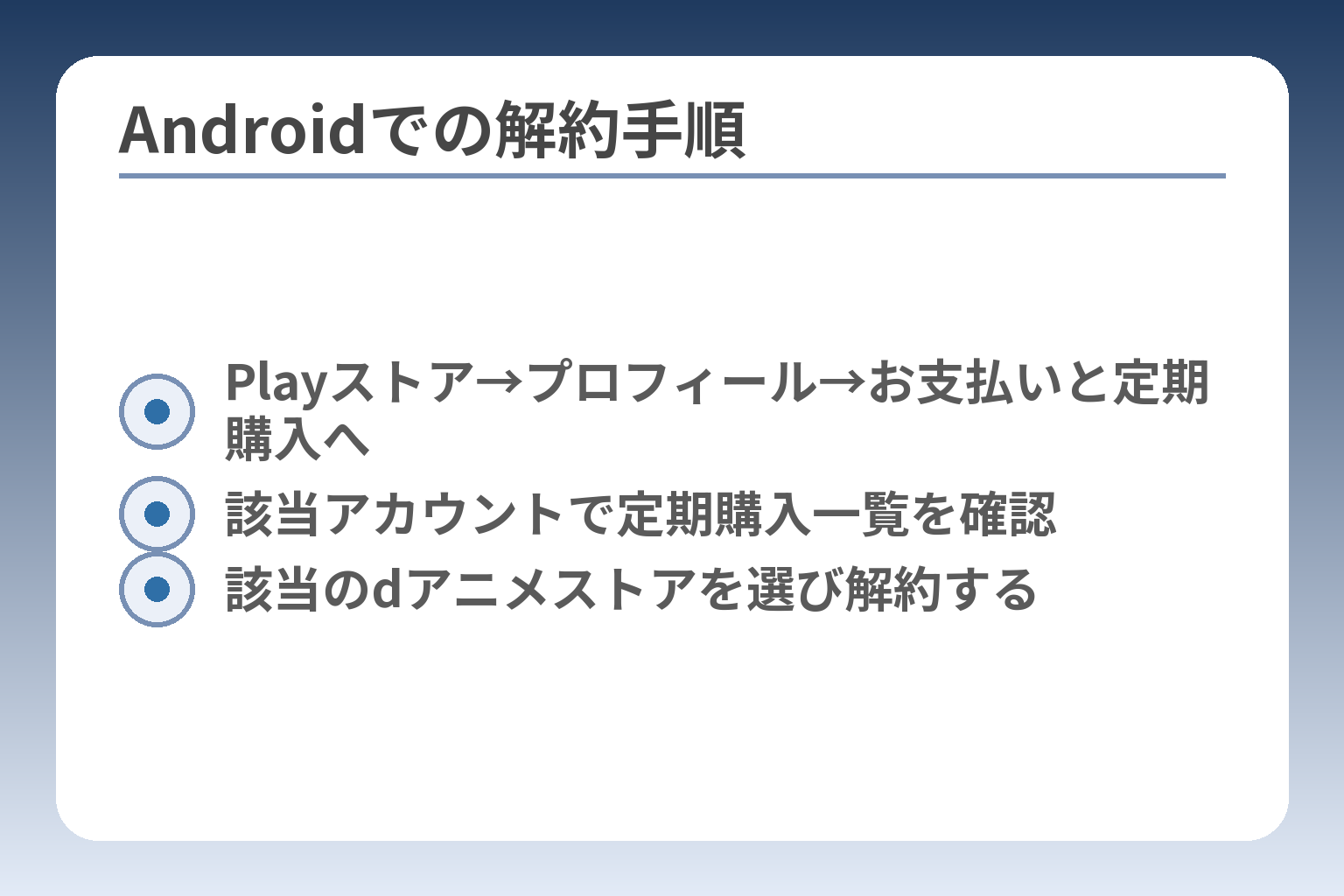
- Playストア→プロフィール→お支払いと定期購入へ
- 該当アカウントで定期購入一覧を確認
- 該当のdアニメストアを選び解約する
Android端末でGoogle Play経由で加入している場合は、Playストアの定期購入管理画面から解約手続きを行う必要があると覚えておけばよいです。
- Google Playの「定期購入」画面から該当サブスクを探して解約する。
- アプリを消しても契約は残るため、必ずPlayストア側で停止する。
- 表示されない場合は別Googleアカウントで購入している可能性が高く、レシートや請求明細を手がかりに確認する。
Playストアの定期購入画面で解約する必要があるという判断
Google Play経由での購読はGoogleが定期購入を管理するため、アプリ側だけで完結しません。
一般的な扱いとして、Playストアの定期購入一覧に表示されているサブスクを選んで解約操作をすると、契約の更新が停止されます。多くの場合は解約後もその請求期間の満了日までは利用可能になりますが、これはGoogleの管理ルールに従うため、表示とメールを必ず確認してください。出典:Google Play ヘルプ(定期購入のキャンセル)
手順:Playストアから解約する(画面の順番)
実際の操作は端末で数ステップです。迷ったときは以下の順で進めてください。
- 1. Playストアを開く(最新版へ更新しておく)。
- 2. 右上のプロフィールアイコンをタップしてログイン中のGoogleアカウントを確認する。
- 3. 「お支払いと定期購入」→「定期購入」を選ぶ。
- 4. 表示された一覧から「dアニメストア」を探して選択する。
- 5. 「定期購入を解約」または類似のボタンを押し、画面の案内に従って完了する。
操作中の注意点は、必ず「どのGoogleアカウントでログインしているか」を上部のプロフィールで確認することです。アカウントが異なると該当サブスクは表示されません。
定期購入が見つからない時の原因と具体的な回避策
一覧に表示されない場合、最も多い原因は購入時と異なるGoogleアカウントで見ていることです。
確認の手順は次の通りです。まず端末のプロフィールで別アカウントが存在するかを見ます。次にメール(購入時に受け取ったレシート)やクレジットカードの請求明細を照合して、どのアカウント/支払い手段で課金されているかを特定してください。購入に使ったGoogleアカウントが特定できるまでは、アカウント切り替え→定期購入確認→該当がなければ次のアカウントへ、という手順を踏むのが最短です。
補足として、家族共有や別端末での購入も見落としの原因になります。どうしても特定できないときはGoogleの購入履歴やレシートを基にサポートへ問い合わせると確実です。出典:Google Play ヘルプ(購入履歴と領収書)
解約タイミングと視聴可否、請求の扱いに関する判断基準
解約する日をいつにするかは、次回請求日と視聴の必要性を照らし合わせて決めると無駄がありません。
一般に、Playストアで解約すると「更新を停止」し、残りの有効期間は利用可能になることが多いです。そのため、月の途中で解約しても日割りで返金されるケースは必ずしも期待できません。請求サイクル(次回請求日)を確認し、満了日に合わせるか直前に解約するかを判断してください。なお、レンタルや個別購入の扱いは購入方法によって異なるため、解約前にレンタルの残り期間を確認しておくと安心です。
解約後の確認方法と、課金が続く場合の対処の流れ
解約操作後は画面表示とメールの両方で完了を確認して証拠を残します。
- Playストアの定期購入画面に「解約済み」や「有効期限○○まで」と表示されるか確認する。
- 購入に使用したメールアドレスへ届くGoogleからの領収書や解約確認メールを保存する。
- 万が一課金が続く場合は、購入履歴の該当エントリをスクショしてGoogleサポートへ問い合わせる(サポート画面またはヘルプから連絡)。
表示の見落としやアカウント間の混乱が原因で誤請求が発生することがあるため、保存した証拠は問い合わせ時に役立ちます。出典:Google Play ヘルプ(定期購入のキャンセル)
これでGoogle Play経由の解約に必要な操作とつまずきやすいポイントは整理できました。
解約後に困らないための注意点(料金・視聴・データ)
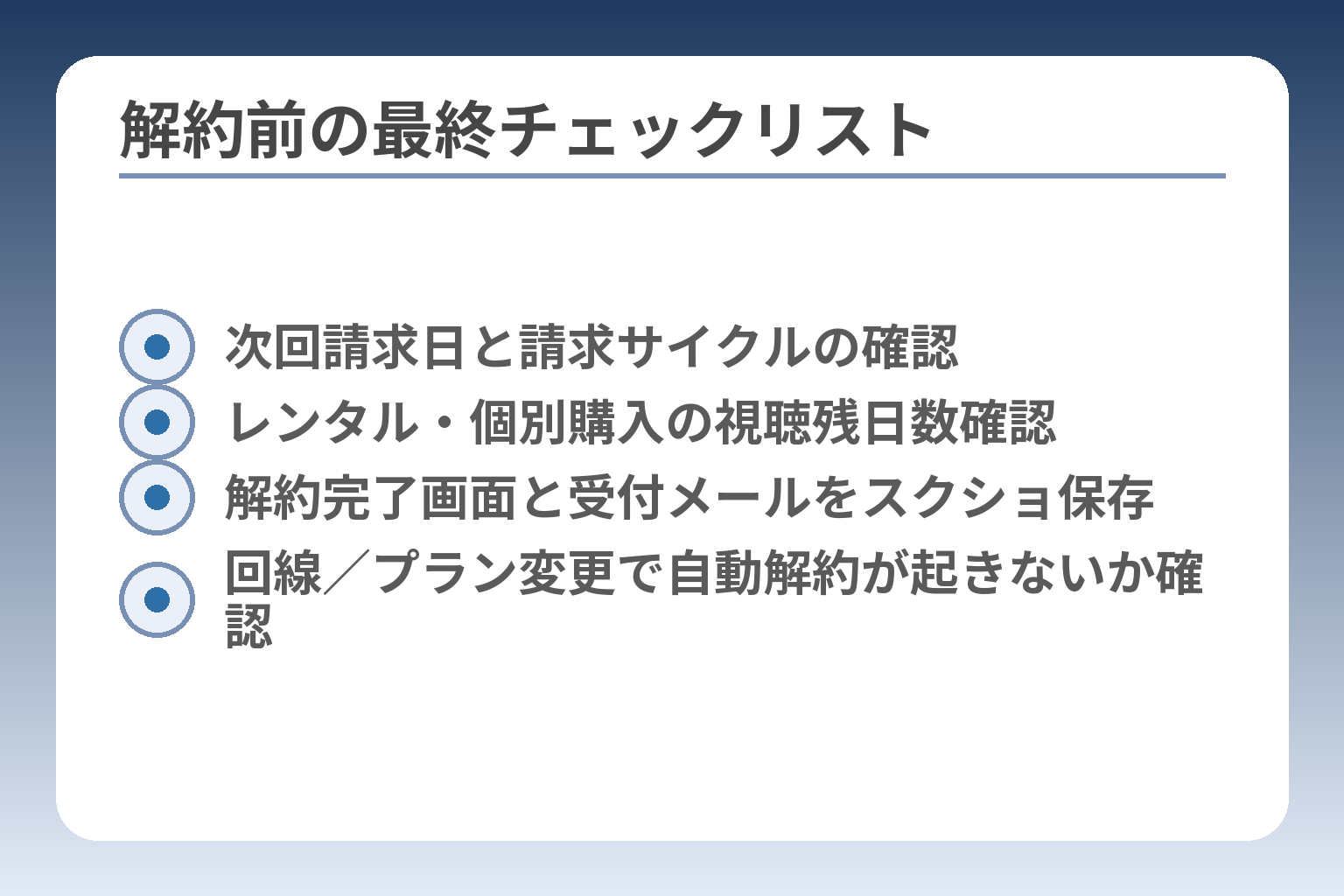
- 次回請求日と請求サイクルの確認
- レンタル・個別購入の視聴残日数確認
- 解約完了画面と受付メールをスクショ保存
- 回線/プラン変更で自動解約が起きないか確認
解約操作が終わっても、料金や視聴データで予期せぬ問題が残ることがあります。
解約前に確認すべき項目を整理すれば、誤請求や視聴トラブルを防げます。
- 請求サイクルと次回請求日を確認する。
- レンタルや個別購入の残存期間をチェックする。
- 証拠(画面やメール)の保存とアカウント情報の整理を行う。
よくある失敗は「経路違い」「解約したつもり」「タイミング」の三つ
経路を誤ると解約できたつもりで課金が続きます。
例えば、公式サイトで契約したつもりでもApp StoreやGoogle Playで課金されているケースがあります。契約経路が分からないと、正しい窓口で解約できません。アプリ削除だけで契約が止まらない点も依然として典型的なミスです。まずは支払い元(App Store/Google Play/公式)を特定することが最優先の一手です。
回避策としては、購入時のレシートやクレジットカード明細、端末のサブスク画面を照合して支払い経路を特定してください。特に家族共有や別端末での加入は見落としやすい点に注意してください。
料金の基本:日割りは期待しない/無料体験の扱い
月額制サービスは日割りが適用されないことが多く、無駄な料金を払わないには請求サイクルの確認が重要です。
dアニメストアの場合、契約形態によって扱いが変わる点がありますが、一般に日割り返金は行われない傾向があります。無料体験は開始日から所定の日数(表示された期間)で終了し、そのまま継続すると自動課金に移る仕組みです。出典:dアニメストア(解約に関するFAQ)
判断基準としては、次回請求日を確認してから解約するかどうか決めるとよいでしょう。無駄に一か月分支払わないためには、満了日の直前に解約処理を行うのが一般に有利です。
解約後の視聴挙動:すぐ止まるケースと満了日まで見られるケース
視聴の可否は登録経路やストアのルールで変わります。
ストア(App Store/Google Play/Amazon)経由では、解約後も有効期限までは視聴可能となるケースが多い一方で、公式サイトからの解約は即時停止になることがあるという報告があります。レンタル作品や個別購入は購入条件に従うため、解約前に購入履歴で残存期間を確認してください。
落とし穴は「満了日を誤認する」ことです。サブスク画面に表示される「有効期限」や「次回請求日」を必ず確認し、視聴制限がかかるタイミングを把握してから手続きを行ってください。出典:NTTドコモ(dアニメストア サービス説明)
レンタル・購入・ダウンロードの扱いと解約前にやるべきチェックリスト
レンタル作品やダウンロードは、解約後に見られなくなる可能性があるため事前確認が必要です。
- レンタルの残り再生期間を購入履歴で確認する。
- ダウンロード済みのオフラインデータは、アプリの挙動次第で再生できなくなる場合がある点を把握する。
- 重要なプレイリストやマイリストはスクリーンショットで保存しておく。
具体例として、個別購入したアニメは購入状態がアカウントに紐づいていれば残ることが多いものの、dアニメストアの仕様変更や契約形態により例外があり得ます。買い切り・レンタルの区別を明確にしてから解約してください。
回線変更・料金プラン変更(例:ahamo)での注意点
回線や料金プランの変更が契約の継続に影響することがあります。
ahamoなどへの契約変更で、dアニメストアの契約が自動的に解除される場合がある旨の案内があるため、回線変更前に契約状況を確認してください。回線変更を予定している場合は、変更前にマイページで契約の状態と支払い方法を記録すると、予期せぬ自動解約や課金停止に対処しやすくなります。出典:dアニメストア(ahamoへ変更予定のお客さまへ)
また、回線やプラン変更後に再加入する場合、支払い手続きやポイント付与の扱いが変わることがあるので、必要ならサポートに事前確認をしておきましょう。
保存しておくべき証拠と、万一の問い合わせ時の準備
解約トラブルを早く解決するには、証拠の保存が有効です。
- 解約完了画面のスクリーンショットを残す。
- 解約受付のメールや領収書を保存する。
- 請求明細(クレジットカードやキャリア請求)の該当行を保存しておく。
問い合わせ時は、これらをそろえてサポート窓口に提示すると対応が速くなります。表示やメールが見当たらない場合は、該当アカウントでの購入履歴をスクリーンショットで示すと説明が簡単です。
これらを確認すれば、実際の解約操作に集中できます。
Q&A:解約できない・課金が続くときの対処
事実として、解約できない・課金が続く多くの原因は「登録経路の取り違え」「アカウントの混同」「請求タイミングの誤認」です。
- まず支払い元(公式/App Store/Google Play/Amazon)を確定する。
- 購入履歴や請求明細を手がかりにアカウントを特定する。
- 画面表示とメールを保存し、問い合わせ時に提示できるよう準備する。
前節までで解約手順の基本は整理しましたが、ここではトラブル別に具体的な確認項目と手順を示します。
Q. 解約ボタンが見つかりません
結論として、解約ボタンが見つからない場合は「自分が見ている画面が正しい登録経路か」をまず疑うのが最短の手です。
具体的な判断基準は次の通りです。公式経由ならブラウザのマイページやMy docomoで契約一覧が表示されます。App StoreやGoogle Play経由なら各ストアの定期購読/定期購入一覧に表示されます。アプリをアンインストールしても契約は残るため、アプリ画面だけで探すと見落とすことが多い点が落とし穴です。表示場所が分からない場合は購入時のメール(領収書)に記載された支払元をまず確認してください。出典:dアニメストア(解約に関するFAQ)
Q. 解約したのに請求が来ました(いつまで請求される?)
結論として、請求は「次回請求日の処理」と「決済プラットフォームの反映遅延」が原因で続くことがよくあります。
判断基準は次回請求日を確認することです。ストア経由では解約しても有効期間までは利用可能と表示されることが多く、満了日までは視聴できる扱いになる場合があります。日割り返金がないケースが一般的なので、無駄な支払いを避けるには次回請求日を基準に解約タイミングを決めるのが有効です。請求が続くと感じたら、購入履歴の該当エントリをスクショしてからストアのヘルプに問い合わせてください。出典:Google Play ヘルプ(定期購入のキャンセル)
Q. dアカウント/Apple ID/Googleアカウントが分かりません
結論として、購入時に届いたメールやクレジットカードの請求明細をたどれば、該当アカウントの特定が最も確実です。
具体的な手順は以下です。まず受信済みメールを「dアニメストア」「Apple」「Google Play」などで検索します。見つからなければクレジットカード明細で請求元を確認してください。AppleやGoogleは購入履歴画面で注文番号や購入日時が確認でき、そこからどのアカウントで買ったかが分かります。落とし穴は家族共有や複数アカウントの混在です。家族共有の下で誰かが契約を管理している場合は、ファミリーオーガナイザーに確認してください。出典:Apple サポート(購入履歴と領収書)
Q. 退会(アカウント削除)もしたいのですが違いは?
結論として、月額の「解約」は課金停止を意味し、「退会(アカウント削除)」はアカウントそのものの廃止で取り扱いが大きく異なります。
判断基準は目的で決めます。課金を止めたいだけなら解約で十分です。退会はアカウントに紐づくデータや利用権が削除されるため、メールやポイント、保存データが失われる場合があります。落とし穴は、退会前に有料契約を残したままアカウントを削除すると、契約の整理ができず手続きが複雑になる点です。実務上はまず解約して請求が止まったのを確認し、その後必要なら退会手続きを行うのが安全です。出典:dアカウント(削除方法と注意点)
Q. 問い合わせ先はどこですか(最短でつながる情報)
結論として、問い合わせ先は「支払い元の提供者」に連絡するのが最短です。
判断基準は支払い経路に従います。公式決済ならdアニメストアのヘルプやMy docomoのサポート窓口へ。App StoreやGoogle Play課金なら、それぞれのストアのサポートへ連絡します。問い合わせ時の落とし穴は証拠不足です。問い合わせ前に解約操作の画面や購入履歴、請求明細のスクリーンショットを用意してください。これらを提示すると調査と返金対応が速くなります。各ストアの購入履歴画面からサポートへ進む導線が一般的に用意されていますので、実際の連絡は画面のヘルプ→購入履歴→問い合わせの順で行うと手間が少ないです。出典:Google Play ヘルプ(定期購入のキャンセル)
これらの確認を済ませれば、残るは実際の画面操作と問い合わせでのやりとりに集中できます。
世の中には便利なサービスが多くありますが、解約がわかりづらかったり、スムーズでなかったりすると印象がとても悪くなります。
利用者にも、サービス提供者にもよくない解約時の問題やトラブルを減らすべく、わかりやすい記事をまとめていきます。