バンダイチャンネルが解約できない原因と手順(決済別)
結論:多くは「どの決済で登録したか」の誤認が原因です。まず決済経路を特定すれば、最短で解約できます。
- この記事で分かること:決済別の具体的な手順と迷いやすい画面遷移の見つけ方。
- いつまでに解約すれば次回請求を止められるかの具体例と判断基準。
- 解約手続き後に「本当に止まったか」を確認する方法と記録の残し方。
- 解約できないときに使える問い合わせテンプレと添えるべき証拠(明細・スクショ等)。
- アプリ内課金とウェブ契約の紐付け不整合や重複課金の切り分け方と次の一手。
まず確認:どこで契約したか(決済経路)
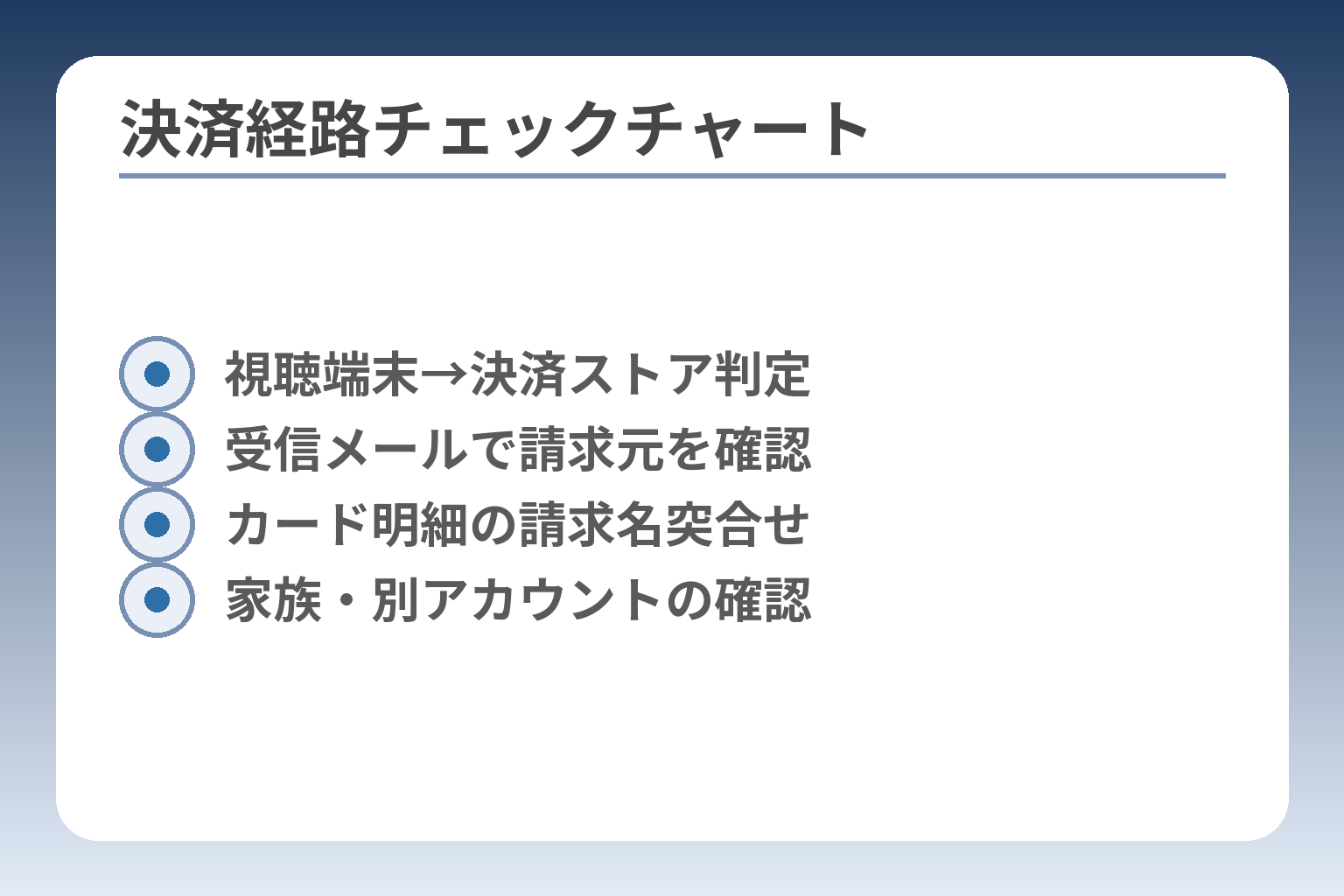
- 視聴端末→決済ストア判定
- 受信メールで請求元を確認
- カード明細の請求名突合せ
- 家族・別アカウントの確認
ここが曖昧なままだと、正しい解約先にたどり着けず手続きが遅れます。
解約の手続き場所は登録時の決済経路で決まるため、まず契約先を特定することが解約の近道です。
- 登録した決済(App Store/Google Play/Amazon/ブラウザ決済など)を特定する方法。
- 決済ごとに見やすい確認箇所(メール・明細・定期購読一覧)の具体例。
- アカウント違いやアプリ削除で起きる誤認の見分け方と回避策。
解約場所は「決済した場所」で決まります
バンダイチャンネルのサイトやアプリ上で操作できる場合と、各ストア側で操作する必要がある場合があります。特にiTunes(App Store)やGoogle Playで決済した契約は、バンダイチャンネル側では解約・次回更新日の確認ができず、各ストアの管理画面で手続きする必要があります。自動更新をオフにした時点で利用期間の満了をもって解約扱いになる点も覚えておきましょう。出典:バンダイチャンネル サポート・Q&A
決済経路の見分け方(メール・明細・ストア購入履歴)
まずは登録時の証拠を探します。登録完了メールや領収書メール、クレジットカード明細の請求名、スマホの購入履歴が有力です。Appleの場合は受信した「領収書メール」やiPhoneの「設定>自分の名前>サブスクリプション」でどのApple IDで登録したかが分かります。Google PlayはGoogleアカウントの「定期購入」一覧で確認できます。出典:Apple サポート
Amazonアプリ経由で登録した場合はAmazonの「定期購読・購読管理」や購入履歴を確認します。実務的な対処例やログインできない場合の手順を紹介する外部解説も参考になります。出典:新エンタメ劇場(解約方法解説)
確認の具体手順例(チェックリスト):
- メール:受信トレイで「バンダイチャンネル」「b-ch.com」「領収書」などで検索。
- カード明細:請求名に「BANDAI」「b-ch」等の記載がないか確認。
- 端末:iPhoneは「設定>サブスクリプション」、AndroidはGoogle Playの定期購入を確認。
よくある勘違い:ログイン先と課金元が違う
ウェブでログインできても、課金は別のアカウントやストア経由で行われていることが多く、そこで戸惑う例が非常に多いです。家族のApple IDや古いGoogleアカウントで購入しているケース、Fire TVでAmazonアカウント経由になっているケースが典型例です。バンダイチャンネルのマイページで解約可能な決済方法(クレジットカードや一部キャリア決済)と、各ストアで管理する決済が明確に分かれている点に注意してください。出典:バンダイチャンネル サポート・Q&A(見放題会員を解約するには?)
落とし穴と回避策:
- アプリを削除しても課金は止まらないので、必ず定期購入一覧で解除する。
- 家族共有であれば、請求先のApple IDを確認し、そのIDでサブスクリプションを解除してもらう。
- 複数メールを持っている場合は、届いた領収書の差出人・アカウント情報でサインイン先を特定する。
判断基準:デバイス別・状況別の振り分けチャート(1分で到達)
端末や状況に応じて優先順位を付けると迷わず特定できます。例えば、Fire TVで視聴しているならAmazon側、スマホアプリから登録した覚えがあればApp Store/Google Playが疑わしい、といった具合です。退会(アカウント削除)と解約(見放題の自動更新停止)は別操作である点を基準に、まず「決済元」を確定させるのが合理的です。出典:バンダイチャンネル サポート・Q&A(退会方法)
チェックの順序(短縮フロー):
- 視聴した端末を確認 → 端末に紐づくストアを疑う。
- 受信メール・カード明細で請求元を確認 → ストアの定期購入一覧へ移動。
- 見つからない場合は、複数アカウントや家族アカウントを疑い、該当アカウントで再確認。
正しい契約先がわかれば、解約の具体手順と確認方法へスムーズに移れます。
バンダイチャンネルの解約手順(最短ルート)
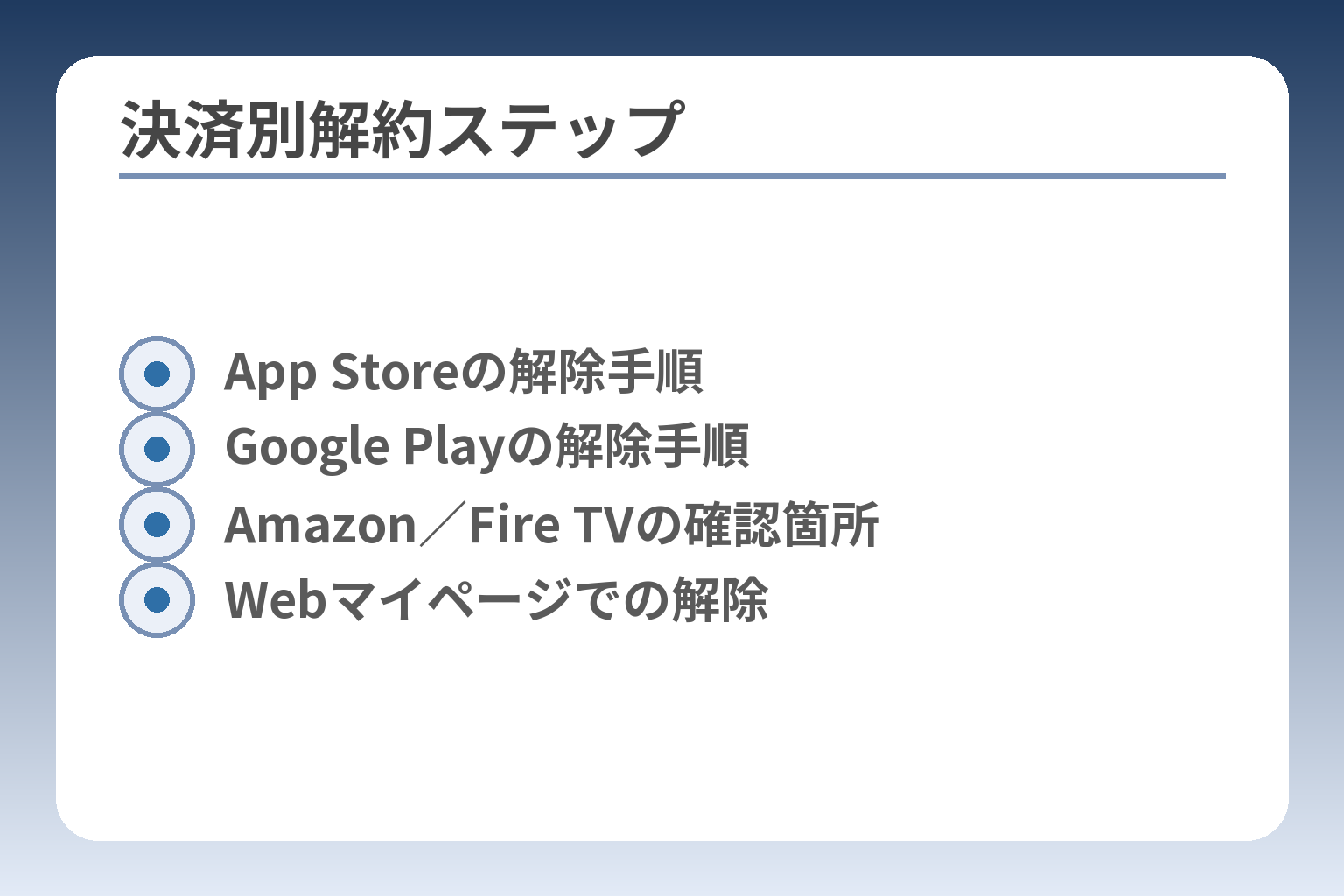
- App Storeの解除手順
- Google Playの解除手順
- Amazon/Fire TVの確認箇所
- Webマイページでの解除
確認が済んでいないと正しい操作先にたどり着けず、無駄に時間がかかります。
決済経路を特定すれば解約手順は明確になり、誤操作や二重課金を防げます。
- 契約したストアごとに最短の手順を示す(App Store/Google Play/Amazon/ブラウザ決済)。
- 各手順での典型的な落とし穴と、具体的な回避策を提示する。
- 手続き後に「解約できたか」を確実に確認するためのチェック項目を用意する。
App Store(iPhone/iPad)での解約手順
iPhoneやiPadで登録した場合はApple IDのサブスクリプション画面から解除する必要があります。
手順(代表的な流れ):
- 設定アプリを開き、自分の名前(Apple ID)をタップする。
- 「サブスクリプション」を選び、一覧からバンダイチャンネルを探す。
- 該当サブスクリプションの「サブスクリプションをキャンセルする」を選択して解除する。
Appleの場合、アプリを削除しても解約にならない点が最も見落とされやすいです。アプリ削除だけで請求が止まらないため、必ずサブスクリプション欄で「自動更新オフ」になることを確認してください。出典:Apple サポート
注意点:Apple IDが複数ある場合や家族の購入が混在していると、思い当たるアカウントでサブスクリプションが見つからないことがあります。その場合は受信した領収書メールの送信先Apple IDを確認するか、家族に請求IDの有無を確認してもらってください。
Google Play(Android)での解約手順
Android端末で登録した場合はGoogleアカウントの定期購入一覧で解除します。
手順(代表的な流れ):
- Google Playアプリを開き、画面右上のアカウントアイコンをタップ。
- 「お支払いと定期購入」→「定期購入」を選ぶ。
- バンダイチャンネルが表示されていれば「解約」をタップし、画面の指示に従う。
アカウントの切り替えミスが最も多いトラブルです。端末に複数のGoogleアカウントが登録されていると、別アカウントで購入している可能性があるため、定期購入一覧は全てのGoogleアカウントで確認してください。出典:Google Play ヘルプ
回避策:購入履歴メールやクレジット明細に記載された請求メールアドレス・取引IDを手掛かりに、どのGoogleアカウントで登録したかを特定します。表示されない場合は、家族アカウントや過去に使った端末も確認してください。
Amazon(Amazon Fire/アプリ内請求)の解約手順
Fire TVやAmazonアプリ経由で登録した場合は、Amazonアカウントのサブスクリプション管理から解除します。
手順(代表的な流れ):
- ブラウザでAmazonにログインし、「アカウント&リスト」→「メンバーシップと購読」または「定期購読の管理」に移動する。
- 一覧から該当のサブスクリプションを選び、「管理」→「自動更新をオフにする」または「購読をキャンセル」などの操作を行う。
- Fire TVのアプリ内から登録した場合は、Fire TVのアプリ管理画面からも確認できる場合があるので念のため確認する。
Amazonで表示されない場合は別のAmazonアカウントで登録していることが多いです。アカウントを切り替えて購入履歴や「メンバーシップと購読」を確認してください。第三者作成の解説でも実務的に同様の手順が紹介されています。出典:SBAPP(Amazonサブスクの確認方法)
落とし穴:Amazon側で解約してもサービス提供側で何らかの表示が残ることがあります。購読をキャンセルしたらAmazon側の管理画面で「自動更新なし」や終了日が表示されることを必ず確認してください。
Web/ブラウザ決済(クレジット・キャリア決済等)での解約手順
ブラウザで直接クレジットカードやキャリア決済で登録した場合は、バンダイチャンネルのマイページで解約手続きを行います。
手順(代表的な流れ):
- バンダイチャンネルにログインし、マイページの「見放題会員の解約」メニューを探す。
- 表示に従って自動更新を停止または解約を実行する。
- 手続き後はマイページ上で解約状態の表示(更新オフや終了日)を確認し、可能ならスクリーンショットを保存する。
Web決済はマイページで解約できる場合が多く、退会(アカウント削除)とは別操作である点に注意が必要です。退会手続きでアカウントが消えると照会や返金対応が難しくなる場合があるため、まずは見放題会員の自動更新停止を行ってください。出典:バンダイチャンネル サポート・Q&A(見放題会員を解約するには?)
追加の回避策:ログインできない場合は、複数のメールアドレスでパスワード再設定を試し、登録メールが不明な場合はカード明細の取引日と金額を控えて問い合わせに備えてください。
各決済の手順を終えたら、解約完了の表示やメール、ストア側の「自動更新オフ」表記を確認して次の確認作業へ進んでください。
解約できたか不安なときの「確認方法」まとめ
手続きが終わっても不安が残ることが多く、正しい確認をしないと請求が続くことがあります。
解約手続きの完了確認は、契約した決済元で「自動更新がオフ」かどうかを確かめることが基準です。
- 契約したストアや決済元の管理画面で「自動更新オフ/終了日」を必ず確認すること。
- 受信メールや購入明細で請求停止の証拠を保存し、表示がない場合の代替確認方法を使うこと。
- 確認で不備があればスクリーンショット等の証拠を用意して問い合わせに臨むこと。
確認は契約した決済元の管理画面で行う
バンダイチャンネル側の表示だけで判断せず、契約した決済元(App Store、Google Play、Amazon、またはブラウザ決済)で自動更新の状態を確認します。
具体的には、AppleならiPhoneの「設定>サブスクリプション」、GoogleならGoogle Playの「定期購入」、Amazonなら「メンバーシップと購読(定期購読)」を見ます。バンダイチャンネルのウェブ決済はマイページの見放題会員情報で確認します。出典:バンダイチャンネル サポート・Q&A
落とし穴と回避策:
- 落とし穴:バンダイチャンネルの画面で「退会」や「アカウント削除」だけを行ってしまうと、ストア側の自動更新が残る場合がある。
- 回避策:まず決済元で自動更新がオフになっていることを確認し、その画面のスクリーンショットを保存する。
定期購入一覧の表示(期限表記・更新オフ)の見方と判断基準
定期購入一覧に表示される文言と日付を読み解けば、請求停止の有無が判断できます。
チェック項目は「自動更新オフ(またはキャンセル済み)」「次回請求日が空欄/終了日が表示されているか」の二つです。
各ストアの見え方の例:
- App Store:サブスクリプションが「キャンセル済み」または次回更新日が表示されない状態であれば自動更新は停止されています。Appleの公式手順を参照してください。出典:Apple サポート
- Google Play:定期購入一覧で「解約」や「キャンセル済み」「自動更新はオフ」などの表記を確認します。別のGoogleアカウントで購入している場合は該当アカウントでの確認が必要です。出典:Google Play ヘルプ
- Amazon:Amazonアカウントの「メンバーシップと購読」内に終了日や自動更新の状態が出ます。アカウントの切替に注意してください(別アカウントで登録している例が多い)。
誤認の回避策:
- 表示が英語や別表現の場合は「next renewal」「canceled」「auto-renew off」などの語句も探す。
- 表示されていても画面更新のタイムラグがあるので、操作直後は一覧を更新して再確認する。
解約完了メール/購入レシートの扱いと代替確認方法
解約操作後に届く通知メールは有力な証拠です。届かない場合は購入履歴やカード明細を代替証拠として使います。
メールで確認するポイント:
- 差出人(Apple、Google、Amazon、b-ch)が正式であるかを確認する。
- 件名に「サブスクリプションのキャンセル」「Subscription Cancelled」「定期購読の更新停止」等の文言があるかを探す。
- メールが届かないときは迷惑メールフォルダも確認する。
代替の確認方法と手順例:
- カード明細:請求が止まったかを翌月の明細で確認する(即時には分からない点に注意)。
- スクリーンショット:ストアの「自動更新オフ」画面のスクショを保存する(問い合わせ時の証拠となる)。
- 購入履歴:各ストアの購入履歴(App Storeの領収書、Googleの購入確認、Amazonの注文履歴)を保存する。
問い合わせに備える行動(具体的な一手):
- 解約操作の日時、操作したアカウント名、保存したスクリーンショットをまとめる。
- 次回請求日や請求金額が記載された明細のスクショを用意する。
- 問い合わせ先が決済元かバンダイチャンネルか分からない場合は、まず決済元へ連絡し、それでも解決しなければバンダイチャンネルへ連絡する。出典:バンダイチャンネル お問い合わせ
アプリ削除だけでは解約にならない点と複数アカウントの確認方法
アプリをアンインストールしただけでは課金は止まらず、定期購入は別に残ります。
落とし穴の具体例と回避策:
- 落とし穴:スマホからアプリを削除して安心してしまい、翌月も請求が続く。必ずストアの定期購入一覧で解除する。
- 回避策:購入履歴(領収書メール)で請求元アカウントを特定し、そのアカウントでサブスクリプション欄を確認する。
- 家族共有の罠:家族のApple IDやGoogleアカウントで購入している場合は、請求者に解除を依頼するか、そのアカウントにサインインして解除する。
複数アカウントが疑われるときは、カード明細の請求日と金額を控えて該当ストアの購入履歴と突き合わせることが最も確実です。
確認作業が終わったら、保存した証拠を元に請求が続く場合の対応に移りましょう。
「次回の請求を止めたい」更新日・締め日の考え方
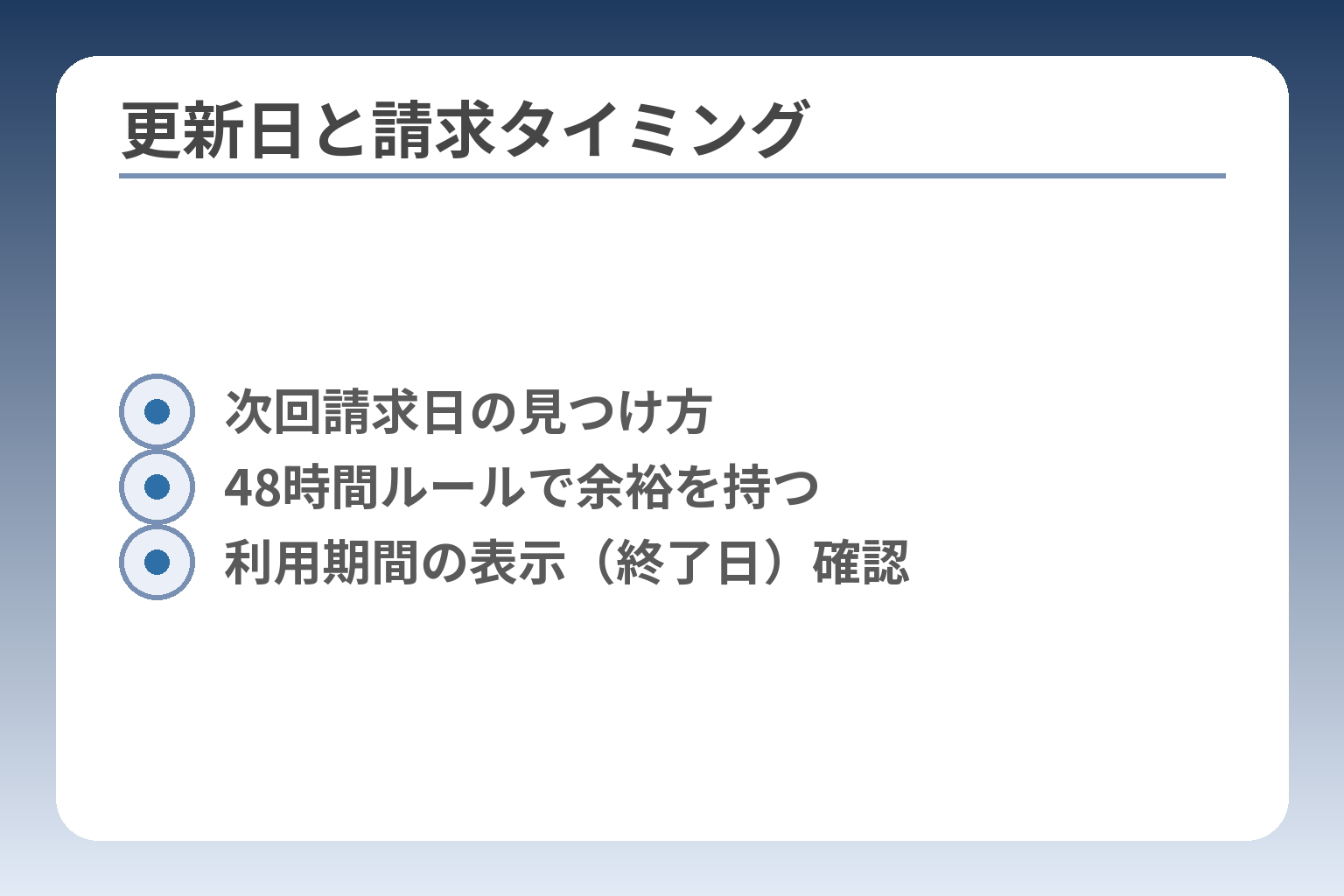
- 次回請求日の見つけ方
- 48時間ルールで余裕を持つ
- 利用期間の表示(終了日)確認
更新日(次回請求日)の前に自動更新をオフにすれば次回の課金を止められます。
- 更新日を確認し、該当するストアやマイページで自動更新がオフになっているかを必ず確認すること。
- キャンセル後も利用期間は残る点を理解し、請求の発生タイミングを日付で把握すること。
- 反映の遅れやアカウント違いを想定し、スクリーンショットや領収書を保存しておくこと。
更新日(次回請求日)の前に自動更新をオフにする判断
更新日を過ぎると次回分の請求が発生するため、請求日の前に自動更新を停止するのが基本です。多くのストアでは停止の操作をした時点で「次回以降の課金」が止まり、現在の利用期間は満了日まで視聴できます。したがって請求を避けるには、請求日に間に合うよう手続きを完了させる必要があります。出典:バンダイチャンネル サポート・Q&A
ハイライト:自動更新停止を行っても当月分の返金は一般に行われないため、請求が発生するかどうかの判断は「次回請求日」を基準に行ってください。
落とし穴と回避策:
- 落とし穴:請求日前日の深夜に操作して反映が間に合わないケース。回避策は余裕を持って48時間以上前に手続きすること。
- 落とし穴:退会(アカウント削除)だけ行い、ストア側の自動更新が残るケース。回避策は退会前に決済元で「自動更新オフ」を確認すること。
更新日・請求日の調べ方(App Store/Google Play/Amazon/Web)
更新日を確認する場所は決済元ごとに異なります。iOSはApple IDのサブスクリプション画面、AndroidはGoogle Playの定期購入、Amazonはアカウント内の「メンバーシップと購読(または定期購読)」、Web決済はバンダイチャンネルのマイページで確認します。出典:Apple サポート
チェック項目(確実に見るべき箇所):
- 表示されている「次回更新日」「終了日」「キャンセル済み」の文言を確認する。
- 表示が英語や別表現の場合は「next renewal」「canceled」「auto-renew off」などの語も探す。
- 複数アカウントを持つ場合は、端末に登録された全アカウントで確認する。
落とし穴と回避策:
- 落とし穴:端末のアカウント切替ミスで実際の購入アカウントを見落とす。回避策は領収書やカード明細の差出人情報と突き合わせること。
- 落とし穴:ストア画面の表示にタイムラグがあること。回避策は手続き後に画面を更新して再確認し、可能ならスクリーンショットを保存する。
具体例:3/27に解約したらいつまで見られる?
契約の開始日と請求サイクルによって見られる期間は変わりますが、一般的には「次回請求日まで」視聴可能です。例えば毎月1日が請求日の契約で、3月27日に自動更新をオフにすると、3月31日までではなく「4月1日の時点で次回請求が発生しない」という扱いになり、4月1日までは視聴可能となることが多いです。ただしストアやサービスにより表現が異なるため、実際の終了日は管理画面の表示で確認してください。
具体的な判断基準と手順(例):
- 請求サイクルが「毎月○日」の場合は、その○日の前日までに自動更新をオフにする。
- 請求が「登録日基準(登録から1か月ごと)」の場合は、登録日を基準に次回更新日を計算しておく。
- 操作日が請求日当日の場合はリスクがあるため、確認表示が出るまでスクリーンショットを取り、明細で請求の有無を確認する。
落とし穴と回避策:
- 落とし穴:サービスごとの「日付の扱い(タイムゾーン)」で誤差が出る場合。回避策は更新日の48時間前には操作を完了しておく。
- 落とし穴:操作は成功しても通知メールが届かない場合。回避策はストアの購入履歴やマイページ表示で確実に確認すること。
よくある失敗:更新直前に押したのに課金された
反映遅延やアカウント違いが原因で、操作したはずなのに請求が続くことがあります。操作のタイミングが請求処理と重なると課金される可能性があるため、操作は余裕を持って行うのが安全です。
万が一課金が発生した場合は、操作の日時・スクリーンショット・該当アカウント情報を揃えて問い合わせに備えることが次の一手です。
典型的な対応フロー:
- まず請求の事実をカード明細やストアの購入履歴で確認する。
- スクリーンショットや操作日時を用意して、決済元のサポートに問い合わせる(ストア決済ならストア、Web決済ならバンダイチャンネル)。
- 返金の可否はケースバイケースなので、問い合わせ時に該当の証拠を示すと対応が速くなります。
落とし穴と回避策:
- 落とし穴:問い合わせ先を間違え、対応が二転三転する。回避策は請求元(明細の請求名)を確認して最初に連絡すべき窓口を特定すること。
- 落とし穴:証拠が不十分で対応に時間がかかる。回避策はスクリーンショットと明細の保存を習慣にすること。
これらの確認と記録を終えれば、解約の成否だけでなく請求が続いたときの対応も明確になります。
それでも解約できないときのチェックリスト(原因別)
ここがはっきりしていないと、誤った窓口に連絡して時間を浪費します。
契約先が特定できない場合は、まず決済元の表示や履歴を確実に確認することが最優先です。
- 画面に解約ボタンが見えないときは、契約経路(ストア/Web)を再確認する。
- 定期購入一覧に出てこないときは別アカウントや家族アカウントを疑う。
- ログイン不能や重複請求があるときは証拠を保存して問い合わせに備える。
ボタンが見つからない:表示場所の勘違いを疑う
多くの場合、解約ボタンが見つからない原因は「操作すべき画面が決済元側にある」ことです。
チェック手順(短く):
- バンダイチャンネルのマイページに「見放題会員の解約」項目があるかを確認する。
- アプリ内決済ならApp Store/Google Play/Amazonのサブスクリプション画面を確認する。
- 見当たらない場合は受信した領収書メールの送信元と請求名で決済元を特定する。
アプリを削除しても解約にはならないため、画面表示がないときはまず決済元の管理画面を探すことが最短の回避策です。出典:バンダイチャンネル サポート・Q&A
定期購入に出てこない:別アカウント・別端末で購入した可能性
定期購入一覧に表示されない場合は、購入に使ったアカウントが別にあることが多いです。
具体例と判断基準:
- iPhoneで探して見つからない→別のApple IDで購入した可能性。
- Androidで出てこない→別のGoogleアカウントを切り替えて確認する。
- Fire TV経由ならAmazonアカウントの「メンバーシップと購読」を確認する。
落とし穴と回避策:
- 落とし穴:家族の端末や古い端末で契約しているケース。家族に請求明細を見てもらうか、カード明細と突き合わせる。
- 回避策:カード明細の請求日・請求名を控え、該当アカウントの購入履歴で一致するエントリを探す。
ログインできない:メールアドレス違い・パスワード再設定の進め方
ログイン不能は解約できない原因として非常に多く、複数メールやSNS連携アカウントが原因のことがあります。
手順と判断基準:
- 思い当たるメールアドレスでパスワードリセットを試す。複数あれば順に試す。
- SNS連携で登録した場合はそのSNSアカウントでのログインを試みる。
- どうしても不明ならカード明細の取引日・金額を控えて問い合わせ先に提示する準備をする。
落とし穴と回避策:
- 落とし穴:仮登録の別メールや古いメールを忘れているとログイン復旧が難航する。回避策は古いメールを順に確認し、受信履歴に「b-ch」などがないかを探す。
- 回避策:パスワード再設定メールが届かない場合は迷惑メールフォルダを確認し、メール受信拒否設定を見直す。
重複課金の疑い:Web契約とアプリ契約が二重のケース
同じサービスをブラウザとアプリ両方で登録してしまい、二重課金になることがあります。
判断基準と具体例:
- カード明細に同月内で同額の複数請求があるなら重複の疑いが高い。
- バンダイチャンネルのマイページで会員状態を確認し、同時にApp Store/Google Playの定期購読一覧も確認する。
落とし穴と回避策:
- 落とし穴:どちらか一方の解約だけ行い、もう片方が残ると請求が続く。回避策は両方の決済元で購読有無を確認して両方を解除する。
- 回避策:二重請求が確定したら、支払先(カード会社・ストア・バンダイチャンネル)に証拠を示して返金を相談する。スクリーンショットと明細は必須です。
実務的な一手として、スクリーンショットと請求明細を用意してから問い合わせ窓口に連絡すると対応が速くなります。出典:バンダイチャンネル お問い合わせ
以上の切り分けと記録を終えれば、問題の所在が明確になり、問い合わせや返金交渉に移りやすくなります。
問い合わせ・返金の考え方(テンプレ付き)
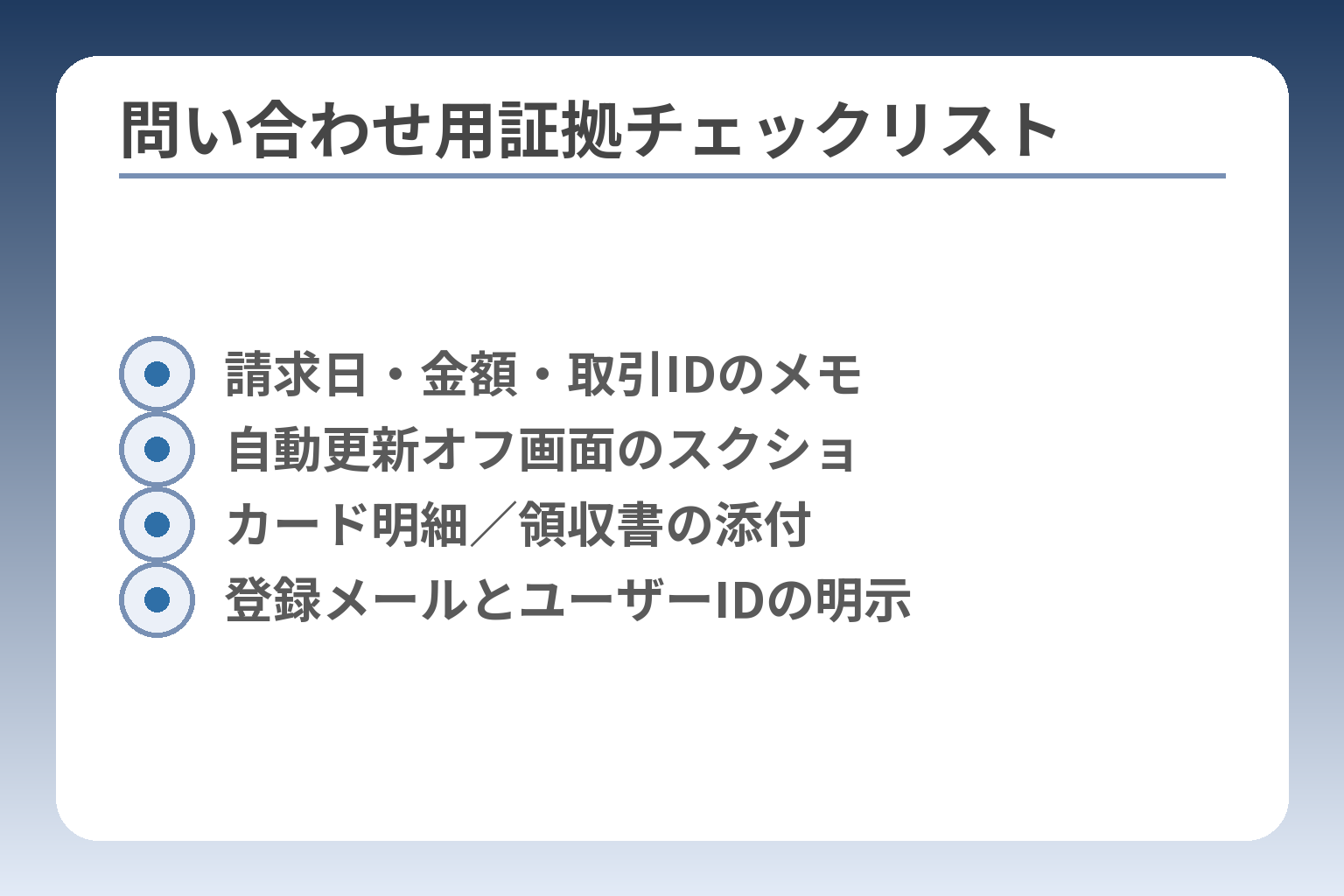
- 請求日・金額・取引IDのメモ
- 自動更新オフ画面のスクショ
- カード明細/領収書の添付
- 登録メールとユーザーIDの明示
請求が止まらない場合は、請求元(ストアかバンダイチャンネルか)を見極めてから問い合わせると解決が早くなります。
- ストア決済ならまずストアへ。Web決済ならバンダイチャンネルへ問い合わせること。
- 問い合わせ前に日時・明細・スクリーンショットを揃えると対応がスムーズになること。
- 返金は必ずしも認められないため、証拠を用意した上で冷静に事実を示すこと。
どこに連絡すべきか(ストアとバンダイチャンネルの線引き)
課金がApp Store/Google Play/Amazonを通じて行われたなら、そのストアのサポートが一次対応先です。ストア決済ではストア側が購読の停止や払い戻しの可否を判断するため、まず購入履歴に基づきストアへ連絡します。逆にクレジットカードやキャリア決済でバンダイチャンネルのウェブから直接支払っている場合は、バンダイチャンネルの窓口に問い合わせます。出典:バンダイチャンネル お問い合わせ
ストア決済かWeb決済かは、明細の「請求名」と受信メールでまず判定するのが最も確実です。
問い合わせ先ごとの具体的な手順(連絡前に準備すること)
問い合わせ前に次の情報を集めておくと対応が早くなります:請求日・請求金額・取引ID(あれば)・操作した日時・購入時のメール(領収書)・画面のスクリーンショット。
ストア用の手順(例):
- Google Playなら購入履歴画面から払い戻しリクエストを出すか、サポートにログと共に問い合わせる。出典:Google Play ヘルプ(払い戻し)
- Appleの場合はAppleの購入履歴やrefund申請ページから履歴を示して申請する。出典:Apple サポート(払い戻しについて)
- Web決済(バンダイチャンネル)ならマイページの表示をスクショし、問い合わせフォームまたはメールで送る。
落とし穴と回避策:
- 落とし穴:問い合わせ時に情報不足だと調査に時間がかかる。回避策は上記情報を最初から添付すること。
- 落とし穴:問い合わせ先を間違えると対応が後回しになる。回避策は請求明細の請求名を必ず確認すること。
問い合わせテンプレ(コピペ可)と添付すべき証拠
下のテンプレを使い、必要な証拠を添付して送ってください。テンプレは短く事実だけを列挙します。
件名:請求確認/払い戻し依頼(購入日 YYYY/MM/DD)
本文(例):
- 登録メールアドレス:example@example.com
- ユーザー名(バンダイチャンネル):(あれば)
- 請求日と金額:YYYY/MM/DD、¥X,XXX
- 決済方法:例:Google Play(○○@gmail.com)/クレジットカード(下4桁1234)
- 問題の概要:解約したのに請求が続いた、または二重請求になっている等
- 添付:カード明細スクショ、ストアの自動更新オフ画面、操作した日時のスクショ
添付は必須級です。スクリーンショットや明細がないと調査が進みにくく、返金判断が遅れます。
返金の可否と対応の流れ(期待値と実務)
返金はストアや契約形態、購入時の条件によって取り扱いが異なり、必ずしも認められるわけではありません。一般にストア決済はストア、Web決済は事業者側のルールが適用されます。出典:Google Play ヘルプ(払い戻しポリシー)
対応の流れ(実務):
- 証拠を添えて最初の窓口に連絡する。
- 窓口の指示に従い追加情報を提出する(取引IDや明細など)。
- 調査の結果、ストア側またはバンダイチャンネル側が返金可と判断すれば処理される(処理期間は支払方法で異なる)。
落とし穴と回避策:
- 落とし穴:アカウントを退会してから問い合わせると調査が難しくなる。回避策は退会前に必ず問い合わせを行うこと。
- 落とし穴:問い合わせの証拠が散らばっていると対応が遅れる。回避策は一つのメールに必要書類をまとめること。
これらを整えて問い合わせを行うと、窓口も事実を速やかに確認でき、解決までの時間を短くできます。
よくある質問(Q&A)
ここまでの確認で迷いが残る人向けに、検索で多い疑問を短く答えます。
バンダイチャンネルでよくある解約や請求の誤解は、原因が明確になれば対処が速やかになります。
- アプリを消しても請求は止まらない点と、その確認方法。
- 解約後に視聴できる場合の意味と、失敗かどうかの見分け方。
- 解約ボタンが無い・ログインできないときの切り分けと次の一手。
アプリを消したのに請求が止まりません
アプリをアンインストールしても定期課金は自動で止まりません。
スマホアプリを消す操作は端末からアプリを消すだけで、サブスクリプション(自動更新)の解除にはなりません。AppleやGoogleの管理画面で定期購入が「キャンセル済み」や「自動更新オフ」になっているかを必ず確認してください。出典:Apple サポート
回避策(実務):
- iPhoneなら「設定>自分の名前>サブスクリプション」で該当項目を確認する。
- AndroidはGoogle Playの「お支払いと定期購入>定期購入」を確認する。
- 確認後は画面のスクリーンショットを保存しておくと安心です。
落とし穴:端末からアプリが消えていると操作した証拠が残りにくいため、アンインストール前に必ず定期購入一覧で解除と証拠保存を行ってください。
解約したのに見られます。失敗ですか?
解約操作の結果、利用期間が残っている場合はサービスが継続表示されることが普通です。
多くのサブスクは「自動更新停止」であり、停止後も契約期間満了までは利用できます。表示が残るのは契約期間中である証拠なので、マイページやストア側で「終了日」や「キャンセル済み」の表記を確認してください。出典:バンダイチャンネル サポート・Q&A
判断基準と対処:
- 画面に「キャンセル済み」や終了日が表示されていれば課金は止まっています。
- 表示が無い場合はストア側の一覧(App Store/Google Play等)で自動更新が停止しているかを確認する。
- 表示が残っているだけで視聴可能なら問題は少ないが、念のためスクショを保存しておくと安心です。
落とし穴:表示だけ見て「解約できていない」と誤認すると不必要に再操作してしまうため、必ず「自動更新の状態」と「次回請求日」を合わせて確認してください。
解約ボタンが表示されません
解約ボタンが無い場合は、契約経路が別にあることを疑って画面を切り替えて確認します。
判断の軸は「どの決済で契約したか」です。App StoreやGoogle Play、Amazonでの課金はそれぞれの管理画面で表示されます。受信メールやカード明細の請求名を手がかりに決済元を特定してください。出典:Google Play ヘルプ
具体的な切り分けと回避策:
- ブラウザでログインしてもボタンが無ければアプリ内決済の可能性を考える。
- 家族共有や過去のアカウントでの購入が疑われる場合は、該当アカウントでストアの定期購入欄を確認する。
- それでも不明ならカード明細の請求日と金額をメモして問い合わせ用の証拠として残す。
落とし穴:誤ったアカウントで探し続けると時間を浪費します。見つからないときは一度落ち着いて請求明細と受信メールを再確認してください。
退会すれば課金も止まりますか?
退会(アカウント削除)と課金停止は同義ではないため、退会前に自動更新の停止を確認する必要があります。
退会するとアカウント情報が消えるため、請求の証拠や問い合わせのための参照ができなくなる恐れがあります。まずは見放題会員(自動更新)の停止を行い、その後退会処理を検討してください。出典:バンダイチャンネル 退会に関するFAQ
判断基準と手順:
- マイページで「見放題会員の解約(自動更新停止)」を実行し、状態を確認する。
- 自動更新が停止されていることを確認した後で、どうしてもアカウントを削除したければ退会手続きを行う。
- 退会後は問い合わせで照会できない可能性があるため、退会前にスクリーンショットを保存する。
落とし穴:退会すると履歴参照ができなくなる場合があるため、返金や請求の争いが予想されるときは退会を先延ばしにし、まずは問い合わせでの解決を優先してください。
各Q&Aで不明点が残る場合は、操作日時と保存した証拠を一つにまとめて問い合わせ窓口に伝える準備を進めてください。
世の中には便利なサービスが多くありますが、解約がわかりづらかったり、スムーズでなかったりすると印象がとても悪くなります。
利用者にも、サービス提供者にもよくない解約時の問題やトラブルを減らすべく、わかりやすい記事をまとめていきます。