バンダイチャンネルの解約方法まとめ|決済別手順と退会の注意点
結論:解約は「どこで登録したか」で手続き先が変わります。
この記事で分かること:
- 決済別の具体手順(クレカ/キャリア/App Store/Google Play/Amazon/PayPay等)。
- 解約のタイミング例と更新日の扱い(満了まで見られる仕組みと24時間ルール)。
- 返金とポイントの扱いの見方(原則と例外、退会時のコイン残高対応)。
- 退会メニューが使えない・障害時の代替手順と問い合わせの送り方テンプレ。
- 解約後の確認方法(画面表示・届くメール・請求明細でのチェック)。
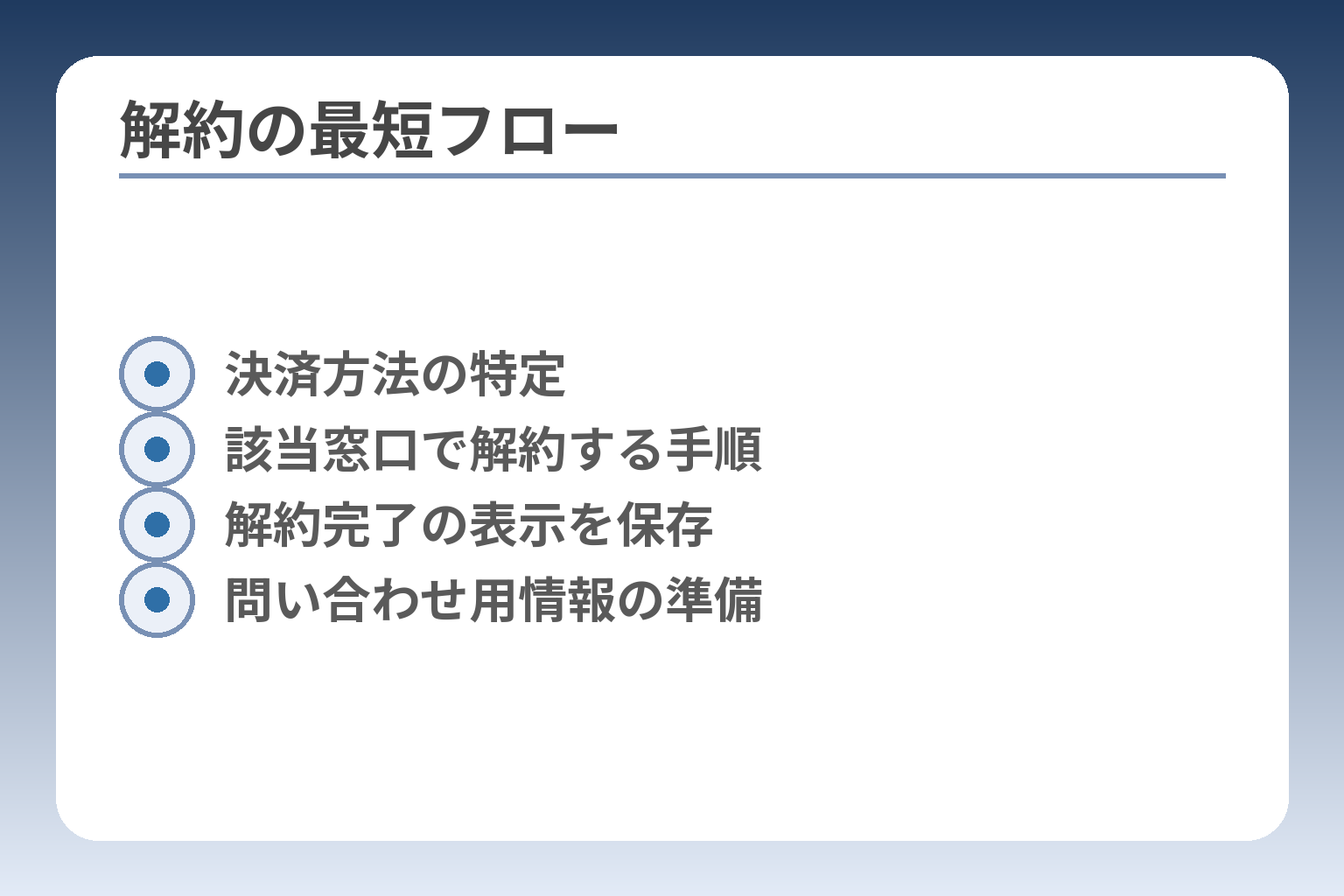
- 決済方法の特定
- 該当窓口で解約する手順
- 解約完了の表示を保存
- 問い合わせ用情報の準備
まず確認:あなたの「決済方法」で解約場所が変わります
- マイページとストアの判定
- Apple/Google/Amazonアイコン表示
- 更新日とIDのチェックリスト
前の節で解約は「どこで登録したか」が最重要だと示しましたが、ここで具体的に分けます。
解約の手続き先は大きく二つに分かれます。マイページで操作できるものと、各ストア(Apple/Google/Amazon/PayPay等)で止めるものです。
- クレジットカードやキャリア決済などはバンダイチャンネルのマイページで解約する。出典の案内に従って操作すること。
- App Store・Google Play・Amazon Fireなどのアプリ内決済は、それぞれのストア側で解約する必要がある。
- 退会(アカウント削除)と解約(自動更新停止)は別処理で、退会はアカウントごと消えるため注意が必要。
結論:解約は「マイページ」か「各ストア側」のどちらかです
解約手続きの窓口は、登録時の決済手段で決まります。
具体的には、クレジットカードやキャリア決済など、バンダイチャンネル側で処理される決済は「マイページ」から解約できます。一方で、App Store(iTunes)やGoogle Play、Amazonのアプリ内課金など、ストア側で課金管理されている決済は各ストアの定期購入管理画面で停止する必要があります。運営側FAQにも、決済手段ごとに手続き先が分かれている旨が明記されています。出典:バンダイチャンネル サポート・Q&A(見放題会員を解約するには?)
決済方法の見分け方:マイページの表示で当たりを付けます
ログイン後の表示で、まず自分の登録経路を確認します。
手順は次の通りです。1)バンダイチャンネルにログイン、2)マイページ>アカウント情報を開く、3)決済情報や登録経路の表示を見る。ここにクレジットカードやキャリアが表示されていればマイページで解約可能です。表示が無い場合は「iOSで登録」「Androidアプリで登録」「Amazon Fireで登録」などの文言や、購入に関するメールの送信元(Apple/Google/Amazon)を手がかりにします。
購入確認メールや請求明細に「Apple」「Google」「Amazon」の文字があれば、必ず各ストアで解約してください。これを無視してマイページだけ操作すると、請求が止まらない原因になります。出典:バンダイチャンネル サポート・Q&A(iTunes/Google Play決済の登録状況を確認・解約するには?)
「解約」と「退会」は別です(やり直せない差があります)
解約は自動更新の停止、退会はアカウントの削除です。
自動更新を停止すると、一般に利用期間の満了まではサービスを利用できます。退会はアカウントそのものを消すため、残った見放題期間や履歴、保存された設定が失われます。再登録は可能でも、元のアカウント情報やポイントが戻らないケースがあるため、退会を選ぶ前に目的を明確にしてください。利用規約にもアカウント管理と退会に関する規定があるため、条件を確認してから進めるのが安全です。出典:バンダイチャンネル 利用規約
解約前のチェックリスト5つ(失敗を減らします)
解約前に次の5点を確認すると、手戻りを防げます。
- 次回更新日と請求予定日を確認する。更新直前の操作は間に合わないことがある。
- どの端末/どのアカウントで登録したかを特定する(家族の端末で登録している例に注意)。
- 有効なポイントやバンダイナムココインの残高を確認し、使い切るか取り扱いを運営に問合せる。
- 現在レンタル中の作品や未視聴の購入コンテンツがないか確認する。
- 解約後に必要な画面のスクショ(解約完了画面や請求明細)を保存しておく。
ポイントやコインは退会で利用できなくなる可能性があるため、事前に残高の扱いを確認してください。運営の案内や過去のお知らせを参照して、例外対応があるかも確認すると安心です。出典:バンダイチャンネル お知らせ/ヘルプ記事
今日やるならこれ:最短で迷わない進め方
最短で確実に解約するには、決済元を特定して該当手順を実行、最後に必ず確認する順で進めます。
具体的な一手順は次の通りです。1)請求メールやマイページで決済手段を特定、2)該当の窓口(マイページ/App Store/Google Play/Amazon等)で解約操作、3)画面表示と受信メールで解約完了を確認、4)クレジット明細やストアの購入履歴で請求が止まっているか確認、5)問題があればサポートへ問い合わせ。問い合わせ時は登録メールアドレス、請求のスクショ、購入日時を添えると対応が早くなります。
操作後は必ず解約完了の表示またはメールをスクショ保存すること。万一請求が続く場合の証拠になりますし、サポート対応が速くなります。運営の問い合わせ窓口は公式のコンタクトページで案内されています。出典:バンダイチャンネル お問い合わせ
ここまでで決済元と基本的な注意点が整理できたため、以降は各決済別の具体的な操作手順に従って進めてください。
Web(マイページ)で解約する方法:クレカ・キャリア決済など
マイページで解約できる決済とストア側で解約する決済があるため、まず登録した決済手段を特定してから操作するのが正しい判断です。
- クレジットカードや携帯キャリア決済はバンダイチャンネルのマイページで解約できます。
- アプリ内決済(App Store/Google Play/Amazon等)は各ストアの管理画面で停止します。
- 退会(アカウント削除)は解約とは別処理で、残期間やポイントの扱いが変わるので注意が必要です。
ここまでで決済先の特定ができていないと、手続きをしても請求が止まらないリスクがあります。
マイページから操作する場合の概観
マイページから解約できるのは、サイト経由で直接登録した決済が中心です。
ログイン後に「マイページ>アカウント情報>解約(退会)」と進めば、解約手続きの入口が表示されます。出典:バンダイチャンネル サポート・Q&A(見放題会員を解約するには?)
注意点は二つあります。表示がない決済はストア側管理の可能性が高いことと、操作の途中で「退会(アカウント削除)」を選ぶとアカウントごと消える点です。
手順(PC):ログインから解約完了までの流れ
最初にログインしてアカウント情報を開くのが基本です。
- ステップ1:バンダイチャンネルにPCでログインする。
- ステップ2:画面上部またはメニューの「マイページ」を開く。
- ステップ3:「アカウント情報」→「解約(退会)」を選択して案内に従う。
- ステップ4:画面に表示される注意事項を読み、解約手続きを確定する。
決済に応じて「解約後も期間満了まで利用可能」と表示される場合があります。操作を確定したら、解約完了の画面をスクリーンショットで保存してください。
手順(スマホ):メニュー表示が違う場合の探し方
スマホ版はメニューの入り口が分散しがちなので、探し方を押さえます。
- ステップ1:ブラウザまたはアプリでログイン。
- ステップ2:画面の三本線メニューやフッターの「マイページ」を探す。
- ステップ3:マイページ内の「アカウント情報」「解約(退会)」を選ぶ。
- ステップ4:案内に従い、決済方法に応じた注意書きを確認して確定する。
スマホから操作する際は、ブラウザ版でログインすると見つけやすい場合があります。アプリ表示が簡略化されているときはブラウザ版のマイページで手続きしてください。
よくある失敗:解約のつもりで退会してしまうケースと回避策
退会を選ぶとアカウントが消え、残った視聴期間や設定、ポイントが戻らないことがあります。
具体的な失敗例と回避策は以下の通りです。
- 失敗例:解約のつもりで「退会」を選びアカウントを削除してしまう。回避策:選択肢の文言を最後まで読み、「解約(自動更新停止)」を選ぶ。
- 失敗例:ポイント残高があるまま退会し、残高が消える。回避策:使い切るか運営に残高扱いを確認する。
- 失敗例:複数アカウントを持っていて誤ったアカウントで手続きする。回避策:ログインIDと請求メールの送信先を事前に照合する。
退会前は必ずポイント残高と利用履歴を確認すること。運営に問い合わせる場合、残高の取り扱いが案内される場合があります。出典:バンダイチャンネル 利用規約
解約後の確認:ステータス表示・メール・明細で二重チェック
解約操作後は三つの方法で完了を確認してください。
- 画面表示:解約完了の確認メッセージや会員ステータスの変化をスクショする。
- 受信メール:運営からの解約完了メールを保存する。
- 請求明細:クレジットカードやキャリアの明細で次回以降の請求が止まっているか確認する。
もし請求が続く場合は、請求元の明細に記載された表記(Apple/Google/Amazonなど)をチェックし、該当窓口にスクショとともに問い合わせると対応が早くなります。出典:バンダイチャンネル お問い合わせ
以上でマイページ経由の基本手順と落とし穴が整理できましたので、該当する決済ごとの具体的な操作へ進んでください。
iPhone/iPad(App Store決済)の解約方法:アプリではなくApple側で手続き
App Store経由で登録した場合は、バンダイチャンネル側では解約できずAppleのサブスクリプション管理で自動更新を停止する必要があります。
- App Store決済はAppleのアカウントで管理されるため、iPhone/iPadの「サブスクリプション」画面から解約します。
- 解約しても利用期間の満了までは視聴できることが一般的です。更新日のタイミングに注意してください。
- 複数のApple IDを使っている場合や家族の共有で登録しているケースが多く、該当のApple IDで操作することが重要です。
登録経路が不明なままだと誤った窓口で操作し、請求が止まらない事態になりやすい点に留意してください。
iOSで登録した人はサブスクリプションから解約します
App Storeでの定期購読はApple側で管理されているため、バンダイチャンネルのサイトやアプリ内からは停止できません。
バンダイチャンネルのFAQでも、iTunes(App Store)での登録はAppleの管理画面での解約が必要だと案内されています。出典:バンダイチャンネル サポート・Q&A(iTunes/Google Play決済の登録状況を確認・解約するには?)
落とし穴として、複数のApple IDを所有している場合に、別のIDで登録したサブスクを探してしまうことがあります。回避策は、請求メールの送信元やクレジットカード明細に表示される「Apple」からの請求を確認し、該当のApple IDでサインインしてサブスクリプション画面を確認することです。
手順:設定アプリからサブスク画面に入る流れ(具体的ステップ)
iPhone/iPadでの一般的な操作手順を示します。
- ステップ1:設定アプリを開き、画面上部のApple ID(自分の名前)をタップする。
- ステップ2:「サブスクリプション」を選ぶと、現在登録中の定期購読一覧が表示される。
- ステップ3:一覧から「バンダイチャンネル」を見つけて選択し、「サブスクリプションをキャンセルする(または自動更新を停止)」をタップして確定する。
操作を確定したら必ずサブスクリプション一覧で「終了日」や「キャンセル済み」などの表示を確認し、スクリーンショットで保存してください。保存があれば、万一請求が続く場合の証拠になり問い合わせがスムーズになります。なお、Apple公式の手順も参考になります。出典:Apple サポート(サブスクリプションの解約)
いつまで見られるか(解約タイミングの具体例と判断基準)
自動更新を停止しても、一般に契約終了日までは視聴可能です。
例えば「更新日が毎月10日の場合」、9日に自動更新を停止すれば当月の利用期間終了日までは視聴できますが、10日以降の請求は発生しません。反対に更新日の24時間前ルールを意識しないと、直前操作で間に合わないことがあり得ます。
判断の軸は「現在の請求日」と「視聴の優先度」です。視聴を優先するなら満了直前に停止して期間を丸ごと消費する選択もありますが、請求を確実に止めたいなら余裕をもって数日前に停止するのが安全です。
解約できない・表示されない場合の切り分けと回避策
サブスクリプションが表示されない主な原因は、誤ったApple IDでサインインしているか、家族共有で別の人のIDが購入に使われていることです。
まずApple IDの確認を行ってください。設定のApple ID欄と請求の送付先メールアドレスが一致しているかを照合します。家族共有で購入されたサブスクは購入者のアカウントでなければ管理できない点に注意が必要です。
サブスクリプションが見つからない場合は、購入時のメール(Apple領収書)を検索し、領収書に記載のApple IDでサインインしてから再確認してください。それでも見つからない場合はAppleサポートに問い合わせることで、購入履歴の所在確認や返金相談につながります。出典:Apple サポート(購入履歴の確認)
解約後の確認方法とトラブル時に用意する情報
解約操作後は三点で完了を確認し、問題があれば証拠を添えて問い合わせます。
- 画面確認:サブスクリプション一覧に「キャンセル済み」や終了日が表示されていることをスクショで保存。
- メール:Appleから届く領収書や解約に関するメールを保存。
- 明細確認:クレジットカード明細や請求履歴で、次回以降の請求が無いことを確認。
トラブル時に用意する情報は、登録メールアドレス、該当のApple ID、スクショ、請求日付と金額です。これらを用意しておけば、バンダイチャンネル側またはApple側のサポートでのやり取りがスムーズになります。
以上でApp Store決済の取り扱いと具体的な手順、回避策が整理できましたので、他の決済手段ごとの操作も確認しておくと安心です。
Android(Google Play決済)の解約方法:定期購入を停止します
前節で決済元の特定が重要だと述べた点を受け、Android(Google Play)で登録した場合の操作手順と注意点を詳しく示します。
Google Playでの定期購入はPlayストア側で管理されるため、バンダイチャンネルのサイトからは解約できません。
- Playストアの「定期購入」画面から対象サブスクを選び、自動更新を停止します。
- 解約しても契約満了日までは利用できるのが一般的です。更新日のタイミングに注意してください。
- 複数のGoogleアカウントや購入履歴の混同に注意し、該当アカウントで操作することが重要です。
結論:Google Playの定期購入はPlayストアで停止する必要がある
バンダイチャンネル側のマイページでは、Google Play決済の登録状況や解約が確認・操作できないと明示されています。
このため、Playストアの「定期購入」管理で手続きを行う必要があります。出典:バンダイチャンネル サポート・Q&A(iTunes/Google Play決済の登録状況を確認・解約するには?)
落とし穴は、サイトで操作したつもりになり実際はPlay側の設定がそのままになっていることです。回避策は、操作後に必ずPlayストア上の表示と請求明細を確認することです。
手順:Playストアで定期購入を停止する具体的ステップ
標準的な操作手順を短いステップで示します。端末やPlayストアのバージョンにより表記が若干異なる場合があります。
- 1. Android端末でGoogle Playストアを開く。
- 2. 画面右上のプロフィールアイコンをタップする。
- 3. 「お支払いと定期購入」→「定期購入」を選ぶ。
- 4. 一覧から「バンダイチャンネル」を探してタップし、「解約」または「定期購入をキャンセル」を選択して確定する。
操作後は必ず「定期購入」一覧でステータスが「キャンセル済み」や終了日表示になっているかを確認し、スクリーンショットで保存してください。この操作手順はGoogle公式ヘルプの案内に沿ったものです。出典:Google Play ヘルプ(定期購入の解約)
24時間前ルールや解約タイミングの判断基準(具体例付き)
解約のタイミングは「請求日の前後」によって取り扱いが変わることが多く、余裕を持った操作が安全です。
例えば請求日が毎月15日の場合、14日中に解約手続きを完了すれば当月分の次回請求は発生しないのが一般的です。ただしストアや決済処理のタイミングによっては数時間の差で請求が確定する場合があります。
判断基準は二つです。請求を絶対に避けたいなら請求日より数日前に解約すること。視聴を最大限利用したいなら満了直前に解約して期間を消化すること。どちらを優先するかで操作時期を決めてください。
表示されない/別アカウントで登録されている場合の切り分けと回避策
Playストアの定期購入一覧にバンダイチャンネルが出ない場合、主に次の原因が考えられます:誤ったGoogleアカウントでサインインしている、別の端末で購入した、あるいは家族アカウントで購入された。
回避策は段階的に行います。1)端末のGoogleアカウントを確認し、請求に使われたカードのアカウントと一致するかを照合する。2)Googleアカウントを切り替えて購入履歴をチェックする。3)家族共有の購入であれば、購入者に解約を依頼するか購入者のアカウントで操作してもらう。
購入履歴や領収書メールに記載のGoogleアカウントが手掛かりになります。それでも解決しないときはGoogleの購入履歴ページやサポートに問い合わせて購入の所在を確認してください。出典:Google Play ヘルプ(購入履歴の表示)
解約後の確認方法とトラブル時に用意する情報
解約操作後は以下の3点を確認し、問題発生時に備えて情報を用意します。
- 画面表示の保存:定期購入一覧で「キャンセル済み」や終了日が表示されているスクリーンショット。
- メールの保存:Googleからの領収書や解約に関する通知メール(購入履歴の変更が通知される場合がある)。
- 請求明細の確認:クレジットカードや携帯の請求に次回以降の請求が無いかをチェック。
トラブルで請求が続く場合は、該当のスクショ、購入日時、請求金額、使用したGoogleアカウント情報を用意してGoogleサポートまたはバンダイチャンネルの問い合わせ窓口に提出すると対応が早くなります。
以上でGoogle Play決済に関する手順と注意点が整理できました。他の決済経路の手順と照らし合わせて確認しておくと安心です。
Amazon Fire・PayPay・Yahoo!ウォレットなどの解約方法(登録経路別)
- Amazon:定期購読停止手順
- PayPay:定期支払い解除方法
- Yahoo!ウォレット:継続課金の確認
- 操作後の反映確認ポイント
前節でストア決済とマイページ決済の違いを整理した流れを受け、ここではAmazon Fire、PayPay、Yahoo!ウォレットといった代表的な登録経路ごとの解約手順と注意点を示します。
ストア/外部決済で登録した場合は、必ずその決済元で自動更新を停止する必要があるため、登録経路を特定して正しい画面で手続きを行ってください。
- Amazon Fireで登録した場合はAmazon側の「定期購読」管理で自動更新をオフにします。
- PayPayでの継続支払いはPayPayの定期支払い設定で解除します。
- Yahoo!ウォレットで支払っている場合はYahoo!側のウォレット管理(または該当サービスのYahoo決済画面)で解約操作を行います。
Amazon Fireのアプリ内課金はAmazon側で停止する
Amazonアプリ内決済で登録した定期購読は、Amazonのアカウント管理画面で停止する必要があります。
バンダイチャンネルのサイト上で表示・解約できない場合がありますので、Amazonアカウントでログインして「アプリのサブスクリプション設定」や「定期購読」などの項目を確認します。出典:FODヘルプ(Amazonアプリ内決済の定期購読の解約)
具体的手順は次の通りです。1)Amazonにログイン、2)アカウントサービス→アプリライブラリと端末の管理(または定期購読ページ)に進む、3)バンダイチャンネルに相当する定期購読を探して自動更新をオフにする、4)画面表示を保存する、という流れです。同じAmazonアカウントで購入しているかどうかをまず確認することが最も重要です。別のAmazonアカウントで登録していると、操作しても該当サブスクは表示されません。
手順:Amazon(PC/スマホ)での操作例と落とし穴
PCではアカウントサービスの「定期購読」ページ、スマホではアプリの「アプリのサブスクリプション設定」から操作します。
- PC:Amazonにログイン→アカウントサービス→アプリライブラリと端末の管理→定期購読→対象サービスの「自動更新をオフ」。
- スマホアプリ:メニュー→アカウント→アプリのサブスクリプション設定→対象サービスを選び停止。
よくある落とし穴は「アカウントの取り違え」と「操作完了の確認をしていない」ことです。回避策として、操作後にAmazonから来る確認メールを保管し、Amazon側の定期購読一覧で「停止(キャンセル)」が反映されているか必ず確認してください。出典:FODヘルプ(Amazonアプリ内決済の定期購読の解約)
PayPayでの継続課金はPayPay側の設定を確認する
PayPay連携による継続決済は、事業者側の解約だけでは止まらないことがあるためPayPayの管理ページで契約解除を行います。
PayPayは継続支払いの仕組みを案内しており、連携解除や自動支払いの停止が可能です。出典:PayPay ガイド(サブスク支払いの案内)
操作手順の例は次の通りです。1)PayPayアプリを開く、2)メニューや設定から「連携サービス」「定期支払い」などを探す、3)該当サービス(バンダイチャンネルに相当)を選んで解除する、4)解除後の画面を保存する。PayPayは「サービス側の解約」と「PayPay側の自動支払い解除」の両方が必要なケースがある点に注意してください。特にサービス側では解約したがPayPay側の登録が残っていると請求が続くため、二重で確認する習慣をつけてください。
Yahoo!ウォレットで支払っている場合の操作と注意点
Yahoo!ウォレットでの支払いは、ウォレット側またはサービス側のYahoo決済画面で解約処理を行います。
多くのサービスのヘルプに、Yahoo!ウォレット登録時はサービス側の解約とYahoo!側の管理画面の両方を確認するよう案内があります。出典:Huluヘルプ(Yahoo!ウォレットで登録しているアカウントの解約方法)
具体的には、1)サービスのマイページで支払い方法がYahoo!ウォレットになっているかを確認、2)Yahoo!ウォレット(wallet.yahoo.co.jp)にログインして該当の継続課金を探す、3)ウォレット側で停止できる場合は停止、4)サービス側で解約画面がある場合はそちらも操作する、という手順です。Yahoo!ウォレットは支払い情報の管理が分かれやすく、請求名と支払い元を照合することが重要です。請求明細に表示される名称で検索すると対象を見つけやすくなります。
画面遷移が分からないときの逆引き方法と問い合わせ準備
どの画面で止めるか分からないときは、請求メールやクレジット明細の「請求元名」で逆引きします。
手順例:1)メールの領収書やカード明細を確認し請求元表記をメモする、2)表記でWeb検索し「○○ 決済 解約」などを調べる、3)該当のストアや支払いサービスの管理画面で解約を試す、という流れです。
問い合わせ時は以下を用意すると対応が早くなります。登録メールアドレス、請求日と金額、決済に使ったアカウント名(Amazon/PayPay/Yahoo等)、該当画面のスクリーンショット。特に請求明細の該当行をスクショしておくと、サポート側で購入元の特定が早まります。
以上で主要な外部決済の停止方法と注意点を整理しました。他の決済経路も合わせて確認しておくと安心です。
解約できない・請求が止まらない時の対処(問い合わせの前に)
- 請求元の逆引き手順
- 複数アカウントの照合方法
- 保存すべき証拠(スクショ等)
- 問い合わせ時の必須項目リスト
ストアや支払元が複数あると、適切な窓口で止めない限り請求は続くことが多いため、まずは決済元と状況を正確に把握することが最も重要です。
- 決済元(マイページ/App Store/Google Play/Amazon/PayPay/Yahoo!)を特定すること。
- 操作履歴と請求明細を保存して証拠を残すこと。
- 問い合わせの前に切り分け手順を順に試し、必要な情報を整理すること。
原因の見立ては「決済先の違い」「IDの取り違え」「更新タイミング」の三点が中心になる
請求が止まらない場合、最も多い原因は決済先を間違えていることです。バンダイチャンネル側での解約操作だけでは、App StoreやGoogle Play、Amazonなどのストア課金は停止しません。出典:バンダイチャンネル サポート・Q&A(iTunes/Google Play決済の確認・解約)
次に多いのはアカウント(Apple ID/Googleアカウント/Amazonアカウントなど)の取り違えです。家族で端末やアカウントを共有している場合、購入者のアカウントでないとサブスク管理画面に項目が出ません。最後に更新タイミングの問題があります。請求確定のタイミングによっては、解約を行っても直近の請求は取り消せないことがあるため、操作は余裕を持って行うのが安全です。
ケース1:解約ボタンが見つからない(表示場所の違い)
表示されない場合は決済元がマイページ以外にある可能性が高いです。
照合手順としては、まず請求メールやクレジット明細の表記を確認してください。そこに「Apple」「Google」「Amazon」「PayPay」などの文言があれば、該当するストアで手続きを行います。表示探しの落とし穴は「ログインアカウントが複数ある」「ブラウザとアプリで表示が違う」点です。回避策として、ブラウザ版でログインし直す、別の端末で確認する、購入時に使ったアカウント情報を照合する手順をおすすめします。
ケース2:解約したのに請求が来た(更新確定後・二重契約)
更新日直前に解約して間に合わなかった、または別アカウントで二重に契約していたことがあります。
具体例として、月の更新日が15日で14日に解約手続きを行ったが処理が反映されず15日に請求が確定したケースが挙げられます。こうした場合、当該請求は一般に「処理のタイミング」によるもので、運営やストアの対応を仰ぐ必要があります。二重契約は同一メールアドレス以外で別IDを使った場合に起こりやすいので、購入履歴や領収書で重複がないか確認してください。回避策は、操作後の「キャンセル済み」表示や確認メールのスクリーンショットを保存しておくことです。
ケース3:退会メニューが使えない・障害が疑われる時
サービス側の障害やメンテナンスで操作できない場合、決済元での停止を先に行えば請求は止まる可能性があります。
落とし穴は「運営の復旧待ちで何もしなかったため追加請求が続いた」ケースです。回避策として、該当のストア(App/Play/Amazon等)で自動更新を先に無効にし、運営の障害情報ページやサポートに問い合わせの履歴を残してください。運営が一時停止等を告知している場合は、その告知文を保存すると返金交渉の際に役立つことがあります。
問い合わせのコツ:用意する情報と伝え方のテンプレ
問い合わせをする前に必要な情報を整理すると対応が早くなります。
- 登録メールアドレスと表示名(ログインに使うID)。
- 請求日時と金額が分かる明細のスクリーンショット。
- 購入に使ったアカウント名(Apple ID、Googleアカウント、Amazonアカウント等)。
- 解約操作のスクリーンショット(マイページやストアの「キャンセル済み」表示)。
- 問題発生時の端末名とOS(例:iPhone 12 / iOS 16 等)。
特に請求明細の該当行のスクショは最も有効な証拠です。これらを準備してバンダイチャンネルの問い合わせ窓口または該当ストアのサポートに提出してください。出典:バンダイチャンネル お問い合わせ
以上の切り分けと準備ができれば、サポートへの問い合わせは短時間で済む可能性が高くなります。他の決済経路の状況も併せて確認しておくと安心です。
よくある質問(Q&A):返金・退会・ポイント・再契約
解約後の返金や退会、ポイントの扱いは契約形態と規約で左右されるため、まず自分の契約・決済形式を確認してから判断することが最も重要です。
- 一般的には購入や月額料金の返金は行われないケースが多く、例外は運営の個別対応に限られる点を確認する。
- 退会はアカウント削除でポイントや視聴履歴が失われる可能性が高いので、残高の扱いを必ず確認する。
- 再契約は可能だが、アプリ内決済やID依存の条件により再開方法が異なるため登録経路をメモしておく。
解約したら、いつまで見られますか?(満了日までの考え方)
多くの場合、解約手続きを行っても現在の利用期間の満了まではサービスを利用できます。
具体例として、月額プランで毎月10日が更新日の場合、9日中に解約手続きを行えば10日の更新をもって自動更新が停止し、満了日までは視聴できます。落とし穴は「解約の操作時刻」と「ストア側の処理遅延」です。回避策は、余裕を持って数日前に手続きを済ませ、解約後の画面表示や確認メールを必ず保存することです。
日割り返金はありますか?(基本ルールと例外)
一般に映像配信の月額料金は日割りでの返金に対応しないことが多く、バンダイチャンネルも原則として返品・返金は受け付けないとされています。
このため通常時は解約前に残期間を使い切る判断が現実的です。ただし、サービス停止や不正アクセスなど運営側の事情で利用に支障が出た場合は、運営が個別に返金や補償を行うことがあります。こうした例外は運営の告知や案内によるため、該当時は公式のお知らせやサポート案内を確認してください。出典:バンダイチャンネル(特定商取引法に基づく表示)
「解約」だけでいいか「退会」まで必要かの判断基準
請求を止めたいだけなら解約(自動更新停止)で十分です。退会は個人情報とアカウントを完全に削除する手続きです。
判断の軸は「請求継続の有無」と「アカウント情報の抹消」です。退会すると視聴履歴やポイントが消える場合があります。落とし穴として、退会後はポイントや残高が戻らないケースがあるため、退会前に残高は使い切るか運営に照会してください。回避策は退会前にマイページで残高と利用履歴を確認し、必要ならスクショで保存することです。
ポイント・バンダイナムココインの扱い(退会するとどうなるか)
バンダイナムコ関連の電子マネーやポイントは、原則として払い戻しや現金化はできず、退会や規約違反で失効する可能性が高いです。
判断基準は「そのポイントがどのIDに紐づいているか」です。バンダイナムコIDやサービスIDに紐づくコインは、IDを削除すると復元できないケースが多いため、退会前に使い切るか運営に問い合わせて扱いを確認してください。バンダイナムコIDの規約上、会員が保有するポイント等は原則として払い戻し不可と定められています。出典:バンダイナムコID 利用規約
再契約はできますか?(再開の手順と注意点)
再契約自体は可能なことが多いですが、決済経路やIDによって再開手順が異なります。
例えばアプリ内課金で入会した場合は、同じApple/Googleアカウントで再度購読する必要があります。回避策として、退会前に再契約で使う予定のアカウント情報や支払い方法をメモしておくと手続きがスムーズです。加えて、再契約時に以前のポイントや履歴が戻るかは保証されないため、再開前に公式FAQやサポートに確認してください。
運営側の例外対応(トラブル時の返金・補償)
通常は返金不可が基本でも、運営側の障害や不正アクセスが原因でサービス利用に支障が出た場合、個別対応として返金や補償が行われることがあります。
実例として過去のサービス停止時、運営が対象ユーザーへ個別対応を行う旨を告知したケースがあり、こうした対応では「退会しないで」と案内されることがあるため、運営からの正式な案内を優先してください。該当時は公式のお知らせとサポート案内を保存し、問い合わせの際に提示すると対応が速くなります。出典:PHILE WEB(サービス一時停止と運営対応の事例)
これらのQ&Aをもとに、解約後の確認(画面表示・受信メール・請求明細)と、必要な情報の保存を行えばトラブルを最小限にできます。次は実際の決済別手順を確認して、該当する操作を行ってください。
世の中には便利なサービスが多くありますが、解約がわかりづらかったり、スムーズでなかったりすると印象がとても悪くなります。
利用者にも、サービス提供者にもよくない解約時の問題やトラブルを減らすべく、わかりやすい記事をまとめていきます。