ABEMAの解約はいつまで?更新日前24時間の目安と手順
結論:次回更新日の24時間前までに解約手続きをしてください。登録方法(公式・App Store・Google Play・Amazon・キャリア)で手続き場所が変わります。解約後も有効期限までは視聴できます。
- この記事で分かること:次回更新日の確認方法と、締切の具体例(日本時間での逆算方法)。
- この記事で分かること:決済別(公式/iOS/Android/Amazon/キャリア)に短く操作手順を示します。
- この記事で分かること:無料トライアルの課金回避は「登録後すぐに解約」しても視聴は残る点を含む実務的な判断基準。
- この記事で分かること:キャリア決済の確認・解約の注意点と、解約できたかを確かめるチェックリスト(解約メールやストア画面の証拠など)。
- この記事で分かること:請求が続く場合の原因別対処と問い合わせで用意すべき情報(画面のスクショなど)。
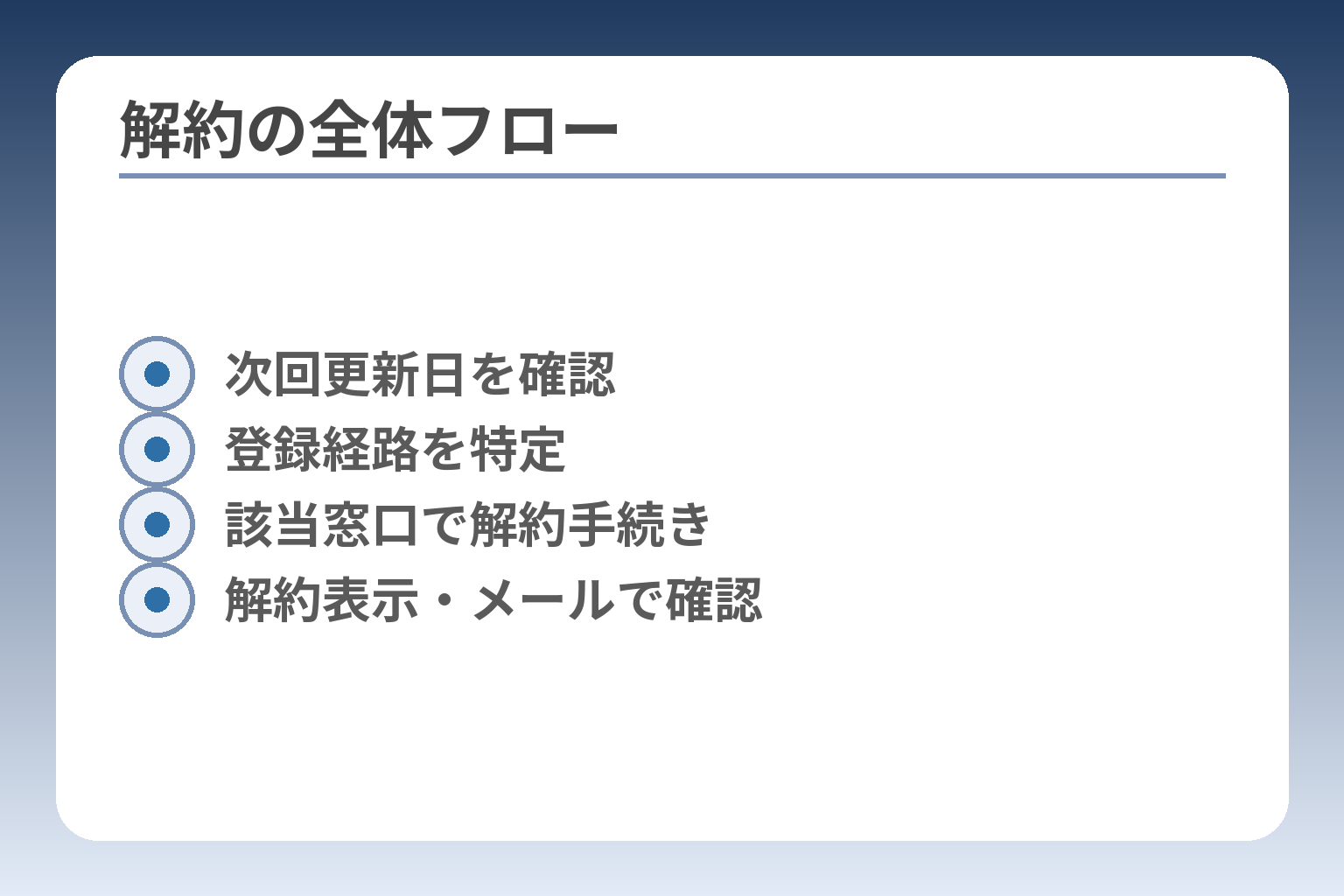
- 次回更新日を確認
- 登録経路を特定
- 該当窓口で解約手続き
- 解約表示・メールで確認
まず結論:ABEMAの解約は「更新日前の24時間前」まで
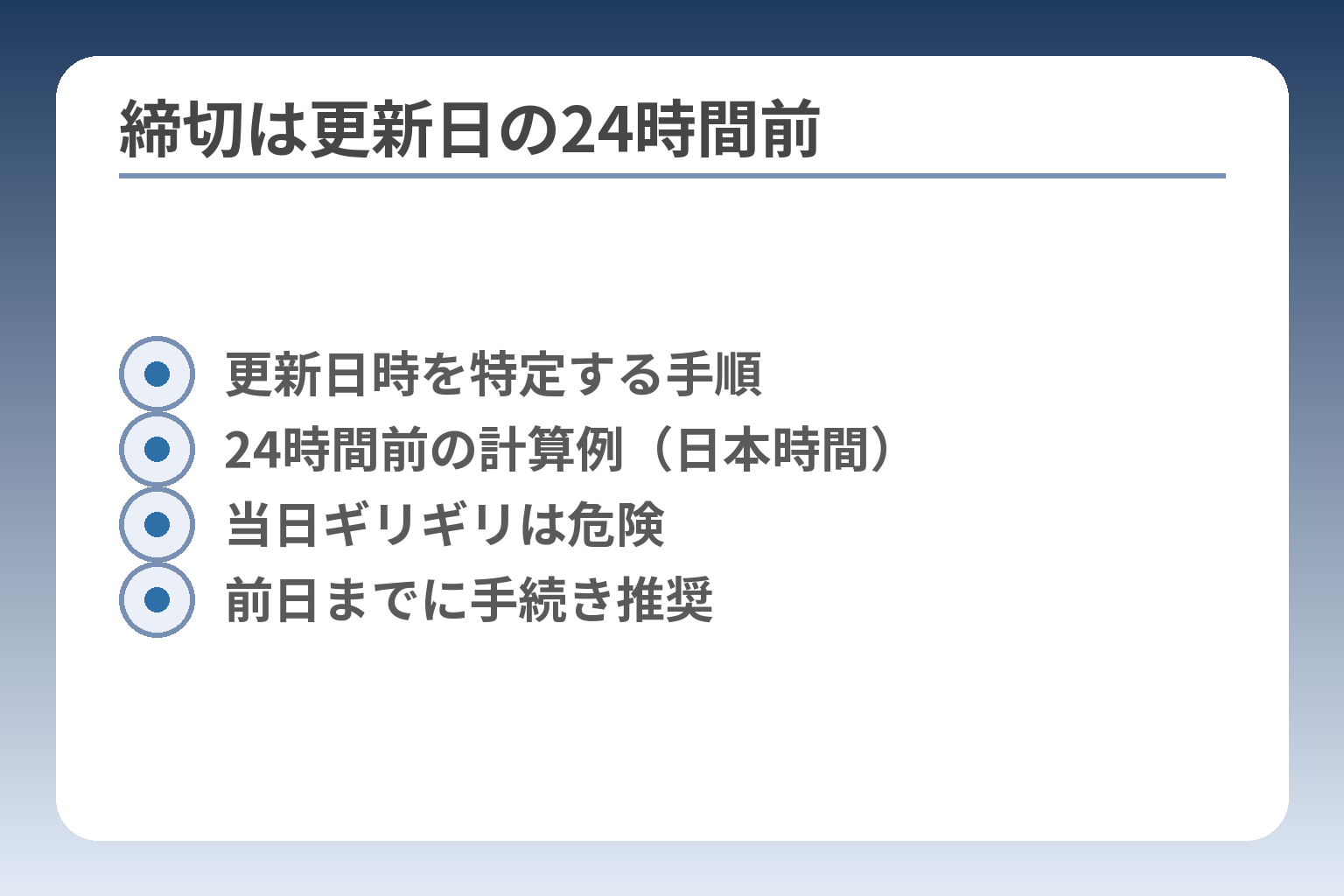
- 更新日時を特定する手順
- 24時間前の計算例(日本時間)
- 当日ギリギリは危険
- 前日までに手続き推奨
この点が曖昧だと、思わぬ課金につながることがあります。
次回更新日の24時間前までに解約手続きを完了すれば、基本的に次回請求を止められます。
- 更新日時の24時間前が締切であること。
- 登録経路(公式/App Store/Google Play/Amazon/キャリア)で解約場所が変わること。
- 解約完了後も有効期限までは視聴できること。
解約の締切は「次回更新日時の24時間前」が目安
更新処理は次回更新日の直前にシステムで確定されるため、解約は「24時間以上前に完了」している必要があります。解約ボタンを押した時点ではなく、解約手続きが完了した時刻が締切になる点に注意してください。
ABEMA公式の案内でも「有効期限の24時間前までに解約手続きを完了してください」と明記されています。出典:ABEMAヘルプ(有料の視聴プランを解約する方法)
具体例:次回更新が4/20 10:00なら、解約は4/19 10:00まで
実務的には、次回更新日時がわかれば締切はその24時間前になります。例えば次回更新が4月20日10時(日本時間)なら、4月19日10時までに「解約完了」させれば次回請求は発生しません。
計算の手順は簡単です。まずABEMAまたは契約したストアで「次回更新日時」を確認し、その日時から24時間を引いてください。終日深夜0時のケースでも同様です。特に時刻が午前中の場合は前日同時刻が締切になります。
落とし穴として、手続き途中でログインが外れたり決済確認が必要になった場合があります。余裕を持って「前日まで」に手続きを終えるのが実務上の安全策です。
無料トライアル中も同じ扱い:早めの手続きが確実
無料トライアル期間でも、終了の24時間前を過ぎると自動で有料へ移行することが一般的です。トライアルであれば「登録直後に解約手続きをしても視聴期間は残る」ため、先に解約しておくのが確実な回避策です。
具体的な手順は、登録した経路でサブスクリプション管理画面を開き、解約操作を完了することです。表示上「解約に進む」「サブスクリプションをキャンセルする」などがあれば最後まで完了させてください。
一般に月額は日割りで返金されないことが多く、トライアルを過ぎてからの返金は期待できません。トライアル利用者は開始直後に解約しておくと課金事故を確実に防げます。 出典:Selectra(ABEMA解約ガイド)
「解約」と「視聴できる期間(有効期限)」は別物
解約手続きが完了しても、契約の有効期限までは引き続き視聴できます。システム上は「解約済み」と表示されても、残りの有効期間は維持される仕様です。
実務的な確認ポイントは2つです。1)ABEMAの視聴プラン画面で「解約済み」「終了予定日」を確認する。2)登録メールに届く「解約完了メール」で利用終了日時を確認することです。これらがあれば解約が正しく反映されています。
誤解しやすい点は「アンインストール=解約」ではないことです。端末からアプリを削除しても課金は止まりません。必ず契約したストアまたはABEMAの視聴プラン画面で解約完了表示を確認してください。
あなたの更新日(次回請求日)を今すぐ確認する方法
まずは次回更新日を確定してください。ABEMAアプリなら「設定」→「視聴プラン」で表示されます。ブラウザ版でもアカウント管理の視聴プランで確認できます。
App Store/Google Play/Amazonで登録した場合は、それぞれのサブスクリプション管理画面で「ABEMA」の欄を探してください。携帯料金合算(キャリア決済)の場合は、携帯会社の明細や契約管理画面で定期課金の有無を確認します。
確認のコツは、スクリーンショットを撮っておくことです。問い合わせや請求トラブルの際に証拠として使えます。更新日を確認できれば、締切の24時間前を逆算して早めに手続きを進められます。
ここまでで締切と確認方法が明確になれば、登録経路ごとの具体的手順を見ながら実際の解約操作へと移れます。
最初にやること:どこで登録したか(決済手段)を特定する
ここが曖昧だと正しい解約操作にたどり着けず、解約できたつもりでも請求が続くことがあります。
契約した「登録経路」を特定すれば、解約すべき場所と締切がはっきりします。
- ABEMA公式(クレジット・一部キャリア)と各ストア(App Store/Google Play/Amazon)は解約手続きの窓口が異なる。
- 請求明細やアプリ内の「視聴プラン」表示、ストアのサブスク一覧で登録経路を照合する。
- 確認できたらスクリーンショットを保存し、解約操作に進む(問い合わせ時の証拠になる)。
公式サイト決済(クレカ・一部キャリア)か、アプリ課金かを見分ける
視聴プラン画面に表示される情報と、請求明細の請求者名で登録経路を判断します。
ABEMA公式で登録していればアカウントの「視聴プラン」欄にプラン名と有効期限が表示されます。登録が公式経由なら、解約はABEMAの視聴プラン画面から行います。視聴プランに「無料」と出ている場合は別アカウントでログインしている可能性があるため、アカウント切替で登録アカウントを確認してください。
iPhone(App Store)で登録した場合の見分けポイント
Appleが請求元であれば、解約はAppleのサブスクリプション管理で行います。
見分け方は簡単です。iPhoneの「設定」→自分の名前→「サブスクリプション」でABEMAが一覧にあればApp Store経由での登録です。領収書メールが「Apple」名義なら同様にApple課金の可能性が高いです。App Storeでの表示が無いか、キャンセルボタンが無い場合は別のアカウントや経路の可能性があるため、領収書やカード明細を確認してください。
Android(Google Play)で登録した場合の見分けポイント
Google Playが請求元の場合は、Playストアの「定期購入」画面で判別できます。
Android端末でPlayストアを開き、画面右上のアカウント→「お支払いと定期購入」→「定期購入」を見るとABEMAが表示されます。請求明細に「Google Play」や「play.google.com」の記載があればGoogle決済です。落とし穴は、別のGoogleアカウントで契約している場合がある点です。端末に複数のGoogleアカウントが登録されているときは、請求に使ったアカウントでPlayストアにサインインして確認してください。
Fire TV(Amazon)で登録した場合の見分けポイント
Amazon経由で登録している場合は、Amazonアカウントの「メンバーシップおよび購読」や「サブスクリプション」から確認できます。
Fire TVやAmazonアカウントから登録したケースでは、注文履歴やメンバーシップ一覧にサービス名が記載されます。家族がFire TVで誤って登録している場合もあるため、家族共有の端末も確認してください。身に覚えのないサブスクが見つかれば、Amazonカスタマーサービスに相談すると返金の可能性や登録経路の特定がしやすくなります。
キャリア決済(ドコモ/au/ソフトバンク等)の見分けポイント
携帯料金合算で請求されているなら、解約は携帯会社の決済管理画面や窓口で行う可能性があります。
キャリア決済は請求明細に携帯会社名や「ドコモ払い」「auかんたん決済」「ソフトバンクまとめて支払い」といった表記が出ます。料金合算で請求されている場合、ABEMAアプリ内で解約操作をしても停止されないことがあるため、必ずキャリアの「利用明細」や「定期購入管理」の画面で契約の有無を確認してください。よくある落とし穴は、キャリア経由で契約したことを忘れてABEMA側だけ操作してしまう点です。携帯会社の画面で「定期購入」表示があれば、その画面で停止操作を行うか、キャリア窓口に相談してください。
登録経路が確定すれば、次はその経路に合った具体的な解約手順を順に行うだけです。
ABEMAの解約手順(公式サイト/iOS/Android/Amazon/TV)
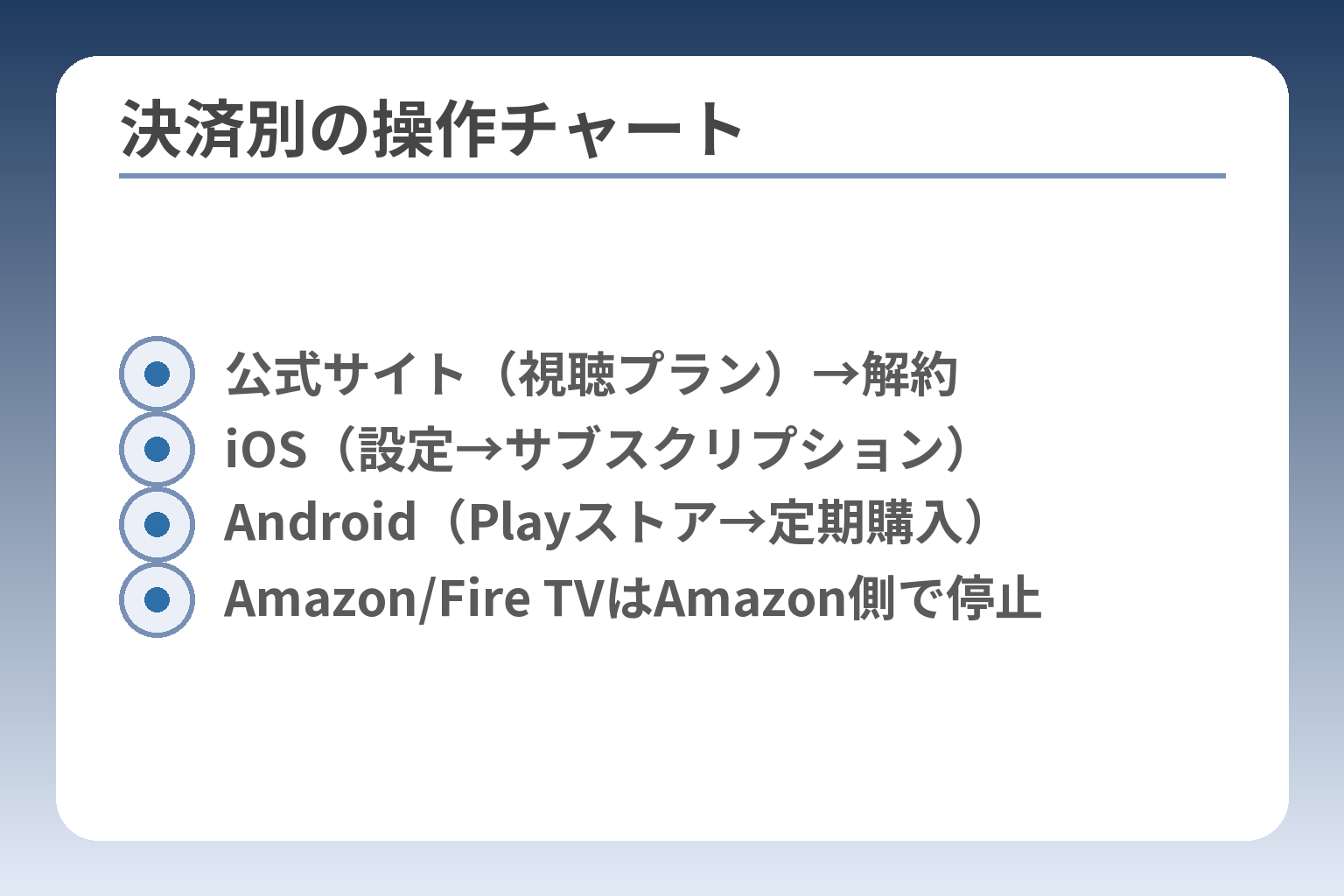
- 公式サイト(視聴プラン)→解約
- iOS(設定→サブスクリプション)
- Android(Playストア→定期購入)
- Amazon/Fire TVはAmazon側で停止
登録経路ごとに解約の窓口が異なるため、該当する決済先で手続きを完了することが必要です。
- 公式サイトで登録した場合はABEMAの「視聴プラン」から手続きを行う。
- App Store/Google Play/Amazonなどストア決済は各ストアで解約する。
- テレビ端末で登録した場合は端末や紐づくストアでの操作が必要になることがある。
公式サイト(ブラウザ)で登録した場合:視聴プランから解約
ABEMA公式での登録は、アカウントの「視聴プラン」画面から解約できます。ログイン後に視聴プラン>登録/解約するの順で進み、画面の案内に沿って最後まで操作を完了させてください。操作完了後に「解約済み」と表示されることを必ず確認します。
落とし穴は、別アカウントでログインして作業してしまうことです。登録メールやIDが分からない場合はアカウント切替や復元を行い、実際に登録しているアカウントで手続きをしてください。視聴プラン画面で「解約済み」が表示されるまで操作を続けることが、解約の確実な証拠になります。
iPhone/iPad(App Store)で登録した場合:Appleのサブスクリプション管理で停止
App Store経由での登録はApple側で管理されています。iPhoneの「設定」→自分の名前→「サブスクリプション」を開き、表示されるABEMAの項目を選んで「サブスクリプションをキャンセルする」を実行してください。
落とし穴は、端末に複数のApple IDがある場合や、家族の共有アカウントで登録しているケースです。領収書メールがApple名義かどうか、設定で該当のApple IDにサインインしているかを確認してから操作してください。App Store側で「キャンセル済み」表示が出ることを確認するのが確実な終了確認です。
出典:Apple サポート(サブスクリプションの確認と解約)
Android(Google Play)で登録した場合:Playストアの定期購入画面でキャンセル
Google Playで登録している場合は、Playストアを開き右上のアカウント→「お支払いと定期購入」→「定期購入」を選び、ABEMAの定期購入を探して解約します。ブラウザのPlayストアからでも確認・解約が可能です。
よくある失敗は、別のGoogleアカウントで間違ってチェックすることです。複数アカウントが登録されている端末では、請求に使ったアカウントでPlayストアにログインしてから確認してください。「定期購入は○○に終了します」と表示されることが解約完了の目安です。
Fire TV/Amazon経由で登録した場合:Amazonのサブスクリプション管理で停止
Fire TVやAmazonアプリ経由で登録しているときは、Amazonのアカウントサービス内「メンバーシップおよび購読」または「サブスクリプション」から該当サービスを探して解約します。Fire TV上の操作だけでは確認しにくい場合があるため、PCやスマホでAmazonの管理画面を確認するのが確実です。
注意点として、家族が同じアカウントや端末で契約している場合があります。身に覚えのない請求があるときは、Amazonの注文履歴やサブスク一覧を確認し、必要に応じてカスタマーサービスに問い合わせてください。Amazon側で「自動更新しません」と表示されれば解約処理が反映されています。
テレビ端末(Android TV/Apple TV等)で登録した場合の注意点
テレビ端末で登録した場合、端末単体では解約できず、紐づくストアやブラウザで手続きが必要になることがあります。特にAndroid TVの一部や古い機種は端末上で定期購入の停止ボタンが出ない場合があります。
判断基準としては、テレビでの契約表示が「ABEMAアプリ内」か「Google/Amazon/Appleのアカウント」かを確認してください。表示がわかりにくいときはスマホやPCで各ストアのサブスク管理画面をチェックするか、端末のアカウント情報を確認して該当するストア側で解約してください。テレビ端末で操作できない場合は、スマホやPCで紐づくアカウントにログインして手続きを行うのが実務上の回避策です。
上の手順で自分の登録経路を特定し、該当する窓口で解約を完了させたら、解約反映の確認へと移ってください。
キャリア決済の解約はいつまで?各社ページでの手順と注意点
キャリア決済で登録している場合は、ABEMAではなく携帯会社側の管理画面や窓口で解約手続きを行う必要があります。
- 携帯料金合算で請求されているかを明確にし、該当のキャリア管理画面で契約状況を確認すること。
- 各社は「一覧画面→該当サービス→解除(または提供元での退会)」という流れが基本であること。
- キャリア側の処理時間や「月途中の解約でも1か月分は請求される」点に注意すること。
キャリア決済は「ABEMAではなく各キャリア側」で手続きになることがある
キャリア決済は携帯会社が請求を代行する仕組みであり、解約窓口がABEMAでない場合があります。
請求明細に「ドコモ払い」「auかんたん決済」「まとめて支払い」などの表記があるなら、まずは該当キャリアの管理画面で登録状況を確認してください。キャリア側の一覧で該当サービスが表示されているかどうかが、解約窓口を判断する第一歩です。キャリアでの継続課金は提供元(加盟店)による手続きが必要なケースがあるため、キャリア画面の「詳細」や「加盟店サイト」を必ず確認してください。
ドコモ(d払い等)での確認・解約の考え方
d払いなどドコモ系の継続課金は、dメニューやMy docomoの継続課金一覧から加盟店情報を確認し、加盟店サイトまたは案内先で解約手続きを行います。
操作例:dメニュー→マイメニュー→継続課金一覧、またはMy docomo→ご利用料金→継続課金一覧で該当サービスの「詳細」を開き、加盟店サイトへ進んでください。手続きが分からない場合はd払いの問い合わせ窓口へ連絡できます。ドコモ側の案内は「月途中で解約しても1か月分の料金が発生する」点を明示しており、日割り返金は基本的に期待できません。
au(auかんたん決済等)での確認・解約の考え方
auかんたん決済での継続利用サービスは、My auの「ご登録中のサービス」ページで確認できます。該当サービスのリンクから提供元サイトに移動して退会手続きを行うのが基本です。
注意点として、全てのサービスが一覧に出るわけではありません。利用履歴に表示されるものや、請求明細に「Google Play」や「Apple」とあるケースは、auではなく各ストア側での解約が必要です。My auで「退会のお手続き」ボタンがある場合はそこから進め、無ければ利用履歴や提供元サイトでの退会を試みてください。
ソフトバンク/ワイモバイル(まとめて支払い等)での確認・解約の考え方
ソフトバンクのまとめて支払いは、My SoftBankにログインして「まとめて支払い」→「ご登録中サービス」から解除できます。表示されないサービスは提供元での退会が必要になることがあります。
実際の手順は、My SoftBankにアクセスして該当サービスの「確認する」→「次へ」→「解除」ボタンで完了します。契約回線での認証が必要な場合があるため、契約中のスマホからログインすると操作がスムーズです。My SoftBankで解除できない項目があれば、提供元へ直接問い合わせるか、ソフトバンクのサポート窓口に相談してください。
締切の決め方:更新日前24時間前を基本に、キャリア固有の時間帯に注意する
ABEMA側では更新日前の24時間前が目安ですが、キャリア決済ではキャリア側の処理時間や受付条件が影響します。
実務的には更新時刻の24時間前を基準としつつ、キャリア側の受付時間(例:ドコモの一部窓口は20:00〜9:00で制約がある)を踏まえ、できれば2日前までに手続きを完了しておくと安全です。キャリア表示がある場合はキャリア管理画面で「自動更新停止」表示を確認し、スクリーンショットを保存しておくと後のトラブル対応が容易です。
登録経路と締切を押さえたら、該当画面で解約操作を完了させ、表示やメールで反映を確認してください。
解約できたか不安なとき:確認方法と「請求が続く」原因チェック
操作を終えたつもりでも、解約が反映されていないことがあるため、必ず確認してから安心してください。
解約が正しく行われたかは表示と証拠で確かめられます。
- ABEMAやストアの表示(視聴プラン画面・サブスクリプション表示)を確認する。
- 解約完了メールや領収書でプラン名・終了日・決済方法を照合する。
- 請求が続く場合は「別アカウント」「別ストア」「キャリア決済」などの可能性を順に潰す。
解約できたサイン:ABEMAの視聴プランに「解約済み」表示がある
ABEMA公式で登録した場合は、アカウントの視聴プラン画面に「解約済み」や終了予定日が表示されていれば手続きは完了しています。表示があれば視聴は有効期限まで可能で、次回以降の自動更新は止まります。
確認手順(ブラウザ・アプリ共通)
- ABEMAにログイン→アカウント・設定→視聴プランを開く。
- 該当プランの欄に「解約済み」または終了日があるかを確認する。
- 表示がないときは別アカウントでログインしていないか確認する。
表示が出ない場合でも解約完了メールが届いていれば反映されていることがあるため、両方をチェックしてください。
解約できたサイン:解約完了メールが届いている
解約完了メールは重要な証拠です。件名や本文にプラン名、決済方法、利用終了日が明記されているかを確認してください。
チェック項目
- 送信元アドレスが登録済みのメールか。
- メール本文に「解約が完了しました」「○○までは引き続きご利用いただけます」の記載があるか。
- 記載の有効期限が視聴プラン画面の終了日と一致するか。
メールが届かない場合は迷惑メールフォルダや別の登録メールアドレスも確認してください。メールが証拠になるため、スクリーンショットまたは保存をしておきましょう。
よくある失敗:アプリ削除だけで解約したつもりになっている
アプリを消しても定期購入は自動で止まらないことが多く、アンインストールだけでは解約になりません。
iOSとAndroidでの違い
- iOS:Appleのサブスクリプション画面でのキャンセルが必要です。設定→自分の名前→サブスクリプションで確認してください。Appを消すだけではサブスクリプションは残るため、必ずApple側で「キャンセル済み」表示を確認します。
- Android:Google Playの「定期購入」画面で解約操作が必要です。別アカウントで契約していることがよくあるので注意してください。
出典:Apple サポート(サブスクリプションの確認と解約)
請求が続く原因:別アカウント/別端末/別ストアで契約している
請求が止まらない場合、最も多い原因は「別のアカウントで契約している」ことです。家族や別端末でログインしたアカウントを確認してください。
優先的に確認する項目
- 利用明細に記載された請求元(Apple/Google/Amazon/携帯会社)を確認する。
- 家族共有や別端末で再生履歴がないか調べる。
- 同じメールアドレスやSNS連携アカウントが複数登録されていないか確認する。
Amazon経由で登録している場合はAmazonのメンバーシップ・購読管理で確認し、身に覚えのないサブスクがあればカスタマーサービスへ相談すると返金対応の可能性があります。
次の一手:証拠(画面)を用意して問い合わせ・ストア確認へ
請求が続くときは、まず証拠を揃えて問い合わせると解決が早くなります。
用意するもの(最低限)
- 解約操作を行った画面のスクリーンショット(視聴プランの「解約済み」表示など)。
- 解約完了メールのスクショまたは原文コピー。
- 請求明細の該当行(請求元・請求日・金額が分かる部分)。
問い合わせ先は請求元によって異なります。ABEMA公式での登録ならABEMAサポートへ、ストア経由なら各ストアのサポートへ、携帯料金合算なら携帯会社の窓口へ連絡してください。携帯会社経由の請求については、事前に継続課金一覧のスクリーンショットを用意しておくと話が早くなります。
これらの確認と証拠準備ができれば、請求トラブルの多くはスムーズに解消できます。
返金・日割りはある?解約タイミングの判断基準(損しない考え方)
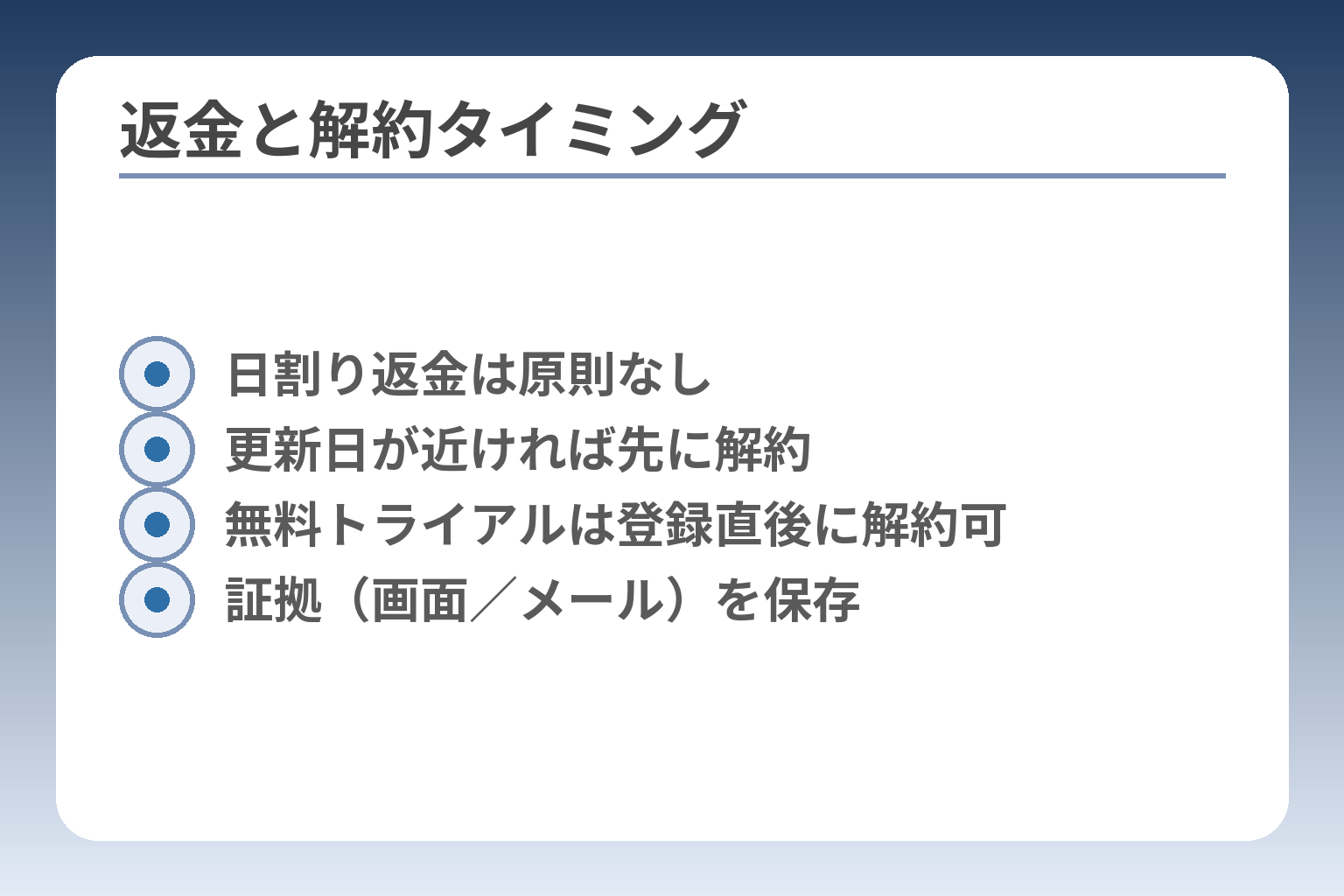
- 日割り返金は原則なし
- 更新日が近ければ先に解約
- 無料トライアルは登録直後に解約可
- 証拠(画面/メール)を保存
解約のタイミングによっては料金が無駄になることがあるため、日割りや返金の可否を理解してから手続きを進めてください。
- 多くの場合、月額の「日割り返金」は期待できないこと。
- 次回更新日から逆算して24時間前までに解約すれば次回請求を避けやすいこと。
- 無料トライアルは登録後すぐに解約しても視聴期間が残ることが多い点。
原則:月額料金は日割りで戻らないことが多い
一般に動画配信サービスの月額料金は、解約しても日割りで返金されないことが多く、ABEMAも同様の運用傾向があります。契約期間内に解約しても、その月の残日分が自動で返ってくるとは限りません。
具体例として、月額料金が発生している期間に途中で解約しても、サービス側のシステムやストア側の規定に基づき返金は行われない場合が多い点に注意してください。日割り返金を期待すると手続き後に後悔する可能性があるため、次回更新日を基準に解約判断をするのが現実的です。
判断基準①:次回更新日が近ければ「解約だけ先に済ませる」選択が合理的
次回更新日が数日以内なら、まず解約手続きを先に行い、残りの有効期限は視聴に使うのが損が少ない判断です。
実務的な手順は次の通りです。1)ABEMAやストアで次回更新日時を確認する。2)その24時間前までに解約操作を完了させる。3)解約後に「解約済み」表示や解約完了メールを保存する。たとえば次回更新が4月20日10時であれば、4月19日10時までに解約完了しておけばよい計算です(日本時間を基準にすること)。
落とし穴として、ログインエラーや二段階認証で手続きが中断するケースがあります。余裕を持ち、更新日の前日までに操作を終えることをおすすめします。
判断基準②:見たい番組の配信期限やライブ日程から逆算する
視聴予定がある場合は、単に「次回更新日」だけでなく「見たい番組の配信終了日」やライブ配信の日時を基準に解約日を決めてください。
実務例を挙げると、シリーズの最終話が配信終了するのが更新日の翌日なら、更新を止めても視聴期間中に全話見られるかを確認してから解約を決める方が合理的です。ライブ配信(スポーツ・コンサート等)がある場合は、ライブの視聴可否で更新を残すか判断します。
落とし穴は「見逃し配信が突如短縮される」場合です。配信スケジュールは変更されることがあるため、重要な番組があるなら余裕を持って更新日を確認し、必要なら数日延長して利用することも検討してください。
判断基準③:無料トライアルは登録後すぐに解約しても視聴期間は残る場合が多い
無料トライアル利用者は、開始直後に解約手続きを済ませてもトライアル期間中は視聴できるケースが多く、これが課金回避の実務的な鉄則です。
手順例:トライアル登録後、すぐに該当のサブスクリプション管理画面(ABEMAまたはApp Store/Google Play等)で解約操作を行い、「終了日」がトライアル終了日になっていることを確認してください。証拠としてスクリーンショットや解約完了メールを保存しておくと安全です。登録と同時に解約を済ませても視聴はトライアル期間中有効で、課金の回避に有効です。
次の一手:再開や返金交渉のために残すべき記録と問い合わせの順序
解約後に請求が続く場合や返金を求める場合は、まず証拠を準備して問い合わせると解決が早くなります。
- 保存するもの:解約操作画面のスクリーンショット、解約完了メール、請求明細の該当行。
- 問い合わせ先の優先順位:請求元(Apple/Google/Amazon/携帯会社/ABEMA公式)→該当サポートへ連絡。
- 問い合わせ時の伝え方:登録メール・契約ID・請求日・金額を伝えると処理が早くなる。
返金が認められるかは提供側やストアの規約によります。証拠を揃えて早めに連絡することで、対応の幅が広がります。
以上を踏まえれば、無駄な支出を避けつつ視聴機会を確保する判断がしやすくなります。
Q&A:ABEMA解約の「いつまで?」でよくある質問
前の確認が済んでいれば、ここで疑問点を一つずつ潰して安心を得てください。
解約手続きが正しく反映されているかを確かめる方法と、よくあるトラブルの優先的な対処法を示します。
- 解約しても有効期限までは視聴できることを確認する方法。
- 更新日前日の対応や当日操作の可否と安全な手順。
- 解約後に請求が来た場合の原因別の切り分けと問い合わせ準備。
解約したのに見られるのはなぜ?
解約を行っても、有効期限まではサービスが継続して使える仕様になっているためです。
多くのケースでは「解約済み」と表示されても、表示された終了日までは視聴可能です。視聴が続けられるのはシステム上の仕様であり、解約=即時視聴停止にはなりません。実際に「解約済み」表記や解約完了メールに記載された終了日を確認すれば、いつまで見られるかが明確になります。視聴可能期間は解約後も残るため、先に解約しておけば期限まで使い切ることができます。
更新日の当日に解約したら間に合いますか?
更新日の当日だと処理の関係で間に合わないことがあるため、余裕を持つ判断が安全です。
ABEMAは「更新日前の24時間前」を目安にしていますが、各ストアやキャリアの処理タイミングによっては当日操作が反映されない可能性があります。特にApp StoreやGoogle Play、キャリア決済はストア側の処理で更新が確定するため、当日ギリギリの操作は避けた方がよいです。安全策としては更新の前日までに解約操作を済ませることです。
出典:Apple サポート(サブスクリプションの確認と解約)
解約したのに請求通知が来ます。どうしたらいい?
請求が来る場合は、請求元(Apple/Google/Amazon/携帯会社/ABEMA公式)と契約アカウントの不一致が原因であることが多いです。
まず請求明細を確認し、請求元の表記を特定してください。請求元がGoogle PlayならGoogleアカウント、AppleならApple ID、AmazonならAmazonアカウント、携帯会社合算ならキャリアの利用明細を確認します。請求元が確認できたら、該当ストアやキャリアの「定期購入/サブスクリプション」画面を提示して照合すると解決が早くなります。請求が不当だと思ったら、該当ストアのサポートに解約証拠(スクリーンショット、解約メール、請求明細)を添えて問い合わせてください。
解約ができない・ボタンが出ないときは?
解約ボタンが見つからない場合は、契約アカウントの違いや端末依存が原因のことが多いです。
確認すべき項目は三つです。1)現在ログインしているアカウントが契約に使ったアカウントか。2)登録経路(公式/App Store/Google Play/Amazon/キャリア)を誤認していないか。3)端末固有の制限(テレビ端末はブラウザや紐づくアカウントでの操作が必要)です。落とし穴としては、家族のアカウントで契約されているケースや、複数のメールアドレスを使い分けていて自分の契約アカウントを見失うケースがあります。解約ボタンが見えないときはまず別アカウントでログインしていないかを確認し、それでも分からない場合は該当ストアの「定期購入一覧」をスクリーンショットで確認してからサポートへ問い合わせてください。
解約を取り消したい(再開したい)ときは?
解約を取り消す手順は登録経路によって異なりますが、基本は同じアカウントで再登録またはサブスクリプションの再開操作を行うことです。
ABEMA公式で解約を取り消す場合は、視聴プラン画面から再登録できます。ストア経由の場合はApp StoreやGoogle Playのサブスクリプション一覧で「再加入」や「再開」ボタンを探してください。注意点として、同じ契約を短期間で再開しても割引やキャンペーンが無効になる場合があります。再開前に過去の請求履歴やプラン条件を確認して、不利益にならないかを確かめてください。
よくある疑問を一つずつ確認しておけば、解約の不安は大きく減ります。
世の中には便利なサービスが多くありますが、解約がわかりづらかったり、スムーズでなかったりすると印象がとても悪くなります。
利用者にも、サービス提供者にもよくない解約時の問題やトラブルを減らすべく、わかりやすい記事をまとめていきます。