バンダイチャンネル解約の注意点まとめ:課金停止・退会・決済別手順
結論:まず支払い方法を確認すれば、解約手続きは迷わず進められます。
- 決済別に「解約でいつまで視聴できるか」を明確に説明します(即時停止か期間満了か)。
- スマホ・PCそれぞれの操作で迷わないよう、実際のボタン名や進む順序を示します。
- 返金や日割りの扱いがあるかどうか、公式規約の確認ポイントを案内します。
- レンタル購入済みやダウンロード作品は解約後にどうなるかを整理します。
- トラブル防止のため完了画面の保存方法と、問い合わせ用のテンプレ文を用意します。
まず確認:あなたの支払い方法で手順が変わります
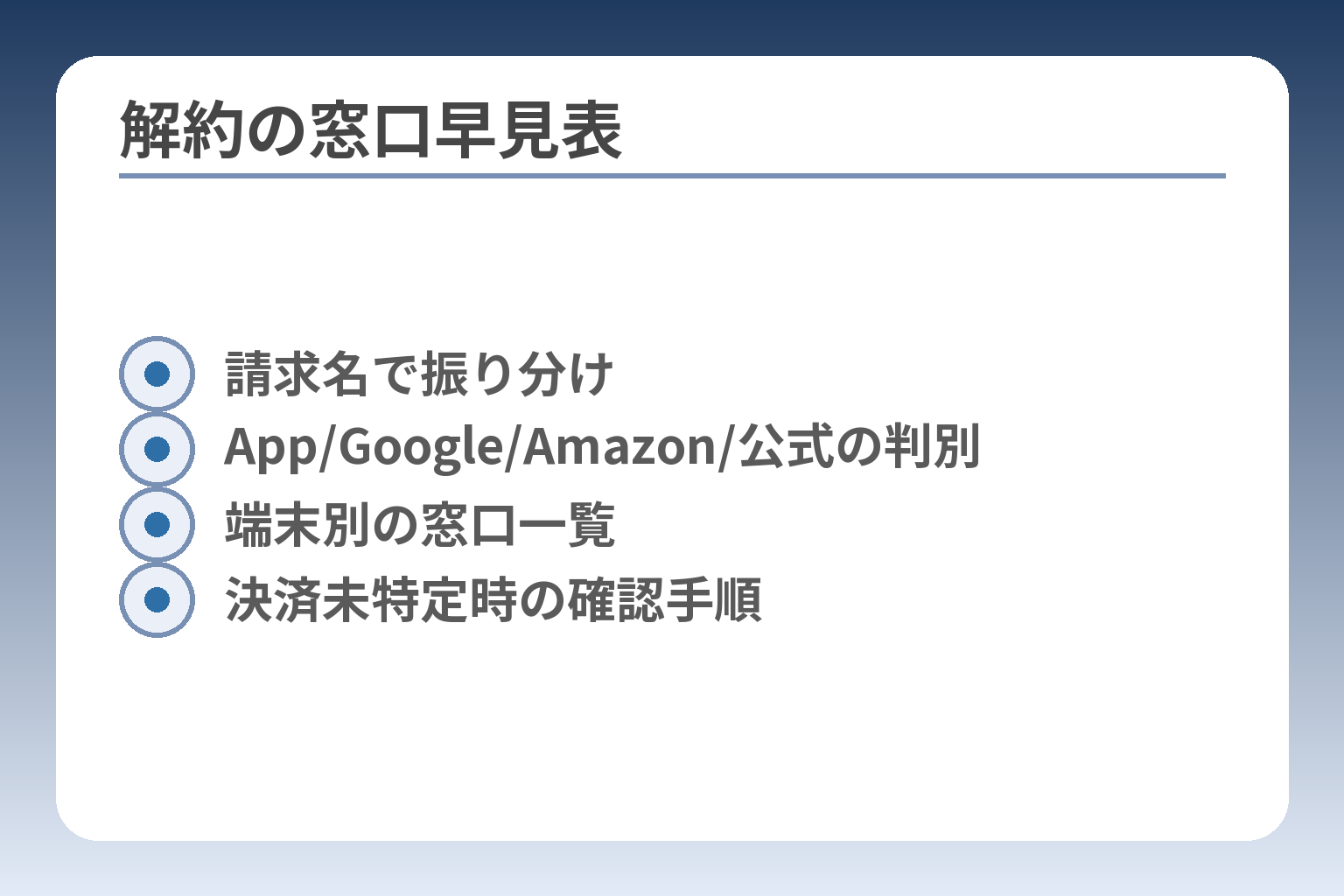
- 請求名で振り分け
- App/Google/Amazon/公式の判別
- 端末別の窓口一覧
- 決済未特定時の確認手順
ここが曖昧なままだと、解約操作を誤りやすくなります。
支払い元をはっきりさせれば、正しい窓口に素早くたどり着けます。
- アプリ内課金(App Store/Google Play/Amazon)と公式決済(クレジットカード・キャリア決済等)で手続き先が別になる。
- 多くのストア課金は「解約=次回更新を止める」で、有効期間満了までは視聴可能だが締め切りに注意が必要。
- アンインストールだけでは課金は止まらないため、サブスク管理画面で停止した証拠を残すことが重要。
支払い元(アプリ内課金か公式決済か)を見分けます
App Store/Google Play/Amazon/PayPay/Yahooなど、外部決済経由の登録は各サービス側での停止が必要です。バンダイチャンネル側のマイページでは、すべての決済を管理できない場合があります。
判断基準は請求明細と登録時の操作履歴です。請求名に「Apple」「Google」「Amazon.co.jp」「PayPay」などが含まれていれば、そのプラットフォームのサブスク管理画面を開きます。支払い元が不明な場合は、まずクレジット明細や携帯会社の請求書を確認してください。
請求名と請求元のサービス名でまず振り分けると、その後の手続きが大幅に簡単になります。
決済方法の確認手順(最短ルート)
スマホやPCで課金元を確認すれば、解約操作へ迷わず進めます。
iPhoneの場合は「設定」→自分の名前→「サブスクリプション」で、該当の定期購読を探します。そこで「サブスクリプションをキャンセル」を実行すれば更新が止まります。
出典:Apple サポート
Android(Google Play)の場合はGoogleアカウントの「定期購入」画面から解約します。Googleは「アプリを削除しても自動で解約されない」ことを明示しており、同画面で解約操作を行う必要があります。
バンダイチャンネル側も、iTunes/Google Play経由で登録した場合はサイト上で解約できない旨を案内しています。iTunes/Google Playの登録では、毎月の利用期間満了の24時間前までに自動更新を無効にする必要がある点に注意してください。
出典:バンダイチャンネル サポート・Q&A(iTunes/Google Play)
- 実務手順(iPhone):設定→自分の名前→サブスクリプション→対象を選び「キャンセル」。
- 実務手順(Android):Google Playアプリ→メニュー→定期購入→対象をキャンセル。
- 回避策:複数のApple ID/Googleアカウントを持つ場合は、それぞれで同様の画面を確認する。
判断に迷うときの基準:請求名と登録端末で切り分け
端末と請求の組み合わせで、まず候補を絞ると早く特定できます。
典型例は次の通りです。iPhoneで登録したならApp Store、AndroidスマホならGoogle Play、Fire TVやFireタブレットならAmazonで管理されている可能性が高いです。ブラウザでクレジットカード登録した場合はバンダイチャンネルのマイページが窓口です。
出典:バンダイチャンネル サポート・Q&A(Amazon Fire)
よくある落とし穴は「家族の端末で登録してしまった」「古い端末で契約したまま忘れている」ケースです。請求日や金額が合う請求書の行を見つけ、そこに書かれたサービス名/メールアドレスで本人確認を行ってください。
同一名義でも別アカウントで契約されていることがあるため、請求元とログインIDを必ず突き合わせることが問題解決を早めます。
- チェック項目:請求の表示名/請求日/請求金額/支払いカードの下4桁。
- 回避策:思い当たる端末すべてでサブスクリプション画面を確認し、スクリーンショットを残す。
よくある失敗:アプリを消しても解約になりません
アプリのアンインストールだけで課金が止まることはないため、必ずサブスク管理画面で停止を確認します。
Google Playヘルプでも「When you uninstall the app, your subscription won’t cancel.(アプリをアンインストールしてもサブスクリプションは解約されない)」と明記されています。アンインストールで安心せず、解約済みの表示や確認メールを確認してください。
解約の証拠を残す方法は次の通りです。解約操作後の画面(サブスクリプションがキャンセル表示になっている箇所)のスクリーンショット、解約完了のメール、そしてクレジットカード明細の翌月分を保存します。問い合わせ時はこれらがあると対応が早くなります。
- 落とし穴:「解約しました」のつもりでも、別アカウントで契約が残っている場合がある。
- 回避策:解約後に1〜2日待って、請求の反映(明細やストア側の表示)を確認する。
- 行動の一手:解約操作の直後にスクショを撮り、メール受信箱の「解約」「subscription」等で検索して確認する。
この確認が済めば、次は実際の解約操作を各決済別に安全に進められます。
解約と退会の違い:見放題停止とアカウント削除は別です
支払い停止(解約)とアカウント削除(退会)は別の処理であり、目的に応じて手続きを選ばないと視聴権やデータを失うことがあります。
- 解約は月額プランの自動更新を止める手続きで、アカウントは残るため購入履歴や履歴が維持されることが多い。
- 退会はアカウントそのものの削除で、残期間や購入履歴が使えなくなる可能性がある。
- まず「何を残したいか」を決めてから手続きすることで、不要なデータ消失や課金トラブルを避けられる。
迷ったら解約(見放題停止)からにします
見放題だけ止めたい場合は、まず自動更新を解除する手続きが適切です。
判断基準は「今後もアカウントを使うか」。ログインや購入履歴、ポイント、視聴履歴を残したいなら退会ではなく解約を選びます。解約手続きはプランの自動更新をオフにするだけで、原則として有効期間満了までは視聴可能です(ストア決済の場合は24時間前までに停止が必要な場合があります)。
落とし穴は「解約したつもり」でアカウントを消してしまうことです。アカウントを削除すると復元は難しいため、ログイン情報や購入履歴が必要なら解約だけにとどめます。
行動の一手は、まずマイページやストアの停止画面を操作し、完了画面のスクショと確認メールを保存することです。
解約で何が変わるか(見放題→無料会員のイメージ)
解約は「月額サービスの停止」であり、アカウント情報は残ります。
具体例として、クレジットカードやキャリア決済でマイページから解約すれば、支払いが止まり次回以降請求されませんが、アカウントは残り無料会員としてログイン可能な場合が一般的です。購入した個別作品(有料レンタル・購入)はサービスの仕様により視聴できることが多い一方、サービスによって異なるため事前に確認が必要です。
判断基準は「再開の可能性」と「購入コンテンツを残したいか」です。将来また使う可能性がある場合は解約でアカウントを温存する方が手間が少なく、履歴や購入情報が残る利点があります。
落とし穴は、有効期間の扱いを誤解することです。有効期間満了までは見られる場合でも、ストア課金は停止タイミング(締め切り)が厳格なことがあり、余裕を持って操作する必要があります。
退会で何が起きるか(残り期間・購入履歴の扱い)
退会はアカウント自体を削除する手続きで、残された見放題期間や保存データに影響が出る可能性があります。
バンダイチャンネルの案内では、退会すると見放題会員ステータスの残期間があってもアカウントごと消去される旨が明記されています。したがって残期間を使い切りたい、あるいは購入履歴を保持したい場合は退会前に必ず確認するべきです。
判断基準は「アカウント情報を消しても問題ないか」で、購入作品やログイン履歴を残したいなら退会は避けるべきです。
落とし穴として、サービスの一時停止や障害で意図せず退会扱いになる報告例もあります。万が一意図しない退会やデータ消失が起きた場合は、保存しておいたスクショや請求履歴を用意して速やかにサポートへ連絡してください。
解約と退会の判断基準と具体的な回避策
どちらを選ぶかは「残したいデータ」と「請求を止めたい時期」で決めます。
- 残したいデータがある場合:解約のみ。アカウントは保持しておく。例)再加入で履歴をすぐ戻したい。
- 完全にサービスから離れたい場合:退会。ただし購入物やポイントが消えるかを事前に確認。
- 不安がある場合:まず解約して、一定期間経ってから退会を検討する(保存の安全策)。
回避策として、解約・退会前に必ず次を行ってください。1) 購入履歴や利用中のレンタルを確認、2) 完了画面のスクリーンショット取得、3) 解約・退会の確認メールを保存。この3点があれば、トラブル時の対応が迅速になります。
出典:解説記事(VODガイド)
これでアカウントを残すか削除するかの判断材料が揃いました。次に進むときは、ご自身が残したい情報を基準に手続きを選んでください。
マイページから解約する手順(PC/スマホ)
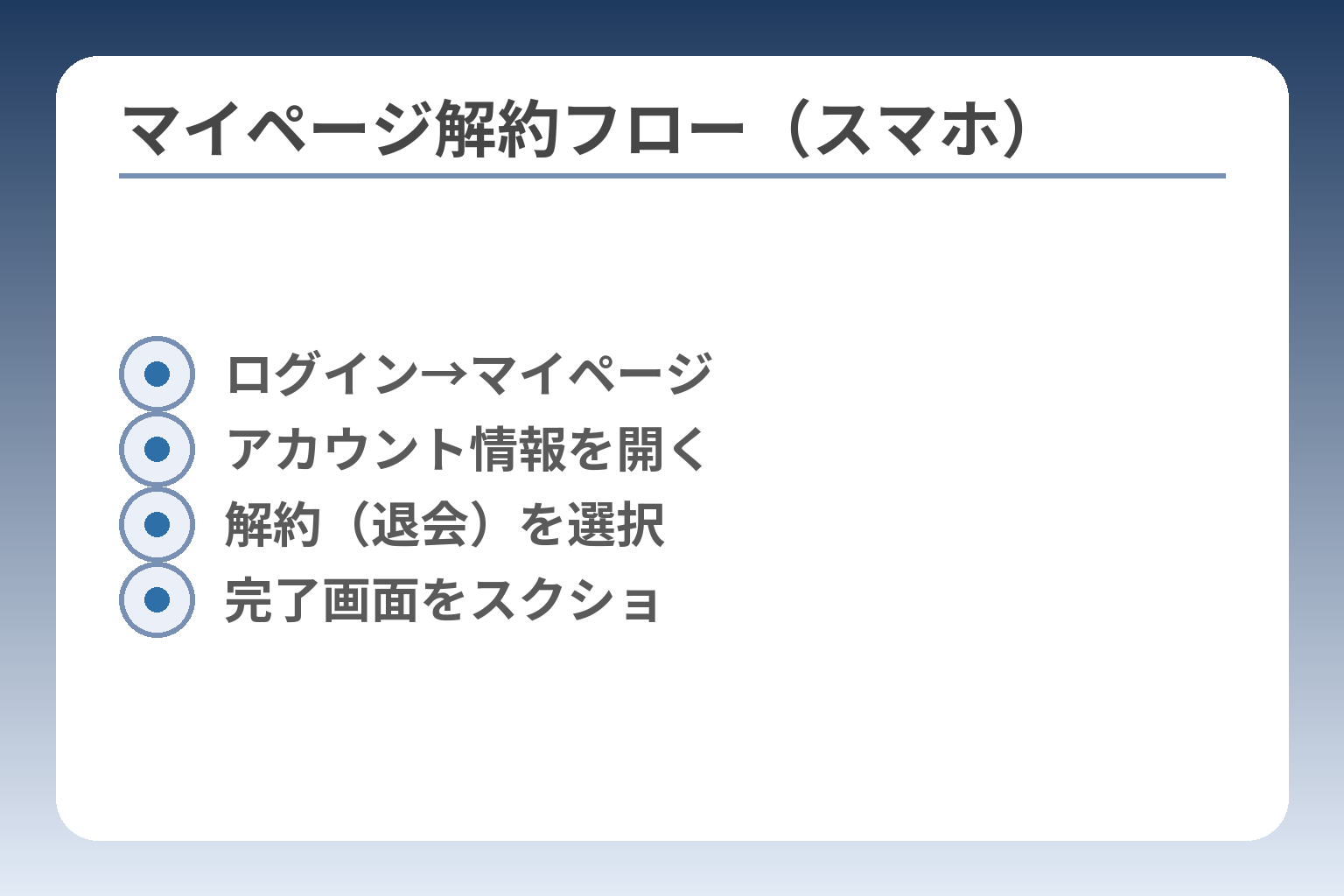
- ログイン→マイページ
- アカウント情報を開く
- 解約(退会)を選択
- 完了画面をスクショ
マイページからの解約は、バンダイチャンネル側で処理する決済(クレジットカードやキャリア決済など)に対する標準的な方法です。
マイページでの操作を正しく行えば、自動更新を確実に停止でき、不要な請求を防げます。
- マイページ経由は公式決済の窓口で、外部ストア決済とは別扱いになる。
- 操作はログイン→マイページ→アカウント情報→解約(退会)という流れが基本で、完了画面を必ず保存する。
- 返金や日割りの取り扱いは規約で異なるため、期待せず事前に条件を確認する。
マイページでの手続きは公式決済の基本操作に該当する
マイページからの解約は、クレジットカードや各キャリア決済を使っている会員向けの標準操作であり、公式側で自動更新を止める手続きが完了します。外部ストア(App Store/Google Play/Amazon等)経由の決済はマイページで止められない点に注意してください。出典:バンダイチャンネル サポート・Q&A
判断基準は支払い元の種類です。請求明細に「バンダイチャンネル」やカード会社名が直接記載されている場合はマイページ、請求名に「Apple」「Google」「Amazon」等が含まれる場合は各ストアの管理画面で解約します。
落とし穴はログインアカウントの取り違えです。別メールや別IDで登録しているとマイページに該当プランが表示されません。回避策として、請求の表示名と登録メールを突き合わせ、該当アカウントでログインして操作してください。
手順(スマホブラウザ):押すボタン名で迷わない流れ
スマホブラウザではメニューからマイページへ移動し、アカウント情報で解約手続きを行います。
- ステップ1:ブラウザでwww.b-ch.comにアクセスしてログイン。
- ステップ2:メニュー→マイページをタップ。
- ステップ3:マイページ内の「アカウント情報」→「解約(退会)」を選択。
- ステップ4:画面の案内に沿って「解約手続きを進める」等のボタンを押し、最終確認で確定する。
具体的には表示されるボタン名や順序が画面幅で変わることがあります。操作後は必ず「解約済み」「更新停止」などの表示を確認し、スクリーンショットを残してください。ハイライト:解約操作の直後に表示される完了表示をスクショで保存すると、問い合わせ時の対応が早くなります。
落とし穴は、操作を途中で中断して「未完了」のままにすることです。回避策は最後の確認画面で「完了」表示を確認し、メール受信箱で解約通知を探すことです。
手順(PC):同じ導線でも表示位置が違う点に注意
PCではメニューやリンクの配置が異なり、解約メニューがサイドバーやフッターに表示されることがあります。
- ステップ1:PCブラウザでログイン後、画面上部の「マイページ」またはサイトフッターの「マイページ」をクリック。
- ステップ2:「アカウント情報」→「解約(退会)」を選ぶ。
- ステップ3:案内に従い、解約理由の入力(任意)や確認チェックを経て確定する。
判断基準として、スマホで見つからない場合はPCでの確認も行うと良いでしょう。落とし穴はブラウザの自動入力で別アカウントにログインしてしまうことです。回避策は、ログアウト→正しいメールで再ログインしてから操作することです。
操作後はブラウザの履歴保存やスクリーンショット、メール保存で証拠を残してください。
いつまで見られる?課金タイミングと視聴期限の考え方
マイページ経由で解約した場合、多くのケースでその時点から「次回更新を停止」し、利用期間満了までは視聴できる扱いになることが一般的です。
判断基準は請求サイクルの起点です。月額課金が「登録日基準」「月初〆」などどの方式かで、解約してから視聴可能な残日数が変わります。バンダイチャンネルの案内にも、外部ストア決済では利用期間満了が解約の扱いになる旨が記載されていますので、利用開始日や次回更新日をマイページで確認してください。出典:バンダイチャンネル サポート・Q&A(iTunes/Google Playの注意事項)
落とし穴は「解約=即時視聴停止」と誤解することです。回避策は解約操作前にマイページで『次回更新日』を確認し、有効期間内に視聴予定を終えるかどうか判断することです。
返金・日割りはある?損しないための確認ポイント
返金や日割りの有無はサービス規約や決済種別で扱いが異なるため、事前確認が必須です。
一般に、月途中で解約しても日割り返金がないサービスは多く存在します。バンダイチャンネルの利用規約やFAQで明確な記載がない場合は、原則として返金を期待せずに計画的に解約を進めるのが安全です。出典:バンダイチャンネル 利用規約
判断基準は「解約前に返金規定が明示されているか」です。落とし穴は、返金可否を確認せずに月中で解約してしまい、想定外の損失感を抱くことです。回避策は規約ページをスクロールして「返金」「取消」「料金」などの語句を検索し、不明点は問い合わせフォームで書面(メール)回答を求めることです。
ここまで正しい窓口と具体的な操作手順、確認項目を整理しました。これらを踏まえて、外部ストアやその他決済の扱いにも目を配ると安心です。
iPhone/Android/Amazon Fireの解約手順
外部ストア経由で登録した場合は、そのストア側で自動更新を止めないと課金が継続します。
アプリを消すだけでは解約にならないため、必ずストアの「定期購読/サブスクリプション」画面で手続きを行ってください。
- iPhone(App Store)はApple IDのサブスクリプション管理から停止する。
- AndroidはGoogle Playの定期購入からキャンセルする。
- Fire端末で登録した場合はAmazonの定期購読管理から解除する。
ストア側のサブスクリプションで解約するという前提
アプリ内課金で登録した契約は、バンダイチャンネルのマイページからは解約できない点が一般的です。したがって、どのストアで決済されているかを確認して、そのストアの設定画面で自動更新を無効にします。見落としがちなのは、同一端末内で複数アカウントを使っている場合です。該当のアカウントでログインしているかを確認してから操作してください。
iPhone(App Store)での解約手順と注意点
操作は「設定」→自分の名前→サブスクリプションで対象を選び、サブスクリプションをキャンセルします。
出典:Apple サポート
具体的手順は次の通りです。1)設定を開く。2)自分の名前をタップ。3)サブスクリプションを選択。4)バンダイチャンネルを選びキャンセルする。家族共有で支払われている場合は、支払いを行うのが管理者アカウントである点に注意してください。
複数のApple IDを持つ場合は、登録時に使ったApple IDで必ず確認することが最も早く問題を解決します。誤ったIDで操作すると解約できていないことが起きやすいです。
回避策として、App Storeの購入履歴でバンダイチャンネルが表示されるApple IDを特定してから上記操作を行ってください。
Android(Google Play)での解約手順と注意点
Google Playでは、Google Playアプリのメニュー→定期購入から対象を探し、定期購入をキャンセルします。
手順は次の通りです。1)Google Playアプリを開く。2)メニュー→定期購入。3)バンダイチャンネルを選びキャンセル。アンインストールしても自動更新は止まらないため、必ず上記画面で解除してください。
よくある落とし穴は、端末に複数のGoogleアカウントが設定されている場合に別アカウントで契約が残ることです。使用中のGoogleアカウントが複数あるときは、購入履歴で該当アカウントを確認すると確実です。
回避策は、Googleアカウントを切り替えて定期購入一覧を順に確認し、該当契約を確実にキャンセルすることです。
Amazon Fire TV/タブレットでの解約手順と注意点
Fire端末から登録した場合は、Amazon.co.jpのアカウント管理で定期購読を解除します。端末上のアプリからは操作できないことがあるため、ブラウザでAmazonにログインして確認するのが確実です。
具体的手順は、1)Amazonにログイン。2)アカウントサービス→アプリライブラリと端末の管理→定期購読(PC)またはメンバーシップ及び購読(スマホ)。3)バンダイチャンネルのサブスクリプションを探して解約します。
落とし穴は、Fire端末上でアプリを削除して安心してしまうことです。Amazon上の定期購読一覧で「バンダイチャンネル」が残っていないか必ず確認するのが重要です。
回避策は、Amazonのサブスク画面を開いて解約済み表示をスクリーンショットで保存することです。
更新締め切り・視聴可能期間の扱いと最後の確認項目
多くの場合、ストアで自動更新を無効にした時点では「利用期間満了まで視聴できる」扱いになりますが、サービスごとに締め切りや反映タイミングが異なります。
出典:バンダイチャンネル サポート・Q&A(iTunes/Google Playの注意事項)
判断基準は「次回更新日」です。解約操作は余裕をもって行い、操作後に表示される「更新停止」や「解約済み」の表示を必ずスクリーンショットで残してください。落とし穴は操作直後に画面の状態だけで判断してしまい、ストア側の反映遅れで請求が継続する場合があることです。
回避策として、解約操作後にメールの受信確認、ストアの定期購読一覧での表示、そして翌月のカード明細をチェックすることを習慣にしてください。
以上がアプリ内課金での主要な手順と注意点です。これらを確認してから、公式サイト決済や外部決済の扱いに目を移すと安全です。
PayPay・Yahoo!ウォレット等での解約手順
外部決済で登録している場合は、バンダイチャンネル側の操作だけでは課金が止まりません。
外部決済はそれぞれのサービスで継続課金を停止する必要があり、支払い元を特定してから対応すると安全です。
- PayPayやYahoo!ウォレットなどは、各サービスの「継続中サービス」や「外部サービス連携」画面で解除する必要がある。
- 操作後はストア側の解除表示や確認メールを必ず保存し、請求明細で反映を確認する。
- 別IDや別端末で契約しているケースがあるため、請求元とログインIDを照合してから手続きを行う。
外部決済はサービス側で止める必要があるという前提
バンダイチャンネルでの案内でも、iTunes/Google Play、Amazon、PayPay、Yahoo!ウォレット経由での登録は各決済サービス側での操作が必要とされています。
出典:バンダイチャンネル サポート・Q&A(見放題会員を解約するには?)
判断基準は請求の表示名です。カード明細やアプリの購入履歴で「どの決済が使われているか」を特定してから、その決済の管理画面へ進んでください。落とし穴として、アプリをアンインストールすると安心してしまう人が多い点があります。回避策は、アンインストール前後に必ず決済サービスの定期課金一覧を確認することです。
PayPayで支払っている場合の停止手順と注意点
PayPay連携での定期支払いはPayPayアプリの「外部サービス連携」や定期支払いの管理画面で解除します。
出典:PayPay ヘルプ(サブスクサービスで支払いをする)
具体的な手順はサービスによって異なりますが、一般的には次の流れです。1)PayPayアプリを開く。2)メニューから「支払い」または「サービス連携」を探す。3)外部サービス連携または定期支払い一覧で該当サービスを選択。4)連携解除または自動支払い停止を実行します。
PayPayでの停止操作が完了しても、サービス側での反映に時間がかかることがあるため、操作後に「解除済み」や「停止」と表示される画面をスクリーンショットで保存してください。落とし穴は、PayPay側での複数アカウントや紐付けカードの違いに気づかず、別アカウントの請求が残ることです。回避策は、PayPayアカウントと連携しているメールアドレスやカード情報を確認し、該当アカウントで処理することです。
Yahoo!ウォレット経由の支払いを止める方法と留意点
Yahoo!ウォレットでの継続課金は、ウォレットの「継続中サービスの確認・停止」から解除できます。
操作手順は概ね次の通りです。1)Yahoo!にログインしてウォレットへアクセス。2)「継続中サービスの確認・停止」ページを開く。3)一覧からバンダイチャンネル関連の契約を探す。4)停止ボタンを押して手続きを完了する。
注意点として、Yahoo!の決済は支払い元(クレジットカードや口座振替、PayPay残高など)が複数選べることがあり、表示される契約が分かりにくい場合があります。ウォレット画面で表示される「契約ID」や「契約名」をスクショして保存すると、後の問い合わせで確実に伝えられます。回避策は、ウォレットの一覧を念入りに確認し、該当契約が見つからない場合はYahoo!のヘルプに沿って問い合わせることです。
二重契約・別ID・問い合わせ準備の具体的チェックリスト
支払いが止まらないときは、二重契約や別IDでの登録が原因のことが多いです。
まず確認すべき項目は次のとおりです。1)カード明細の請求名と日付。2)使用しているPayPay/Yahooアカウントのメールアドレス。3)家族の端末で登録していないか。4)アプリ内の購入履歴(App Store/Google Play)との照合。
問い合わせ時には、登録メールアドレス・請求日・請求金額・スクリーンショットを用意して伝えると、サポートの対応がスムーズになります。落とし穴は口頭で「あの請求です」とだけ伝えてしまうことで、特定に時間がかかる点です。回避策は、上記情報をメモまたは画像でまとめてから問い合わせフォームやチャットに送ることです。
外部決済の停止が確認できたら、操作の証拠を保存して請求明細が反映されるかを1か月ほど見守ってください。これで外部決済関連の主要な判断と手順は整います。
解約後のチェックリスト:請求停止・視聴可否・購入作品の扱い
- 完了画面の保存
- カード明細の確認
- 購入済み作品の可否確認
- スクショ・メールの保管
支払い元を特定して解約手続きをしたら、その後の反映確認と記録保全を確実に行うことが安心につながります。
解約操作だけで安心せず、請求停止の確認・視聴可否の確認・購入済み作品の扱いを順にチェックしてください。
- 解約操作の証拠(完了画面・確認メール・スクショ)を必ず残す。
- 請求の反映は即時でない場合があるため、明細やストア画面で反映を確認する。
- 見放題と個別購入は扱いが異なるため、購入済み作品の視聴可否を事前に確認する。
解約完了の証拠を残すとトラブルに強い
解約操作が完了したら、操作画面のスクリーンショットを撮り、確認メールを保存してください。
具体例として、サブスクリプション画面が「キャンセル済み」「更新停止」などと表示されている箇所を保存します。スクショのほか、受信したメール件名や日付もメモします。問い合わせ時は操作日時・使用アカウント・スクショを一式提示すると対応が早いため、これらをまとめて保存しておくとよいでしょう。
落とし穴は「操作した記憶はあるが証拠がない」状態です。回避策は、解約操作直後に必ずスクショを撮り、メールが届かない場合は画面のキャプチャを保存しておくことです。
請求が止まったかの確認(明細の見方と反映のタイムラグ)
請求の停止は操作直後にカード明細やストアの表示に反映されないことがあります。
具体的には、カード会社やストアの処理によって反映まで数日〜数週間かかる場合があります。まずは解約操作後にストアの「定期購入」画面やPayPay・Yahoo!ウォレットの管理画面で「停止済み」と表示されているか確認してください。その後、銀行やカードの翌月明細で請求が継続していないかをチェックします。
反映を確認する期間の目安は1か月程度と考えておくと、早期に慌てることを避けられます。落とし穴は反映前に再度同じ操作を行って混乱させることです。回避策としては、最初の操作の証拠を優先的に提示し、複数回操作は行わないようにします。
いつまで視聴できるかの見方(解約後の扱い)
解約操作後の視聴可否は決済元によって扱いが異なり、一般に「利用期間満了まで視聴可能」とされる場合が多いです。
出典:バンダイチャンネル サポート・Q&A(iTunes/Google Play関連)
例えばストア経由の登録では、更新日を過ぎると自動更新が行われるため、更新日の24時間前までに自動更新を無効にする必要があると案内されています。つまり、解約操作を行った時点で「次回更新を停止」し、現行の有効期間は残る扱いが一般的です。落とし穴は「解約=即時に視聴できなくなる」と誤解することです。回避策はマイページやストアの「次回更新日」を確認し、有効期間内に視聴予定を終えるかどうか判断することです。
レンタル・購入済み作品やダウンロードの扱いについて
レンタルや個別購入は見放題とは別扱いで、解約後でも視聴可能な場合が多いが、サービス規約により異なります。
具体例として、購入済みのコンテンツはアカウントに紐づくため、アカウントを残す(解約のみ)なら視聴可能なことが多いです。しかし退会でアカウントを削除すると購入履歴が消え、視聴できなくなる可能性があります。ダウンロード機能がある場合も、端末に保存したファイルの再生可否はアプリのライセンス管理によります。購入物を残したいなら退会前に購入履歴を確かめ、必要ならスクショで保存すると安全です。落とし穴は退会後に購入物が復元できないケースです。回避策は、購入済みリストのスクショや購入日・決済情報を記録しておくことです。
問い合わせに備えるテンプレ:伝えるべき情報を揃える
問い合わせを行う際は、対応を速くするために必要情報を整理しておきます。
用意すべき情報は次の通りです。1)登録メールアドレスまたはバンダイナムコID。2)請求日と請求金額(カード明細の該当行)。3)使用した決済手段(カード、PayPay、Yahoo!ウォレット等)。4)解約操作のスクリーンショットや確認メールのコピー。5)端末情報(iPhone/Android/Fire等)。
これらを一つのメールかテキストにまとめて添付するだけで、サポートの特定作業が大幅に短縮されるため、問い合わせ前に必ず準備してください。落とし穴は不完全な情報で問い合わせを送ることです。回避策は内容を箇条書きにして、スクショを時系列で添付することです。
上記を確認・保存すれば、請求や視聴に関するトラブルの多くは回避できます。次に、具体的な窓口と操作手順を確認しておくとさらに安心です。
Q&A:解約できない・請求が続くときの注意点
- 請求名・日付・金額を記録
- 別ID・家族契約の洗い出し
- 問い合わせ用情報を一括化
- 反映待ちの目安1か月
手続きが済んでも請求や視聴の扱いが不明なままだと、後で手間が増えます。
- 解約できないと感じたら、まず「どの窓口(ストア/マイページ/外部決済)で契約しているか」を特定する。
- 請求が続く場合は操作の反映遅れや別アカウントの二重契約を疑い、証拠を揃えて問い合わせる。
- 退会はアカウント削除を伴うため、購入履歴や残期間の扱いを確認してから行う。
Q. 解約ボタンが見つかりません
見つからない場合は、登録が各ストアや外部決済経由になっている可能性が高いです。
出典:バンダイチャンネル サポート・Q&A(見放題会員を解約するには?)
判断基準は請求明細の表示名です。請求に「Apple」「Google」「Amazon」「PayPay」等が含まれるなら、それぞれの管理画面で停止します。落とし穴はホームの「解約」リンクが見つからないまま検索を繰り返し、別のアカウントで操作してしまうことです。回避策は請求書の行をスクリーンショットに取り、請求名・日付・金額で該当アカウントを確定してから操作することです。
Q. 解約したのに請求が来ました
操作後すぐに請求が止まらないことは珍しくありません。反映にタイムラグがあります。
出典:バンダイチャンネル サポート・Q&A(iTunes/Google Play関連の注意事項)
具体例として、ストア側の自動更新停止は「次回更新日の24時間前」等の締め切りがあることがあります。まずはマイページやストアの「定期購読」画面で「停止済み」表示を確認してください。落とし穴は同一名義で複数契約がある場合で、誤って別アカウントを放置すると請求が継続します。回避策は明細の請求日・金額・請求名を用意し、該当するアカウントですべての決済管理画面を確認することです。反映を待つ目安は1か月程度と考えておくと不要な再操作を防げます。
Q. 退会も同時にした方がいいですか?
退会はアカウント削除を伴うため、残したい購入履歴やポイントがあるなら退会は避ける方が安全です。
判断基準は「アカウント情報を残す必要があるか」です。購入した個別作品を保存したい、ログイン履歴を残したい場合は解約のみ行ってアカウントは保持します。落とし穴は退会後に購入履歴が復元できないケースで、特にダウンロードやライセンス管理のあるコンテンツは注意が必要です。回避策は退会前に購入リストのスクリーンショットや決済情報を保存し、どうしても退会する場合はサポートに書面で確認を取っておくことです。
Q. すぐ再登録したら割引や無料期間は使えますか?
キャンペーンや無料期間の適用条件はサービスごとに異なるため、再登録時に自動的に同条件が適用されるとは限りません。
具体的には「新規会員向けの特典」は過去に利用したことがあるアカウントには適用されない場合が多いです。判断基準はキャンペーンの応募要項に「初回限定」「過去会員除外」等の記載があるかどうかです。落とし穴は期待だけで退会→再登録を繰り返し、期間損を招くことです。回避策は再登録前にキャンペーンの条件を必ず確認し、不明点はサポートへ問い合わせて書面で回答を得ておくことです。
Q. ログインできず解約できません
ログイン不能はパスワード忘れやメールアドレスの誤入力が原因のことが多いので、パスワード再設定やID確認を優先します。
判断基準は「登録メールが手元にあるか」です。メールがあるならパスワードリセットで復旧できます。メールが確認できない、あるいは2段階認証で詰まる場合はサポートへ問い合わせて本人確認書類を準備してください。落とし穴は複数のメールやSNSログインを混同してしまうことです。回避策は、ログインに使った可能性のあるメールアドレスを順に試し、パスワード再発行の送信履歴をスクリーンショットで残して問い合わせに添付することです。
上のQ&Aで示した確認と証拠の保存が整えば、問い合わせの対応速度は格段に上がります。次は窓口別の具体的な操作手順を確かめておきましょう。
世の中には便利なサービスが多くありますが、解約がわかりづらかったり、スムーズでなかったりすると印象がとても悪くなります。
利用者にも、サービス提供者にもよくない解約時の問題やトラブルを減らすべく、わかりやすい記事をまとめていきます。