バンダイチャンネルの解約は電話でできる?決済別手順と注意点
結論:多くの場合、電話よりも決済元やマイページでの手続きが確実です。まずは請求情報で決済方法を確認してください。
- 電話で解約できるかの判断基準が分かります。
- クレジット・キャリア・App Store等の決済別手順を具体的に示します。
- 解約後の視聴期間と返金の扱いについての確認ポイントが分かります。
- 解約完了の確認方法と、確認メールが来ない時の対処法を説明します。
- ログイン不能や電話がつながらない場合に使える問い合わせテンプレと代替手段を用意します。
結論:解約は電話より「決済元」で手続きが基本
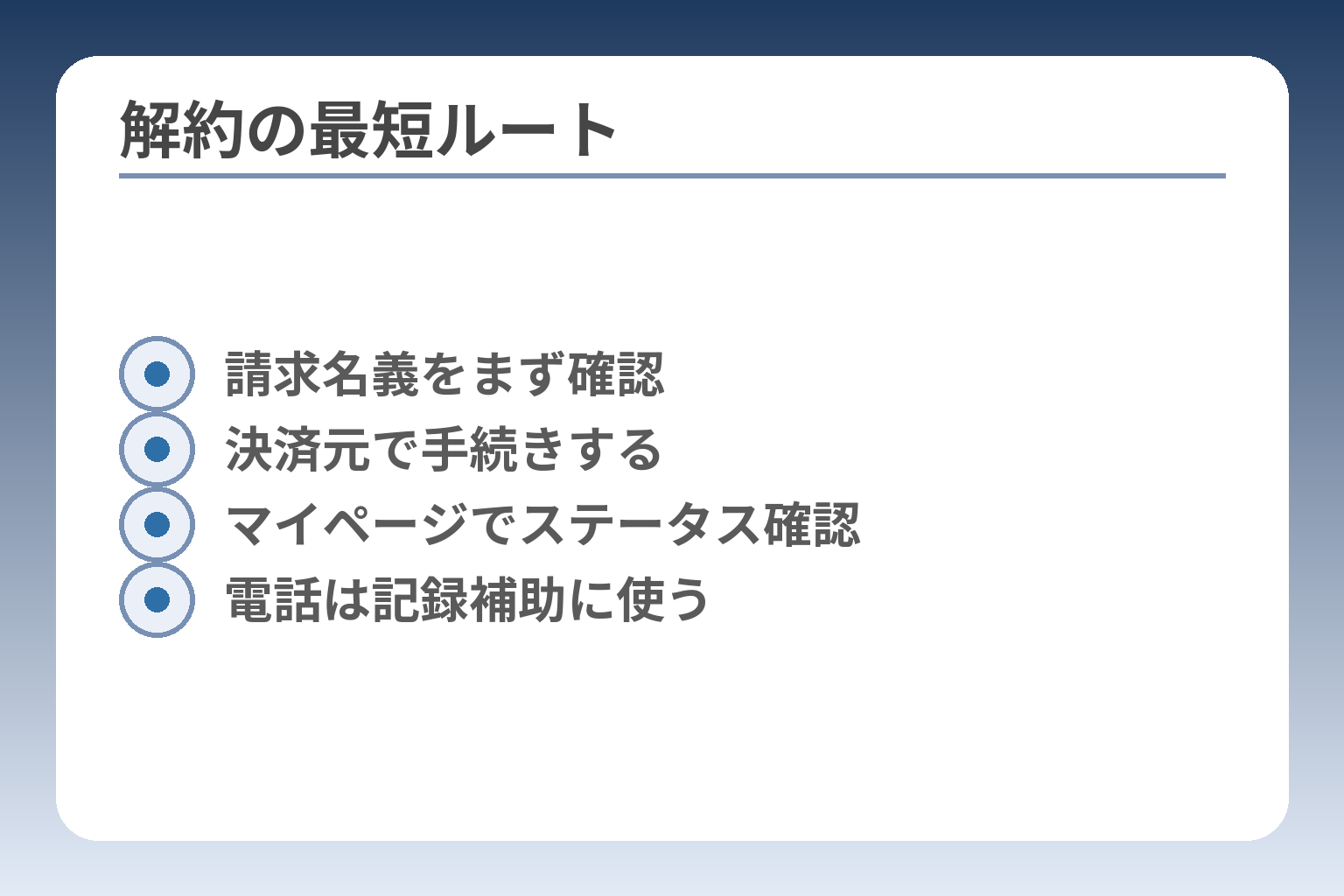
- 請求名義をまず確認
- 決済元で手続きする
- マイページでステータス確認
- 電話は記録補助に使う
ここが曖昧だと判断を誤りやすくなります。
解約は、まず請求元を特定してから行うことが最短で確実です。
- 請求名義を確認して、該当するストアやマイページで手続きを行うこと。
- アプリ内課金は各ストアで停止する必要があり、マイページ操作とは別扱いになること。
- 電話は窓口が分かれており、解約の記録が残る方法を優先した方が安全であること。
電話で解約できる?先に知っておきたい結論
公式の案内は基本的にマイページや各ストアでの手続きを前提としているため、電話だけで完結するとは限りません。
具体的には、バンダイチャンネルのFAQはマイページでの解約手順や各決済ごとの対応を案内しています。電話番号検索サイトに出る番号は参考になりますが、解約専用窓口であるかは確認が必要です。出典:バンダイチャンネル サポート・Q&A
判断基準の実務としては、請求明細やアプリの購入履歴に記載された「請求名義」を基に窓口を決めます。電話で問い合わせる場合は、受付が製品問い合わせや総合窓口の場合があるため、解約作業の記録が残るフォームやストア操作を優先する方が安全です。
落とし穴は「電話で問い合わせたから解約済みだ」と思い込むことです。回避策は、電話で案内を受けた場合でも受付番号や担当者名、対応内容をメールで受け取るか、可能ならフォームで同じ内容を送信して記録を残すことです。
あなたの契約はどれ?決済方法の確認ポイント
請求先の特定ができれば、解約の入り口が一気に明確になります。
確認の手順は次の通りです。ステップ1:クレジットカード明細やキャリアの請求・メールを確認して表示名を確認。ステップ2:スマホはApp Store(Apple ID→購読)やGoogle Play(定期購入)から購入履歴をチェック。ステップ3:AmazonやPayPay、Yahoo!ウォレットなどの外部決済は各サービスの「定期購入」や「契約管理」を確認します。
請求名義が「Apple」「Google」「Amazon」等なら、そのサービスの管理画面が解約の入口です。間違えるとマイページで操作しても課金が止まらない典型的なミスになります。回避策は、画面を開いたらスクリーンショットを取り、どの画面で「定期」が表示されているかを保存しておくことです。
判断に迷う場合は、購入時に使った端末の購入履歴(App Store/Google Playの購入履歴)や、カード明細の「請求日」や「請求名称」を控えるとサポート窓口で話が早くなります。
「解約」と「退会」の違いで失敗しやすい点
解約は課金停止を指し、退会はアカウント情報の削除を意味する点を区別して判断する必要があります。
具体例としては、見放題会員を解約して課金を止めたいだけの人が誤って退会を選び、アカウントや視聴履歴、残コインが消えてしまうケースがあります。バンダイチャンネルの案内にも、退会するとアカウントごと消去される旨の注意があるため、目的を明確にしてください。出典:バンダイチャンネル サポート(退会方法)
落とし穴は、退会後に再登録や復元が面倒な点です。回避策は、退会前に購入履歴やコイン残高のスクリーンショットを保存し、本当にアカウントを消して良いか確認した上で手続きを進めることです。また、解約だけで良い場合は「マイページ>アカウント情報>解約(退会)」の表記に注意して、画面の文言を読み比べて操作してください。
解約後に視聴できる期間は決済で変わる
解約した直後に視聴が止まる場合と、契約満了日まで視聴できる場合があるため、決済元のルールを確認することが重要です。
一般的な傾向として、App StoreやGoogle Playなどのストア課金は登録日基準で処理されることが多く、マイページ経由のクレジットやキャリア決済は次回更新日まで視聴可能になる場合があります。ただし仕様は決済元に依存するため、必ず該当サービスの「定期購入」やマイページの表示を確認してください。出典:サブスクの窓口(解説)
解約前に「次回更新日」を確認すれば、即時停止か満了までかが判別できるため、手続き前に画面で該当日を必ず探してください。例えばApp Storeでは「サブスクリプション」欄に次回課金日が表示されますし、クレジット請求ではカード会社の明細で次回課金の有無を確認できます。
落とし穴は、解約操作をしたのに「視聴できる」ことで安心してしまい、実は別決済で二重契約が残っているケースです。回避策として、解約後はマイページとストア双方のステータスを確認し、停止が反映しているかを画面スクリーンショットで保存しておくと安心です。
迷ったらこの順番:最短で課金を止める手順
請求元を特定し、その決済元で直接解約することが最も確実です。
実務ステップは次の通りです。ステップ1:カード明細・メールで請求名義と請求日を特定。ステップ2:該当するストアやマイページで定期購入や見放題会員の停止を実行。ステップ3:停止後の画面表示や確認メールをスクリーンショットで保存。ステップ4:ログインできない、反映されない等の問題がある場合は公式のお問い合わせフォームへ必要情報を添えて送信します。
サービス停止や不具合時の返金対応は例外的に行われることがあり、その場合は運営会社の公式告知に従って手続きをする必要があります。出典:バンダイナムコフィルムワークス(公式お知らせ)
電話での問い合わせがつながらない場合は、フォームで問い合わせ内容と証拠(明細やスクリーンショット)を送ることが最短の解決につながるため、フォーム送信の文面をテンプレ化して保存しておくと対応が早くなります。
ここまでで、決済元の特定と最短ルートが明確になりました。次は具体的な決済別手順で該当の操作を進めてください。
バンダイチャンネル解約の手順まとめ
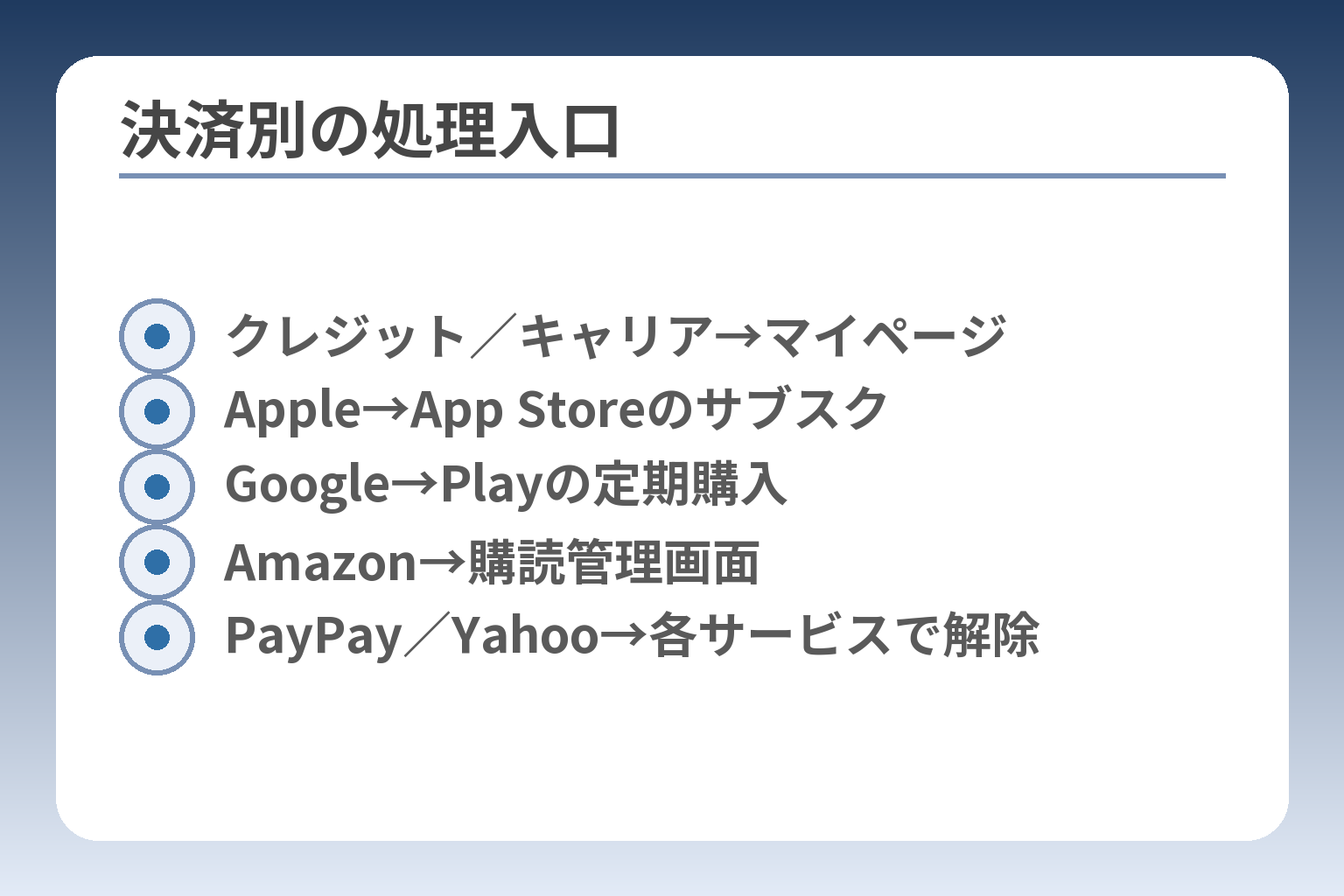
- クレジット/キャリア→マイページ
- Apple→App Storeのサブスク
- Google→Playの定期購入
- Amazon→購読管理画面
- PayPay/Yahoo→各サービスで解除
前の流れで決済元の特定が重要だと分かりました。
決済元ごとに解約の入口と反映タイミングが異なるため、支払い元で手続きを行うことが最短で確実です。
- クレジット・キャリア決済はマイページからの操作が基本であること。
- App Store/Google Play/Amazonは各ストアの「定期購入」画面で解約する必要があること。
- PayPayやYahoo!ウォレットなどは各サービスの契約管理画面で連携解除または停止する点。
クレジットカード・キャリア決済:マイページで解約
クレジットカードやキャリア決済で登録している場合は、まずバンダイチャンネルのマイページから解約メニューを探すのが基本です。
手順の目安:1) マイページにログイン、2) アカウント情報→解約(退会)を選択、3) 表示される注意文を確認して操作を完了します。マイページで停止できるなら、その操作が最も確実に課金停止できます。出典:バンダイチャンネル サポート・Q&A
落とし穴は、マイページで操作してもアプリ内課金(Apple/Google/Amazon)側の契約が残る場合です。回避策は、操作後にカード明細やストアの定期購入画面を確認し、課金元が消えているかを必ず確認することです。
App Store(iPhone/iPad):サブスクリプション管理から解約
iPhoneでApp Store決済の場合は、Apple IDのサブスクリプション管理から解約を行います。
手順の目安:設定アプリ→自分の名前→サブスクリプション→該当サービスを選び「サブスクリプションをキャンセル」。この操作はApple側の定期課金を停止するため、バンダイチャンネル側での「退会」操作だけでは止まりません。出典:Apple サポート
落とし穴は、別のApple IDで契約しているケースや家族共有で管理されているケースです。回避策としては、購入履歴画面のスクリーンショットを残すか、App Storeの購入履歴で請求アカウントを確認してから操作してください。
Google Play(Android):定期購入から解約
Android端末でGoogle Play決済なら、Google Playの「お支払いと定期購入」から解約します。
手順の目安:Playストア→プロフィール→お支払いと定期購入→定期購入→該当アプリを選び「定期購入を解約」。この操作によりGoogle Play側の自動更新が停止します。出典:Google Play ヘルプ
落とし穴は、Web経由や別端末での登録が原因で一覧に出ない場合です。その場合は登録時のメールやカード明細で契約形態を再確認し、見つからなければ事業者サポートに明細を添えて問い合わせてください。
Amazon(Fire TV/Fireタブレット等):Amazonアカウントで管理
Amazon経由で登録した場合は、Amazonのアカウントサービス内の購読管理画面で解約します。
操作の目安は、Amazonにログイン→アカウントサービス→メンバーシップと購読(または購読管理)→該当サービスを選んでキャンセルする流れが一般的です。アプリ内で表示される「加入元」がAmazonであれば、Amazon側の停止が必要です。出典:Areus(Amazon購読管理の解説)
落とし穴は、Fire TV上で操作しただけではWeb側の反映が分かりにくい点です。回避策はブラウザで同じアカウントにログインし、購読一覧で終了日が表示されているかを確認することです。
PayPay:PayPay側の継続支払い設定を解除する
PayPayでの継続課金(定期支払い)に紐づく契約は、PayPayアプリや加盟店の連携画面で解除します。
手順の目安:PayPayアプリの設定や「サブスク連携」画面から連携解除、あるいは加盟店の契約管理画面で支払い連携を停止します。PayPayでの連携解除はサービス側の契約解除と別である場合があるため、両方を確認してください。出典:PayPay ガイド(継続支払い)
落とし穴は、残高不足やオートチャージ設定で決済が継続することです。回避策は、連携解除後に支払い履歴を確認し、必要なら明細をスクリーンショットで保存しておくことです。
Yahoo!ウォレット:Yahoo!の契約管理で停止する場合がある
Yahoo!ウォレット経由での課金は、Yahoo!のアカウントサービスやウォレット管理画面で解約手続きを行う必要があります。
実務的には、請求名義に「Yahoo」や「Yahoo!ウォレット」が含まれている場合に、Yahoo側で契約解除の手順を確認してください。ウォレット経由の契約は中途解約が可能な場合が多く、停止後も当月分の扱いに注意が必要です。出典:Yahoo!ファイナンス 特集(購入・定期課金の注意)
落とし穴は、ウォレット経由であってもサービス側で別途退会が必要な場合がある点です。回避策は、Yahooの購読管理で停止した後にバンダイチャンネルのマイページで会員ステータスを確認し、二重に契約が残っていないかを確認することです。
各決済ごとの操作手順を把握すれば、解約の不備や二重課金を防げます。各項目の画面表示を確認しながら確実に手続きを進めてください。
解約できたか不安な人へ:確認方法と反映タイミング
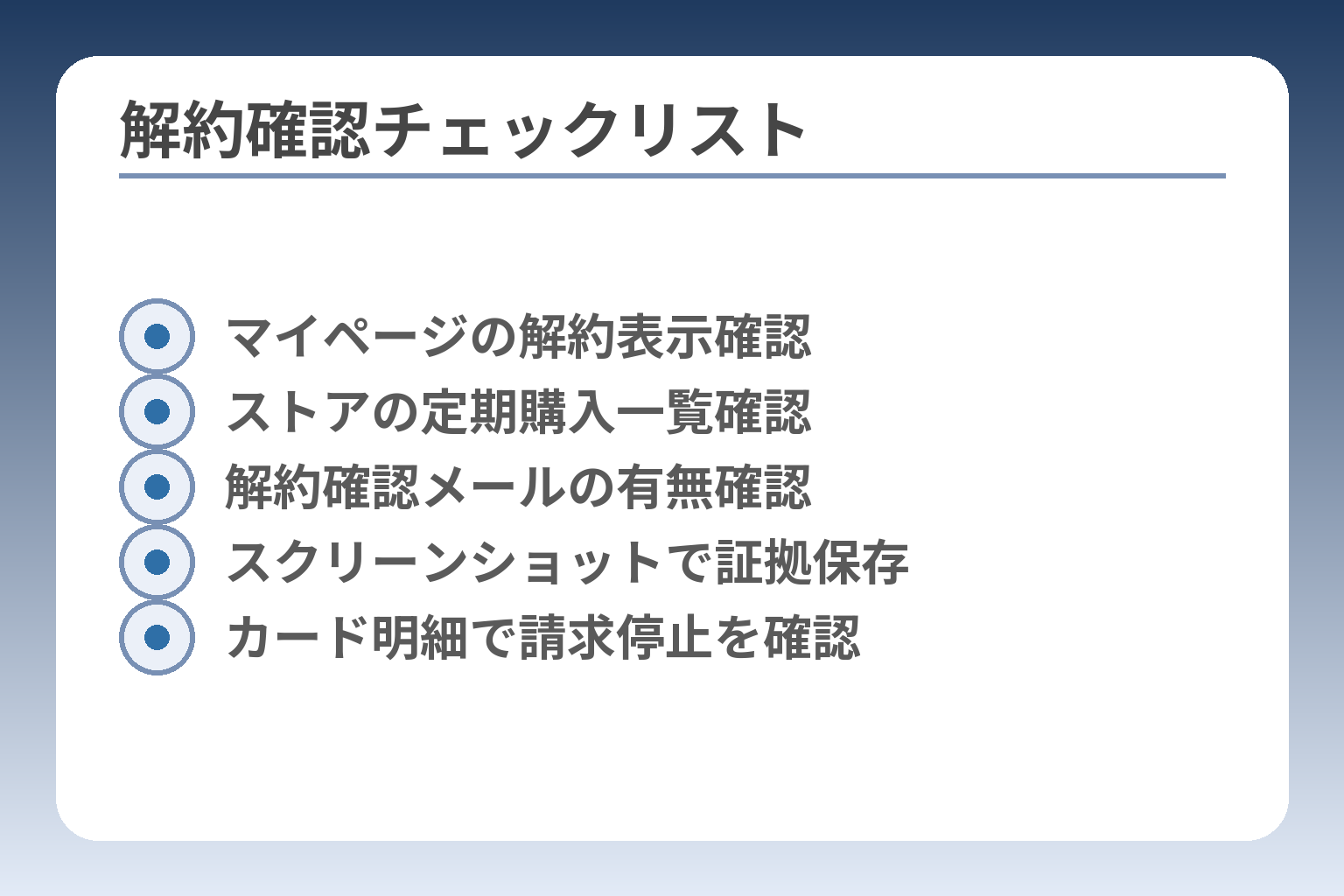
- マイページの解約表示確認
- ストアの定期購入一覧確認
- 解約確認メールの有無確認
- スクリーンショットで証拠保存
- カード明細で請求停止を確認
ここまでで決済元の特定と手続きの入口が分かったはずです。
解約手続きが完了したかを確実に確認するには、画面表示と請求情報の双方をチェックすることが最も確実です。
- マイページやストア側の契約状態を画面で確認すること。
- 解約後は確認メールや画面スクリーンショットを保存しておくこと。
- 請求が止まったかは、カード明細やキャリア請求で実際の請求を確認すること。
解約完了の確認方法(マイページ/ストア別)
まず画面上のステータス表示を必ず確認してください。
マイページで操作した場合は、マイページ内の「会員ステータス」や「解約済み」などの表示を探します。ストア(Apple、Google、Amazonなど)で停止した場合は、それぞれの「サブスクリプション」「定期購入」画面に該当サービスが表示されないか、終了予定日が出ているかを確認します。出典:バンダイチャンネル サポート・Q&A
画面で「解約済み」や「自動更新を停止」といった表示が確認できない限り、解約できているとは言えません。回避策としては、操作直後に該当画面のスクリーンショットを保存しておくことです。スクリーンショットがあれば、万が一問い合わせが必要になったときに証拠として提示できます。
確認メールは来る?来ない?の見分け方
多くの場合、解約手続き後に確認メールが届きますが、必ず届くとは限りません。
ストア経由の解約はAppleやGoogleから通知が来る場合が多く、マイページ経由は運営からのメール通知が来ることがあります。ただし、迷惑メールフォルダや登録メールアドレスの誤りで受信できないケースがあるため、受信トレイだけで判断しないでください。
回避策としては、解約時に画面のスクリーンショットを保存し、メールが来ない場合は迷惑メールフォルダの確認、さらに登録メールアドレスが正しいかをマイページで確認してからサポートに連絡することです。
いつまで視聴できる?「即時」か「満了」かの判断基準
解約後の視聴可否は決済元のルールで変わります。
一般的に、App StoreやGoogle Playなどのストア課金は登録日基準で処理される傾向があり、マイページ経由のクレジット・キャリア決済は次回更新日まで視聴できる場合が多いとされています。これは決済システムの仕組みによる違いで、必ず個別の表示(次回更新日や有効期限)を確認してください。出典:Apple サポート、Google Play ヘルプ
「次回更新日」が表示されているかどうかで、即時停止か満了まで視聴かの判断が簡単になります。表示があればその日付をメモし、表示がない場合はスクリーンショットを保存して運営に確認してください。
請求が止まったかの確認(カード明細・キャリア明細)
最終的な確認は実際の請求の有無で行います。
解約後、請求が止まったかはクレジットカード明細やキャリア請求の翌月分で確認します。請求は処理タイミングの関係で解約直後に完全停止されない場合があるため、1~2か月分の明細を確認するのが現実的です。
回避策としては、解約完了のスクリーンショットと明細の該当行を保存し、請求が発生している場合はカード会社やキャリアに「課金元の表示名」とともに問い合わせると原因が特定しやすくなります。
「解約したのに課金が続く」前に確認すべきこと
課金が続くと思ったら、まずは契約の二重登録や別アカウントでの契約を疑ってください。
よくある原因は(1)複数の決済元で重複登録している、(2)別のメールアドレスや別のSNS連携アカウントで再登録されている、(3)ストア側と運営側の両方で停止が必要なケースです。これらは見落としやすく、解約操作を片方で行っただけでは残ることがあります。
まず請求明細の表示名と請求日を確認し、それがどの決済元に対応するかを特定することが最優先です。特定できたら、その決済元の停止手続きを再確認し、必要ならスクリーンショットや明細を添えて公式問い合わせフォームで状況を送信してください。電話がつながりにくい場合でも、フォーム送信は記録が残るため対応がスムーズになります。出典:バンダイお客様サポート(電話案内)
ここまでの確認ができていれば、画面での状態確認と請求明細の照合を行い、該当する決済手順に沿って確実に操作してください。
退会(アカウント削除)まで必要?判断基準と手順
解約だけで十分か、退会(アカウント削除)まで行うかは目的で決まります。
- 課金だけ止めたい場合は解約で十分なことが多い。
- 個人情報やアカウントごと削除したいなら退会を検討する。
- 退会はアカウントの情報が消えるため事前のバックアップが必要。
解約だけでOKなケース(見放題を止めたいだけ)
課金停止が目的なら退会は不要で、解約のみで問題ありません。
判断基準は単純です。今後サービスを再利用する可能性があるかを基準にしてください。再利用の可能性が高ければ、アカウント情報を残しておくほうが手続きが楽です。
具体的な手順は、マイページで「見放題会員の解約」操作を行います。操作後は必ずマイページの会員ステータスやストアの定期購入一覧で停止が反映されているかを確認してください。落とし穴はアプリを削除するだけで安心してしまうことです。回避策は画面のスクリーンショットを保存することです。
退会が向くケース(アカウント自体を消したい)
個人情報の削除やアカウントの完全消去を望むなら退会が適切です。
判断基準は「個人情報の残存を許容するかどうか」です。メールやニックネーム、視聴履歴、残コインなどをすべて消したい場合は退会を選びます。個人情報を確実に消したいなら退会を選ぶが、復元は原則できない点に注意してください。出典:バンダイチャンネル サポート(退会方法)
落とし穴は退会後に購入記録や残コインが失われ、再登録時に元に戻らないことです。回避策は退会前に必要な情報をスクリーンショットやメモで保存することです。
退会の注意点:残り期間があっても消える可能性
退会するとアカウントと紐づく情報が削除されるため、残りの見放題期間や購入履歴も消えることがあります。
一般に、退会は「アカウントの完全削除」を意味します。見放題契約の残日数がある場合でも、退会によりアカウント自体が消えるため、その期間のアクセスを失う可能性があります。出典:バンダイチャンネル サポート(退会方法)
落とし穴は、解約と退会の操作を混同して退会してしまうことです。回避策は退会前にマイページの文言(「解約」「退会」)をよく読み、まずは解約だけを試しておくことです。
退会の手順(どこから操作するか)
退会手続きはマイページのアカウント設定メニューから行うのが標準的です。
実際の手順例は次の通りです。1) マイページにログイン。2) アカウント情報または会員情報のページを開く。3) 退会/アカウント削除の項目を選択。4) 注意事項を確認して同意の上で実行。画面上の表記は運営側の更新で変わるため、画面表示をよく確認してください。出典:バンダイチャンネル サポート・Q&A
落とし穴は、ログインできない状態で退会を進められない点です。回避策は、パスワード再設定やアカウント復旧を試し、それでもダメなら問い合わせフォームで本人確認情報を添えて申請することです。電話窓口は製品問い合わせ等が中心で、退会の代行を受けられない場合があるため、フォームで記録を残すことを推奨します。出典:バンダイお客様サポート(電話案内)
退会後に困らないためのチェック(購入・視聴履歴など)
退会前に残したい情報がないかを必ず確認してください。
チェック項目の例:購入済みコンテンツ、再ダウンロードが必要なデータ、バンダイナムココインの残高、登録メールアドレス、連携サービスの解除状況などです。特にコイン残高や購入済みの内容は退会で消える可能性が高いので、スクリーンショットで残すことをおすすめします。
回避策としては、必要な情報をローカルに保存し、連携している外部サービス(Apple ID、Googleアカウント、Amazon等)の解約・連携解除も併せて行うことです。これにより、後で「消えて困った」という事態を防げます。
退会の手順とリスクを把握できれば、解約のみで良いか退会まで進めるかの判断がしやすくなります。
電話で問い合わせたいとき:窓口の考え方と伝え方
前節で画面と請求明細の照合が重要だと示しました。
電話での問い合わせは有効だが、手続きの実務は決済元やマイページで完結することが多いため、電話は「確認・記録の補助」として使うのが安全です。
- 電話は窓口ごとに扱う内容が違うため、解約専用窓口でない可能性を前提に連絡すること。
- 手続きの記録を残すため、可能ならフォームやメールで同内容を送ること。
- 問い合わせ時は「請求明細」「登録メール」「操作した画面のスクリーンショット」を手元に用意すること。
検索で出る電話番号は「解約窓口」とは限らない
電話番号検索サイトや企業の代表番号で出る番号は、必ずしも解約手続きの担当窓口ではありません。
多くの企業は商品問い合わせや総合窓口とサービス窓口を分けています。バンダイの一般的な電話案内は製品やキャンペーンなどが中心で、解約手続きはFAQやマイページを案内することが多い点に注意してください。出典:バンダイお客様サポート(電話案内)
落とし穴は、検索で見つけた番号に電話して「解約したつもり」になってしまうことです。回避策は、電話をかける前に該当番号の案内ページを読み、解約手続きの可否や受付時間を確認することです。電話で案内を受けた場合は、担当者名や受付番号を必ずメモしてください。
公式の問い合わせ先:フォーム/サポートの使い分け
操作ができない・反映されないなど画面の状態がはっきりしている場合は、記録が残る問い合わせフォームを優先するのが合理的です。
マイページで解約できない場合やログインできない場合は、運営側の問い合わせフォームから状況を送ると対応がスムーズになることが多いと公式FAQでも案内されています。フォームは問い合わせ履歴が残るため、後続対応や返金申請にも使いやすいです。出典:バンダイチャンネル サポート・Q&A
判断基準として、緊急性が低く証拠を残したい場合はフォームを選び、短い確認(営業時間や手続きの可否確認など)は電話でも差し支えありません。フォームを送る際は件名に「解約に関する証拠添付」と明記し、明細のスクリーンショットを添付すると受理が早まります。
電話が混雑・つながらない時の代替手段
電話がつながらない場合はフォーム送信とスクリーンショット保存が最も実用的です。
電話は混雑しやすく、折り返し対応がないこともあります。代替として、問い合わせフォームに同内容を送ったうえで、問い合わせ日時・送信内容のスクリーンショットを保存してください。これにより「いつ何をしたか」の証拠が残ります。
電話での口頭確認だけでは後で証明しにくいため、必ずフォームやメールで同内容を送信して記録を残すことが重要です。緊急度が高い場合は、電話で概略を確認後すぐにフォームで同じ内容を提出すると対応が速くなります。
問い合わせテンプレ:伝えるべき情報(ログイン不可含む)
問い合わせで伝えるべき情報をそろえると解決が早まります。
必須情報は次のとおりです。1) 登録メールアドレス、2) 会員IDまたはニックネーム、3) 請求が確認できる明細のスクリーンショット(請求名義と日付が分かるもの)、4) 問題の発生日と行った操作(例:マイページで解約を実行した日時)、5) 希望する対応(解約反映、返金確認など)。
短く具体的に書くことで担当者の確認がスムーズになります。例:「登録メール:xxx@xx、請求名義:Apple Inc.、請求日:2026/03/01、操作:2026/03/10にマイページで解約を実施しましたが停止が確認できません。確認と停止をお願いします。」このように日時と証拠を添えて送ってください。
本人確認で聞かれやすいこと・準備物
電話やフォームでの問い合わせでは本人確認が求められることが多いです。
準備しておくと良いものは、登録メールアドレス、会員ID、請求明細の該当行、契約に使ったクレジットカード後ろ4桁やキャリアの請求情報、スクリーンショットです。ログインできない場合は本人確認のために運営が求める情報(登録時のニックネーム、登録年月日など)を用意してください。
落とし穴は、準備不足で本人確認に時間がかかることです。回避策は問い合わせ前に上記を揃え、フォーム添付用のファイルをあらかじめまとめておくことです。
以上の準備が整えば、電話でもフォームでも必要な対応を確実に進められます。
よくある失敗とトラブル対処(課金・ログイン・二重契約)
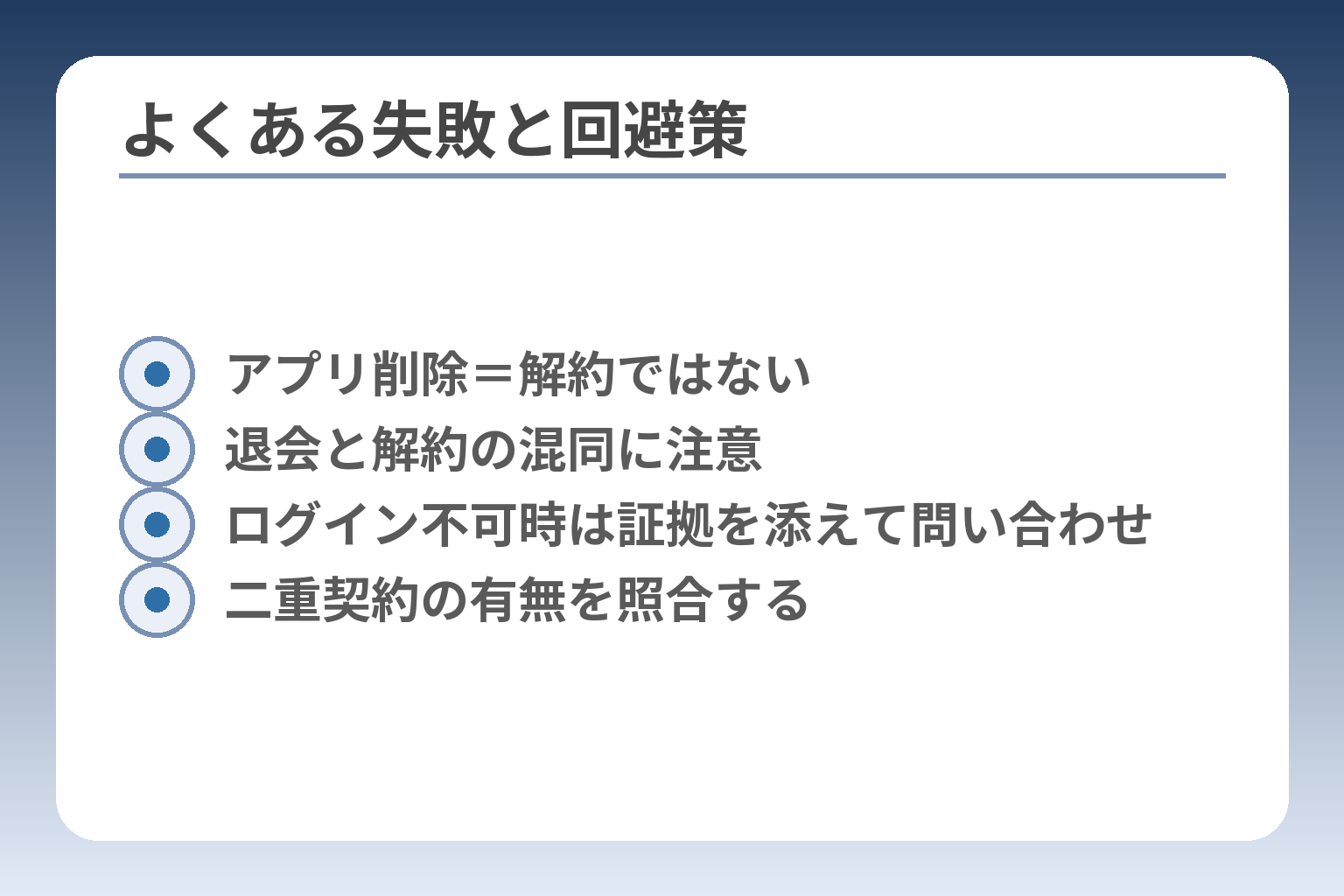
- アプリ削除=解約ではない
- 退会と解約の混同に注意
- ログイン不可時は証拠を添えて問い合わせ
- 二重契約の有無を照合する
画面操作や請求の見間違いが原因で「解約したつもり」になりやすく、確認と証拠保存が解決の鍵になります。
- 操作だけで満足せず、画面表示と請求明細の両方で停止を確認すること。
- アプリを削除しただけでは契約は残るため、必ず決済元で停止すること。
- ログイン不可や表示の齟齬は、証拠(スクリーンショット等)を添えてフォームで記録を残すこと。
失敗1:解約ではなく「退会」してしまった
退会はアカウントの完全削除を伴い、購入履歴やコイン残高が失われることがあるため、目的を確認して操作する必要があります。
具体例:見放題を止めたいだけなのに「退会(アカウント削除)」を選んでしまい、残コインや視聴履歴が消えた。判断基準は目的です。課金停止だけで良ければ解約、情報を全部消したければ退会を選びます。回避策は、マイページの文言をよく読み、画面操作前にスクリーンショットで現在のステータスを保存することです。操作後は必ずマイページでステータス表示を確認してください。出典:バンダイチャンネル サポート(退会方法)
失敗2:アプリを削除しただけで安心してしまう
アプリを端末から削除しても、定期課金契約はストアやマイページ側で残ります。
典型例は、スマホでアプリをアンインストールしただけで解約完了と誤認するケースです。回避策は、App StoreやGoogle Playの「サブスクリプション/定期購入」画面を直接確認すること。操作手順はストアの定期購入一覧を開き、該当サービスが表示されないか、終了日が出ているかを確認します。表示が残っている場合はその場でキャンセル操作を行ってください。
失敗3:解約先を間違えた(マイページとストアの混同)
決済元の違いにより、解約の窓口が「運営側(マイページ)」か「ストア(Apple/Google/Amazon等)」かで分かれます。
判断基準は請求明細の表示名です。請求名義がAppleやGoogle、Amazonであれば各ストアで停止が必要です。逆にクレジットやキャリア請求でマイページに解約メニューがあればそちらを使います。請求明細の表示名を確認してから操作することが、最も頻度の高いミスを防ぐ方法です。回避策として、請求画面のスクリーンショットを保存し、操作後に再確認してください。
失敗4:ログインできず解約できない
ログイン不可は解約の大きな障害です。パスワード忘れや登録メールの変更が原因で手続きが進まないことがあります。
対処の流れは、パスワード再設定→外部決済(ストアやカード会社)で停止→サポートへ問い合わせの順が実務的に早いです。フォームで問い合わせる際は登録情報、請求明細、試した手順を明記してください。ログイン不可の場合でも、請求明細と本人情報があれば運営で対応してもらえる場合があります。電話はつながりにくいことがあるため、フォームで記録を残すことをおすすめします。出典:バンダイお客様サポート(電話案内)
失敗5:請求が二重に見える/名義が違って見える
請求名義やタイミングの違いで二重請求に見えることがありますが、実際は別サービスや再登録が原因のことが多いです。
確認手順は、カード明細・キャリア請求・各ストアの購入履歴を照合することです。同一日に複数の請求がある場合は、請求名義と金額、請求元(国際名など)を照合すると正体が分かりやすいです。回避策は、不要な重複登録を見つけたら該当の決済元で解約し、必要ならカード会社やストアに返金相談をしてください。証拠(明細・スクリーンショット)は必ず保存します。
これらのチェックと証拠保存により、誤解や長期トラブルを回避できます。次は、該当する決済別の具体的な停止手順を確認して実際の操作に移ってください。
Q&A:バンダイチャンネル解約のよくある質問
ここまでの確認で多くの疑問は解消できますが、現場でよく出る具体的な問いに答えます。
- 更新日や請求名義を確認すれば次回課金を避けやすくなること。
- 無料期間や日割り返金の扱いは決済元や運営告知で異なること。
- 問い合わせは証拠(明細やスクリーンショット)を添えて行うと解決が早いこと。
Q. 解約はいつまでにすれば次月課金を避けられますか?
判断基準は「次回更新日」の表示の有無です。
手順は、まずマイページか決済ストアの定期購入画面で次回更新日を確認します。マイページに解約メニューがある場合は表示に従って操作し、ストア経由で登録しているならストア側で停止してください。出典:バンダイチャンネル サポート・Q&A
更新日が表示されているなら、その日より前に停止手続きを完了させることが確実な回避策です。表示が分かりにくい場合はスクリーンショットを取り、問い合わせ時に添付すると確認が速くなります。
Q. 解約したのに見られる/見られないのはなぜ?
即時停止か満了まで視聴可かは決済元のルールで変わります。
App StoreやGoogle Play等のストア課金は登録日基準で処理されることが多く、運営側でのマイページ解約は次回更新日まで有効になる場合が一般にあります。どちらか不明なときは両方のステータスを確認してください。出典:Apple サポート
落とし穴は、画面に「解約済み」と出ていても別アカウントや別決済の契約が残っている場合です。回避策はマイページとストア双方を照合し、請求明細の表示名で最終確認することです。
Q. 日割り返金はありますか?
一般に月額サブスクは日割り返金がない傾向がありますが、例外や運営判断の返金が行われる場合があります。
運営によるサービス停止や障害時に限り、運営側の告知・対応で返金されるケースがあります。個別の返金可否は公式告知や問い合わせ窓口の案内に従ってください。出典:バンダイナムコフィルムワークス(公式お知らせ)
回避策としては、支払いが発生した場合に備え請求明細を保存し、異常があれば早めにフォームで返金希望を伝えることです。
Q. 無料期間中でも解約できますか?
無料期間中の解約は可能であり、更新日前に停止すれば自動更新を防げます。
iPhoneやiPadではApple IDのサブスクリプション管理、AndroidではGoogle Playの定期購入画面でキャンセルできます。各ストアの手順に従って確実に停止してください。出典:Google Play ヘルプ
注意点は、無料期間の終了日時がわかりにくい場合があることです。必ず無料期間の終了日を確認し、余裕をもって停止操作を行ってください。
Q. 問い合わせフォームで何を書けば早いですか?
問い合わせは短く要点を絞り、証拠を添えると対応が早まります。
必須項目は登録メール、会員ID(またはニックネーム)、請求の該当行スクリーンショット、問題が起きた日時、行った操作、希望する対応(解約反映・返金など)です。電話での確認も併用する場合は、フォーム送信後に電話で受付番号を伝えると齟齬が減ります。出典:バンダイお客様サポート(電話案内)
落とし穴は情報不足で調査が長引くことです。回避策は事前に明細やスクリーンショットをまとめ、問い合わせ文に箇条書きで添えることです。
以上のQ&Aで不安が減ったら、実際の画面を確認しつつ該当する手順を進めてください。
世の中には便利なサービスが多くありますが、解約がわかりづらかったり、スムーズでなかったりすると印象がとても悪くなります。
利用者にも、サービス提供者にもよくない解約時の問題やトラブルを減らすべく、わかりやすい記事をまとめていきます。