ビデオマーケットの解約方法を登録別に解説(退会・請求停止・確認まで)
結論:登録方法によって解約手順が変わります。先に「どこで契約したか」を確認すれば最短で止められます。
- この記事で分かること:登録方法別の解約手順(Web/キャリア決済/Google Play/App Store/Amazon)。
- この記事で分かること:解約後にいつまで見られるかと、請求がいつ止まるかの確認方法。
- この記事で分かること:ログインできない・解約できないときの代替手順と問い合わせ用テンプレート。
- この記事で分かること:ポイント・クーポン・購入作品の扱いと、解約前にやるべきチェック項目。
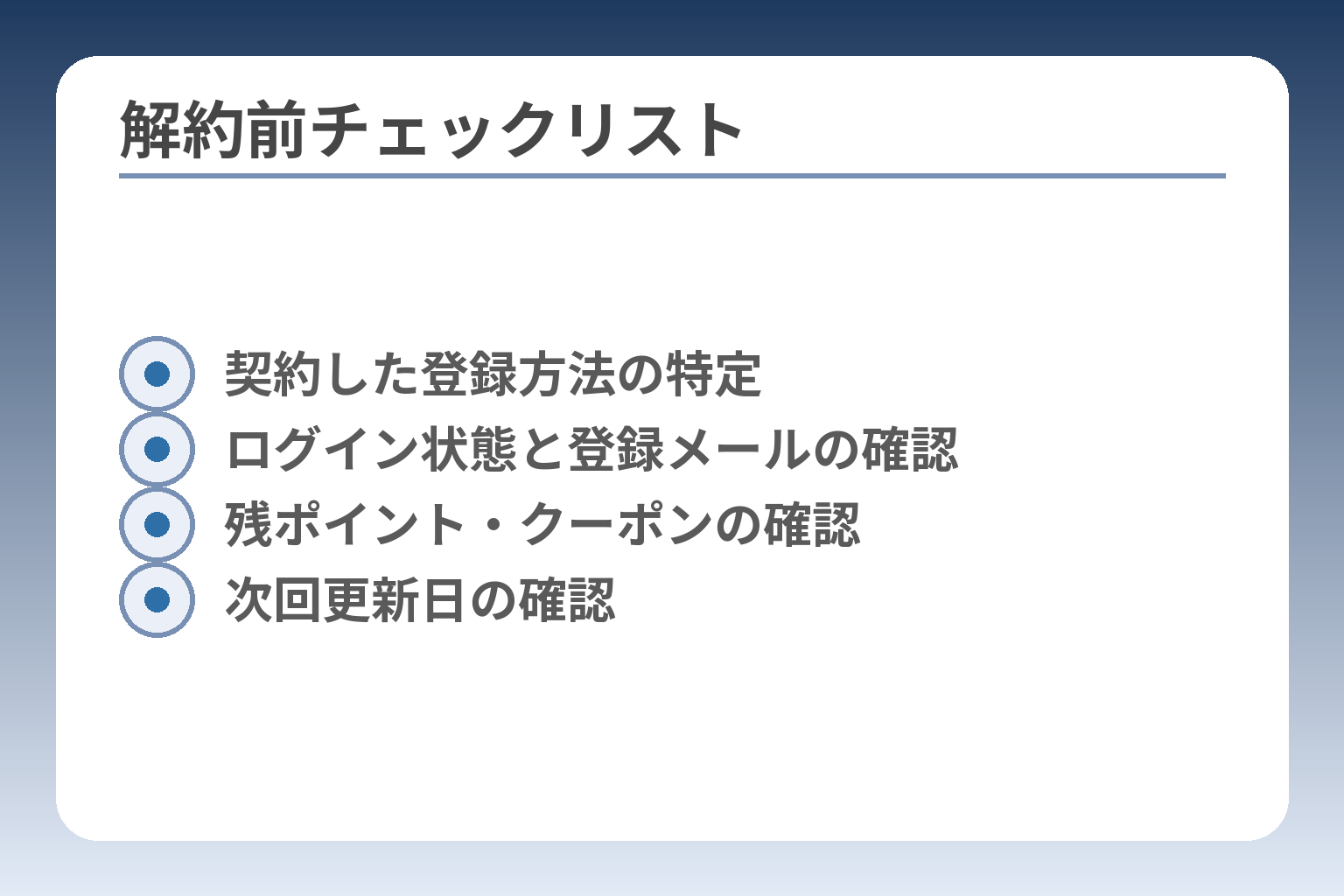
- 契約した登録方法の特定
- ログイン状態と登録メールの確認
- 残ポイント・クーポンの確認
- 次回更新日の確認
まず確認:あなたの登録方法で解約手順が変わります
ここが曖昧なままだと、解約の操作場所を間違えて手続きが完了しないことがよくあります。
登録方法が異なれば、解約の窓口も操作手順も変わるため、契約した場所を特定すると手続きが最短で終わります。
- 登録方法(Web/クレジット/キャリア/Google Play/App Store/Amazon)のいずれで契約したかを確認すること。
- 契約元ごとに「どこで解約するか」「解約が反映されるまでの目安」を押さえること。
- 退会は有料コースをすべて解約してから行うこと(順序を誤ると退会できない)。
契約した場所(Web/キャリア/ストア)を先に確定する理由と判断基準
契約がどこで行われたかで、解約を行う先が変わるというのが基本です。
たとえばクレジットカードでWebから直接加入していればビデオマーケットのサイト内で解約しますが、Google PlayやApp Store経由で加入していれば各ストアの定期購入画面で停止する必要があります。出典:ビデオマーケット ヘルプページ
判断基準は請求先の明細を見ることです。カード明細や携帯電話の請求明細に「VideoMarket」「ビデオマーケット」などの表記があれば、その請求方法を起点に手続きを進めてください。明細にストア名(Google Play/Apple/Amazon)があれば、そちらでの解約が必要です。
1分で見分けるチェックリスト(心当たりで分岐)
短時間で契約元を特定する簡単なチェックを用意しました。
- メールに「ビデオマーケットからの登録完了」等が届いている → Web(サイト)登録の可能性が高い。
- 携帯電話料金と合算されている表記(ドコモ/au/ソフトバンク) → キャリア決済。
- スマホの購入履歴やサブスクリプションに「Google Play」「Apple」表記 → ストア課金。
- Amazonの請求履歴に表示があればFire TV/Amazon経由の可能性が高い。
注意点:アプリを削除しても定期購入は自動停止されません。Google PlayやApp Storeでは別途サブスクリプション画面での解約が必要です。出典:Google Play ヘルプ 出典:Apple サポート
「解約」と「退会」の違い(混同しやすい点と回避策)
有料コースの停止は解約であり、退会はアカウントそのものの削除に当たります。
ビデオマーケットでは有料コースが残っている状態では退会手続きができないため、順序を守らないと退会が完了しません。出典:ビデオマーケット ヘルプページ
落とし穴は「解約したつもり」で無料会員移行や退会手続きを誤ることです。回避策として、解約後にマイページの登録コース表示を確認し、「有料コースなし」「無料会員へ移行」の表示が出ていることを確認してから退会手続きを行ってください。
確認の証拠を残すことが重要です。画面キャプチャや解約完了メールを保存しておくと、後から請求の有無を照合できます。
解約前に確認したい3つ(ポイント・クーポン・視聴権)
解約前にこれらをチェックすると、あとで後悔しにくくなります。
- 残ポイント:有効期限やキャンペーンポイントの扱いを確認すること。場合によっては解約で失効します。
- プレミアムクーポン:解約後も当月末まで使えるケースがあるため、有効期限を確認してから解約する判断材料にします。
- 購入済み/レンタル作品:購入は残る場合が多いが、レンタルは視聴期間に注意すること。
落とし穴は「ポイントやクーポンは残るだろう」と安易に期待する点です。公式の注意事項を確認し、必要なら解約前に使い切るか購入を済ませておくと安心です。出典:ビデオマーケット ヘルプページ
上の確認を終えれば、次は具体的な手順に従って該当する窓口で解約手続きを進めてください。
Web登録(クレジット/キャリア決済)の解約方法
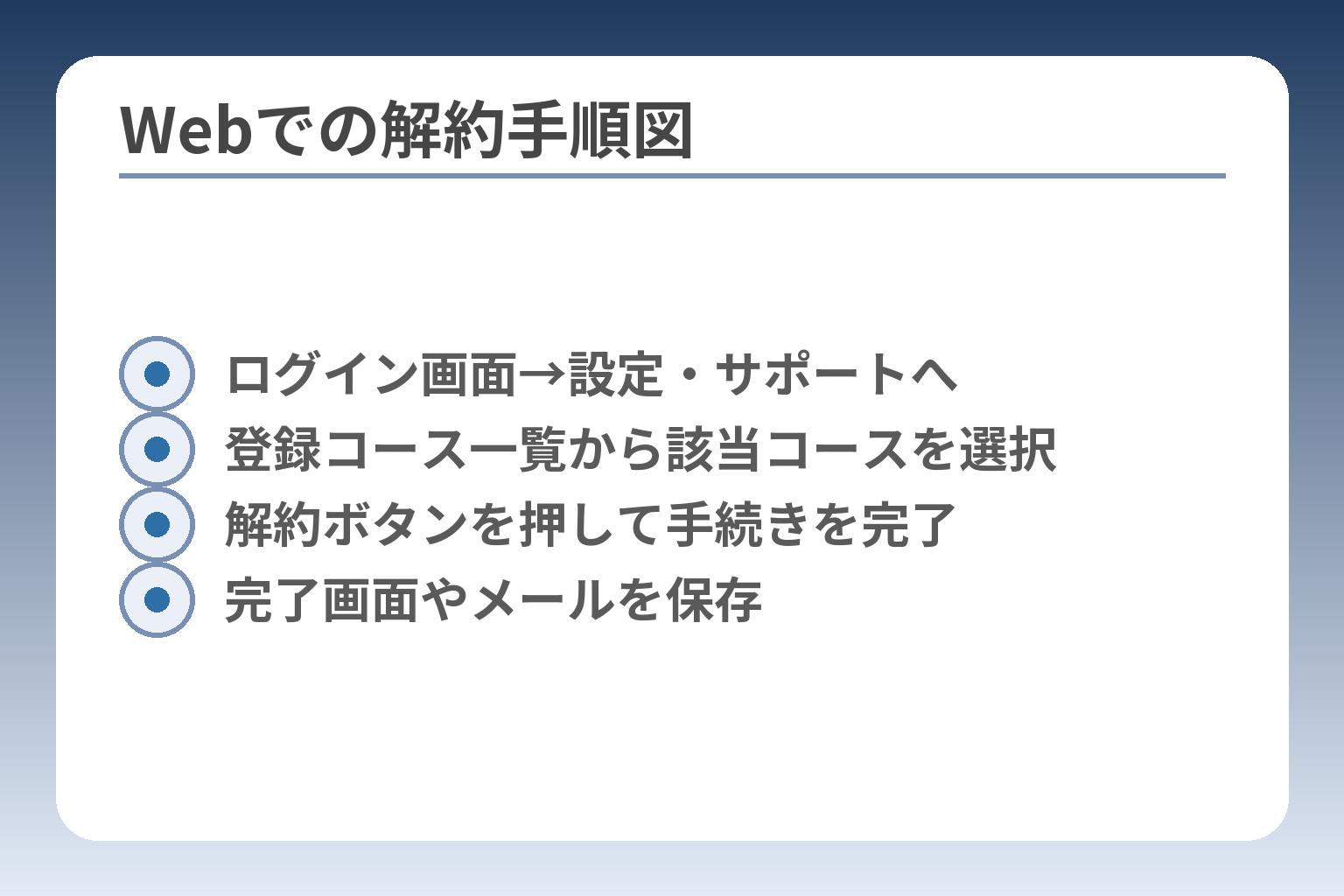
- ログイン画面→設定・サポートへ
- 登録コース一覧から該当コースを選択
- 解約ボタンを押して手続きを完了
- 完了画面やメールを保存
上で契約元を確認したら、まずWeb登録の手順を確実に押さえてから操作に入ると失敗が少なくなります。
ビデオマーケットに直接クレジットやキャリア決済で登録している場合は、サイトにログインして「登録コース」から解約手続きを行うのが基本です。
- ログインしてマイページの「登録コース」を確認し、表示された登録中のコースを選んで解約すること。
- キャリア決済で店舗経由やメール未登録のケースは、登録した端末/SIMでの手続きが必要な場合があること。
- 解約後は自動で月額無料会員に移行するため、ポイントやクーポンの扱いを事前に確認しておくこと。
公式サイトの「登録コース」から解約するという基本動作
Web登録はサイト上の「登録コース」画面から手続きを進めるのが正攻法です。ログイン後のメニュー内にある「設定・サポート」→「登録コース」から登録中のコースを選び、解約ボタンを押します。出典:ビデオマーケット ヘルプページ
判断に迷ったら、支払い明細を確認するのが早いです。たとえば請求に「VideoMarket」やカード会社名とともに表示されていればサイト経由の可能性が高く、表示が「ドコモ料金合算」「auかんたん決済」などならキャリア決済を起点に調べます。請求明細の表記が契約先の判断基準になります。
落とし穴としては、似た名前のサービスや過去に解約した別アカウントの明細と混同する点です。明細の請求日と金額、登録メールアドレス(届いている確認メール)を照合して確度を上げてください。
PC(Web版)の具体的手順と操作時の注意点
PCで手続きする場合は画面が広いため、操作ミスが起きにくい反面、メニューの見落としが起きやすいです。
- 手順例:ブラウザでビデオマーケットにログイン → 右上の「設定・サポート」をクリック → 「登録コース」を選ぶ → 登録中のコースを選択 → 解約手続きに進む。
- 操作上の注意:複数のアカウントでログインしていないかを確認する。別アカウントでログインしていると正しいコースが表示されない。
- 判定基準:マイページに表示される「登録中のコース名」と請求明細のコース名が一致するかを確認すること。
落とし穴は、解約ボタンを押しても確認ダイアログをキャンセルしてしまうことです。操作後は必ず「解約完了」表示や完了メールの有無を確かめてください。
スマホ(Web版)の具体的手順とブラウザでの注意点
スマホのブラウザからも同様に手続きできますが、メニューが隠れている場合があります。
- 手順例:スマホブラウザでビデオマーケットにログイン → メニュー(画面左上の三本線)をタップ → 「登録コース」を選択 → 登録中のコースを選んで解約に進む。
- 判定基準:ログイン状態は画面上部のアカウント名やメールで確認する。ログアウト状態だと解約できない。
- 回避策:ブラウザのキャッシュや自動ログインが原因で正しい画面が出ない場合は、一度ログアウトして再ログインすると表示が安定することが多い。
アプリからは解約できない場合があるため、ブラウザでログインして手続きすることを前提にしてください。(ストア経由で登録した場合は別手続きが必要です。)
キャリア決済の注意点と店頭入会・メール未登録者の分岐
キャリア決済で加盟店や店頭オプションから入会した場合は、登録方法によって手続きの窓口が変わる可能性があります。
店頭での入会や携帯会社のオプション経由で登録したがメールアドレスを未登録のケースでは、登録したSIMカードと端末から手続きを行わないとエラーが出ることがあります。出典:ビデオマーケット ヘルプページ
判断基準としては「登録時に案内された手段(店頭/オンライン)」を確認することです。落とし穴は別端末や別SIMで手続きを試み、ログインや認証ができずに詰まること。回避策としては、登録した端末でログインするか、ヘルプのお問い合わせ窓口へ必要情報を添えて連絡してください。
解約が完了したかの確認方法(画面表示・メール・決済明細)
解約操作後は必ず3点を確認して証拠を残すことが重要です。
- サイト上の「登録コース」画面で「登録中のコースがない」または「月額無料会員へ移行」と表示されているか。
- ビデオマーケットからの解約完了メールが届いているか(届かない場合は迷惑メールフォルダも確認)。
- クレジットカード明細やキャリア請求で次回以降の同額請求が発生していないかを確認する。
確認できる証拠を必ず保存する(画面キャプチャや解約完了メールの保存)。請求が続く場合は保存した証拠を添えて問い合わせると対応が早くなります。
この確認が済めば、ストア課金や利用期限に関する次の点に注意を移してください。
アプリ内課金(Google Play/App Store/Amazon)の解約方法
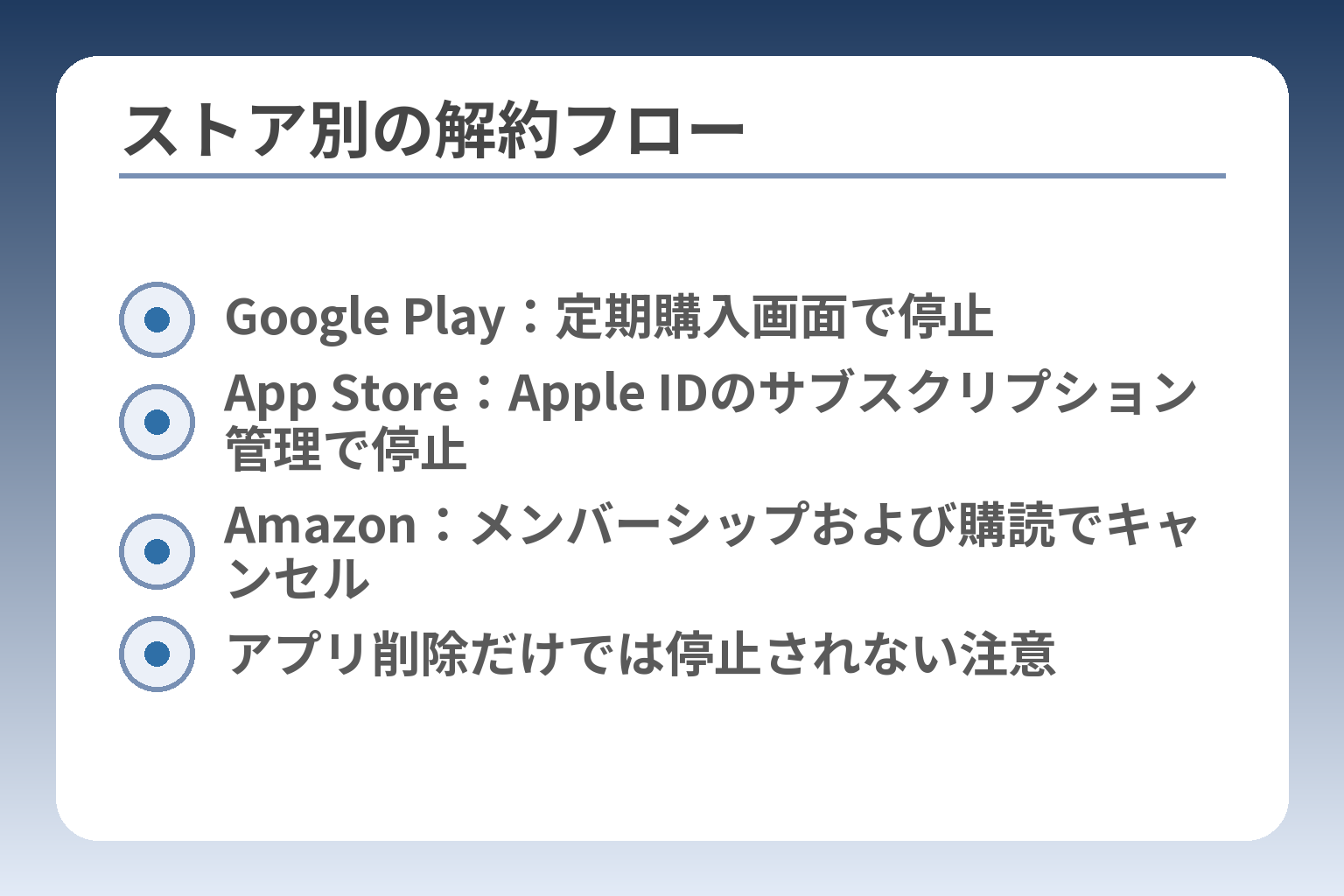
- Google Play:定期購入画面で停止
- App Store:Apple IDのサブスクリプション管理で停止
- Amazon:メンバーシップおよび購読でキャンセル
- アプリ削除だけでは停止されない注意
前の確認を終えたなら、アプリ内課金での登録は必ず契約したストア側で手続きを止める必要があります。
ストア経由で登録した場合、アプリの削除だけでは定期課金は止まりません。解約は各ストアの「定期購入/サブスクリプション」画面で行ってください。
- 契約したストア(Google Play/App Store/Amazon)で定期購入を停止すること。
- アンインストールだけでは課金が続くため、ストアのサブスク管理画面で解約を確認すること。
- 解約後は反映タイミングと利用可能期間を必ず確認し、証拠を残すこと。
ストア側の定期購入画面で解約する必要がある理由と判断基準
アプリ内課金での登録は、支払い情報がストア側に紐づいているため、ビデオマーケットのサイトからは停止できないことが一般的です。ビデオマーケットの公式ヘルプでも、アプリ内課金で登録した場合は各ストア側で解約するよう案内されています。出典:ビデオマーケット ヘルプページ
判断基準は支払い明細の表記です。請求が「Google Play」や「Apple」「Amazon」などで来ていれば、その該当ストアで解約してください。請求明細が不明瞭な場合は、スマホのサブスクリプション一覧をまず確認すると確実です。
アプリを消しても自動更新は止まらないことが最も多い失敗です。回避策は、アプリ削除の前に必ずストアのサブスク画面で「解約済み」もしくは「更新日が表示されない」状態を確認することです。
Google Play(Android)の具体的手順と落とし穴・回避策
Google Playで登録した場合は、Googleアカウントの「定期購入」から解約します。端末ごとにアカウントが分かれるため、必ず課金に使ったGoogleアカウントで操作してください。出典:Google Play ヘルプ
- 手順(例):Google Playアプリを開く → メニュー→「定期購入」→ 該当サブスクを選択 → 「定期購入を解約」をタップ。
- 落とし穴:複数Googleアカウントを持っていて、別アカウントで購入していることがある。購入に使ったアカウントでログインしているか必ず確認する。
- 回避策:Google Playの購入履歴や受領メール(登録時のレシート)でアカウントを特定してから操作する。
解約後も支払済み期間までは利用可能という規則があるため、請求日の確認を忘れないでください。
App Store(iPhone/iPad)の具体的手順と判断基準・注意点
iOSで登録した場合はApple IDのサブスクリプション管理画面で解約します。App Store内でも、iPhoneの「設定」アプリからも操作可能です。出典:Apple サポート
- 手順(例):iPhoneの設定→自分の名前→サブスクリプション→該当項目を選択→「サブスクリプションをキャンセル」。
- 落とし穴:家族共有や別のApple IDで登録している場合、画面に対象のサブスクが出ないことがある。
- 回避策:購入時の確認メールやApp Storeの購入履歴でApple IDを確認し、正しいIDで操作する。
iOSはサブスクリプションの終了日が表示されるため、その日付をスクリーンショット保存しておくと安心です。
Amazon(Fire TVなど)での登録を確認・解約する手順と落とし穴
Amazon端末やAmazonアプリ内課金で登録した場合は、Amazonアカウントの「メンバーシップおよび購読」または「サブスクリプション管理」から手続きを行います。アプリ内からは管理できないケースがありますので、ブラウザやAmazonアプリでアカウントサービスへ進んでください。出典:Assist All(Amazonサブスク管理ガイド)
- 手順(例):Amazonにログイン → アカウントサービス → メンバーシップおよび購読(またはサブスクリプション管理)→ 該当サービスの「管理」→ キャンセル。
- 落とし穴:複数のAmazonアカウントやPrimeチャンネル経由の契約で、解約箇所が異なることがある。
- 回避策:Amazonの「メンバーシップおよび購読」画面で一覧を確認し、該当項目の「更新日」や「管理」リンクで確実に操作する。
反映タイミングと次回請求の条件に関する見方(よくある混乱と回避策)
解約操作が完了しても、即時に請求が止まるとは限らず、ほとんどの場合は既に支払った期間まではサービスを利用できます。
一般に、定期課金は「既払期間の終了時点で更新が止まる」扱いになるため、解約は次回更新日の直前ではなく余裕を持って行うと安心です。
確認すべきは「次回更新日」と「解約操作の反映可否(画面表示や完了メール)」の両方です。解約後は画面の表示、受信メール、そして支払い明細を合わせてチェックし、問題があればスクリーンショットを保存して問い合わせに使ってください。
これらを確認できれば、Web登録やポイントの扱いといった他の観点に意識を移すことができます。
いつまで見られる?請求はいつ止まる?(更新日の確認)
更新日が課金の境目になるため、次回更新日を確認してから解約操作を行うと請求トラブルを防げます。
- 次回更新日と支払いサイクルを確認して、更新前に解約手続きを完了すること。
- 解約は即時請求停止にならないことが多いので、支払済み期間の扱いを把握すること。
- 画面表示・受信メール・決済明細の三点で解約の反映を確認し、証拠を必ず残すこと。
次回更新日を確認し、更新前に解約する理由と判断基準
更新日を基準に考えると、請求の発生とサービスの利用期間を正しく把握できます。
多くのサブスクリプションは「既に支払った期間はそのまま利用可」で、解約はあくまで次回からの自動更新を止める手続きです。出典:Google Play ヘルプ
判断基準は次回更新日の有無です。マイページやストアのサブスクリプション画面に更新日が表示されていれば、その日付を起点に解約のタイミングを決めてください。更新日が不明瞭な場合は、直近の請求日から課金サイクル(月額・日割りなど)を逆算します。
更新日が画面に出ているかどうかが最も確実な判断材料です。表示がない・分からないときは請求明細や受領メールを確認して日付を特定しましょう。
更新日・課金タイミングの確認方法(Web/ストア別)
確認場所は契約方法で変わります。Web登録ならビデオマーケットのマイページ、ストア経由なら各ストアのサブスク管理画面をまず見ます。
Web版ではログイン後の「登録コース」に更新日や課金サイクルの情報が出る傾向があります。出典:ビデオマーケット ヘルプページ
Google PlayやApp Storeではアカウントの定期購入・サブスクリプション画面で更新日が確認できます。出典:Apple サポート 出典:Google Play ヘルプ
落とし穴は「別アカウントで購入している」ケースです。スマホで複数のGoogle/Appleアカウントを使っていると、表示されないことがあります。回避策としては、購入時の受領メールやストアの購入履歴で利用したアカウントを特定してから確認してください。
解約後の利用期限の考え方(見られる期間の目安)
解約しても支払済みの期間まではサービスが使えるのが一般的です。
具体例として、月額プランを月初に支払っている場合はその月末までは視聴可能で、次の月から更新が止まる扱いになります。ストアやサービスで若干の差はあるため、表示される「終了日」を必ず確認してください。出典:Apple サポート
落とし穴は「解約直後に利用できなくなった」と感じるケースです。これはブラウザやアプリのキャッシュが古い情報を表示しているだけのことが多いので、ログアウト→再ログインやアプリの再起動で状況が変わるか確認しましょう。
終了日のスクリーンショットを保存しておくと、万が一の請求相談で役立ちます。
二重課金を防ぐコツ(同名コースの重複・別IDの落とし穴)
二重に契約してしまうのは意外と起きやすく、特にアプリとWebで同じサービス名が並ぶと混乱します。
確認ポイントは「ビデオマーケット側の登録コース」と「各ストアの定期購入一覧」の両方です。両方で同じコースが有効になっていれば二重契約の可能性が高いです。
落とし穴例:機種変更で旧端末のストアに契約が残ったまま、新端末で同じサービスを登録してしまうケース。回避策は各端末・各アカウントの購入履歴を照合し、不要な方を解除することです。
請求明細の請求元表記(Google Play/Apple/キャリア名)が確認の決め手になります。
解約完了の最終チェック(証拠を残す手順と対応方法)
解約後は表示と明細で反映を確かめ、万一請求が続く場合に備えて証拠を残します。
- 画面で「登録中のコースがない」「サブスクリプションがキャンセル済み」などの表示を確認し、スクリーンショットを保存する。
- 解約完了のメールが届いたかを確認し、届かない場合は迷惑メールもチェックする。
- 次回以降のカード明細やキャリア請求に同額の更新がないかを1〜2カ月確認する。
証拠があれば問い合わせで説明が速く済みます。状況を示すスクリーンショットと請求明細を添えてサポートに連絡すると対応が早まります。出典:ビデオマーケット ヘルプページ
これらの確認が済めば、解約方法の詳細やポイント・クーポンの扱いといった細部へ移ってください。
解約後はどうなる?ポイント・クーポン・購入作品の扱い
ここまでの手続きを終えた上で、解約後の権利関係を正しく把握しておくと損が少なくなります。
有料コースを解約すると自動的に月額無料会員に移行し、ポイントやクーポン、購入・レンタル作品の扱いは種類ごとに異なります。
- 有料コース解約後は自動で月額無料会員に移行する点をまず押さえること。
- ポイントは有効期限やキャンペーン条件で扱いが変わるため、使い切るか確認すること。
- 購入とレンタルは権利が異なるので、購入済みかレンタルかを確認してから解約すること。
解約後は月額無料会員へ移行する点の確認と落とし穴
有料コースを解約すると、自動的にビデオマーケットの月額無料会員へ移行します。出典:ビデオマーケット ヘルプページ
この移行は自動で行われるため、有料特典(毎月付与されるポイントなど)は停止しますが、アカウント自体は残ります。落とし穴は「解約=アカウント消滅」と誤解することです。回避策として、解約操作後にマイページで「会員種別」がどう表示されているか必ず確認し、画面キャプチャを保存しておきましょう。
ポイントの扱い(有効期限・キャンペーンポイントの注意)
ポイントには通常ポイントとキャンペーンで付与されるポイントがあり、扱いが異なります。
一般に、有効期限は発行から一定期間で設定されます。ビデオマーケットではポイントの有効期限が設けられており、キャンペーン付与分は解約で消滅する場合があると案内されています。出典:ビデオマーケット ヘルプページ
落とし穴は、付与されたポイントを解約後に使えると期待することです。有効期限(例:発行から180日)やキャンペーン規約を確認してから解約判断をしてください。回避策は、解約前に使い切るか、ポイントで見たい作品をあらかじめ購入しておくことです。
プレミアムクーポンは当月末まで使える場合がある実務上の扱い
プレミアムクーポンについては、解約後も当月末までは利用可能となることが多いです。ビデオマーケットの案内でも、解約日によって当月末までの利用が可能である旨が示されています。出典:ビデオマーケット ヘルプページ
判断基準はクーポンの有効期限表示です。落とし穴は「解約した瞬間にクーポンが消える」と思い込むこと。回避策は、クーポンのコード・有効期限をメモして、期限内に使える作品にあてるか、スクリーンショットで期限を残しておくことです。
購入済み作品・レンタルの視聴はどうなるか(具体例と確認方法)
購入とレンタルでは視聴権が異なり、解約後の扱いも変わる傾向があります。
一般的に「購入」はアカウントに紐づく視聴権が残ることが多く、「レンタル」は視聴期間が限定されます。サービスによって運用が異なるため、購入済みかレンタルかを必ず確認してください。例として他のVODでは購入後に視聴可能である旨を明示している場合があります。出典:FOD ヘルプ(例)
落とし穴は購入とレンタルを混同することです。回避策はマイページの「購入履歴/視聴履歴」で権利種別と視聴期限を確認し、必要なら解約前にレンタルを視聴しておくことです。
退会(アカウント削除)をするなら考慮すべき順序と注意点
退会はアカウント削除を意味し、解約とは別の手続きです。退会前に有料コースを全て解約しておかないと手続きが進まない場合があります。
判断基準は「今後アカウントを残す必要があるか」です。たとえば購入作品を残したいなら退会しないほうが良い場合があります。落とし穴は退会後に購入履歴やポイントが復元できない点です。回避策は退会前に購入作品のダウンロードや視聴済みデータを整理し、必要な証拠(購入明細や画面キャプチャ)を保存しておくことです。
以上を確認すれば、解約後の影響を把握した上で具体的な手続きを安全に進められます。
解約できない・ログインできないときの対処(よくある失敗と次の一手)
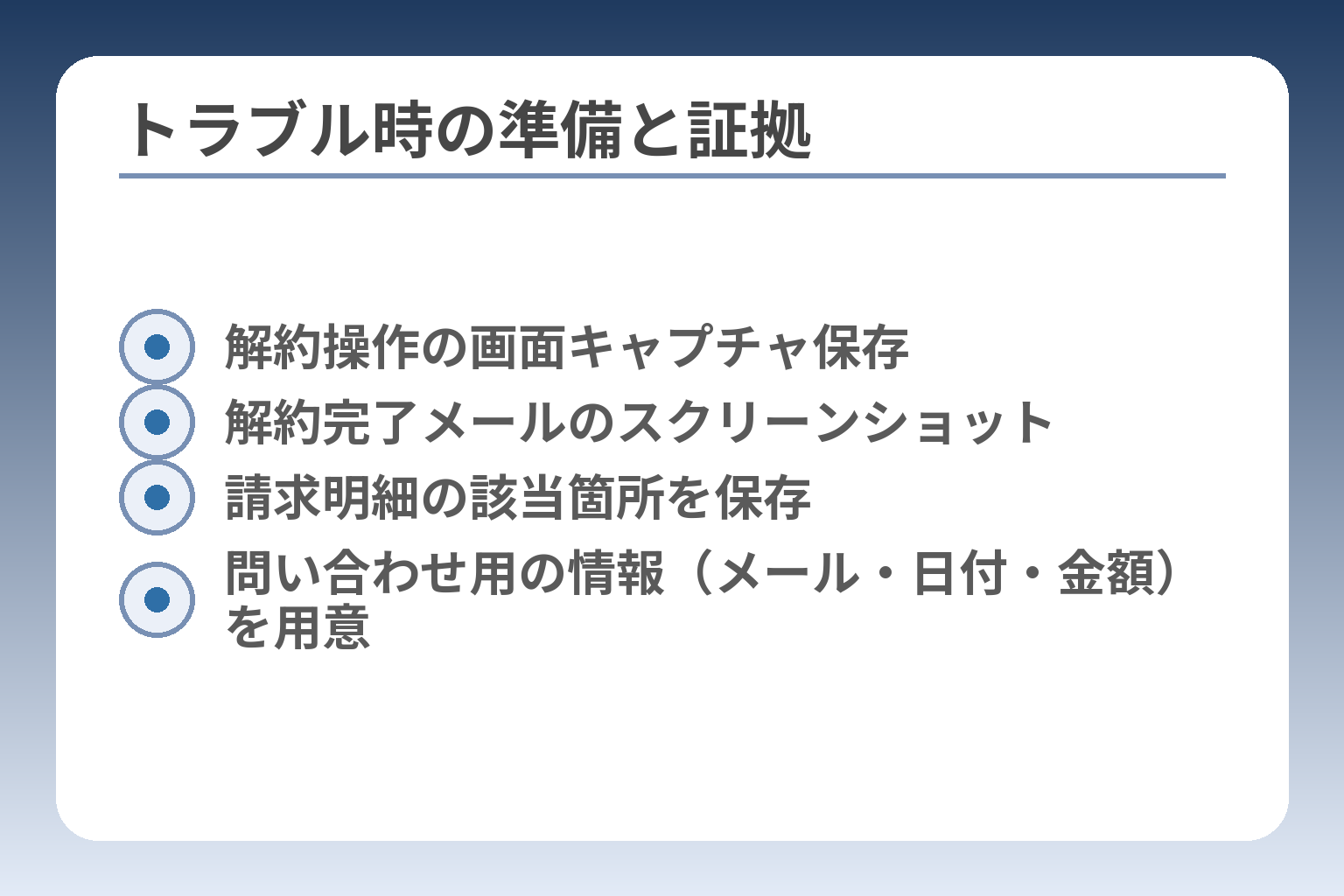
- 解約操作の画面キャプチャ保存
- 解約完了メールのスクリーンショット
- 請求明細の該当箇所を保存
- 問い合わせ用の情報(メール・日付・金額)を用意
登録方法の違い、アカウント情報の不一致、端末や認証の問題が原因で解約できないケースが大半です。
- 原因を「登録方法/アカウント/端末」の順で切り分け、該当箇所を優先して確認すること。
- ログイン不能や表示のズレは、まず受領メール・請求明細・別アカウントの有無を照合すること。
- 問い合わせする場合は必要情報を整理し、証拠(画面キャプチャ・明細)を添えて連絡すること。
原因は「登録方法違い」「ID違い」「端末条件」が多いという判断基準
同じサービス名でも、Web・キャリア・各ストアで契約先が異なると窓口も手順も変わります。
判断の基本は請求元表記と受領メールの照合です。カード明細やキャリア請求に「Google Play」「Apple」「ドコモ料金」などの表記があれば、それが解約の起点になります。出典:ビデオマーケット ヘルプページ
落とし穴は「自分の使っている端末で見えていない別アカウントに契約が残っている」ことです。回避策は購入時の受領メールやクレジット明細の請求先名を確認し、どのアカウントで契約したかを特定してから手続きを行うことです。
よくある失敗:アプリから探して解約できない場合の具体的対処
アプリを開いても解約の項目が見つからないのは、アプリ内での契約ではなくストア側やWeb側で登録されているためです。
具体例として、Androidアプリを使っているが登録はGoogle Play定期購入、またはiPhoneアプリを消したがサブスクリプションはApple IDに残っているケースがあります。出典:Google Play ヘルプ
よくある失敗は「アプリ削除で解約したつもり」になることです。回避策は、アプリを削除する前にストアのサブスクリプション管理画面で定期購入の状態を確認し、必ず「解約済み」または「更新予定なし」と表示されることを確認することです。
ログインできない:メール未登録・機種変更・SIM違いの対処法
ログイン不能の原因はメールアドレス未登録、パスワード不明、機種変更による認証失敗など多岐にわたります。
具体例として店頭入会でメールを登録していない場合、登録したSIMや端末でのみ手続きが可能で、別端末からはログインできないことがあります。出典:ビデオマーケット ヘルプページ
落とし穴は本人確認情報が足りずに問い合わせが長引くことです。回避策として、問い合わせ前に「登録時の端末」「登録に使った電話番号やメールアドレス」「契約日時のおおよその目安」「決済方法(カード番号下4桁等)」をメモしておくと対応が早くなります。
請求が止まらない:解約できたかの確認と再チェック手順
解約操作をしたのに請求が続く場合は、手続きの反映先が間違っているか、二重契約の可能性があります。
チェック手順は次の3点を順に確認します。1) マイページの「登録コース」表示、2) ストアの定期購入/サブスクリプション表示、3) クレジットやキャリアの請求明細。これらが一致しない場合が問題です。
最短で問題を解決するためには、解約操作の画面キャプチャと請求明細の証拠を用意することが重要です。回避策は証拠を添えてサポートへ連絡し、どのアカウント・どの請求先で課金されているかを明確にしてもらうことです。
問い合わせ前に準備する情報と送る文面テンプレ(実務的なチェックリスト)
問い合わせ時の準備が不十分だと解決が遅れるため、必要情報を整理してから連絡しましょう。
- 登録メールアドレス(可能ならスクリーンショット)
- 契約日時の目安、コース名、決済方法(カード下4桁・キャリア名)
- 解約操作の画面や受領メールのスクリーンショット、該当の請求明細の画像
送信用テンプレ(短文):「お世話になります。ビデオマーケットの○○コースについて、○月○日に解約操作を行いましたが、○月分の請求が続いています。登録メール:xxx、請求の明細(添付)をご確認ください。対応をお願いします。」この形で要点を短く伝えると対応が早くなります。
上のチェックと準備が整えば、解約の最終確認やポイント・クーポンの扱いといった細部の確認に移れます。
よくある質問(Q&A)
前の確認を踏まえると、多くの疑問は「契約方法」と「アカウント情報」を照合すれば解決します。
よくある質問に端的に答えると、解約と退会の順序やストア課金の扱い、ポイント・購入権の違いを把握しておくことが重要です。
- 有料コースはすべて解約してから退会手続きを行うこと。
- アプリを消しただけではストア課金は止まらないので、各ストアで定期購入を確認すること。
- ポイントや購入作品は種類ごとに扱いが異なるため、マイページで権利を確認してから手続きを行うこと。
解約と退会はどちらを先にすればいいですか?
有料コースの解約を先に行い、その後で退会するのが基本です。出典:ビデオマーケット ヘルプページ
判断基準はアカウントに残したいものがあるかどうかです。購入作品やポイントを残したい場合は退会せずに解約のみで留めます。落とし穴は退会と同時にアカウント情報や購入履歴が消えると誤解することです。回避策として、退会前に購入履歴のスクリーンショットや必要な明細を保存しておきましょう。
アプリを消したのに請求が来ます。なぜですか?
アプリをアンインストールしても、ストア側の定期購入は自動停止されません。出典:Google Play ヘルプ
具体例は、Androidでアプリを削除してもGoogle Playでの定期購入が残っている場合です。落とし穴は「アプリの削除=解約」と誤認することで、結果として課金が継続します。回避策はアプリを削除する前に必ずGoogle PlayやApp Storeのサブスクリプション画面で「解約済み」かを確認し、解約後の画面や受領メールを保存することです。アプリ削除だけで安心しないことがもっとも多い失敗です。
解約したのに見られる/見られないの違いは?
解約しても支払済み期間までは視聴できるケースが一般的です。
判断基準は「次回更新日」と「支払済み期間」です。多くのサービスは既に支払った期間について利用を許容しますが、サービスごとに異なるためマイページの終了日表示を確認してください。落とし穴はキャッシュ表示や古いログイン状態により「見られない」と誤認することです。回避策として、ログアウト→再ログインやアプリの再起動、終了日が出ている画面のスクリーンショット保存を行ってください。
ポイントは解約後も使えますか?失効しますか?
ポイントの扱いは種類と付与条件で変わります。出典:ビデオマーケット ヘルプページ
判断基準はポイントの「有効期限」と「キャンペーン規約」です。通常ポイントは有効期限内であれば残りますが、キャンペーン付与分は解約で消滅する場合があると案内されています。落とし穴はキャンペーンポイントを残ると思い込むことで、回避策は解約前にポイント残高と有効期限を確認し、使い切るか必要な購入を済ませておくことです。有効期限やキャンペーン規約を必ずチェックしてください。
二重に契約してしまったかもしれません。確認方法は?
両方の窓口を確認すると二重契約の有無が判別できます。
具体的には、1) ビデオマーケットのマイページ「登録コース」を確認、2) Google Play/App Store/Amazon等のサブスクリプション一覧を確認、3) クレジット明細やキャリア請求の請求元表記を確認、の三点を照合します。落とし穴は複数アカウントや別のメールアドレスで登録している場合で、回避策は受領メールや請求明細の「請求元名」「日付」「金額」をもとにどのアカウントで課金されているかを特定することです。問題が確定したら、該当するストアやビデオマーケットのサポートに証拠を添えて問い合わせてください。
これらのQ&Aで疑問の多くは解消できるので、該当項目を確認したうえで、必要な手続きや証拠の準備に進んでください。
世の中には便利なサービスが多くありますが、解約がわかりづらかったり、スムーズでなかったりすると印象がとても悪くなります。
利用者にも、サービス提供者にもよくない解約時の問題やトラブルを減らすべく、わかりやすい記事をまとめていきます。