ABEMAを解約できない原因と対処法|決済別手順と確認ポイント
結論:多くは「どこで契約したか」が原因です。まず決済手段と請求名義を確認すれば解決の道が見えます。
- 自分の決済手段を特定する最短手順(請求明細の見方)
- 決済別(Web/iOS/Android/Amazon/キャリア)の具体的な解約手順
- エラー別の対処法と画面例(ストアに表示されない・ループする等)
- 問い合わせテンプレと添付すべき証拠(請求日・スクショ・アカウント情報)
- 返金可否や機種変更・家族共有時の契約確認方法と対処の流れ
まず結論:解約できないときに最初にやる3つ
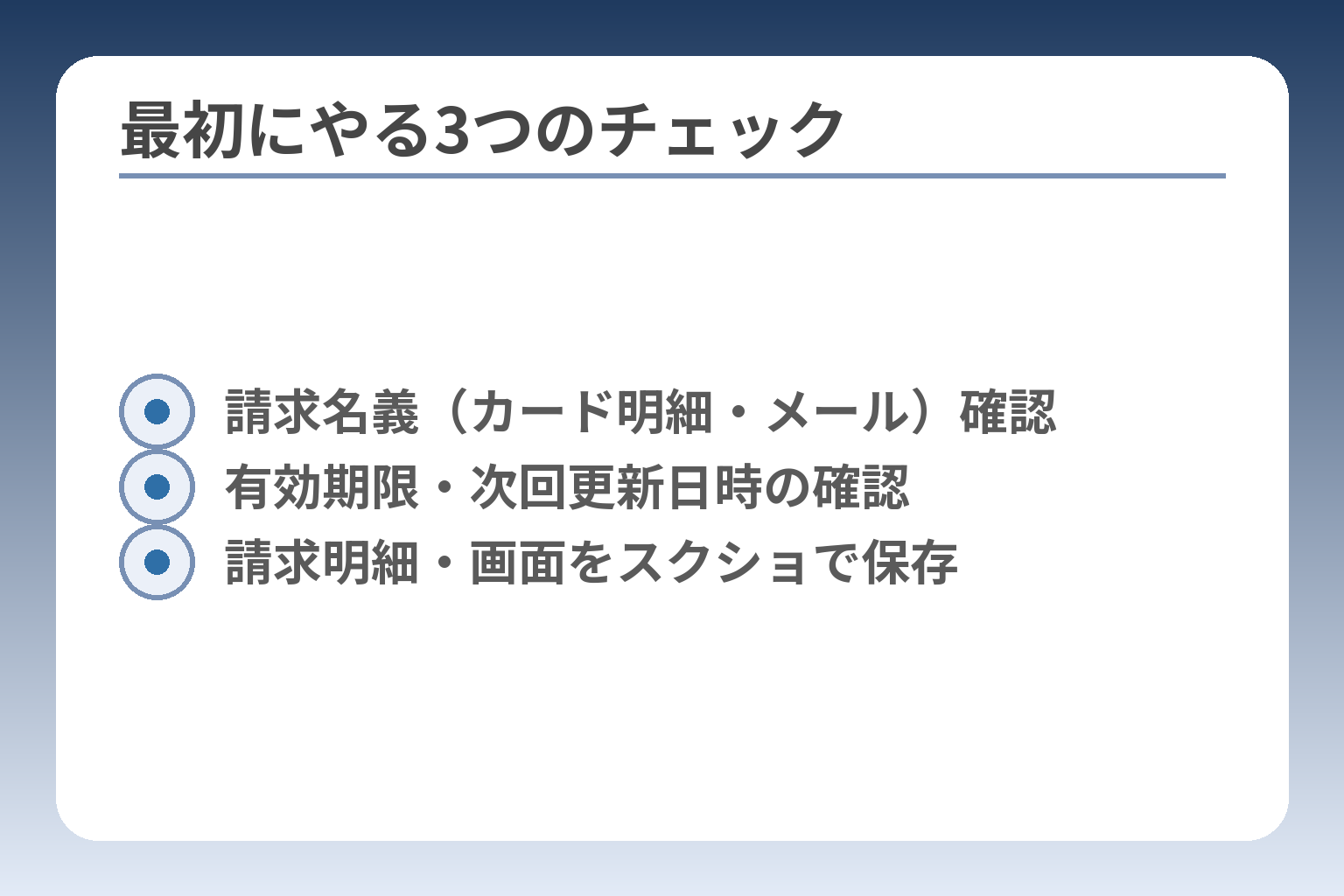
- 請求名義(カード明細・メール)確認
- 有効期限・次回更新日時の確認
- 請求明細・画面をスクショで保存
ここが曖昧だと、手続きを進めても行き止まりになりやすいです。
解約できない時は、契約した「決済手段」を特定し、有効期限を確認し、請求や画面のスクショを必ず保存することが最短での解決につながります。
- 請求名義と請求メールで「どこで契約したか」を確定する
- 表示される終了日・次回更新日時を確認して24時間ルールを確認する
- 請求明細・視聴プラン画面・エラー画面をスクショで保存する
決済手段を確認する(Web/iOS/Google Play/Amazon/キャリア)
解約は契約した場所でしか完了しないため、まず請求元を確定することが最重要です。クレジットカード明細やメールの請求元表示(「ABEMA/apple.com/bill/Google Play」など)を確認してください。該当するストアごとに解約方法が異なりますし、アプリを消しても定期購入が残ることがあります。
手順例:1)カード明細の請求元を確認。2)該当のアカウント(Apple ID/Googleアカウント/Amazonアカウント)でサブスクリプションを確認。3)そのストアの管理画面で定期購入を停止する。請求明細の「請求元名義」をまず確定することが、解約成功の判断基準です。
出典:ABEMAヘルプ
有効期限と次回更新日時を確認する
解約操作が成功しているかを誤判断しないため、ABEMAやストアの「終了予定日/次回更新日時」を必ず確認します。ABEMAでは次回更新日の24時間前までに処理できれば、次回分の請求を回避できる取り扱いがあるため、時間計算は厳密に行ってください。
有効期限の24時間前が実務上のリミットであり、これを過ぎると更新処理が確定することが一般的です。
また、解約後でも表示されている有効期限まではプレミアム機能が使える場合があるため、「解約=即時停止」と誤解しないことが重要です。更新タイミングの読み違いが二重請求や「解約したのに見られる」状態の多くを説明します。
スクショを残す(請求明細・視聴プラン画面・エラー画面)
問い合わせ・証明に使う証拠は最低3点用意します。請求のあるカード明細またはメール、ABEMAアプリの視聴プラン画面(終了予定日や「自動更新オフ」の表示)、そして解約操作中に出たエラー画面です。ファイル名は日付と内容を付けて整理すると後のやり取りが速くなります。
問い合わせの際は、請求日と請求金額が分かる明細と、視聴プラン画面のスクショを必ずセットで送ることが次の一手です。
スクショを撮るときの注意点は、切り取りや編集をせずそのまま保存することです。必要ならスクショにファイル名と取得日時を記載したメモを添えると、相手側の確認が早く進みます。出典:ABEMAヘルプ(お問い合わせの案内)
24時間前ルールを先に押さえる(間に合わない例も)
更新直前に操作を始めると、処理が間に合わず請求が発生する可能性があります。特に無料トライアル終了時は、終了日時の24時間前までにキャンセルできなければ自動で有料会員へ移行する取り扱いが一般的です。
判断基準の実例:無料期間が「3月10日 15:00」まで表示されている場合、3月9日15:00を過ぎると次回請求が確定する可能性が高い。操作は余裕を持って48時間前に行うのが安全です。更新日時が不明な場合は、スクショ保存→すぐ問い合わせを送ることが実務的な一手です。
アプリ削除では解約にならない
端末からアプリを消しただけでは定期購入は停止されません。iPhoneならApp Store、AndroidならGoogle Playの定期購入管理画面で必ず解約手続きを行ってください。アプリを消した後に再インストールしても、契約が残っていることがあるため注意が必要です。
アプリ削除は見落としの典型ミスで、請求が続く場合の最初の確認ポイントです。
出典:Google Play ヘルプ(定期購入のキャンセル)
以上を確かめたら、次のセクションで決済ごとの具体的な操作手順に進むと効率的です。
原因チェック:なぜABEMAを解約できないのか
ここが曖昧なままだと、正しい手続きを踏んでも解約が完了しません。
多くの場合、解約できない理由は契約の所在(どのストアやアカウントで契約したか)と表示の読み違い、そして手続き途中のエラーに分かれます。
- 契約が別アカウントや別ストアに紐づいている
- 表示(終了日・自動更新)が誤解を生むため解約済みと勘違いする
- 決済・ストア側の表示やアプリ不具合で手続きが途中で止まる
別アカウントで契約している(家族・サブ端末・昔のID)
契約したABEMAアカウントと、決済を管理するApple IDやGoogleアカウントが一致していないケースが最も多く見られます。家族の端末や過去に使っていたメールで登録していると、自分のログインでは解約ボタンが出ません。具体的には、請求メールの送信元(apple.com/bill、Google Play、Amazonなど)を手がかりに、どのアカウントで支払っているかを追います。
判断基準は請求明細の「請求元名義」で、ここが自分でない場合は別アカウントの可能性が高いです。
落とし穴は「同名のメールアドレスが複数ある」「家族共有で見えていない」点です。回避策として、カード明細の請求日・金額をスクショで保存し、家族に請求の有無を確認するか、各ストアのアカウント一覧で購入履歴を確認してください。
「解約」ではなく「退会」を探している
多くの人は「アカウントの退会」と「視聴プランの解約」を混同します。退会はアカウントを削除する操作であり、課金停止(定期購入のキャンセル)は別の手続きです。誤って退会画面を探して時間を使うと、肝心の定期購入はそのまま残ることがあります。
判断基準は表示の文言で、「自動更新をオフ」「定期購入をキャンセル」などが解約に該当します。落とし穴は退会ページが先に目に入りやすいレイアウトです。回避策は、まず視聴プランやサブスクリプション管理画面を開いて「自動更新の状態」を確認することです。
ストア側に定期購入が出てこない(表示されない)
Google PlayやApp Storeの「定期購入」一覧にABEMAが表示されない場合、別のアカウントで契約しているか、ストア側の表示遅延・同期ミスが考えられます。例えば、複数のGoogleアカウントを端末に登録していると、別アカウントの購読は現在の一覧に出ません。
確認の順序は①請求メール/カード明細で請求元を特定→②該当ストアの当該アカウントで「定期購入」を確認する、です。
落とし穴はアプリ内で「解約できたように見えるがストア側で継続している」ケースと、端末で表示されるアカウントと実際の請求アカウントが異なるケースです。回避策として、App StoreとGoogle Playそれぞれのアカウント設定画面で購入履歴や定期購入を直接確認してください。
解約したのに見られる・請求が不安(有効期限の誤解)
解約してもABEMA内に表示されている「有効期限」まではプレミアム機能が使えるため、視聴が可能な状態が続くことがあります。これを「解約できていない」と誤解する人が多いです。一方で、解約操作が間に合わず次回分が請求されてしまうケースもあります。
有効期限表示の有無と「自動更新オフ」の表示を両方確認することが誤解を避けるためのチェック項目です。
落とし穴は「解約操作後に表示が反映されるまで時間差がある」点です。回避策として、解約後はスクショで「自動更新オフ」や終了日を保存し、請求が発生した場合は保存した証拠を基に問い合わせてください。
エラー・読み込み不良で手続きが進まない
手続き途中で画面がループしたりエラーが出る場合、ブラウザのキャッシュ、アプリの古いバージョン、通信不良などが原因になります。特に外部ストアへ遷移する場面でセッション切れが起きると、途中で停止して「解約できない」ように見えます。
まず試すべきはブラウザの別選択、アプリの再起動、端末の再起動、そしてキャッシュ削除の順です。
落とし穴はエラー画面を放置して再試行せずに別の操作を行うことです。回避策として、エラーが出たらスクショを撮り、別の端末やPCで同じ手順を試してください。改善しない場合はスクショを添えてABEMAサポートへ問い合わせるとやり取りが速くなります。
これらの原因を順に潰すと、原因の所在が明確になり手続きがスムーズに進みます。
ABEMAプレミアムの解約手順(ここが本題)
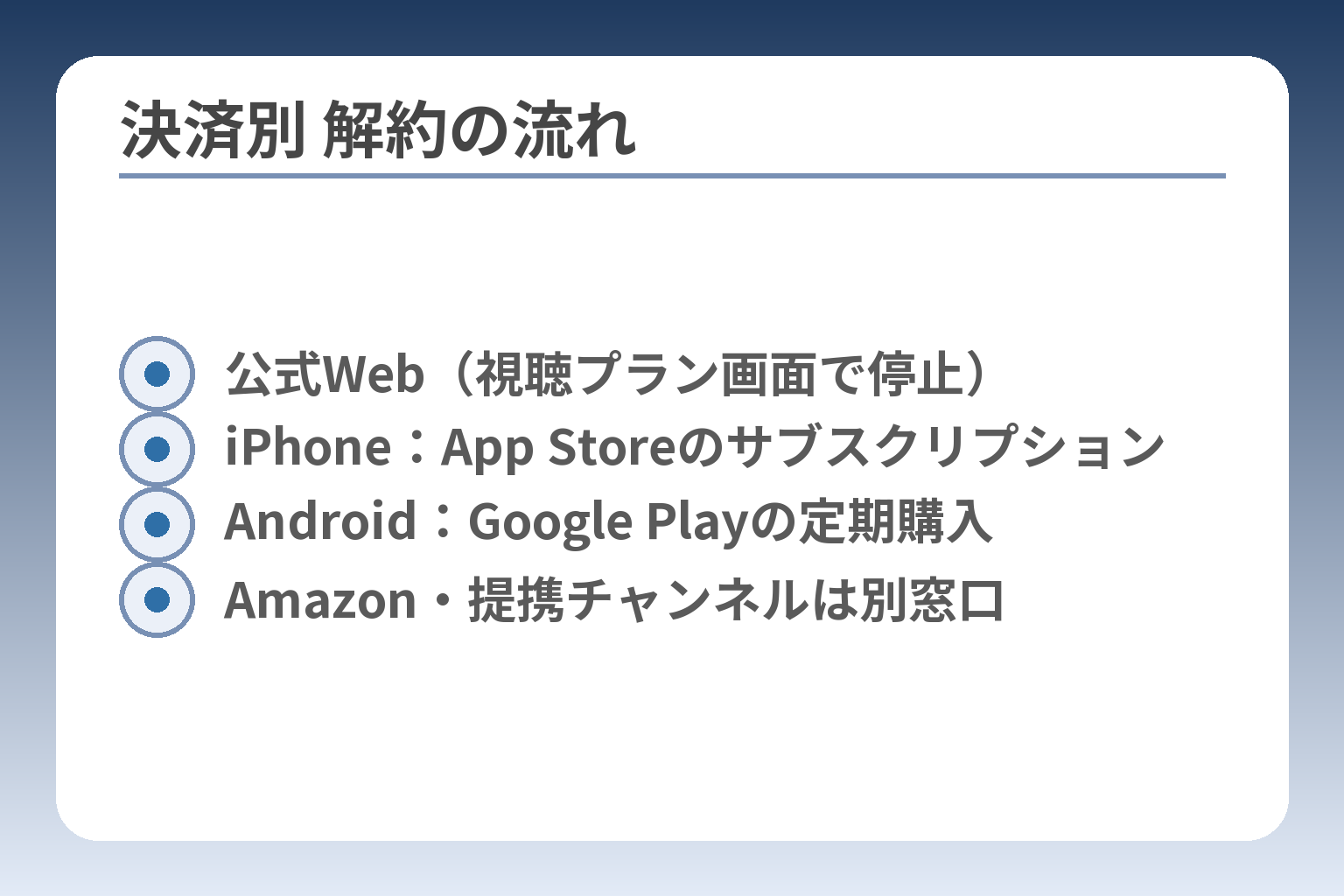
- 公式Web(視聴プラン画面で停止)
- iPhone:App Storeのサブスクリプション
- Android:Google Playの定期購入
- Amazon・提携チャンネルは別窓口
前の確認を終えると、解約は「どの決済で契約したか」を起点に正しく進められます。
ABEMAプレミアムの解約は申込経路ごとに操作が異なります。ここでは代表的な決済別の確実な手順と注意点を示します。
- ABEMA公式Web(クレジットカード・キャリア決済)はABEMAの視聴プラン画面で停止する
- iPhoneはApp Store、AndroidはGoogle Playで定期購入を停止する
- Amazonアプリ内課金や提携プラン(ABEMA de ○○)は別窓口での解除が必要な場合がある
ABEMA公式Web(クレカ/キャリア決済)の解約手順
公式Webから申し込んだ場合は、ABEMAの「視聴プラン」画面で解約手続きを行うのが基本です。
- ブラウザでabema.tvにログインする。
- 画面上部のメニューから「視聴プラン」を開く。
- 該当プランの「解約する」または「自動更新をオフにする」を選ぶ。
- 表示に従って操作を完了し、画面の終了日や「自動更新オフ」をスクショで保存する。
落とし穴は、同じアカウントでログインしていない、または提携プラン(別請求)である点です。回避策としては請求明細の請求元名義を確認し、表示が出ない場合はブラウザの別タブやPCで同じ手順を試してください。画面で「自動更新オフ」や終了日が確認できるスクショを必ず残すことが、後で証明するための最短の一手です。
iPhone/iPad(App Store課金)の解約手順
App Store経由で契約した場合は、Apple IDのサブスクリプション管理で解約します。
- iOS端末で「設定」→自分の名前→「サブスクリプション」を開く。
- 一覧からABEMAのサブスクリプションを選び、「サブスクリプションをキャンセル」または「自動更新をオフ」にする。
- 完了画面のスクショを保存する(請求の証拠として重要)。
よくある誤りは、端末で複数のApple IDを使っているため別IDのサブスクを見ていることです。表示にABEMAがない場合は、別のApple IDでサブスクリプションを確認するか、請求メールの送信元(apple.com/bill等)で該当IDを推定してください。 回避策としては、App Storeのアカウント表示を確認するか、PCのiTunes(サブスクリプション管理)でチェックしてください。
Android(Google Play課金)の解約手順
Google Playで申し込んだ場合は、Googleアカウントの「定期購入」画面で停止します。
- Google Playアプリを開き、右上のアカウントアイコンをタップする。
- 「お支払いと定期購入」→「定期購入」を選ぶ。
- ABEMAを選択し、「定期購入を解約」または「自動更新をオフ」にする。
- 解除後の画面をスクショで保存する。
典型的な失敗は、端末に複数のGoogleアカウントが登録されていて別アカウントで確認していることです。該当の請求がカード明細やGmailの請求メールにある場合、そのメールに紐づくGoogleアカウントでログインすることが判断基準になります。 表示されないときは別端末やPCのブラウザでplay.google.comにログインして確認してください。
Amazon(Amazonアプリ内課金)の解約手順
Amazonアプリ内決済で契約した場合は、Amazonの定期購読管理から自動更新をオフにします。
- Amazonアカウントでログインして「アカウントサービス」へ進む。
- 「アプリのサブスクリプション設定」や「定期購読の管理」を開く。
- ABEMAが表示されれば「定期購読をキャンセル」や「自動更新をオフ」にする。
- 操作後の画面を保存しておく。
落とし穴は、Amazonで表示されない場合に別のAmazonアカウントで契約していることです。Fire端末やAmazonアプリストア経由で契約した場合、そのAmazonアカウントでログインして確認するのが有効です。 表示されないときは、請求明細の請求元とAmazonアカウントの注文履歴を照合してください。
ABEMA de ○○(提携チャンネル)の解約手順の考え方
提携プラン(例:ABEMA de DAZNやWOWSPO)はABEMA本体とは別の契約扱いで、解約窓口が異なることがあります。
- 請求明細で請求元の名称を確認する(DAZN、WOWSPO等の別会社表記があるか)。
- 請求元のサービスのマイページやABEMA内の該当チャンネル情報を確認する。
- 該当する外部サービス側の解約手続きを行うか、ABEMA内の専用窓口案内に従う。
判断基準は請求元の表示で、ABEMA本体の料金表に該当プランが別記されている場合は、外部窓口での解約が必要です。回避策としては、請求書の記載やABEMAのプラン説明を確認し、外部サービスのサポート窓口へ問い合わせることが確実です。
各決済で解約を確実にするための手順と注意点は以上です。有効期限や請求名義の確認ができたら、個々の操作で画面の証拠を残してください。
表示されない・見つからないときの対処フロー(エラー別)
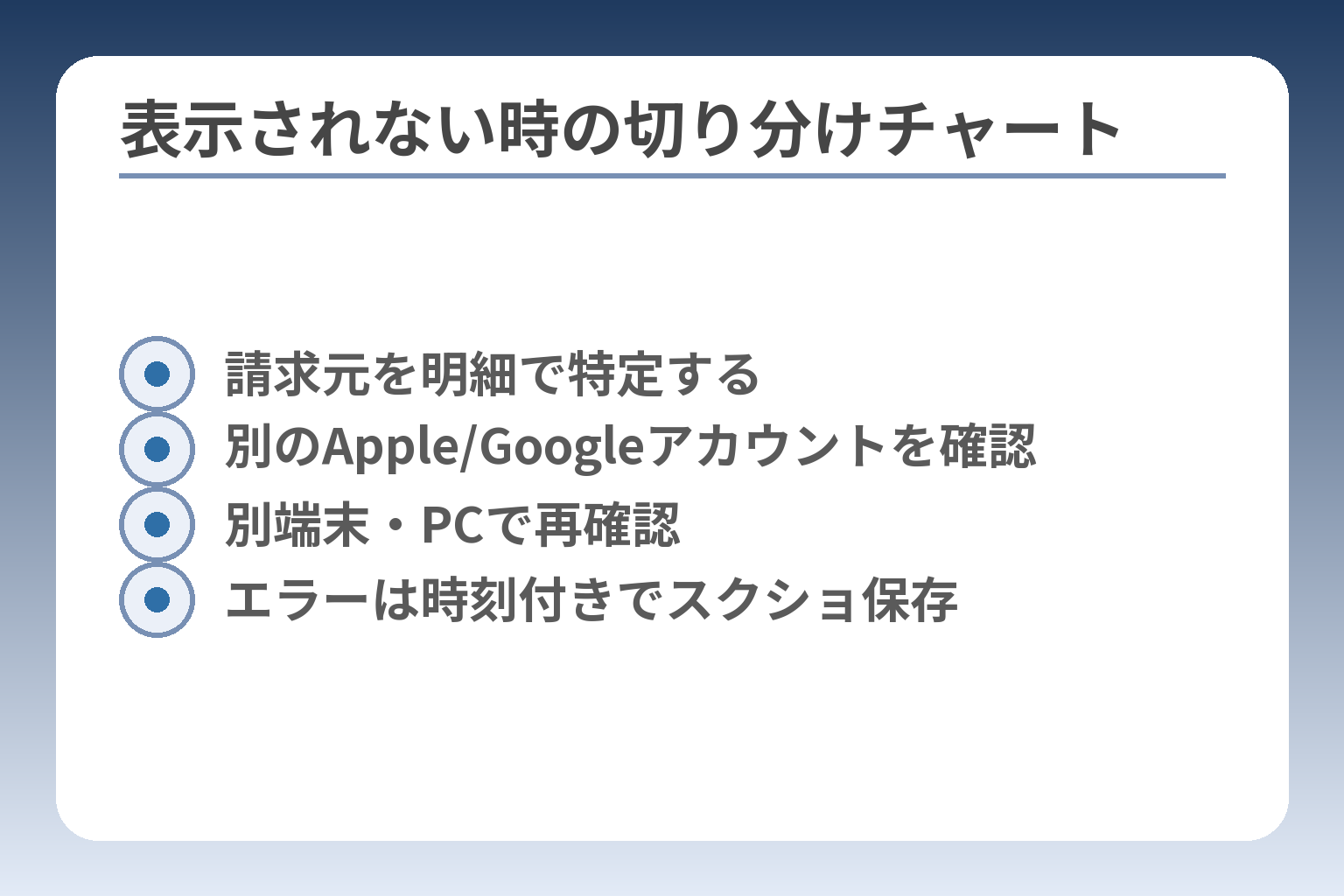
- 請求元を明細で特定する
- 別のApple/Googleアカウントを確認
- 別端末・PCで再確認
- エラーは時刻付きでスクショ保存
前の確認を済ませていても、画面に該当項目が出ないことで解約が進まないことがあります。
表示されない場合は、契約の所在と端末・アカウントの組合せを順に切り分ければ原因がほぼ特定できます。
- 請求メールやカード明細で請求元を確定する
- 該当ストアの該当アカウントで「購入履歴/定期購入」を直接確認する
- エラーが出たらスクショを取り、別端末やPCで再試行する
Google Playの定期購入にABEMAが出ない
表示されない原因は主に「別のGoogleアカウントで契約している」か「表示の同期遅延」です。
判断基準は請求メールの送信先(Gmail)とカード明細の請求名義です。請求メールが届いているGmailと実際に端末で選択しているGoogleアカウントが異なれば、別アカウントでの契約が濃厚です。請求メールに記載のアカウントでplay.google.comにログインして定期購入を確認するのが確実な判断基準です。
回避策は次の通りです。1)端末に登録されているGoogleアカウントを全部確認する。2)PCでplay.google.comにログインし、該当アカウントの定期購入一覧を確認する。3)それでも出ない時はカード明細の請求日・金額を保存してサポートへ連絡します。
App StoreのサブスクにABEMAが出ない
見えない主因は「別のApple IDで購入している」「ファミリー共有の表示差」です。
判断基準は請求メールの送信先とApp Storeに表示されるApple IDです。請求通知が別のApple IDに来ている場合は、そのIDで「サブスクリプション」を確認してください。落とし穴として、家族の購入がファミリー共有で表示されないことがあります。App Storeで表示がない場合は、使用履歴とApple IDを一つずつ突き合わせるのが実務的な解決策です。
回避策は、iPhoneの「設定」→自分の名前→「サブスクリプション」で表示アカウントを確認する、またはPCのApple ID管理で購入履歴を確認することです。表示に出ないまま請求が続く場合は、請求メールのスクショを添えてAppleサポートに問い合わせてください。
ABEMAアプリ/Webで解約ボタンが表示されない
表示されない理由は「ログインアカウントが違う」「既に解約済みで表示が変わっている」「提携プランで別窓口」などです。
判断基準はABEMA内の「視聴プラン」ページの文言です。「有効期限のみ表示」か「自動更新オフ」の表示かで状態を判断します。よくある失敗はログインだけを切り替えず操作を続けることです。視聴プラン画面のスクショを取り、表示の文言で契約状態を証明できるようにしておくと問い合わせがスムーズです。
回避策として、別ブラウザやPCでログインし直す、キャッシュを削除して再読み込みする、そして表示のスクショを残すことを推奨します。自身の契約がABEMA本体ではなく提携チャンネルの場合は請求名義を確認してください。
アンケート後に元の画面へ戻る・ループする
この症状はブラウザのセッション切れやCookieの競合、アプリとストア間の連携不具合で起こりやすいです。
判断基準は再現性です。別の端末や別のネットワーク(Wi‑Fi→モバイル回線)で同じ操作をしてもループするかで原因を切り分けます。落とし穴はブラウザの戻るボタンを多用して状況を悪化させることです。回避策として、ブラウザを完全に閉じてから新しいプライベートウィンドウや別ブラウザで操作する、アプリは最新に更新してから再試行してください。
エラー画面は必ずスクショし、発生時刻と行った操作をメモしておくとサポートが原因を特定しやすくなります。
機種変更・端末紛失で解約できない
端末が手元にない場合でも多くはストアのWeb管理画面で解約できます。
判断基準は契約の紐づき先(Apple ID / Google アカウント / Amazonアカウント)を特定できるかです。判別できればPCからログインして定期購入を停止できます。落とし穴は端末に残る自動ログイン状態を前提にしてしまうことです。回避策はカード明細や請求メールからアカウントを特定し、該当サービスのWeb管理画面で解約手続きを行うことです。
二重課金が疑わしい(複数経路で契約)
同じサービスについて複数回請求がある場合は、別の決済経路で誤って契約している可能性が高いです。
判断基準は請求日と請求元名義を突合することです。例えば同月内に「ABEMA」と「apple.com/bill」の両方があれば二重契約の疑いがあります。落とし穴は一方の契約だけ解約して満足してしまい、もう一方が残ることです。回避策は両方の支払い元を一つずつ解約し、明細スクショを保存してから必要ならサポートへ問い合わせしてください。
以上の手順で表示問題の多くは解決しますが、解決しない場合は保存した証拠を用いて該当窓口へ連絡すると進みが早くなります。
返金・再請求・解約取り消し(キャンセル)のルール
ここが不明確だと、解約できたと思っても請求が続いたり、返金を巡って手間が増えます。
解約後の請求や返金の扱いは「契約経路(誰が請求しているか)」で判断する必要があり、まずは契約の所在を確定してから行動するのが合理的です。
- 解約しても表示の「有効期限」までは利用できるケースが多い
- 返金は原則として販売元・決済経路ごとに扱いが変わる
- 一度止めた解約を再開(取り消し)する手続きは決済元で異なる
解約しても有効期限までは見られることがある
解約操作が完了しても、ABEMA内で表示されている「有効期限」まではプレミアム機能が使える場合が一般的です。表示に「終了日」や「自動更新オフ」と明記されているかを確認してください。証拠として、解約操作後の画面をスクショで残しておくと、後で請求や表示の食い違いが起きた際に有効です。
返金は原則どう扱われるか(ABEMA側/ストア側)
返金対応は一般に「購入(請求)を行った窓口」が担当します。ABEMA公式サイトで直接契約した場合はABEMA側の規約に従い、App StoreやGoogle Play経由で契約した場合はそれぞれのストアの払い戻しルールが優先されます。
特定商取引法や各サービスの利用規約では、ソフトウェア・デジタルコンテンツの返品・返金に制約があることが一般に示されていますので、原則的に返金が認められないケースが多い点は押さえてください。
具体的には、App Store経由の購入はAppleの「Report a Problem」等で返金申請を行い、Google Play経由の購入はGoogle Playの払い戻しポリシーに従って申請します。申請が却下された場合はカード会社へのチャージバック相談や消費生活センター等への相談が選択肢として残りますが、それぞれ要件や期間があるため事前に確認してください。
出典:Apple サポート(App Storeの返金リクエストについて)
解約の取り消し(キャンセル)をしたいとき
解約の取り消し操作は、契約時の決済手段ごとに方法が異なります。ABEMA公式でクレジットやキャリア決済の契約はABEMAの視聴プラン画面から再登録(自動更新の再有効化)が可能な場合がありますが、ストア経由の契約はApp StoreやGoogle Playのサブスクリプション画面で「再度定期購入」や「更新」に相当する操作が必要です。
判断基準は「解約状態の表示」がどうなっているかです。画面に「解約済み」や「終了日」が出ている場合は取り消しが可能かどうかを該当決済の管理画面で確認します。落とし穴は、取り消し操作を行った後に有効期限が過ぎていると再登録が新規契約扱いになり、以前の残日数は復活しない点です。回避策としては、取り消しを行う前に有効期限と請求日を確認し、必要ならスクショを添えてサポートに連絡してください。
「次回更新の24時間前」だと何が起きるか
更新処理のタイミングにより、次回請求が確定する時間枠があります。実務上は次回更新の24時間前を境に請求が確定しやすいので、更新直前の作業はリスクが高くなります。
具体例として、表示が「3月10日 15:00」に次回更新とある場合、その24時間前を過ぎると解約操作が間に合わず請求が発生する可能性があります。安全側に立つなら48時間以上前に手続きを終えることを勧めます。うっかり更新されてしまった場合は、払い戻しをストア側に申請するか、やむを得ない状況ではカード会社や消費生活相談窓口に相談してください。
更新日時が不明確な場合は、解約操作の前に画面スクショを取り、スクショと請求明細を保存しておくことが次に取るべき具体的な一手です。
これらの点を整理しておくと、請求や返金で迷ったときに適切な窓口に的確な証拠を示せます。
問い合わせのしかた:解約できないときの最終手段
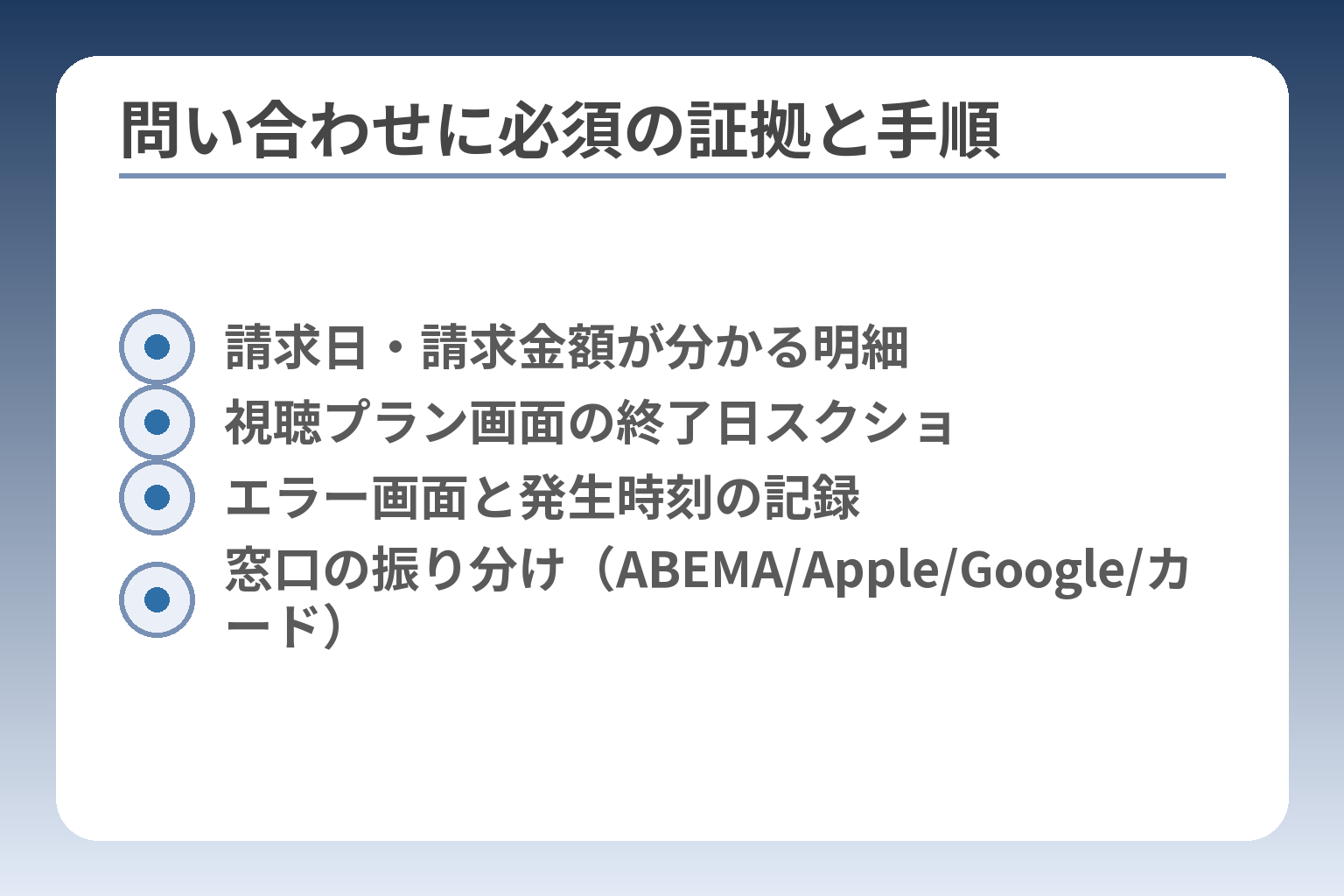
- 請求日・請求金額が分かる明細
- 視聴プラン画面の終了日スクショ
- エラー画面と発生時刻の記録
- 窓口の振り分け(ABEMA/Apple/Google/カード)
ここまでで自分で試せることをすべて確認しても解決しない場合は、証拠を揃えて適切な窓口へ順序立てて問い合わせることが最短の解決法です。
- 問い合わせ前に請求明細・画面スクショ・アカウント情報を用意する
- 契約経路に応じて問い合わせ先を使い分ける(ABEMA/ストア/カード会社)
- 問い合わせ時は事実を簡潔に伝え、証拠を添付して対応を早める
ABEMAに問い合わせる前に準備する情報(チェック表)
問い合わせがスムーズに進むかは、最初に用意する情報で決まります。準備すべきは(1)請求のあった日付と金額が分かる明細、(2)ABEMAの視聴プラン画面のスクショ(終了日や自動更新の表示含む)、(3)利用しているメールアドレスやログインID、(4)エラー画面のスクショと発生時刻です。これらを時系列でまとめたメモを添えると対応が早くなります。
特にカード明細の請求名義と請求日を最初に示せると、窓口側がどの決済で照会すべきかすぐ判断できます。
ABEMAは電話窓口を設けていないため、アプリ内やヘルプのチャット/お問い合わせフォームで連絡します。チャットにスクショを添付できる場合は、必ず添えてください。出典:ABEMAヘルプ(チャットでお問い合わせ)
コピペで使える問い合わせテンプレ(ABEMA向け)
問い合わせ文は簡潔に。最初に「状況→証拠→希望」を書くと担当者が動きやすくなります。例:
- 状況:例)3月10日にABEMAプレミアムの月額が請求されましたが、解約手続きを行ったか確認したい。
- 証拠:例)カード明細の請求日と金額のスクショ、視聴プラン画面のスクショ(添付)
- 希望:例)①該当アカウントの解約状況の確認、②不要請求があれば対応の可否
落とし穴は長文で背景を延々書くことです。担当者は要点と証拠を求めています。送信後は問い合わせ番号を控え、返信がない場合は72時間を目安に再送してください。
Apple/Google/Amazon/キャリアのどこへ連絡すべきか
契約経路がストア経由なら、そのストアが窓口になります。App Store経由はApple、Google Play経由はGoogle、Amazonアプリ内課金はAmazonがまず対応窓口です。判断基準は請求明細の請求元名義です。
App StoreやGoogle Playでの購読は各ストアのサブスクリプション管理/払い戻し申請ページから行うのが原則です。
出典(Apple):Apple サポート(返金リクエスト)
出典(Google):Google Play ヘルプ(払い戻し)
キャリア決済の場合は、請求は携帯会社の料金としてまとめられるため、各キャリアの決済相談窓口へ連絡してください。キャリアごとに手続きが異なる点に注意が必要です。
請求が止まらないときの追加対応(カード会社・消費生活)
該当窓口で解決しない場合、外部機関を使う選択肢があります。まずカード会社に「請求に覚えがない」と伝えて調査を依頼する方法(いわゆるチャージバック)が考えられます。チャージバックはカード会社の判断で返金される仕組みで、調査に時間がかかることがあります。
また、消費生活全般の相談は最寄りの消費生活センターや国民生活センターへ相談できます。窓口では証拠をもとに事業者との間に入ってくれることがあり、法的措置や第三者機関の案内を受けられる場合もあります。出典:国民生活センター(消費者相談窓口)
出典(チャージバック概説):イプシロン(チャージバック解説)
落とし穴は「感情的な文面で窓口に迫る」ことや「証拠が不十分なままカード会社に即時対応を求める」ことです。回避策は、先に請求元の窓口へ事実関係を確認し、それでも解決しない場合にカード会社や消費生活センターへ相談する順序を守ることです。
保存したスクショと請求明細があれば、問い合わせでの勝率は上がります。必要な証拠を揃えたら、相手先に応じた窓口へ連絡してください。
よくある質問(FAQ)
ここまでで手順と原因の切り分けを行ったうえで、よくある疑問に対する短い答えと実務的な対応を示します。
FAQの多くは「表示の読み方」「請求名義」「手続き先」を確認すれば解決に向かいます。
- 解約できたかは画面の「終了日」「自動更新オフ」で判断する
- 請求が来る場合は請求名義と請求日で契約経路を特定する
- 無料期間は終了日の前にキャンセルすれば自動更新を回避できることが多い
解約できたか確認する方法は?
解約できているかは、ABEMAやストアの表示で「終了日」や「自動更新オフ」が出ているかを確認すれば分かります。
具体的には、ABEMAアプリ/Webの「視聴プラン」画面で該当プランの表示を確認してください。表示が「○年○月○日に終了」か「自動更新が無効」となっていれば解約済みの可能性が高いです。画面を保存(スクショ)し、請求明細と合わせて保管しておくと後で確認が容易です。出典:ABEMAヘルプ(解約の確認について)
落とし穴は「解約処理は完了しているが表示の反映に時間差がある」点です。反映が遅い場合はスクショを残してから24時間程度待ち、それでも不一致なら問い合わせの材料にしてください。
解約したのに請求が来ました。なぜ?
請求が続く主な原因は「更新タイミングの誤解」「別アカウント/別ストアでの契約」「反映遅延」のいずれかです。
請求明細の請求元名義と請求日を照合すると、どの窓口に問い合わせるべきかが明確になります。
対応手順は次のとおりです。1)カード明細やメールで請求名義と日付を確認する。2)該当のストア(Apple/Google/Amazon)かABEMA本体かを特定する。3)特定した窓口へ証拠(スクショ・明細)を添えて問い合わせる。判定が難しければ両方のスクショを用意してそれぞれに連絡します。
請求後の払い戻しは窓口により対応が異なります。ストア経由の購入は各ストアの払い戻しポリシーに従うため、まずは該当ストアに払い戻し申請を行ってください。出典:Apple サポート(返金リクエスト)、Google Play ヘルプ(払い戻し)
無料期間中でも解約できる?いつやるのが安全?
無料トライアル中でも解約は可能で、表示されている終了日時の前に解約手続きを完了すれば自動で有料へ移行しないことが一般的です。
実務的な判断基準は終了日時の24時間前ですが、処理の安全側として48時間前までに終えることを推奨します。無料期間終了日時が不明確な場合はスクショを取り、すぐに問い合わせを行う準備をしてください。
落とし穴は「アプリを消しただけで解約したと誤認する」ことです。必ずサブスクリプション管理画面で「定期購入の自動更新がオフ」になっているかを確認してください。
退会(アカウント削除)すると課金は止まる?
退会はアカウントの削除であり、課金停止(定期購入の解約)とは別の手続きです。
判断基準はアカウント設定の文言です。退会操作をしても、App StoreやGoogle Playなどストア側の定期購入を解除していないと請求は継続することがあります。回避策は退会前に必ず該当プラットフォームで定期購入の確認と停止を行い、両方のスクショを保存しておくことです。
落とし穴は「退会=自動で定期購入も解除される」と誤解する点で、必ず別々に操作してください。
機種変更後でも解約できますか?
機種変更後でも契約の紐づけ先(Apple ID/Google アカウント/Amazonアカウント)さえ特定できれば、PCや別端末から解約できます。
具体的な判定基準は請求に使われているアカウント情報です。請求明細や請求メールに記載のアカウントを手がかりに、該当ストアのWeb画面でログインして定期購入を確認してください。端末が手元になくても手続き可能な場合が多いのが利点です。端末紛失時は、まずカード明細で請求元を特定し、該当アカウントでPCからログインして解約操作を行うことが実務的な一手です。
落とし穴は旧端末の自動ログイン状態に依存することです。機種変更前にアカウント情報をメモしておくか、変更後すぐに各ストアで購入履歴を確認してください。
FAQで不明点が残る場合は、保存したスクショと請求明細を手元に詰めて、該当窓口へ連絡すると対応が早くなります。
世の中には便利なサービスが多くありますが、解約がわかりづらかったり、スムーズでなかったりすると印象がとても悪くなります。
利用者にも、サービス提供者にもよくない解約時の問題やトラブルを減らすべく、わかりやすい記事をまとめていきます。