Disney+が解約できない原因と対処法|契約経路別に手順を解説
結論:ほとんどは「どこで契約したか」が原因です。契約経路を特定すれば、短時間で解約できます。
- まず何をするか:領収メールとカード明細で契約経路を3分で特定する方法を示します。
- 経路別手順:公式/App Store/Google Play/ドコモ/J:COMなど、実際の解約手順を短くまとめます。
- 定期購入に表示されない時:別のApple IDやGoogleアカウントの切替え、反映待ちの対処法を案内します。
- 誤請求や解約後も請求が続く場合:準備すべき証拠と問い合わせ用の文章テンプレを提供します。
- 返金・セットプランの注意点:日割りや年額・セットプランの扱いが分かる判断基準も解説します。
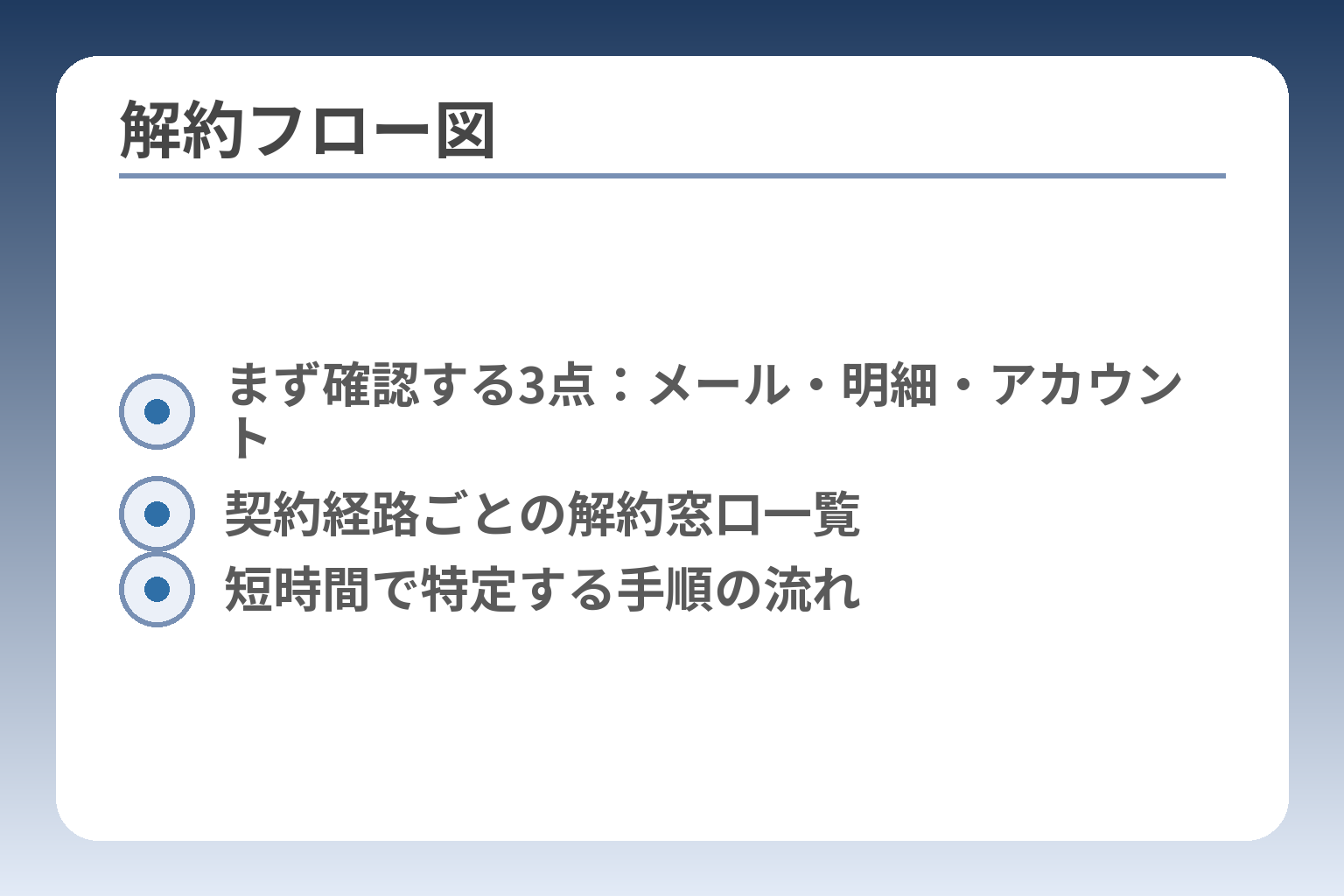
- まず確認する3点:メール・明細・アカウント
- 契約経路ごとの解約窓口一覧
- 短時間で特定する手順の流れ
まず結論:解約できない原因は「契約した場所の違い」です
前の流れを受けて、ここがはっきりしないと手続きを間違いやすくなります。
解約できない多くのケースは、登録した経路と解約先が一致していないことに起因します。
- 請求元(カード明細やメールの差出人)で契約経路を特定することが最短の解決策です。
- アプリを消しただけでは契約は残るため、必ず契約経路で手続きを行う必要があります。
- ストア経由かパートナー経由かで窓口が変わるため、表示されない場合は別アカウントや別経路を疑います。
解約は「入会した経路」でしかできません
公式で入会した人はDisney+のアカウント画面、Apple経由ならApple ID、Google経由ならGoogleアカウント、キャリアやプロバイダ経由ならその事業者の管理画面で解約します。
判断基準は請求明細の「請求元名」です。カード明細や携帯料金明細に記載された請求者名で、どの窓口に当たるべきかが分かります。たとえば「APPLE」「GPA」や「DISNEY+」「JCOM」などの表記を手がかりにしてください。
落とし穴は「複数のサービス名が似ている」点です。請求元が分かりにくい場合は、明細の該当行をスクリーンショットで保存しておきます。窓口に連絡する際の証拠になります。
回避策として、まずメール検索(登録時の領収メール)→次にカード/キャリア明細で請求元を照合する流れをおすすめします。
出典:Disney+公式ブログ
アプリ削除・ログアウトでは解約になりません
アプリをアンインストールしたり、ログアウトしただけでは契約は解除されません。多くの人がここで「解約できない」と錯覚します。
具体例として、スマホのアプリを消した後も同じカードから請求が続くケースが頻出します。アプリ側の削除は端末からのデータ消去に過ぎず、定期課金を停止しない点が落とし穴です。
回避策は必ず「サブスクリプション管理画面」や「Myページのサブスクリプション」から解約操作を行うことです。操作が完了したら、解約確認メールか画面表示を必ず保存してください。
「解約=即視聴停止」ではないことがあります
解約手続きをしても、サービスは次の請求日前まで利用できる場合が多く、これが「解約できていない」と誤解される要因になります。
具体例:月初に解約すると、通常はその月の請求締め日までは視聴可能です。表示上は「解約済み」でも視聴が続くため、手続きの有無と利用可否を混同しやすい点が落とし穴です。
回避策として、解約後に表示される「有効期限(解約日または次回請求日)」を画面キャプチャで保管してください。これがあれば、誤請求が起きた際に窓口説明がスムーズになります。
出典:Disney+公式ブログ
日割り返金は原則期待しない方が安全です
月途中で解約した場合でも、残り日数の自動返金が行われないのが一般的です。契約時のルールに従い、自動更新の停止が基本処理になります。
判断基準は「どの経路で支払ったか」です。ストア(Apple/Google)やDisney公式では返金規定が異なることがあります。年額やセットプランの途中解約も、返金可否は契約条件に依存します。
落とし穴は「サイトの説明が分かりにくい」点です。回避策として、解約前に利用規約やヘルプの返金規定を確認し、疑問があればスクリーンショットを保存のうえ問い合わせしてください。
よくある失敗:別アカウントで契約していた
家族や複数端末で別のApple ID/Googleアカウントを使っていると、解約画面が見つからないことがよくあります。
具体的には、スマホでログインしているアカウントと課金に使ったアカウントが異なり、定期購入一覧に表示されないケースです。複数アカウント保有者は必ず「購入時に使ったアカウント」でストア画面を確認することが重要です。
回避策は、端末の設定で使用中のApple ID/Googleアカウントを確認し、必要に応じてアカウントを切り替えて再確認することです。切替え方法が分からない場合は公式サポートのアカウント確認ページを参照してください。
出典:Android(公式)
以上を踏まえ、契約経路を確定したら該当の管理画面に進む準備が整います。
最初にやること:自分の「契約経路」を3分で特定する
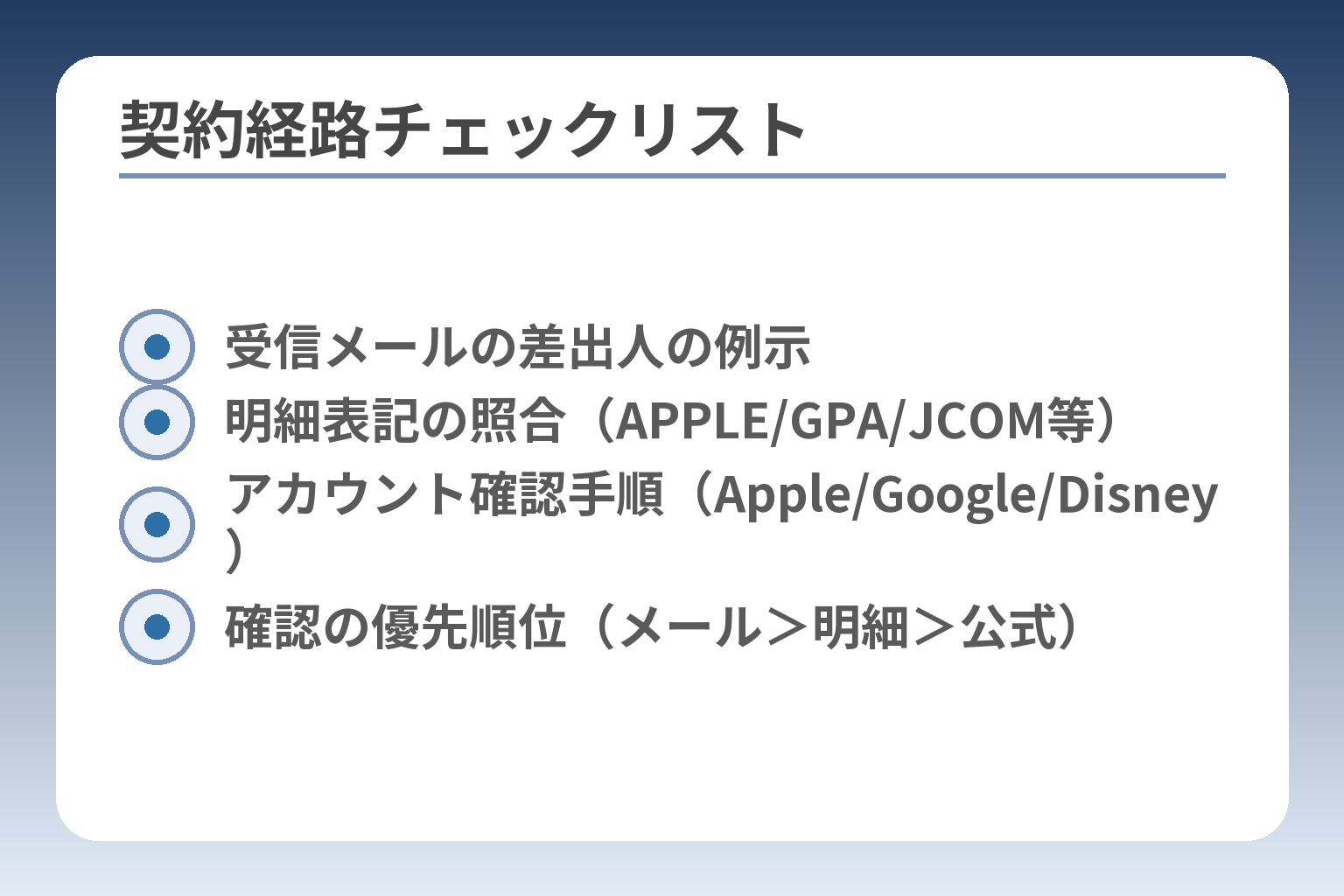
- 受信メールの差出人の例示
- 明細表記の照合(APPLE/GPA/JCOM等)
- アカウント確認手順(Apple/Google/Disney)
- 確認の優先順位(メール>明細>公式)
ここが曖昧なままだと、正しい解約先にたどり着けず時間を浪費します。
契約経路を特定すれば手続きは短時間で終わります。
- メールの領収書、カード/携帯明細、Disney+アカウント表示の順で照合する。
- 請求元の表記で「公式・ストア・キャリア」のどれかを判定する。
- 判定できない場合は証拠(明細のスクショ等)を用意して問い合わせ窓口へ進む。
メールで探す:領収書・登録完了メールを検索する
結論的には登録時のメールが最も確実な手がかりになります。受信トレイで「Disney」「ディズニー」「receipt」「領収」「ご注文」などのキーワードで検索してください。
具体例として、Apple経由ならAppleからの領収メール、Google経由ならGoogle Playからの購入メールが届くことが多いです。届いているメールに課金元や請求先表記があれば、その通りの窓口で解約します。
落とし穴はメールを複数のアドレスに分けている場合です。アカウント登録に使ったメールと普段使いのメールが違うと見つからないため、受信ボックスを横断的に検索してください。
回避策は検索語を広めに設定し、見つかったメールのヘッダ(差出人/送信元)をスクショで保存することです。問い合わせ時に提示するとやり取りが早くなります。
カード・キャリア明細で探す:請求元の名義を確認する
結論は、請求明細の「請求元名」が最も簡単な判別基準です。
例として、クレジット明細に「APPLE.COM/BILL」「GPA.」「DISNEY+」や「JCOM」等の表記が出ることがあります。これがそのまま解約窓口のヒントになります。請求元名で「公式/App Store/Google Play/キャリア系」のどれかに分類してください。
落とし穴は明細の表記が略称や英字で分かりにくい点です。心当たりがなければ該当行を拡大してスクショを保存し、支払先に問い合わせると確実です。
回避策として、カード会社や携帯会社の明細詳細(請求履歴の詳細表示)を開き、表示される「サービス名」「請求日」「金額」をメモします。問い合わせの際この3点があれば担当者が契約経路を特定しやすくなります。
出典:Apple サポート
Disney+側で探す:アカウントのサブスクリプション表示を見る
結論として、公式サイトのアカウント画面にサブスクリプション情報が出ていれば公式経路での契約である可能性が高いです。
具体的にはMyDisney(アカウントページ)の「サブスクリプション」欄に契約情報や解約ボタンが表示されます。ここに何も表示されない場合はストア課金やパートナー経由の可能性が高くなります。
落とし穴は「アプリをアンインストールした」「別メールでログインしている」などで情報が見えないことです。アカウントに複数のメールが登録されている場合はログインメールを再確認してください。
回避策は、公式アカウントにログイン後、画面の「サブスクリプション」箇所をスクショして保存することです。公式画面に表示があれば、そのスクショが問い合わせの一次証拠になります。
判断基準:当てはまった経路の手順だけ実行する
結論は、絞れた経路に対してのみ解約操作を行うと無駄が少ないです。
判断基準は単純で、メールにストア名があるか、明細の請求元がどこか、公式アカウントに表示があるかの3点を満たす経路を選びます。これらが一致すれば、その窓口で手続きを進めてください。
落とし穴は複数の候補を同時に操作してしまうことです。複数で操作すると混乱して二重解約や誤請求の原因になる場合があります。
回避策は、優先順位を付けることです。優先順は「メール(領収)>明細(請求元)>公式アカウント表示」。優先度の高いものに従って一つずつ実行してください。
契約経路が分からないままの「次の一手」
結論として、特定できない場合は証拠を揃えて該当窓口に問い合わせるのが最短です。
具体的な準備は、(1)領収メールの有無、(2)該当のカード明細行のスクショ、(3)Disney+でログインした際の表示スクショ、の3点を揃えることです。これがあれば、Apple/Google/キャリア/Disneyいずれに問い合わせても対応が早くなります。
落とし穴は問い合わせ先を間違え、長時間待たされることです。回避策として、問い合わせ時に「請求日・金額・請求元表記」を先に提示すると担当者が該当部門へ振り分けやすくなります。
キャリア系プロバイダ(例:J:COM)などは手続き時間帯やメンテで画面操作ができない場合があるため、問い合わせ前に事業者の案内ページで「手続き不可時間」を確認しておくと効率的です。
出典:J:COM サポート
これらを確認できれば、該当の管理画面へ進んで具体的な解約操作を安全に行えます。
Disney+の解約手順(公式サイト/アプリストア)
契約経路が分かれば、解約の手順は短くなり無駄な操作や誤請求を防げます。
- 公式で契約していればDisney+のアカウント画面で解約する。
- Apple/Google経由ならそれぞれのサブスクリプション管理画面で停止する。
- 操作後は解約完了表示と確認メールを必ず保存する。
公式サイト(Disneyplus.com)で入会した場合の解約手順
公式経路で入会しているなら、MyDisneyのサブスクリプション画面から解約できます。
手順は次の通りです。1) Disney+にログインする。2) アカウント(MyDisney)→サブスクリプションを開く。3) 「Disney+を解約」や類似のボタンを選ぶ。4) 表示される手順に従って最終確認を行う。完了すると画面に「解約済み」や有効期限が表示されます。
判断基準は、アカウント画面にサブスクリプション情報が表示されるかどうかです。表示があれば公式経路確定です。落とし穴はログインしているアカウントがそもそも契約に使ったメールと異なることです。回避策として、複数メールを持っている場合は購入通知のメールアドレスで再ログインして確認してください。
iPhone/iPad(App Store)課金の解約手順
App Store経由で支払っている場合は、Apple IDのサブスクリプション管理から解約する必要があります。
具体的な操作例は以下の通りです。1) iPhoneの「設定」を開く。2) 画面上部の自分の名前(Apple ID)をタップ。3) 「サブスクリプション」を選ぶ。4) 一覧からDisney+を見つけて「サブスクリプションをキャンセル」を選択する。処理が完了するとAppleからの確認メールが届きます。
判定のポイントは、カード明細や受信した領収メールに「APPLE」や「Apple.com/bill」といった表記があるかどうかです。落とし穴は、家族の端末や別のApple IDで購入している場合に自分の端末で一覧に表示されないことです。購入時に使ったApple IDでログインしているか必ず確認してください。回避策は、設定画面で現在のApple IDを確認し、必要ならサインアウトして購入に使ったIDで再ログインすることです。
出典:Apple サポート
Android(Google Play)課金の解約手順
Google Play経由で契約している場合は、Googleアカウントの定期購入一覧から停止します。
手順の一例は次の通りです。1) Google Playアプリを開く。2) 右上のプロフィールアイコン→「お支払いと定期購入」→「定期購入」を選択。3) Disney+を探して「定期購入を解約」をタップし、表示に従う。解約後はGoogleからの確認メールが届きます。
判断基準は明細上の請求表記(GPAやGoogle Play表示)です。落とし穴は端末で使っているGoogleアカウントが複数ある場合、誤ったアカウントで探して見つからないことです。回避策は、Google Playのプロファイルを確認し、疑わしいアカウントに切り替えて定期購入一覧を再確認することです。
解約完了の確認方法:画面表示とメールで二重チェック
解約操作後は画面表示と確認メールの両方で必ず完了を確認してください。
確認のために保存すべき項目は「解約済みの表示(スクショ)」「解約または購読停止の確認メール」「カード明細の次回請求が止まったかのスクショ」です。これらがあれば、誤請求やトラブルの際に窓口で提示できます。
落とし穴は「画面に解約済みが出たが、数日後に請求が来た」ケースです。一般に反映に時間差があるため、明細の請求日を確認してください。回避策は解約直後に画面キャプチャを取り、確認メールを保管することです。万が一の誤請求にはこの証拠が非常に有効です。
よくある失敗:ブラウザ/アプリの場所を間違える
解約先を間違えてストア側と公式側を混同すると、操作が進まず時間だけが過ぎます。
具体的には「公式サイトで解約ボタンが見えないのでアプリをアンインストールした」「App Storeで探したがGoogle Playで契約していた」などが典型例です。これらは全て契約経路の誤認が原因です。
誤認の回避には『請求元の表記確認(明細)→対応する管理画面を開く』の手順を徹底することが最も有効です。ブラウザのキャッシュやログイン状態が原因で画面が正しく表示されない場合は、シークレットモードや別ブラウザ、あるいはアプリからの確認も試してください。
ここまでで該当する経路が絞れれば、その管理画面で具体的な解約操作を確実に進められます。
ドコモ/J:COM/Amazon/セットプランの解約手順
前の流れを受け止めると、プロバイダやストア経由で契約した場合はそれぞれ別の窓口で解約しなければならないのが核心です。
契約元がプロバイダやAmazonなどの場合、Disney+側だけで止めようとしても解約できないことが多いです。
- ドコモ経由はMy docomoで、処理が反映すると視聴が停止されることがある。
- J:COMまとめ請求はJ:COMのマイページで手続きし、月末のメンテ時間に注意する必要がある。
- AmazonはPrime Video内の「チャンネル」管理で解約し、セットプランは元の契約元の規約が優先される。
ドコモで契約した場合(My docomoでの処理)
dアカウント経由やドコモの案内で入会した場合、解約操作はMy docomoから行います。
操作手順の目安は次の通りです。1) My docomoにログイン。2) 「契約・オプション」や「ディズニープラスのお手続き」ページを開く。3) 表示に従って解約手続きを進める。画面に解約完了や停止日が出たらスクリーンショットで保存してください。
判断基準は、請求が携帯料金と合算されているか否かです。携帯料金に記載されているならドコモ窓口が優先です。落とし穴は、ドコモ経由の解約は即時に視聴が止まる場合がある点です。解約前に有効期限と視聴可能日を必ず確認すると、誤解を防げます。
回避策として、手続き前にMy docomoの該当ページをスクショし、手続き後に解約完了の表示も保存しておきましょう。出典:NTTドコモ:ディズニープラスのお手続き
J:COMまとめ請求で契約した場合(マイページで手続き)
J:COMのまとめ請求で加入している場合、解約はJ:COMのマイページまたは問い合わせ窓口で行います。
手順は次の通りです。1) J:COMサポートページまたはマイページにログイン。2) 「ディズニープラス(まとめ請求)」の契約情報を確認。3) 解約の案内に沿って手続きを行う。J:COMでは月末のシステムメンテ時間があり、その時間帯は手続きできないことがあるため余裕を持って操作してください。
判断基準は請求明細で「J:COM」と表示されているかどうかです。落とし穴は、J:COMに切り替えた際に旧契約が自動で解除されない点です。他経路の解約が残っていると二重請求につながる可能性があるため、古い契約の状態も確認してください。
回避策として、J:COMで解約する前にカード明細や受信メールで過去の契約経路を確認し、必要なら両方の窓口にスクショを提示しましょう。出典:J:COM サポート
Amazon(Prime Videoチャンネル)経由で契約した場合
Prime Video内のチャンネルとして加入している場合は、Amazonアカウント上でチャンネルを解除する必要があります。
手順例:1) Amazonにログイン→「アカウント&リスト」。2) 「アカウントサービス」→「Prime Videoの購読」または「チャンネルの管理」を開く。3) Disney+(または関連チャンネル)を見つけて「チャンネルをキャンセル」する。解約後にAmazonから確認メールが届きます。
判断基準は請求明細に「Amazon」またはPrime Videoチャンネル名があるかです。落とし穴は、Prime会員本体の解約とチャンネル解約を混同することです。チャンネルは本体とは別管理のことが多いため、チャンネル一覧で個別に解除してください。
回避策は、解約前にAmazonの「購読と購読履歴」画面のスクショを取り、担当に提示できるようにしておくことです。出典:できるネット(Prime Videoチャンネル解約ガイド)
Hulu|Disney+のセットプランに加入している場合の扱い
HuluとDisney+がセットになったプランでは、契約元(Hulu側)での操作が必要な場合が多く、どちらの窓口で課金されているかが重要です。
操作の流れは通常、Huluのアカウントサービスで契約情報を確認し、セットプランの解除や元のプランへの戻しを行います。判断基準は請求明細や加入時の案内メールで「Hulu経由」「セットプラン」と明記されているかどうかです。
落とし穴は、セット解除で片方だけ停止したと思っても、もう片方の契約が継続する場合がある点です。セットの解除は必ず請求元の表示を確認し、解約後の請求停止を確認することが大切です。
回避策として、Hulu側で操作した後にHuluとDisney+両方の確認メールや明細をチェックし、疑わしい場合は双方のサポートに明細スクショを添えて問い合わせてください。出典:Hulu ヘルプセンター
ここまでで請求元が確定すれば、該当する管理画面で安全に解約操作を行えます。
「解約画面に出ない/定期購入にない」時の原因別チェック
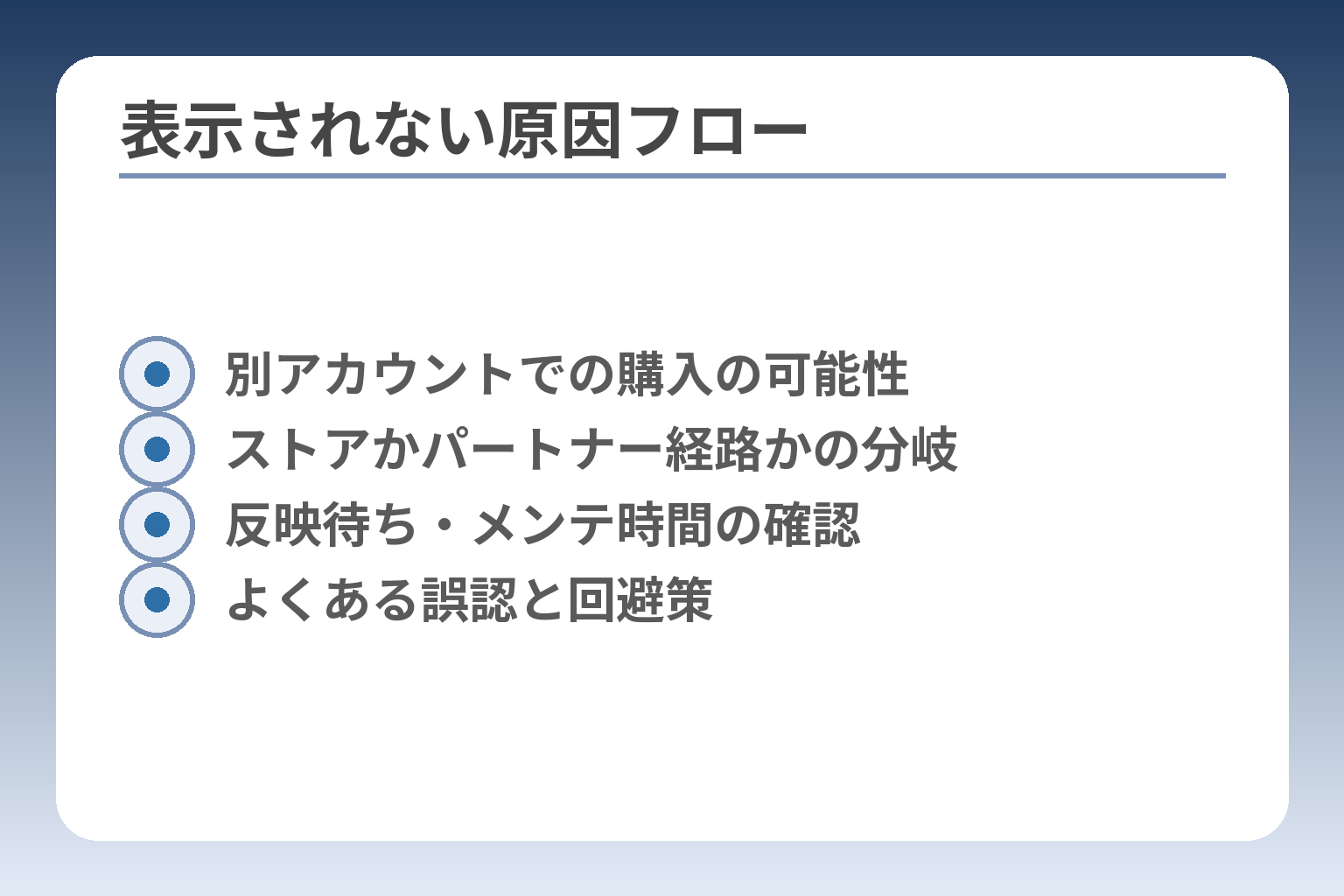
- 別アカウントでの購入の可能性
- ストアかパートナー経路かの分岐
- 反映待ち・メンテ時間の確認
- よくある誤認と回避策
前の確認が不十分だと、解約画面が見つからず無駄に手間がかかります。
契約が表示されない場合は、原因ごとに順番に潰すと最短で解決します。
- 購入に使ったアカウントと現在ログイン中のアカウントが一致しているかをまず確認する。
- 請求明細の「請求元表記」で公式・ストア・プロバイダなどの経路を判定する。
- それでも分からない場合は証拠(明細スクショ・受信メール)を揃えて問い合わせる。
原因1:Apple ID/Googleアカウントが違う
多くの場合、購入時に使ったApple IDやGoogleアカウントでログインしていないことが原因です。
判断基準は、端末の設定で表示されるApple IDやGoogleアカウントと、請求メールや明細の差出人が一致するかどうかです。たとえばApp Store課金なら「設定>(自分の名前)>サブスクリプション」で確認します。表示されなければ別のApple IDで購入している可能性が高いです。
落とし穴は家族や共有端末で別のIDが使われたケースです。回避策として、思い当たるメールアドレスでサインアウト→再ログインしてサブスクリプション一覧を確認してください。Apple側のサブスクリプション確認手順は公式に案内があります。
出典:Apple サポート
原因2:契約経路がストアではなくパートナー(ドコモ等)だった
ストアの定期購入一覧に出ない場合は、キャリアやケーブル事業者経由で契約している可能性があります。
判断基準はカード明細や携帯料金明細の請求元表記です。「docomo」「JCOM」「Amazon」などが記載されていれば、そちらの管理画面で解約手続きを行う必要があります。Disney+のマイページに何も表示されないのも一つの目安です。
落とし穴は、パートナー経由で契約したことを忘れて公式サイトだけ探してしまう点です。回避策として、明細の該当行をスクリーンショットで保存し、該当事業者のマイページやサポート窓口で手続きを行ってください。
出典:J:COM サポート
原因3:すでに解約済みで「有効期限だけ残っている」
解約手続きは済んでいるが、表示や視聴可能期間のせいで「解約できていない」と勘違いするケースがあります。
判断基準はアカウント画面や確認メールに記載された「有効期限」または「次回請求日」です。解約後でもその日までは視聴できる場合が多いため、見た目だけで判断しないことが重要です。
落とし穴は「解約ボタンが見当たらない=解約できていない」と早合点することです。回避策として、解約手続きを行った日時を記録し、解約完了メールや画面のスクショを保存しておくと後で確認ができます。
原因4:ログインしているDisneyアカウントが違う
複数のDisneyアカウントを持っている場合、契約のあるアカウントでログインしていないことがあります。
判断基準はアカウントに登録されているメールアドレスです。ログイン後に表示されるプロフィールやアカウント情報と、購入時に使ったメールアドレスを照合してください。異なれば別アカウントでの契約が疑われます。
落とし穴はメールアドレスを思い違いして別アカウントに入り、契約が見えないまま問い合わせすることです。回避策は受信メールの検索で「Disney+」「登録完了」「領収」などのキーワードを使い、購入時のメールアドレスを特定してから再ログインすることです。
原因5:反映待ち・通信不良・メンテ時間
手続きを行った直後は、システム反映に時間がかかることやメンテナンスで画面が変わらないことがあります。
判断基準は、「手続き直後である」「プロバイダのメンテ時間に該当する」「ブラウザのキャッシュやログイン状態が不安定」のいずれかです。たとえばJ:COMなどは月末のシステム時間帯に手続きできない場合があると案内しています。
落とし穴はすぐに再操作を繰り返して混乱を招くことです。回避策は一度ログアウトして数分後にシークレットモードで再確認する、あるいは該当事業者の「手続き不可時間」を確認してから操作することです。
出典:J:COM サポート
次の一手:ここまでで特定できない場合の問い合わせ準備
ここまでで分からなければ、問い合わせのための証拠を揃えてから窓口に連絡してください。
用意するものは(1)該当の領収メールまたは購入通知、(2)カード/携帯明細の該当行のスクショ、(3)Disney+でのログイン画面のスクショ、の3点です。問い合わせの際は請求日・金額・請求元表記を先に伝えると担当の振り分けが早くなります。
落とし穴は複数窓口へ同時に問い合わせして対応が分散することです。回避策はまず請求明細に書かれた事業者に問い合わせ、必要ならDisney+公式にも同じ証拠を提示する流れを取ることです。
ここまでで契約経路の当たりを付けられれば、該当窓口で安心して具体的な解約手続きを行えます。
解約後も請求される・返金してほしい時の対応(テンプレ付き)
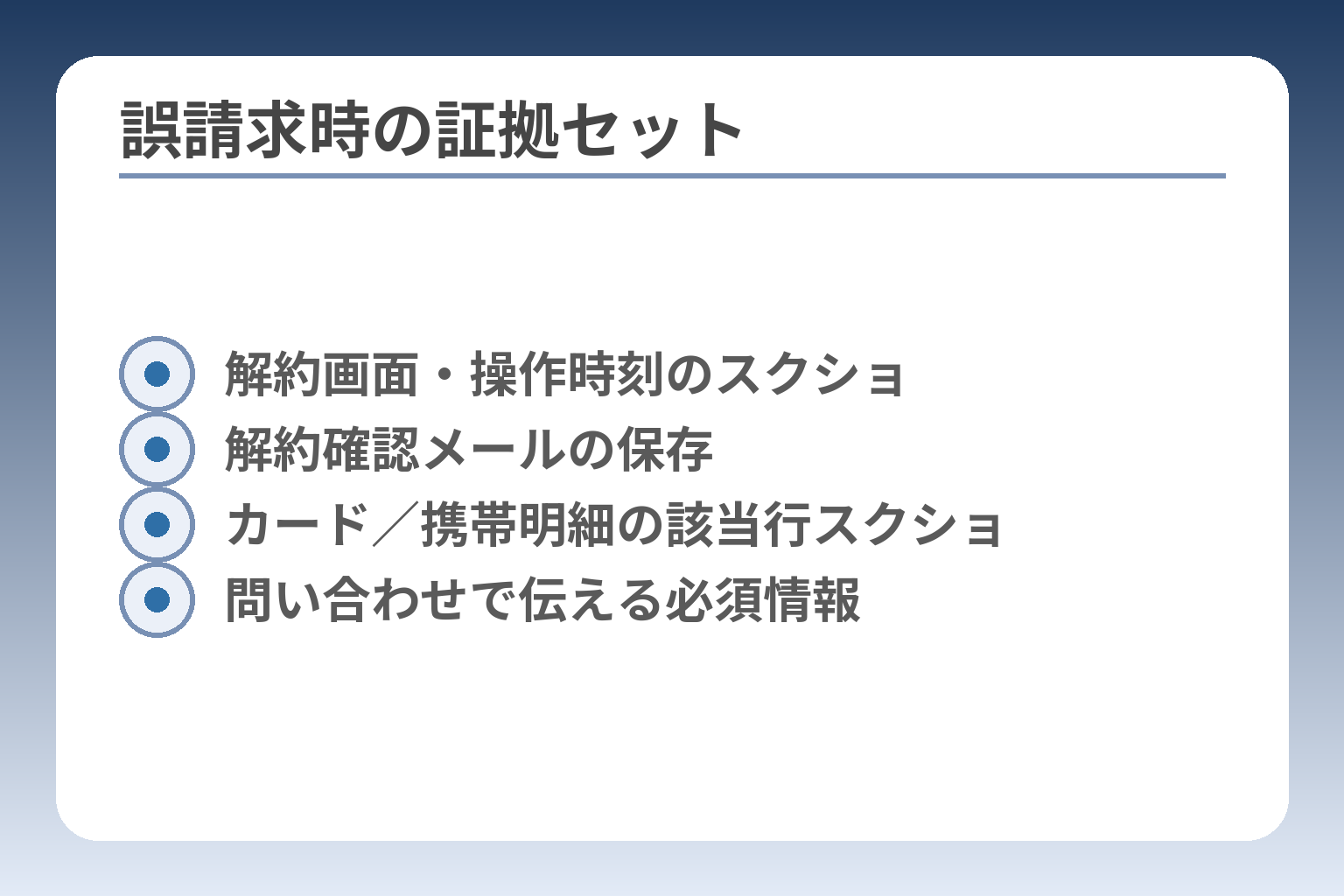
- 解約画面・操作時刻のスクショ
- 解約確認メールの保存
- カード/携帯明細の該当行スクショ
- 問い合わせで伝える必須情報
前の確認を済ませても請求が続くことがありますが、落ち着いて事実を整理すれば解決は早いです。
解約後に請求が続く場合は、請求元を特定し証拠を揃えてから支払先に問い合わせると対応がスムーズになります。
- まず解約完了の証拠(画面・メール・明細)を揃えること。
- 請求元(Apple/Google/キャリア/プロバイダ/Amazon)に応じた窓口へ問い合わせること。
- 問い合わせ時は請求日・金額・請求元表記を先に伝え、スクショを添えること。
まず確認:解約の完了証拠(画面・メール・明細)を揃える
解約手続きをしたら、画面の「解約済み」表示と確認メールを必ず保存してください。
保存すべきは(1)解約操作を行った日時が分かるスクショ、(2)受信した解約確認メール、(3)該当のカードや携帯明細の該当行のスクショです。これらは窓口に提示する一次証拠になります。
落とし穴は「口頭で解約したつもり」や「アプリを消しただけ」で証拠がないことです。回避策は操作前後の画面を連続で撮影し、メールはアーカイブしてすぐ取り出せる状態にしておくことです。
返金の判断基準:支払い元(Apple/Google/パートナー)に連絡する
返金可否は支払いを行った事業者のルールに従うため、請求元が窓口になります。
支払いがApp Store経由ならAppleのサブスクリプション画面やサポートで手続きを確認し、Google Play経由ならGoogle Playの定期購入管理で履歴を確認してください。ストア経由でない場合はドコモやJ:COM、Amazonなどの請求元に問い合わせます。
最初の判断は「明細に記載された請求元の表記」を見ることです。表記に応じた窓口で返金の可否や手続き方法が決まります。
出典:Apple サポート
問い合わせ前のチェック:二重課金・別アカウント課金を疑う
同じ月に似た明細が複数ある場合は、二重契約や別アカウントでの契約が原因のことがあります。
確認する項目は(1)複数のメールアドレスでの購入通知、(2)カードや携帯明細に同額・近い日付の重複請求、(3)家族端末で別アカウントが使われていないか、の3点です。該当があればそれぞれのアカウント・経路で解約手続きを行ってください。
落とし穴は関係ない請求までカード会社へチャージバックを依頼してしまうことです。回避策はまずサービス側で事情を説明し、該当の契約を特定してからカード会社に相談することです。
問い合わせテンプレ:メール件名・本文(コピペ用)
問い合わせを早く処理してもらうには、必要情報を簡潔にまとめて送ることが重要です。
件名(例):「Disney+の誤課金について(請求日:YYYY/MM/DD)」。本文に下記を記載してください。1)登録メールアドレス、2)請求日と金額、3)請求明細の表記(スクショ添付)、4)解約操作を行った日時と証拠(スクショ)、5)返金希望の簡潔な理由。
落とし穴は長文で経緯を書き連ねて要点が埋もれることです。回避策は箇条書きにし、添付ファイルを番号で示す形式にすることです。
よくある失敗:クレジット会社への連絡を先にして長引く
クレジット会社へ先に連絡すると調査に時間がかかり、サービス側での即時対応が得られにくい場合があります。
判断基準は「支払い元がサービス側で対応可能か」。まずは請求元のサービス窓口で返金可否を確認し、それでも解決しない場合にカード会社へ異議申立て(チャージバック)を行ってください。
回避策は、まずサービス側に証拠を提示して直接解決を試みることです。サービス側で解決しない場合にカード会社に証拠をまとめて提出すると処理が早くなります。
最後に、これらの証拠とテンプレを用意すれば、相手窓口での応対がスムーズになり誤請求の解消が進みます。
出典:J:COM サポート
出典:Amazon(Prime Video サブスクリプション管理案内)
よくある質問(解約できない時のQ&A)
疑問が残ると手続きで迷いが生じ、余計な請求や時間の浪費につながります。
- 解約後の視聴期間や日割り返金の有無、アプリ削除の扱いをまず確認する。
- 表示が出ない場合はアカウントや請求元を照合して原因を絞る。
- 誤請求は証拠を揃えて該当窓口に簡潔に問い合わせると解決が早い。
Q. 解約したのに、いつまで見られますか?
多くの経路では解約手続き後も次の請求日前までは視聴できます。
たとえば公式やアプリストア経由の契約では、手続きしても既に支払った期間の終了日までは利用可能な表示になるのが一般的です。解約後は表示される「有効期限(次回請求日)」を必ず確認し、スクリーンショットで保存してください。
落とし穴は「解約ボタンが消えた=即視聴停止」と誤解することです。画面表示と届いた確認メールの両方で有効期限を確認しましょう。
Q. アプリを消したのに請求が来ます。なぜ?
アプリのアンインストールは契約解除になりません。あくまで端末上のアプリを削除しただけです。
判断基準は支払いの管理先です。支払いがApp StoreやGoogle Play、キャリア請求であればそれぞれのサブスクリプション/契約管理画面で停止する必要があります。落とし穴はアンインストールで解決したと誤認し、請求を放置してしまう点です。
回避策として、アンインストールと同時に支払い元のサブスクリプション画面を確認し、解約操作の完了を確認してください。
Q. 月途中の解約は損ですか?日割りはありますか?
一般に日割り返金は期待しない方がよい場合が多く、自動更新の停止が基本です。
判断基準は契約の支払い方法と利用規約です。年額やセットプランでは途中解約でも返金がない場合があります。落とし穴は支払い元ごとに返金ルールが異なる点です。
回避策は解約前に利用規約やヘルプの返金規定を確認し、不明点はスクショを添えて問い合わせてください。
Q. 解約ボタンが出ない時に、まず何を見ればいい?
最初に見るべきは「どのアカウントで購入したか」と「請求明細の請求元表記」です。
具体的なチェックリストは(1)受信メールの差出人、(2)カードや携帯の請求明細、(3)現在ログイン中のDisney/Apple/Googleアカウントの3点です。これらが一致しなければ別アカウントや別経路の可能性が高いため、該当アカウントで再確認してください。
落とし穴は複数アカウントを使い分けている場合に、間違ったアカウントで探し続けることです。回避策は受信メールの全文検索や明細の該当行スクショで逆引きすることです。
Q. 退会(アカウント削除)も必要ですか?
解約(課金停止)と退会(アカウント削除)は別の手続きであり、ほとんどの場合は課金停止だけで問題ありません。
判断基準は「アカウント情報の残存をどう扱いたいか」です。アカウントを残すと再入会が簡単ですが、個人情報を完全に消したければ退会手続きを行う必要があります。落とし穴は誤ってアカウントを削除してしまい、視聴履歴や設定が失われることです。
回避策は、アカウント削除の前に必要なデータ(ウォッチリスト等)をメモしておき、削除の影響を理解した上で進めることです。
解約前・解約後の最終チェックリスト
確認すべきは「請求元」「有効期限」「解約完了の画面/メール」「明細での請求停止」の4点です。
これらを揃えておくと、誤請求や返金要求の際に窓口で迅速に対応してもらえます。必要であればスクリーンショットを時系列で保存し、問い合わせ時に添付してください。
出典:J:COM サポート
これらのQ&Aで疑問が整理できれば、次は該当する窓口で具体的な手続きを行う準備が整います。
世の中には便利なサービスが多くありますが、解約がわかりづらかったり、スムーズでなかったりすると印象がとても悪くなります。
利用者にも、サービス提供者にもよくない解約時の問題やトラブルを減らすべく、わかりやすい記事をまとめていきます。