DMM TVが解約できない原因と対処法|支払い別手順と確認方法
結論:解約できない原因の多くは「登録経路の違い」と「タイミング」です。この記事で手順と対処を順に示します。
- 支払い別に正しい解約先と具体的な操作手順がわかります(DMM/App Store/Google Play/Amazon)。
- よくある失敗と症状別チェックリストで、すぐ試すべき対処がわかります。
- 更新日や無料体験の「いつ解約すべきか」を具体的に示します(失敗しやすい時間帯を含む)。
- サポート連絡先の探し方と、問い合わせを短く済ませるテンプレ文を用意します。
- パートナー経由やテレビ端末(Fire TV 等)、表示されないボタンや画面エラーの対処法も扱います。
まず確認:あなたの契約は「どこで」登録したか
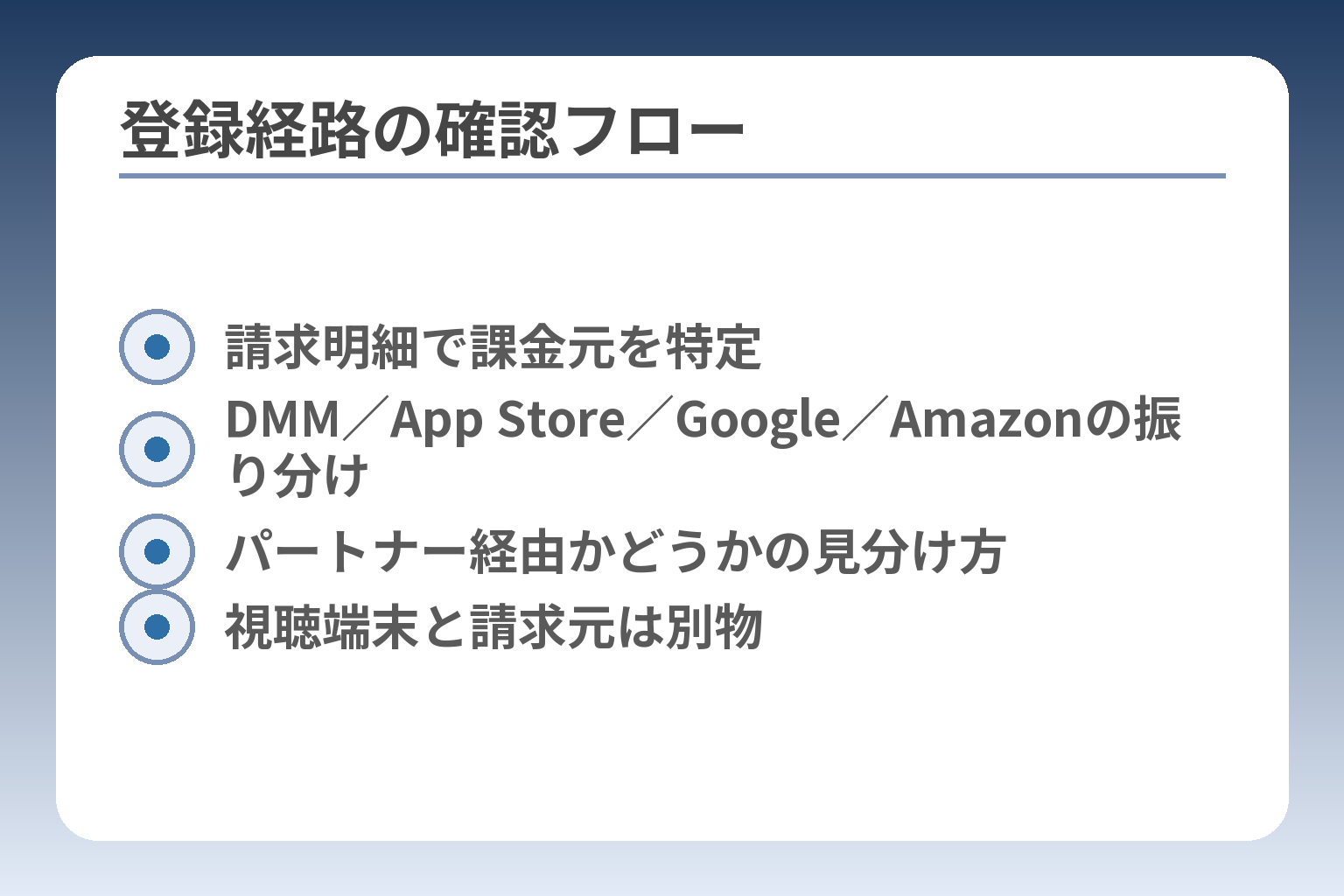
- 請求明細で課金元を特定
- DMM/App Store/Google/Amazonの振り分け
- パートナー経由かどうかの見分け方
- 視聴端末と請求元は別物
前節で解約失敗の多くが「登録経路の違い」と「タイミング」だと述べました。ここは具体的に登録先を特定する章です。
Web登録かアプリ内課金かで解約窓口が変わるため、まず登録経路を確定してください。
- 登録経路によって解約先と操作方法が決まる。
- 登録直後や更新日周辺は手続きできない・失敗しやすい。
- パートナー経由やテレビ(Fire TV等)は別窓口になることがある。
結論:解約先は「登録した場所」で決まります
DMM公式サイトでクレジットカードやキャリア決済で登録した場合はDMM側で解約します。一方、App Store・Google Play・Amazonなどのアプリ内課金で登録した場合は、それぞれのストア側で自動更新を止める必要があります。実務上、会員ページに「プランを解約する」リンクが表示されない場合は、まず登録経路の確認を優先してください。出典:DMMヘルプセンター
判断基準:クレカ・キャリア・DMMポイントはWeb登録が多い
決済方法が「クレジットカード」「キャリア決済」「DMMポイント」なら、まずDMMの会員ページを確認するのが最短です。会員ページでは「利用状況の確認・プラン変更」→「プランを解約する」という手順で進められることが多いです。回避策として、会員ページの購入履歴や決済履歴を開き、最後に支払われた決済手段を照合してください。支払い情報が複数ある場合は、直近の決済日と支払い方法をメモしてから解約操作を行うと、誤認を防げます。
判断基準:App Store/Google Play/Amazon課金はDMMでは解約不可
アプリ内課金で入会した場合、DMMのサイトで解約手続きができないことが一般的です。各ストアのサブスクリプション管理から自動更新をオフにする必要があります。ストアでの解約を忘れると、DMM側で「未登録」と表示されても請求が継続することがあります。ストア側での具体的な操作は後段で詳述しますが、まずは「どのアカウント(Apple ID/Googleアカウント/Amazonアカウント)で課金したか」を確認してください。出典:DMMヘルプ(アプリ内課金の注意)
判断基準:セットプラン・パートナー経由は窓口が別になる
ISPやキャリア、あるいは「DMM | Disney+ セットプラン」やDAZN等のセット契約で入会した場合、契約窓口がパートナー企業側になることがあります。パートナー経由での登録は、DMMサイトで解約できないことがあるため、契約通知や初回案内メールの差出人を必ず確認してください。具体的な見分け方は、請求書やメールに記載された請求元(例:通信会社名、パートナー名)で判断します。窓口がパートナーの場合は、解約依頼はその企業のサポート窓口へ行う必要があり、問い合わせ時には契約IDや請求情報が求められる傾向があります。出典:DMMヘルプ(パートナー経由の注意)
よくある失敗:DMM TVアプリやテレビから解約しようとする
視聴端末から手続きできると誤解して、Fire TVやDMM TVアプリ内で解約を探す方が多いです。多くの場合、視聴端末はあくまで再生側であり、決済・定期課金の管理は登録経路に依存します。テレビで視聴しているからといってAmazonで入会しているとは限らないため、実際に課金されたアカウント(Amazon/Apple/Google/DMM)を照合することが重要です。見分け方の具体例として、Amazonの請求履歴に「DMM」と表示されていればAmazon側で解約、Appleのサブスクリプションに表示されていればApple側で解約が必要です。端末の再生履歴やアプリのアカウント表示だけで判断せず、必ず請求元の明細またはメール通知を確認してください。出典:アプリオ(解約できない原因と対処)
登録経路が特定できれば、次は支払い別の具体的な解約手順へと進めます。
DMM(Web)からの解約手順(クレカ・キャリア・ポイント)
前節で登録経路の特定が重要だと述べました。ここではWeb登録(クレジットカード/キャリア決済/DMMポイント)で入会した場合の実務的な手順と、よくある失敗の回避策をまとめます。
会員ページからの解約手続きが原則であり、操作を途中で終えると完了しない点に注意してください。
- 会員ページの「プランを解約する」から手続きを進める。
- 操作はログイン後に行い、途中でページを閉じない・最終確認まで完了する。
- 登録直後や更新日周辺は手続きできない時間帯があるので余裕を持つ。
会員ページの「プランを解約する」から進めます
会員ページにログインして「利用状況の確認・プラン変更」→「プランを解約する」を選び、画面の案内に沿って進めます。解約手続きの途中でブラウザを閉じると処理が完了しないことがあるため、最後の「解約手続きを完了する」まで必ず操作してください。
出典:アプリオ(DMM TV 解約ガイド)
手順:PC/スマホブラウザで解約する(ステップ形式)
- ステップ1:DMMにログインする。ログインできない場合はパスワード再設定を行う。
- ステップ2:トップのアカウントアイコンから「DMMアカウント情報」→「利用状況の確認・プラン変更」を開く。
- ステップ3:「プランを解約する」を選び、注意事項を確認してアンケート等に回答する(画面の指示に従う)。
- ステップ4:最終確認画面で「解約手続きを完了する」を押す。完了メールを必ず受信することを確認する。
落とし穴と回避策:ログイン中の別タブで同一操作を繰り返すと二重エラーになることがあります。操作は1端末・1ウィンドウで行い、完了メールが届かない場合はアカウントの「利用状況」表示でステータスを確認してください。
出典:アプリオ(DMM TV 解約ガイド)
できない原因①:登録直後は解約できる時間が決まっています
Webで登録した場合、登録から一定期間は解約手続きが行えない仕様が設けられていることが多いです。具体的には、登録から2日経過後の午前5時以降でないと解約ページの「解約手続きへ進む」が押せない場合があります。登録直後に解約できないのは仕様であり、無理に操作を繰り返しても進まない点が最も見落としやすい罠です。回避策は、登録日時を確認してから、午前5時以降に再度アクセスすることです。出典:DMMヘルプセンター
できない原因②:更新日付近・深夜帯は失敗しやすい
更新日前後や深夜のメンテナンス時間帯は操作が反映されにくく、処理が完了しないケースが発生します。落とし穴は「更新時刻ギリギリに操作して処理が途中で止まる」ことです。回避策としては、更新日の前日中に手続きを済ませるか、更新時刻から十分時間を置いて再試行することが実用的です。更新日当日はアクセスが集中するため、可能なら前日までに手続きを終えるのが安全です。
次の一手:ボタンが出ない/押せない時の対処(ブラウザ不具合)
「プランを解約する」ボタンが表示されない、押せない場合はブラウザや端末側の問題であることが多いです。まずは下記を順に試してください。
- ブラウザのキャッシュとCookieを削除する。
- 別ブラウザ(Chrome/Safari/Edgeなど)や別端末で試す。
- スマホなら通信をWi‑Fi⇄モバイル回線で切り替えて再試行する。
- ブラウザの拡張機能や広告ブロッカーを一時停止する。
落とし穴は画面が途中で固まった状態で操作を繰り返すことです。操作を行う前に必ずログイン状態と回線を安定させ、操作は一度だけ実行してください。これらの対処で改善しない場合はスクリーンショットを保存してサポートに問い合わせるとやり取りが短くなります。
ここまででWeb登録者が試すべき主要な手順と落とし穴は整理できました。
App Store/Google Play/Amazonでの解約手順
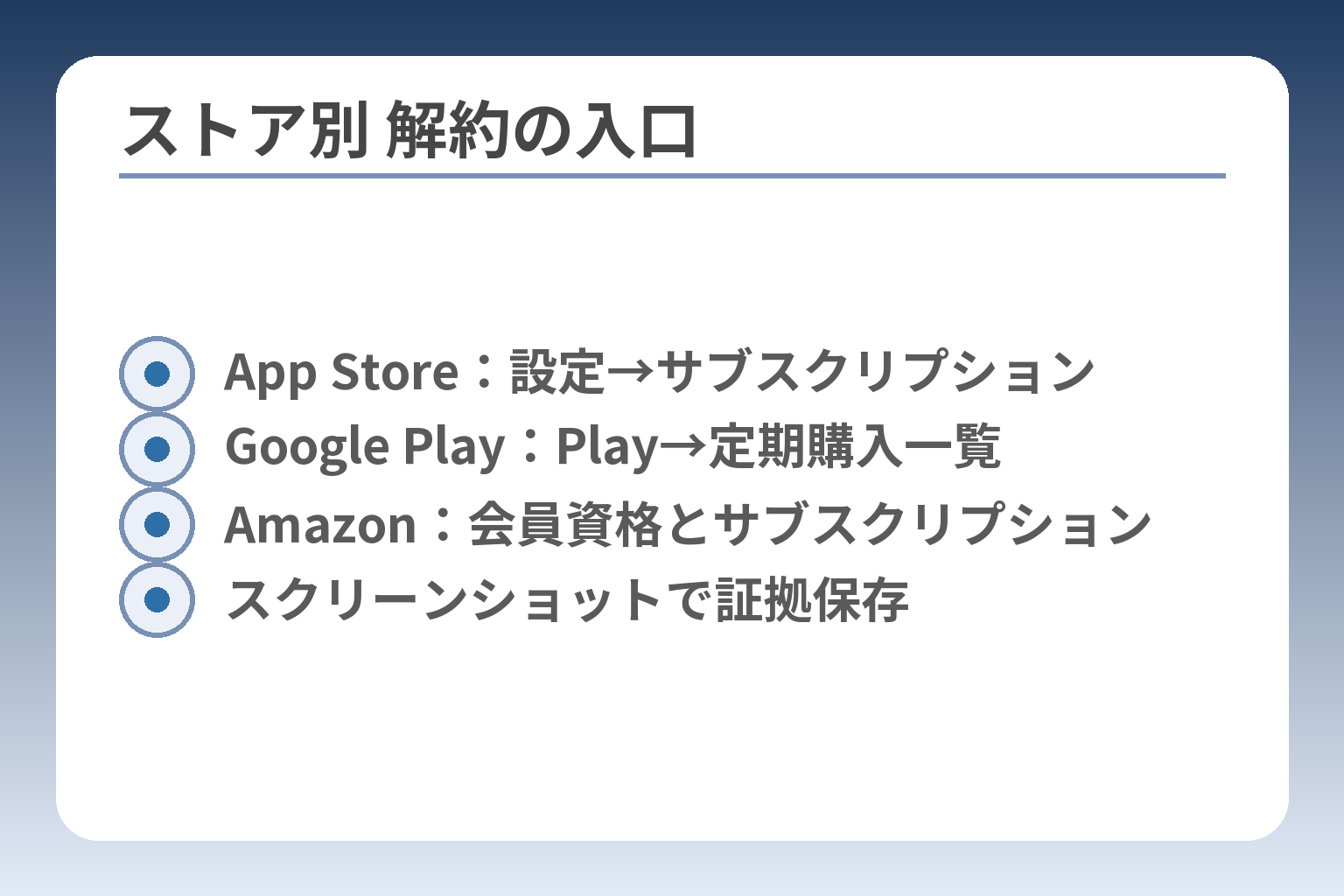
- App Store:設定→サブスクリプション
- Google Play:Play→定期購入一覧
- Amazon:会員資格とサブスクリプション
- スクリーンショットで証拠保存
前節で登録経路を確認したなら、アプリ内課金での解約は各ストアで行う必要がある点を押さえておくと手続きが短く済みます。
- AppleはApple IDのサブスクリプションから解約する(デバイス別に手順がある)。
- GoogleはPlayストアの「お支払いと定期購入」→「定期購入」から管理する。
- Amazonはアカウントの「会員資格/サブスクリプション」画面で解約するが、課金元を明確にすることが最優先。
ストア課金はストア側で自動更新を止める必要がある
アプリ内課金で入会している場合、DMM側で解約操作をしても自動更新が止まらないことがあるため、まずどのアカウントで課金されたかを確認してください。請求明細(カード明細やストアの領収メール)に課金元が記載されています。スクリーンショットや明細を手元に用意すると、後の問い合わせがスムーズになります。出典:DMMヘルプセンター
App Store(iPhone/iPad):設定アプリから解約する手順
iPhoneやiPadで登録した場合は、設定アプリのApple ID→サブスクリプションから解約します。画面が異なることもあるため、以下の手順で確実に進めてください。
- 端末の設定を開き、自分の名前(Apple ID)をタップする。
- 「サブスクリプション」を選び、一覧からDMM(または該当のサービス)を探す。
- 「サブスクリプションをキャンセル」または「サブスクリプションをキャンセルする」をタップして確定する。
落とし穴と回避策:複数のApple IDを使っていると、意図したアカウントにサインインしていないためサブスクリプションが見つからないことがあります。領収メールに記載のApple IDを確認し、そのアカウントでサインインしてから操作してください。出典:Apple サポート
Google Play(Android):Play ストアから定期購入を解約する手順
Android端末やGoogleアカウント経由で登録した場合は、Play ストアの定期購入管理で自動更新をオフにします。手順は端末とブラウザ両方で行えます。
- Play ストアを開き、右上のアカウントアイコンをタップする。
- 「お支払いと定期購入」→「定期購入」を選び、一覧から該当サービスを選ぶ。
- 「解約」または「定期購入をキャンセル」をタップして完了する。
落とし穴と回避策:複数のGoogleアカウントを持っている場合、違うアカウントでログインしていると該当の定期購入が表示されません。銀行明細やGmailの領収メールでどのアカウントに請求が来ているかを確認してから操作しましょう。キャンセル後はPlayからの確認メールが届くまで操作を続けず、ストア側のステータス表示を確認してください。出典:Google Play ヘルプ
Amazon(Fire TV等):会員資格・サブスクリプション画面から解約する手順
Fire TVや一部のテレビアプリから入会した場合、請求がAmazonアカウント経由になることがあります。Amazonで請求されていると確認できたら、アカウントサービスの「会員資格とサブスクリプション(Memberships & Subscriptions)」画面で手続きを行います。
- ブラウザでAmazonにログインし、アカウントサービス→「会員資格とサブスクリプション」へ進む。
- 一覧からDMM関連のサブスクリプションを探し、該当行の「定期購入をキャンセル」や「会員資格を終了」を選ぶ。
- アプリ内の誘導で別の課金元(Apple/Google)に飛ばされる場合は、誘導先での解約も同様に確認する。
落とし穴と回避策:Amazonの画面は国や表示モードで配置が変わることがあります。まずはカード明細やAmazonの注文履歴で請求元を確定してから、該当するアカウント画面へ直行することが最短です。操作手順の例や画面の所在はサービスによって異なるため、公式案内や信頼ある手順解説を確認すると安心です。出典:Tuneboto(Amazonのサブスク管理例)
よくある失敗:DMMで解約したつもりでも課金が続くケースと対処法
DMMの会員ページで「未登録」や「解約手続き中」と表示されても、実際の請求元がストア側の定期購読であると課金が継続することがあります。特にFire TV等で視聴している場合は注意が必要です。
- 見分け方:カード明細の請求名やストアからの領収メールを照合する。
- 確認手順:Apple/Google/Amazonの定期購読一覧に実際に該当サービスが残っていないか確認する。
- 問い合わせ用の準備:利用開始日・請求日・請求元名・スクリーンショットを揃えてからサポートに連絡する。
回避策として、解約操作後に必ずストア(Appleのサブスクリプション一覧、Google Playの定期購入、Amazonの会員資格画面)で「自動更新OFF」または「解約済み」の表示を確認してください。表示が不明瞭な場合は領収メールを添えて各ストアのサポートに問い合わせると解決が早くなります。
各ストアでの手続きができたら、解約完了の表示や確認メールを保存してから次の確認作業に移ってください。
「解約できない」よくある原因と対処(症状別チェックリスト)
前節で各ストアの解約先が異なることを確認したので、ここでは実際に起きやすい「症状別」に原因と対処を整理します。
解約が進まない場合は、症状を特定してから対処を順に試すと解決が早くなります。
- ログインできない・手続き画面に進めないケースの原因と対処。
- サーバーメンテや更新日など「時間」による失敗の見分け方と回避法。
- 解約ボタンが出ない・押せない・解約しても請求が続く場合のチェックリスト。
多いのは「窓口違い」「待機期間」「ログイン不備」である
表面的に「解約できない」と見える原因は大きく分けて三つに集約できます。窓口違いは登録経路(Web/App Store/Google Play/Amazon/パートナー)を取り違えることです。待機期間はWeb登録に設定された制限(登録直後の操作不可など)や更新日時の影響です。ログイン不備はメールやパスワードの誤入力、別アカウントでの操作が原因です。問題を切り分ける最短ルールは「請求元(カード明細/領収メール)を確認する」ことです。これで窓口違いの誤認を防げます。出典:DMMヘルプセンター
症状:ログインできず手続き画面に進めない
多くのケースはアカウント情報の不一致が原因です。まずは登録メールアドレスに心当たりがあるか確認し、パスワード再設定を試してください。具体例として、メールアドレスを複数持っている場合は過去の購入履歴や領収メールで該当アドレスを探すと早いです。
落とし穴は「アカウントは複数存在するが同じメールで運用している」と勘違いすることです。回避策としては、銀行やカードの請求名で使用アカウントを特定し、そのアカウントでパスワードリセットを実行します。スクリーンショットや領収メールは問い合わせ時の必須資料になります。
症状:メンテ中・障害でページが開かない/処理が止まる
サービス側のメンテナンスやサーバ障害で処理が中断されることがあります。深夜帯や早朝にメンテが行われることが多く、更新日付近は処理が不安定になりやすいです。疑わしい場合は公式のお知らせ(サービスのインフォメーション)を確認し、しばらく時間を置いてから再試行してください。
回避策は時間を空けることに加え、別回線や別端末での再試行です。作業ログ(実行した日時・画面のスクリーンショット)を残しておくと、サポートに状況を伝える際に役立ちます。
症状:「解約手続きへ進む」が押せない/ボタンが表示されない
この症状は登録直後の仕様やブラウザ・端末依存の不具合が原因で起きます。Web登録では登録から一定時間(例:2日後の午前5時以降)まで解約処理ができない場合があるため、登録日時をまず確認してください。登録直後や更新日付近はシステムが制限をかけていることがあるため、無理に繰り返すと処理が行われません。出典:DMMヘルプセンター
ブラウザ側の対処はキャッシュ・Cookie削除、拡張機能の無効化、別ブラウザや別端末での実行です。スマホならWi‑Fi⇄モバイル回線の切り替えも有効です。上記を試しても改善しない場合は、画面のスクリーンショットを保存しサポートへ送ると対応が早まります。
症状:解約したのに請求が来る(表示は「未登録」だが請求継続)
解約表示と実際の請求は別管理の場合があります。特にアプリ内課金で入会した場合は、DMMの会員ページが「未登録」となっても、Apple/Google/Amazon側の定期購読が停止されていなければ請求は続きます。該当するストアの定期購読一覧(Appleのサブスクリプション、Google Playの定期購入、Amazonの会員資格画面)で「解約済み」かを必ず確認してください。出典:Google Play ヘルプ
対処手順は、(1)カード明細や領収メールで請求元を確認、(2)該当ストアの定期購読一覧で該当サービスの状態を確認、(3)必要ならストア側でキャンセルする、の順です。これで解決しないときは、領収メールとスクリーンショットを添えてDMMと該当ストア双方に問い合わせる準備をしてください。出典(ストア側の操作参考):Apple サポート
ここまでのチェックを終えれば、多くの「解約できない」問題は解決します。
失敗しない解約タイミングと注意点(無料期間・更新日・日割り)
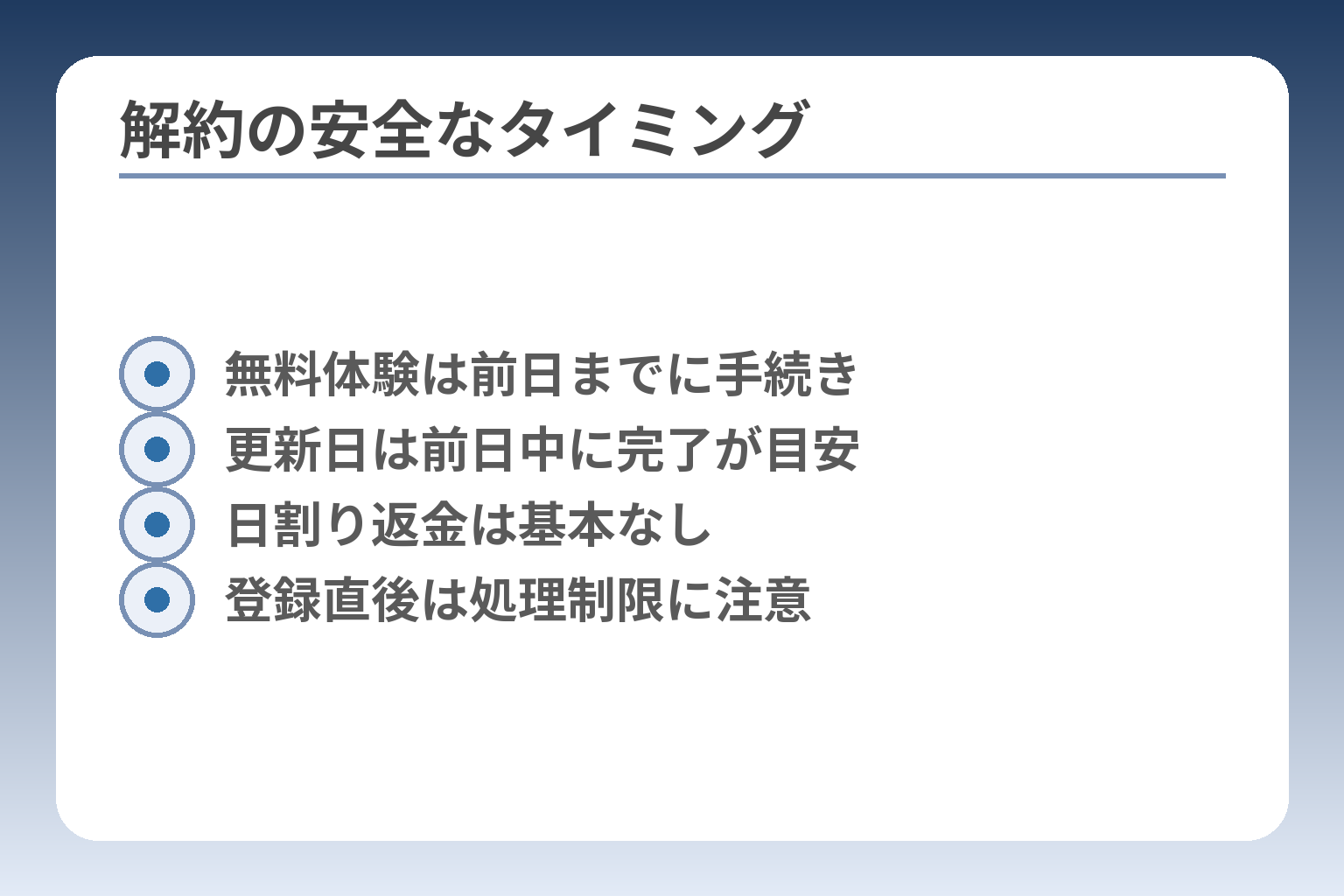
- 無料体験は前日までに手続き
- 更新日は前日中に完了が目安
- 日割り返金は基本なし
- 登録直後は処理制限に注意
解約のタイミングを誤ると、特典を失ったり不要な月額が発生したりしますので、日時と条件を明確にして手続きを行うことが最重要です。
- 無料トライアルは「即時で特典が消える」ことがあるため、終了日を把握する。
- 有料会員は日割り返金が原則ないので、更新日を避けて前日までに手続きをするのが賢明。
- 登録直後やサービス側の制限時間帯は操作ができない場合があるため、登録日時とシステム制限を確認する。
無料トライアル中の注意点(特典の即時停止とポイント期限)
無料体験中に解約すると、トライアル特典がその時点で利用できなくなる可能性があります。無料期間を終えてから使い切りたい特典(付与ポイントや視聴したい番組)がある場合は、付与・有効期限の扱いを確認して日程を決めてください。たとえばDMMでは、初回特典の付与ポイントに有効期限が設定されているケースがあるため、ポイントの消滅日を事前に確認することが肝心です。出典:アプリオ(DMM TV 解約ガイド)
落とし穴:無料期間の「最終日」に操作しても、サービスによっては即時で視聴が停止します。回避策としては、無料期間終了日の前日までに解約手続きを行うか、終了日当日の扱い(即時停止か期間満了まで使えるか)をアカウント画面であらかじめ確認しておくと安心です。
更新日・決済日と日割りの扱い(いつ解約すればよいかの判断)
DMMプレミアム等では、月の途中で解約しても日割りでの返金には対応しないことが多く、決済日は毎月固定で全額請求されます。したがって、料金を無駄にしないためには「更新日の前日まで」に解約手続きを済ませることが実用上の基本です。出典:DMMヘルプセンター(料金の日割りについて)
具体例:決済日が毎月10日の場合、10日を過ぎると次月分が全額請求されます。もし10日に解約操作を行うと、処理のタイミング次第で次回請求が発生するリスクがあるため、9日中に手続きを終えるのが安全です。落とし穴は「更新日当日の深夜や早朝に手続きを行って処理が完了しない」ことです。可能であれば更新日の前日の日中に余裕をもって操作してください。
登録直後・システム制限と安全な操作時間
Webでの登録直後は、システム上すぐに解約手続きができない仕様になっている場合があります。DMMの案内では、登録から一定期間(例:規約により定められた日数)の経過後でないと解約ページのボタンが有効にならないことがあるため、登録日時を確認してから操作することが必要です。出典:DMMヘルプセンター(解約の可否とタイミング)
落とし穴:登録直後に何度も操作を試すと混乱が生じ、処理が止まるケースがあります。回避策は登録日時をメモして、規定の経過時間(案内にある場合)を待ってから一度だけ操作することです。加えて、更新日前後や深夜はメンテナンスで処理できないことがあるため、操作は日中の安定した時間帯に行うと失敗が減ります。
具体的なタイムライン例と実際の行動プラン
現実的な手順としては、(1)登録・無料期間の終了日・更新日を確認、(2)利用中に失いたくない特典やポイントの有効期限をチェック、(3)解約は更新日の前日か、無料トライアルなら最終日の扱いを確認して前日までに実行、という順で進めると安全です。例えば無料トライアルが1月1日〜1月14日なら、14日に即時停止するサービスもあるため、13日に解約手続きを完了させるのが確実です。
落とし穴:メール通知だけを頼りにすると見落とすことがあります。行動プランの回避策として、解約操作後に必ず「解約完了メール」やアカウント画面のステータス(未登録/解約手続き中)を保存しておくと、請求トラブル時に証拠になります。
上のチェックリストでタイミングを整えれば、次は支払い別の具体的な解約手順を確認してください。
解約できたか確認する方法と、最後の手段(問い合わせ)
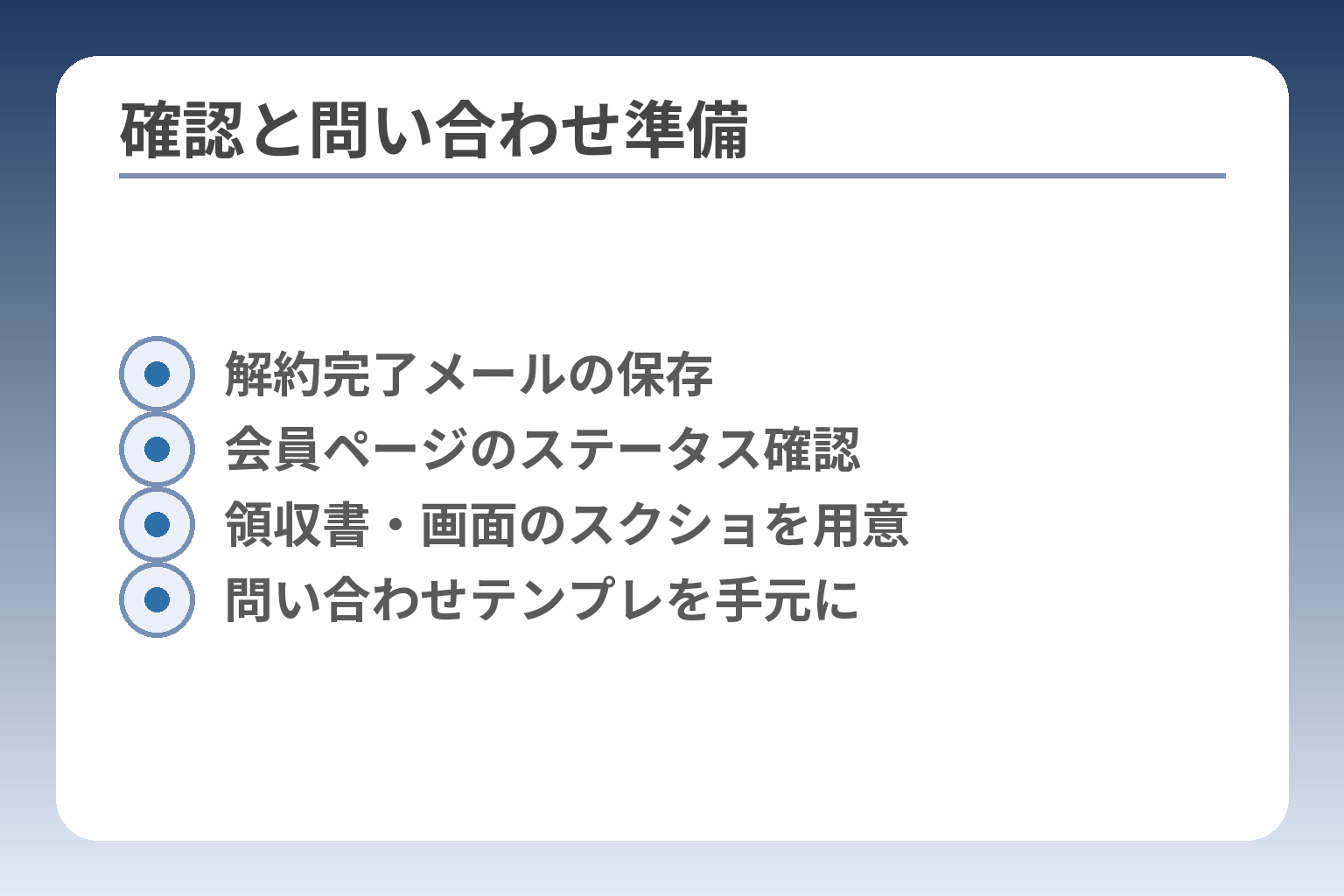
- 解約完了メールの保存
- 会員ページのステータス確認
- 領収書・画面のスクショを用意
- 問い合わせテンプレを手元に
手続き後は必ず解約完了の証拠を確認してから作業を終えることが安心につながります。
- 解約完了メールとアカウント画面のステータス表示を確認する。
- ストア課金ならストア側の定期購読一覧でも解約状態を確認する。
- 確認できない場合は証拠を揃えてサポートへ問い合わせる準備をする。
解約完了メールと会員ステータス表示で確認します
手続きが正常に完了していれば、通常は登録したメールアドレスに解約完了の通知が届きます。メールが届かない場合は、迷惑メールフォルダや受信設定を確認してください。加えて、DMMの会員ページで「利用状況」が「未登録」または「解約手続き中」になっているかを必ず確認します。メールと会員ステータスの両方を確認することで、表示だけの誤認と実際の請求継続を防げます。出典:DMMヘルプセンター
確認手順:DMMの会員ページで登録状況をチェックする
会員ページでの確認は次の手順が確実です。1) DMMにログイン、2) アカウントメニュー→「DMMアカウント情報」を開く、3) 「利用状況の確認・プラン変更」で現在のステータスを確認します。作業時の落とし穴は、別アカウントでログインしてしまうことです。回避策として、ログイン前に受信した領収メールのアドレスを照合し、同じアドレスでログインしてから確認してください。表示が「解約手続き中」の場合は、有効期限までは特典が残るケースと即時停止になるケースがあるため、その表示文言もスクリーンショットで保存しておくとあとで役に立ちます。
確認手順:ストア課金はストアの定期購読一覧で確認する
App Store/Google Play/Amazonなど、ストア経由で入会した場合は必ずストア側で「解約済み」になっているか確認してください。Appleは設定アプリのサブスクリプション一覧、GoogleはPlayストアの「お支払いと定期購入」→「定期購入」から確認できます。Amazonはアカウントサービスの「会員資格と定期購読」ページで該当サービスの状態を確認します。DMMで未登録でも、ストア側の定期購入が残っていれば請求は続きますので、必ず両方を確認してください。出典(操作参考):Apple サポート、Google Play ヘルプ
問い合わせ前の準備:必要情報(メール・決済・日時・端末)を揃える
自力で解決しない場合は問い合わせが最後の手段になります。問い合わせを速やかに終えるために、以下を準備してください。1) 登録に使ったメールアドレスとアカウント名、2) 最後に請求された日付と請求元の表示(カード明細や領収メールのスクリーンショット)、3) 操作した日時と操作画面のスクリーンショット、4) 使用した端末とブラウザの情報。落とし穴は「状況を曖昧に伝えること」で、これが返答の遅れや問合せのたらい回しにつながります。回避策は上の情報を箇条書きにしてすぐ送れる形に整えておくことです。
問い合わせテンプレ:DMM・ストア・パートナー別の送信用文例
問い合わせ時は簡潔で事実が分かる文面が有効です。以下はそのまま使える短い例です。
- DMM宛(Web登録の確認):「アカウント:xxx、登録メール:yyy@example.com、解約手続きを行いましたが(操作日時)に解約完了メールが届いていません。会員ステータスの確認をお願いします。添付:スクリーンショット/領収メール。」
- ストア宛(Apple/Google/Amazon):「アカウント:xxx、該当サービス:DMMプレミアム、最後の請求日:yyyy-mm-dd、ストア側で定期購読の状態確認をお願いします。添付:領収メールのスクリーンショット。」
- パートナー(キャリアやセットプラン):「契約ID:xxxxx、契約者名:yyy、DMMプレミアムが解約できない旨。請求元確認と解約手続きの方法を教えてください。」
送信後は返信のスクリーンショットやチケット番号を保存し、対応が不十分な場合は同じ内容で再送すると対応が早くなります。
これらの確認と準備が整えば、万が一の請求トラブルでも適切に対応できます。
よくある質問(Q&A):退会との違い、再契約、家族・複数アカウント
解約はサービスの定期課金停止であり、退会はアカウントの削除で扱いが大きく異なります。手続きや再登録の可否はその違いを踏まえて判断してください。
- 解約=定期課金の停止。退会=アカウント削除で購入履歴やポイントが失われる。
- 無料体験は即時停止になる場合があるため、終了日と特典期限を確認する。
- 家族での視聴や複数アカウントは請求元を確認し、正しいアカウントで手続きする。
「解約」と「退会」は手続きと影響が別である
解約は月額サービスを止める操作で、アカウント自体は残るため購入済み作品やポイントは基本的に維持されます。退会(アカウント削除)を行うと、購入作品やポイントが消え、復元できないことが一般的です。退会の前にポイント残高と購入履歴を必ず確認し、必要ならダウンロードや利用を完了させてください。出典:DMMヘルプセンター
落とし穴は「アプリ内でアカウント削除=解約完了」と誤認することです。回避策としては、まず会員ページで自分のステータス(未登録・解約手続き中・会員)を確認し、退会は最終手段として考えると安全です。
無料体験だけ使って解約したい場合の判断と具体的日程
無料体験中に手続きをすると即時に特典が失われることがあるため、終了日と付与ポイントの有効期限を確認して判断します。
具体的には、無料期間の最終日に解約して視聴を継続したい場合、サービスによっては当日で即時停止になるため、前日までに手続きを終えるのが安全です。有効期限や付与ポイントの日付はアカウント画面で必ず確認してください。落とし穴は通知メールだけで判断することです。通知が来ない・見落とした場合に備え、アカウント画面で有効期限を直接確認する習慣をつけましょう。出典:アプリオ(DMM TV 解約ガイド)
Fire TV等のテレビで見ている場合、どのアカウントを操作すべきか
視聴端末は再生の場であり、課金元は別のアカウントであることが多いため、請求元を特定してから操作します。
判断基準は請求明細です。カード明細やAmazonの注文履歴、Appleの領収メールなどに表示された請求元名を照合してください。Fire TVで視聴していても請求がAmazonで行われているか、DMM直請求かを必ずカード明細で確認することが重要です。回避策として、視聴端末でアカウント設定を確認するだけで判断せず、実際の請求メールや明細を優先してください。
複数アカウントや家族共有で契約が分かれる場合の見つけ方と対処
契約が見つからない場合は、まず思い当たるメールアドレス・キャッシュカード・家族の端末を順に確認します。
実務的な手順は次の通りです。1) 家族に「登録したメールアドレス」を尋ねる、2) 家庭で使っている端末(スマホ/タブレット/Fire TV)のアプリ内アカウントを確認、3) カード明細や領収メールで請求元を特定、4) 該当アカウントで解約操作を行う。複数アカウントがあると見落としが起きやすいので、領収メールに記載のアカウント情報を優先的に照合してください。落とし穴は家族の誰かが別のストア(Apple/Google/Amazon)で支払っているケースです。回避策として、請求元のストアで定期購読一覧を確認してもらうと確実です。
解約後に再登録はできるか、無料体験は再度使えるか
多くのサービスでは解約後に再登録可能ですが、無料体験は原則「初回利用者のみ」に限定され、再度適用されないことが多い点に注意してください。
判断基準は利用履歴です。過去に同一アカウントで無料トライアルを利用した記録がある場合、再登録でも無料体験は適用されない傾向があります。落とし穴はメールアドレスを変えれば再適用できると考えることですが、クレジットカードやアカウントの識別情報で判定されることがあるため確実ではありません。回避策は、再登録前に公式の利用規約やヘルプを確認し、不明点はサポートに問い合わせて確認することです。出典:DMMヘルプセンター
ここまでのQ&Aで多くの疑問は解消できます。操作の具体的な手順や支払い別の確認は次の章で細かく確認してください。
世の中には便利なサービスが多くありますが、解約がわかりづらかったり、スムーズでなかったりすると印象がとても悪くなります。
利用者にも、サービス提供者にもよくない解約時の問題やトラブルを減らすべく、わかりやすい記事をまとめていきます。