Huluの解約方法を完全ガイド|支払い別手順と確認
結論:まず「どこで課金されているか」を確認すれば、最短で安全に解約できます。
- 支払い別の分岐と見分け方(クレカ/Apple/Google/Amazon/キャリア)。
- 実際の解約手順を支払い別にステップで示します。
- 解約完了を確実にするための「確認メールの件名・送信元」の具体例。
- ログイン情報を忘れた時の請求メールでのアカウント特定法と準備手順。
- キャリア窓口へ連絡する際の必要情報・返金や日割り、視聴期限の扱いの違い。
解約前にまず確認すること(失敗を防ぐ)
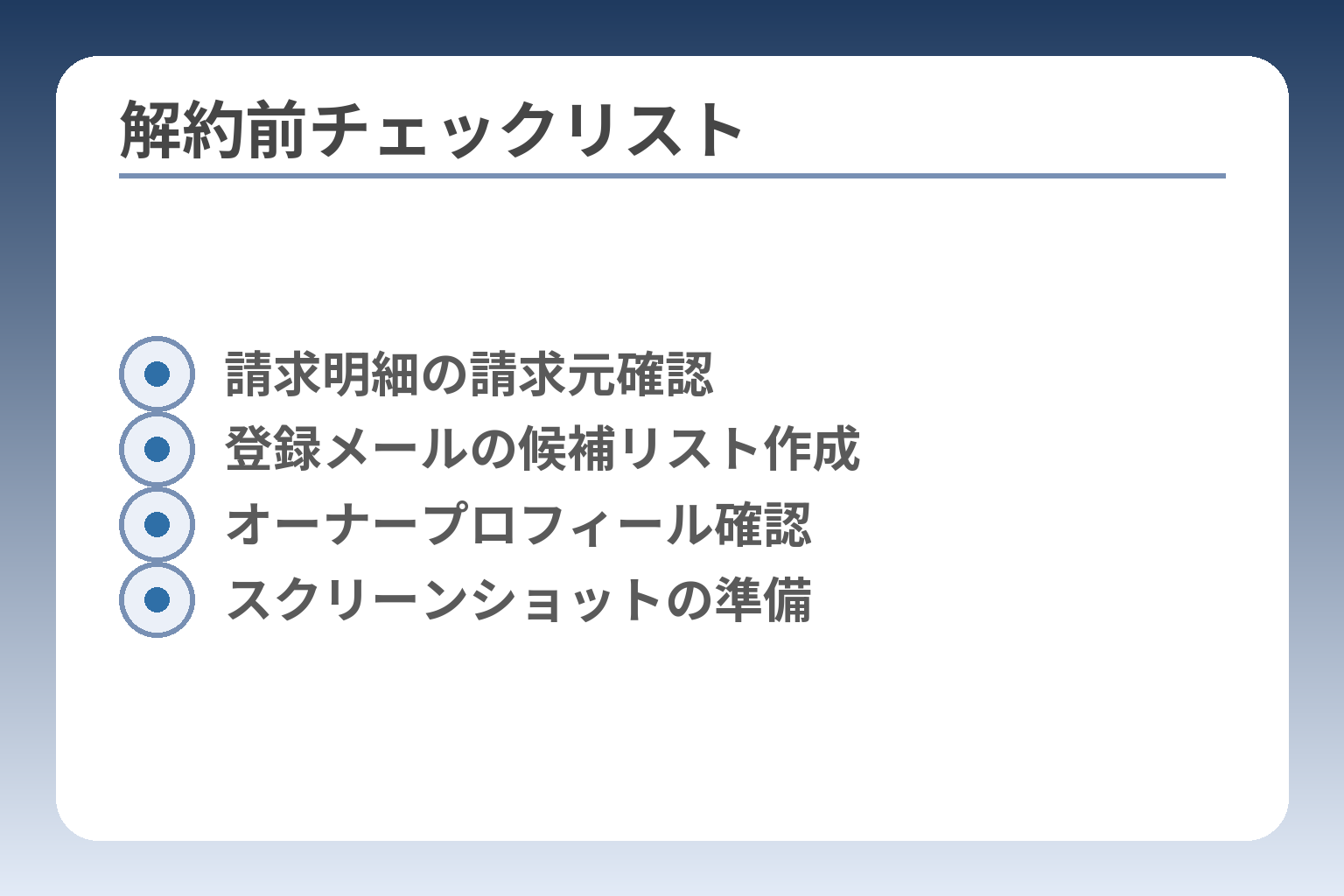
- 請求明細の請求元確認
- 登録メールの候補リスト作成
- オーナープロフィール確認
- スクリーンショットの準備
支払い元が解約方法を決めるため、まず「どこで課金されているか」を確定することが最優先です。
支払い元の特定は解約の成否に直結する。具体的には、請求元名義、登録した端末・ストア、そしてアカウントのプロフィールがキーになります。出典:Hulu ヘルプセンター
- 請求元を確定すれば、最短で正しい窓口にたどり着ける。
- オーナープロフィールでのログインやストア側のサブスクリプション確認が必要な場合が多い。
- ログイン情報が不安な場合は請求メールや明細からアカウントを逆引きする準備をする。
支払い方法で手順が変わります
Huluへの支払い方法によって、解約の窓口と操作がまったく異なる場合があるため、最初に分類するのが合理的です。具体的には「Hulu公式(クレジット等)」「App Store(Apple)」「Google Play」「Amazonアプリ内決済」「キャリア・プロバイダ請求」などに大別できます。支払いがストアや事業者経由なら、その事業者の管理画面で解約する必要がある点をまず押さえてください。出典:Hulu ヘルプセンター(解約カテゴリ)
落とし穴と回避策:自分がHuluアプリから登録したと思い込む人が多く、実際はApp Store決済やAmazon経由で請求されていることがあるため、請求明細の「請求元名義」を必ず確認してください。回避策は後述のチェックリストに従って請求元を特定することです。
支払い方法の見分け方(3つのチェック)
請求元を見分けるには、(1)クレジットカードや銀行の請求明細、(2)スマホのサブスクリプション管理画面、(3)Huluアカウントの「サービスのご利用状況」を順に確認するのが効率的です。請求明細の「名義(例:Apple、Google、Amazon、Hulu)」が最も早い判別手段です。出典:Hulu ヘルプセンター(解約ボタンがない場合)
具体例と手順:まず銀行・カード明細を開き「Hulu」「Hulu Japan」「Apple」「Google *」「Amazon」などの表示を探します。見つかった表示に応じて、AppleならApp Storeのサブスクリプション管理、GoogleならGoogle Playの定期購入、AmazonならAmazonの定期購読ページに進んでください。明細が古い場合は最近の請求日付を基準に探すと見落としが減ります。
オーナープロフィールでログインできているか
家族アカウントの場合、解約できるのはオーナー(契約者)プロフィールでログインしたときだけというパターンがあるため、まずプロフィールを確認してください。プロフィールの切り替えで「解約」メニューが出ることがあるので、表示されない場合はログアウト→正しいプロフィールで再ログインを試します。出典:Hulu ヘルプセンター(プロフィール関連)
落とし穴と回避策:子ども用プロフィールや別ユーザーでログインしたまま解約画面を探すと「解約ボタンがない」ように見えます。家族で利用している場合は契約者に確認するか、アカウントのプロフィール一覧で「オーナー」表示を探して切り替えてください。
よくある失敗:アプリ内で探してしまう
テレビアプリやスマホアプリ上で解約操作を探す人が多いですが、Hulu側のWebアカウントページや各ストア側の管理画面で手続きするケースが多く、アプリだけでは完結しないことが多いです。特にFire TVやスマートTVでは解約できないケースがある点に注意してください。出典:Hulu ヘルプセンター(解約手続の注意)
回避策:ブラウザでid.hulu.jpにログインしてアカウントページを開き、サービスの利用状況や支払い情報を確認してください。アプリで確認した画面と表記が異なる場合はWebの情報を優先します。
次の一手:ログイン情報が不安な人の準備
ログインやアカウントが不明な場合は、請求メールやクレジット明細、プロバイダ請求書を先に集め、問い合わせ時に提示できる情報を準備しておくと手続きが早まります。複数のメールアドレスや決済手段を持っている場合は、請求明細のアドレスや取引番号をメモして問い合わせに臨むことをおすすめします。出典:Hulu ヘルプセンター(請求トラブル)
準備項目の具体例:登録の可能性があるメールアドレスのリスト、直近の請求日と請求金額のスクリーンショット、使用したスマホのApple/Googleアカウント名、キャリアやプロバイダ契約番号があれば控えておきます。これらがあれば、窓口での確認がスムーズになります。
ここまでで支払い元とアカウント状況がはっきりすれば、支払い別の具体的な解約手順がすぐに実行できます。
Hulu公式サイト(クレジット等)で解約する方法
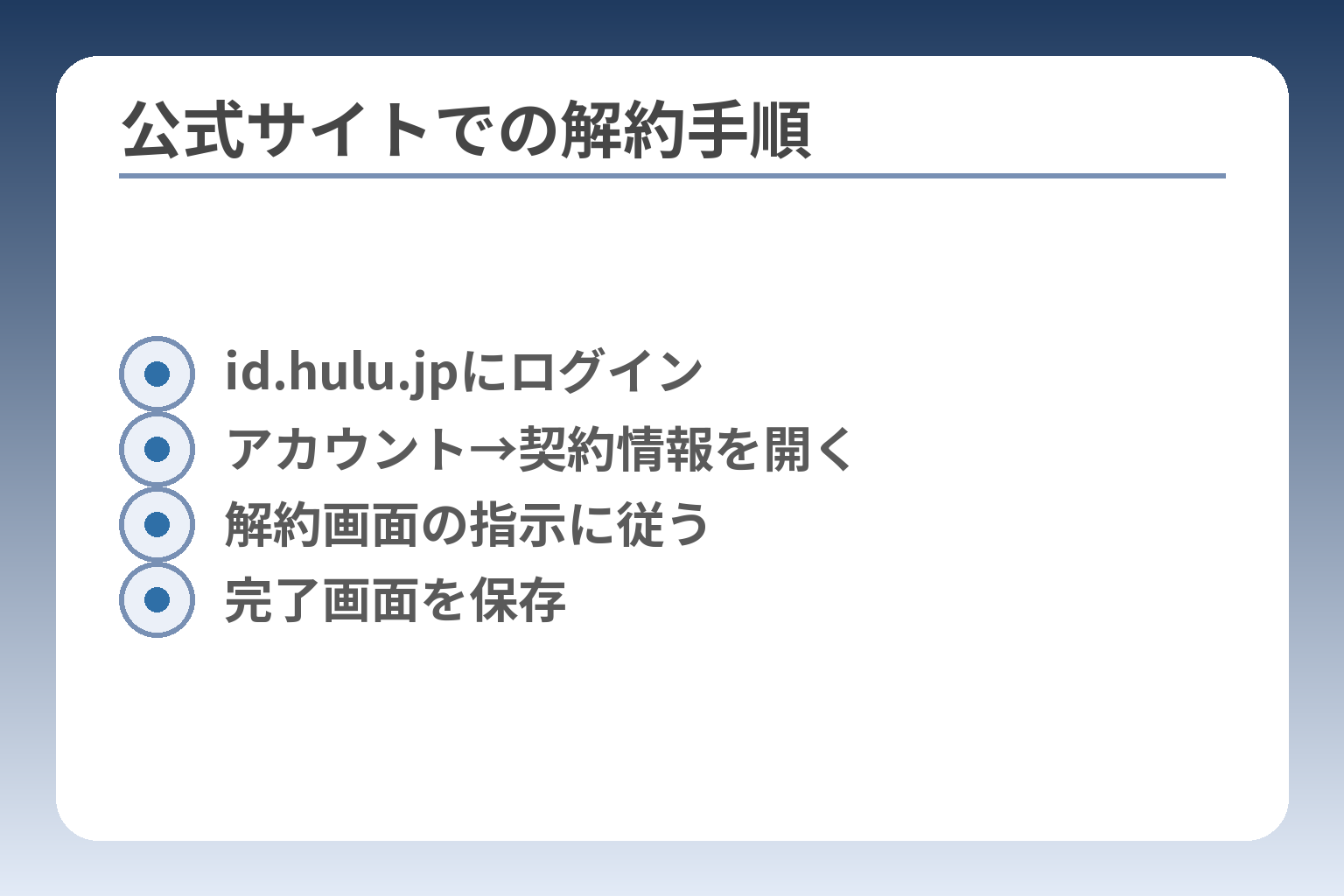
- id.hulu.jpにログイン
- アカウント→契約情報を開く
- 解約画面の指示に従う
- 完了画面を保存
前節で支払い元とアカウントの準備ができたら、公式登録(クレジットカード等)での解約手続きを行います。
id.hulu.jpのアカウントページから解約手続きを進めれば、最も確実かつ直接的に契約を止められます。
- ブラウザでid.hulu.jpにログインして「アカウント」→「解約」を操作する。
- 手順中はオーナープロフィールであることを確認する(権限不足でボタンが出ないことがある)。
- 解約完了画面と届くメールで終了日を必ず確認する。
支払い方法で手順が変わります
Huluに直接クレジットカードで登録している場合はHuluのアカウント画面で解約できる一方、App StoreやGoogle Play、Amazon、キャリア請求などの経路で登録している場合は各ストアや事業者側で解約する必要がある点を前提にしてください。Huluサイトに解約ボタンが表示されないときは、まず決済元がどこかを疑うことが重要です。出典:Hulu ヘルプセンター
落とし穴と回避策:自分が直接登録したと思い込むと、Huluの解約画面を延々探して時間を浪費します。請求明細の名義(例:「Hulu」「Apple」「Google」「Amazon.co.jp」など)を最初に確認し、該当する窓口へ移動してください。
id.hulu.jpでの具体的な手順(PC/スマホ共通)
ブラウザでの操作が基本です。ログイン後の流れを順に実行すれば解約は完了します。出典:Hulu ヘルプセンター
- ステップ1:ブラウザでid.hulu.jpにアクセスし、契約者のアカウントでログインする。
- ステップ2:画面右上のプロフィール→「アカウント」を開く(オーナープロフィールであることを確認)。
- ステップ3:「契約情報」または「解約」メニューを選び、画面の指示に従って進める。
- ステップ4:解約理由などを選択後、最終確認画面で「解約を完了する」ボタンをクリックする。
- ステップ5:完了画面をスクリーンショット保存し、届く解約通知メールを受信箱で確認する。
落とし穴と回避策:モバイルで複数タブを開いたまま操作するとセッションが混在しやすいです。1つのタブで確実に操作し、完了画面が出るまで中断しないでください。
解約できたか確認する方法(画面とメール)
解約操作の最後に表示される完了画面と、Huluから届く解約完了メールの両方を確認して初めて安心できます。画面だけで終わらせず、メールの受信を確認してください。
受信ボックスに「Hulu」または登録時のメールアドレス宛に届く解約案内メールがあるかを探すことが確実な確認手段です。メールの件名や送信元が分からない場合は、メールで「hulu」や「subscription」「cancel」などの英単語を検索すると見つかりやすいです。
落とし穴と回避策:メールが迷惑フォルダに入る場合があります。受信箱に見当たらないときは迷惑メールフォルダやプロモーションタブを必ず確認し、必要ならスクリーンショットを保存しておきましょう。
いつまで見られる?視聴期限の確認方法
契約が前払いの場合、解約後も契約満了日までは視聴可能であることが一般的です。視聴可能な最終日を確認してから操作すると損を避けられます。出典:Hulu ヘルプセンター(解約後の視聴可能期間)
具体的な確認方法:解約完了画面またはアカウント画面の「次回請求日/契約満了日」を確認します。満了日が表示されない場合は解約完了メールにその日付が記載されることが多いので、メール本文を確認してください。
落とし穴と回避策:無料トライアルやAmazonアプリ内決済など、一部の支払い経路では視聴終了の扱いが異なる場合があります。心配な場合は完了画面のスクリーンショットを保存し、窓口に問い合わせられるようにしておくと安心です。
判断基準:この方法で解約してよい人・だめな人
自分でクレジットカード情報を登録しているなら、公式サイトでの解約が最短で確実です。
ストア(Apple/Google/Amazon)やキャリア請求が明記されている請求明細がある場合は、公式サイトで解約しても解約されない可能性が高いため、その場合は該当ストアでの手続きを優先してください。
落とし穴と回避策:判断に迷ったら、まず請求明細の名義と発生日を確認し、該当する管理画面で「定期購入」や「サブスクリプション」をチェックしてください。どの窓口か不明ならスクリーンショットと請求履歴を持ってHuluサポートやカード会社に問い合わせるのが最も確実です。
公式サイトでの解約が完了したら、ストア側や請求明細を改めて確認し、必要に応じて保存した証拠を手元に残しておくと安心です。
iPhone(App Store)・Android(Google Play)から解約する方法
登録がApp StoreまたはGoogle Play経由なら、各ストアのサブスクリプション管理から解約することが必要です。
- App Storeで登録した場合はApple IDのサブスクリプション画面から解約する。
- Google Playで登録した場合はGoogle Playの「お支払いと定期購入」から解約する。
- アプリの削除だけでは課金は止まらないので、必ずストア側で手続きを確認する。
ストアの「サブスク/定期購入」から解約する理由と見分け方
App StoreやGoogle Playでの購入はストア側で管理されるため、Huluのサイト上で操作しても解約にならないことがあります。請求明細に「Apple」「Google Play」「amazon.co.jp」などの表記があれば、該当するストアでの解約が必要です。出典:Hulu ヘルプセンター
判断基準の具体例:クレジット明細に「apple.com/bill」や「Google Play」表記があるか確認してください。見つからないときは、携帯キャリアやプロバイダの請求書もチェックします。回避策として、請求があった直近の明細をスマホでスクリーンショットに取り、どの窓口で問い合わせるべきかを確かめておくと手続きがスムーズです。
iPhone(App Store)での解約手順
iPhoneで購入している場合は、Apple IDのサブスクリプション管理から解約するのが確実です。
- 手順(iPhone):設定アプリを開く → 上部の自分の名前をタップ → 「サブスクリプション」を選択 → Huluを探して「サブスクリプションをキャンセル」または「登録をキャンセル」をタップする。
- 確認項目:キャンセル後に「有効期限」や「自動更新がオフになった」表記が出ることを確認する。
アプリを削除してもサブスクリプションは自動で停止しないため、必ずサブスクリプション画面で状態を確認してください。出典:Apple サポート
落とし穴と回避策:複数のApple IDを使っていると、登録したIDでログインしていないためHuluが表示されないことがあります。表示されない場合は、考えられるApple IDでログインし直すか、購入時のメール(apple.com/billの領収書)を探して購入に使ったIDを特定してください。
Android(Google Play)での解約手順
Android端末でGoogle Play経由の登録なら、Google Playの定期購入管理から解約します。
- 手順(Android):Google Playストアを開く → 画面右上のプロフィールをタップ → 「お支払いと定期購入」→「定期購入」を選ぶ → Huluを見つけて「定期購入をキャンセル」を選択する。
- 確認項目:キャンセル後に「キャンセル済み」や「有効期限の日付」が表示されるかを確認する。
Googleアカウントが複数ある場合は、Huluを登録したGoogleアカウントでログインしているかを必ず確認することが重要です。出典:Google Play ヘルプ
落とし穴と回避策:Android TVや一部の端末のPlayストアでは定期購入の管理ができない場合があります。その場合はパソコンのブラウザでplay.google.comにアクセスして該当アカウントでログインし、同じ手順で定期購入を確認してください。
解約後の確認と保存しておくべき証拠
解約操作後は、ストア側の表示と受信メールの両方を確認して証拠を残すことが重要です。
- 必ずスクリーンショットを保存する:解約完了画面、ストアの定期購入一覧で「自動更新オフ」や「キャンセル済み」が表示された画面。
- 受信メールの確認:AppleやGoogleから来る領収・定期購入停止の通知メールを保存する。
- 請求が続く場合の準備:直近の請求明細と解約のスクリーンショットを揃え、カード会社やストア窓口に提出できるようにする。
落とし穴と回避策:ストア側でキャンセル処理が反映されるまでに時間差があることがあり、その間に請求が表示される場合があります。すぐに返金されない場合でも、解約の証拠(スクリーンショット)を用意しておくと対応が早くなります。
よくある失敗:別のApple ID/Googleアカウントで登録していた
複数アカウントを使い分けていると、本当にどのアカウントで契約したか忘れてしまい、解約が進まないケースが多いです。
請求メールやカード明細の取引ID・請求元表記で登録アカウントを逆引きするのが最短の特定方法です。購入通知(apple.com/billやGoogle Playの通知)を検索し、記載のメールアドレスや取引IDを手がかりに該当アカウントでログインしてください。
回避策:メールが見つからない場合は、考えられるメールアドレスでそれぞれApple/Googleのサブスクリプション画面にログインして確認するか、カード発行会社に取引明細の詳細を問い合わせて、請求元の表示を明確にしてもらうとよいでしょう。
ストア経由の解約確認ができれば、次は公式サイトでの解約や、Amazon・キャリア経由の契約に切り替わっていないかを改めて確認すると安心です。
Amazonアプリ内決済・キャリア/プロバイダ経由の解約方法
契約がAmazonや通信事業者経由なら、Huluではなく契約元の管理画面や窓口で解約手続きを行う必要があります。
- Amazonアプリ内決済はAmazonの定期購読ページで自動更新をオフにする。
- キャリアやプロバイダ請求は各社の会員ページやサポート窓口でオプション停止を行う。
- 解約の証拠(スクリーンショット・受信メール)を必ず保存しておく。
Amazonアプリ内決済で登録している場合の判断と手順
Amazonのアプリ内決済で登録されているときは、Amazonの定期購読管理から手続きを行う必要があります。Huluのサイト上で操作しても解約されないため、請求明細の名義が「Amazon」ならまずAmazon側を確認してください。出典:Hulu ヘルプセンター
手順(一般的):Amazonアカウントにログイン→「アカウント&リスト」→「定期購読」または「会員登録」欄を開く→Huluを見つけて自動更新をオフにする、という流れです。操作後は「自動更新がオフになりました」などの画面表示をスクリーンショットで保存してください。
落とし穴と回避策:Amazonはアプリ内決済を使うとHulu側に登録情報が残る場合がありますが、実際の請求はAmazonが行います。Amazonの管理画面でHuluが見つからないときは、購入通知メール(amazon.co.jpからの定期購読通知)を検索して取引IDを確認し、該当アカウントでログインしているか確かめてください。
キャリア請求(携帯会社)での解約の考え方と必要情報
携帯会社のまとめ請求やキャリア決済で支払っている場合、解約窓口は各キャリアの会員サービスやサポートセンターになります。契約者本人確認が必要なため、あらかじめ契約情報を用意してください。
準備する情報の例:契約携帯番号、契約者氏名、生年月日、キャリアの会員ID(My docomo/My au/My SoftBankなど)です。窓口により求められる情報は異なりますが、これらがあれば本人照会がスムーズになります。出典:Hulu ヘルプセンター(支払い別)
落とし穴と回避策:キャリア請求はHuluサイトの「解約ボタンがない」典型原因です。請求書の名義や請求元欄にキャリア名があるかを確認し、キャリアの会員ページで「サービス解約」「オプション解除」などのメニューを探してください。また、キャリアの窓口は本人確認に時間を要する場合があるため、請求が重複した場合はスクリーンショットを用意して早めに連絡すると対応が速くなります。
プロバイダやケーブル事業者経由(BBIQ、eoなど)の解約手順の考え方
プロバイダやケーブルテレビのセット契約でHuluが付帯している場合は、プロバイダ側の会員ページやサポートでオプション解除する必要があります。契約形態によっては、プロバイダ側の専用ページからのみ停止できることがあります。
具体例:eo(ケーブル回線)や地域プロバイダの会員ページで「オプションサービス」→「動画配信」などからHuluを停止する操作が一般的です。プロバイダ側のFAQやサポートページに手順が載っていることが多いので、契約先のサポート情報を先に確認してください。出典:eo (eonet) サポート
落とし穴と回避策:プロバイダ請求は請求元が複数になると追跡が難しくなります。請求明細にプロバイダ名が表示されているかを確認し、表示があればそのプロバイダの会員ページで手続きを行ってください。窓口が不明な場合は、請求書の裏面や契約書類に載る問い合わせ先を参照すると見つかりやすいです。
窓口が分からないときに取るべき具体的な一手と証拠の残し方
請求元が不明な場合は、まず請求明細と受信メールを集め、そこから契約窓口を逆引きします。カード明細やキャリア請求に「請求元名義」があるはずです。
- チェック1:カード明細の表示名(例:Amazon.co.jp、Hulu、キャリア名)を確認する。
- チェック2:メール受信箱で「hulu」「subscription」「purchase」「amazon」「docomo」等のキーワードを検索する。
- チェック3:見つかった窓口でログインし、定期購読/オプション一覧を確認する。
証拠はすべてスクリーンショットで残し、解約操作の完了画面と請求明細を合わせて保存すると、万一請求が続いたときに窓口での対応が早くなります。落とし穴は、解約操作の反映に時間がかかることです。反映前に請求が出ても、保存した証拠で返金交渉が可能です。
これらの手順で契約元を確定し、該当する窓口での解約操作と証拠保存ができれば、解約後の請求トラブルに備えられます。
解約ボタンがない・解約できない時の対処(トラブル解決)
解約ボタンが表示されない場合の多くは、契約窓口の違い・権限不足(オーナーでない)・別アカウントでの登録のいずれかが原因です。
ここが曖昧だと正しい手続きにたどり着けず、請求が止まらない事態になりやすいです。
- 請求元(カード明細や受信メール)で契約窓口を特定する。
- オーナープロフィールでログインしているかを必ず確認する。
- 解約操作の証拠(スクリーンショット/受信メール)を保存する。
最初に疑うべきは契約元とログインしているアカウント
Huluの画面に解約ボタンが出ない場合、まず請求明細や受信メールで「どこが請求しているか」を確認してください。請求名義がApple、Google、Amazon、キャリアなどなら、その窓口で手続きが必要になることが多いです。請求明細の表示名が最も早い手がかりです。
落とし穴と回避策:画面上で「解約」が見つからないと焦ってHuluの別メニューを操作してしまいがちです。請求明細の最新の取引をスクショし、表示名を手がかりに該当窓口の定期購入欄を確認してください。出典:Hulu ヘルプセンター
オーナープロフィールでログインしているかを確認する
家族や共有でアカウントを使っている場合、解約操作ができるのはオーナープロフィールのみとなっていることがあります。オーナーでないプロフィールでは「解約する」メニュー自体が表示されないことがあるため、プロフィール表示を確認してください。
プロフィール選択画面の一番左、または左上にあるプロフィールがオーナーであることが多いので、その表示を目安に切り替えてみましょう。落とし穴は、子ども用プロフィールやゲストでログインしたまま操作を試すことです。出典:Hulu ヘルプセンター
回避策:オーナーが不明な場合は、契約者に確認するか、受信メール(登録確認や請求通知)の宛先を確認してオーナーのメールアドレスを特定します。
別アカウントやログイン情報を忘れた場合の探し方
複数のメールやSNSログインを使い分ける人は、どのアカウントで登録したか混乱しやすいです。請求メールやカード明細の取引IDで逆引きすると見つかる場合が多いです。
具体的手順:まずメールボックスで「Hulu」「Billing notification」「ご請求のご連絡」などのキーワードを検索します。次にカード明細で最近の「Hulu」表記を探し、取引日と金額を照合します。該当のメールアドレスや取引情報が分かれば、そのメールでHuluにログインしてプロファイルや支払い情報を確認してください。サブスクリプションが見つからない場合は、別のメールやIDでログインしている可能性が高いため、候補を順に試すことが実務的です。出典:Hulu ヘルプセンター
落とし穴と回避策:パスワード再発行で受信できない場合は、メールサービス側の迷惑メール設定を確認してください。メール自体が見つからない場合は、カード会社に取引明細の詳細を問い合わせて請求元表記を確認するのも一案です。
問い合わせ前に用意する証拠と問い合わせ先の使い方
窓口に問い合わせる時は、探した証拠を揃えておくと解決が早くなります。具体的には請求明細のスクリーンショット、解約操作の画面、受信した請求メールのヘッダ情報(送信元アドレスと件名)を用意してください。
スクリーンショットは「請求日・金額・請求元が分かるもの」を必ず保存することで、窓口での確認や返金交渉がスムーズになります。Huluのサポートへ連絡する場合は、これらの証拠を添付して問い合わせフォームやチャットを利用してください。出典:Hulu ヘルプセンター
落とし穴と回避策:問い合わせ後に窓口から追加情報を求められる場合があります。問合せ番号や受信した返信メールは削除せず保管しておきましょう。
これらの確認と証拠準備が整えば、実際の解約操作や窓口対応が格段に速くなり、請求トラブルを避けやすくなります。
解約の「いつ」「どうなる」:料金・返金・視聴期限・再開
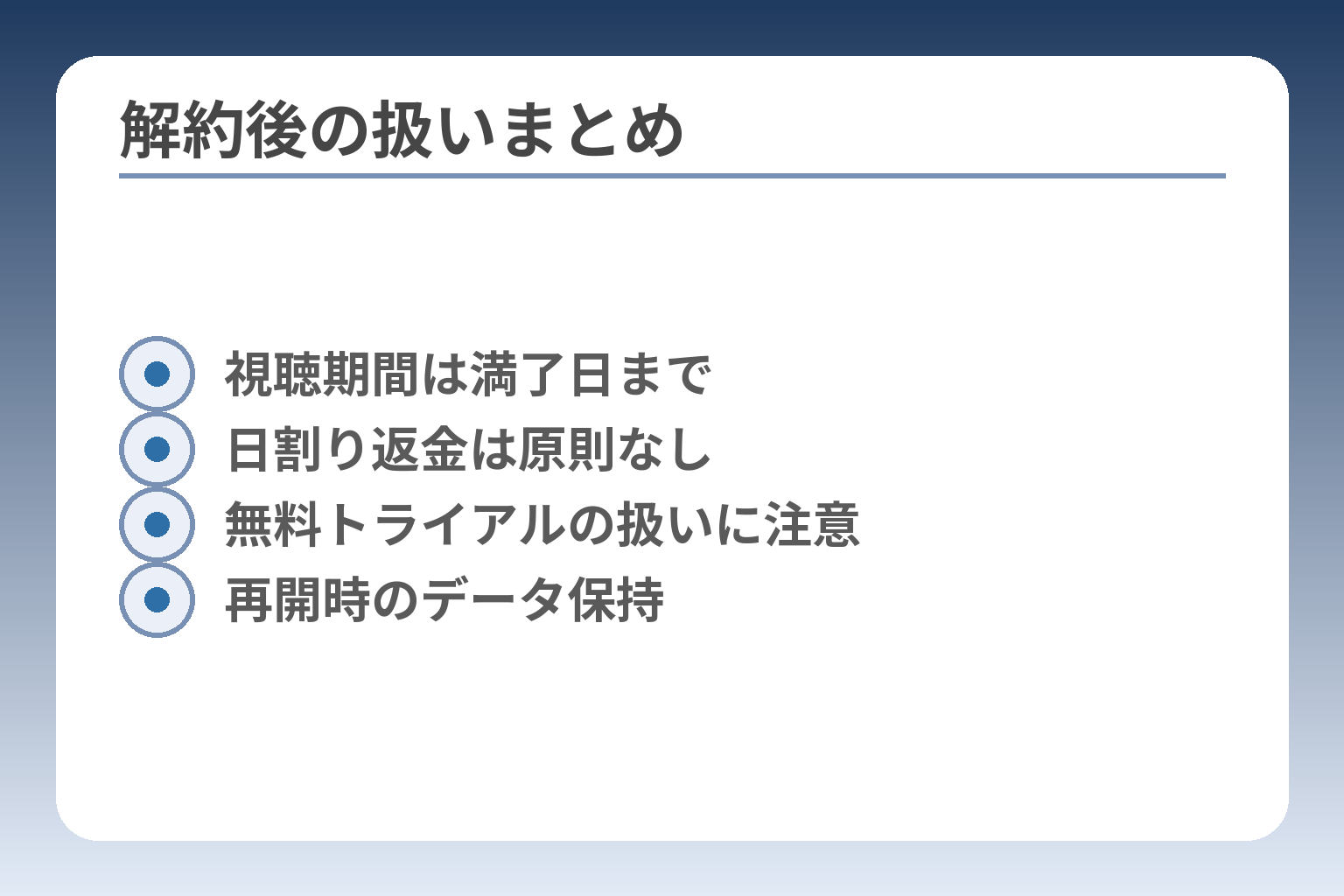
- 視聴期間は満了日まで
- 日割り返金は原則なし
- 無料トライアルの扱いに注意
- 再開時のデータ保持
解約しても契約満了までは視聴できるのが基本で、返金や日割りは原則ありません。
- 解約後の視聴期間は解約完了画面や届くメールで必ず確認する。
- 無料トライアル中の解約は請求回避になるが、視聴終了の扱いは支払い経路で違う。
- 再開やアカウント削除は別操作であり、視聴履歴やお気に入りの扱いを確認する。
解約後も視聴できる期間と確認方法
Huluは前払いの月額サービスであるため、解約手続きをしても契約満了日まではサービスを利用できるのが一般的です。
実務的には、解約操作の完了画面に表示される「視聴可能期間」または届く自動配信メール(件名例:「[Hulu] ご契約サービス・解約手続き完了のご連絡」)で終了日を確認してください。スクリーンショットを残しておくと後で証明になります。出典:Hulu ヘルプセンター
落とし穴と回避策:解約直後に請求明細を見て「請求が出ている」と焦る人がいますが、表示のタイムラグや前払い期間のための請求である場合があります。解約完了画面と解約通知メールの両方を確認し、終了日を確認してから窓口へ連絡してください。
無料トライアル中に解約するとどうなるか(請求・視聴)
無料トライアル期間中に解約すれば原則として請求は発生しませんが、視聴の終了タイミングは条件によって異なります。
一般的に無料トライアル中は即時解約で視聴も終了する扱いが多く、無料期間の途中で解約すると同時に利用が止まる点に注意してください。無料トライアルを一度解約すると、再開時に再度トライアル期間が付与されることは原則ありません。出典:Hulu ヘルプセンター
落とし穴と回避策:Amazonアプリ内決済や一部の支払い経路では無料トライアル終了後の扱いが異なる場合があります。支払い元がストア系かHulu直販かを事前に確認し、解約操作後に届くメールで視聴の終了時刻を必ず確認してください。
返金・日割りはあるか(判断基準と例外)
日割り返金は原則行われないとされることが多いです。月の途中で解約しても、残り期間を日割りで返金する扱いは一般に期待できません。
実際のポリシーとして、Huluは前払い制であるため残り期間の返金は基本的に行われない旨が公式に案内されています。例外的に、システム不具合や重複請求などHulu側の責任で発生した請求については個別に対応される場合がありますので、該当する場合は保存した証拠を添えて問い合わせてください。出典:Hulu ヘルプセンター
落とし穴と回避策:複数プランの切替やセットプラン加入時に重複請求が発生した場合、日割りでの調整がされない旨が案内される例もあります。重複請求や誤請求があると感じたら、日付と金額のスクリーンショットを用意してサポートへ問い合わせましょう。
解約後のデータ(視聴履歴・お気に入り)と再開の扱い
解約しただけではアカウントの視聴履歴やお気に入りは基本的に保持されます。アカウント削除を行わない限り、再契約時にこれらのデータを引き継げることが一般的です。
実務上の判断基準として、視聴履歴やお気に入りを残したい場合は「解約」だけにとどめ、アカウント削除は行わないようにしてください。アカウント削除を行うと即時に利用できなくなり、データが消える扱いになることがあります。出典:Hulu ヘルプセンター
落とし穴と回避策:アカウント削除は不可逆です。再開時に履歴やお気に入りが必要なら、解約のみで経過を見てください。再契約の方法や再開不可の支払い方法については、アカウント画面やサポートの案内を確認しておくと混乱が少なくなります。出典:Hulu ヘルプセンター
アプリ削除と解約・アカウント削除の違い
スマホやTVでアプリを削除してもサブスクリプションは自動で停止されません。購読停止は必ず契約した窓口で行う必要があります。
アプリを削除するだけでは契約は残るため、請求は継続する点に注意してください。Appleなどのストアも同様の注意を促しており、サブスクリプションは各ストアの管理画面でキャンセルする必要があると案内しています。出典:Apple サポート
落とし穴と回避策:アプリをアンインストールして「解約した」と誤解するケースが多いです。解約が完了したことを示すメールやストアの「キャンセル済み」表示を確認してからアプリを削除してください。
解約のタイミングと手続きの結果を正確に把握できれば、請求や再開時のトラブルを避けやすくなります。
よくある質問(Q&A)とケース別チェックリスト
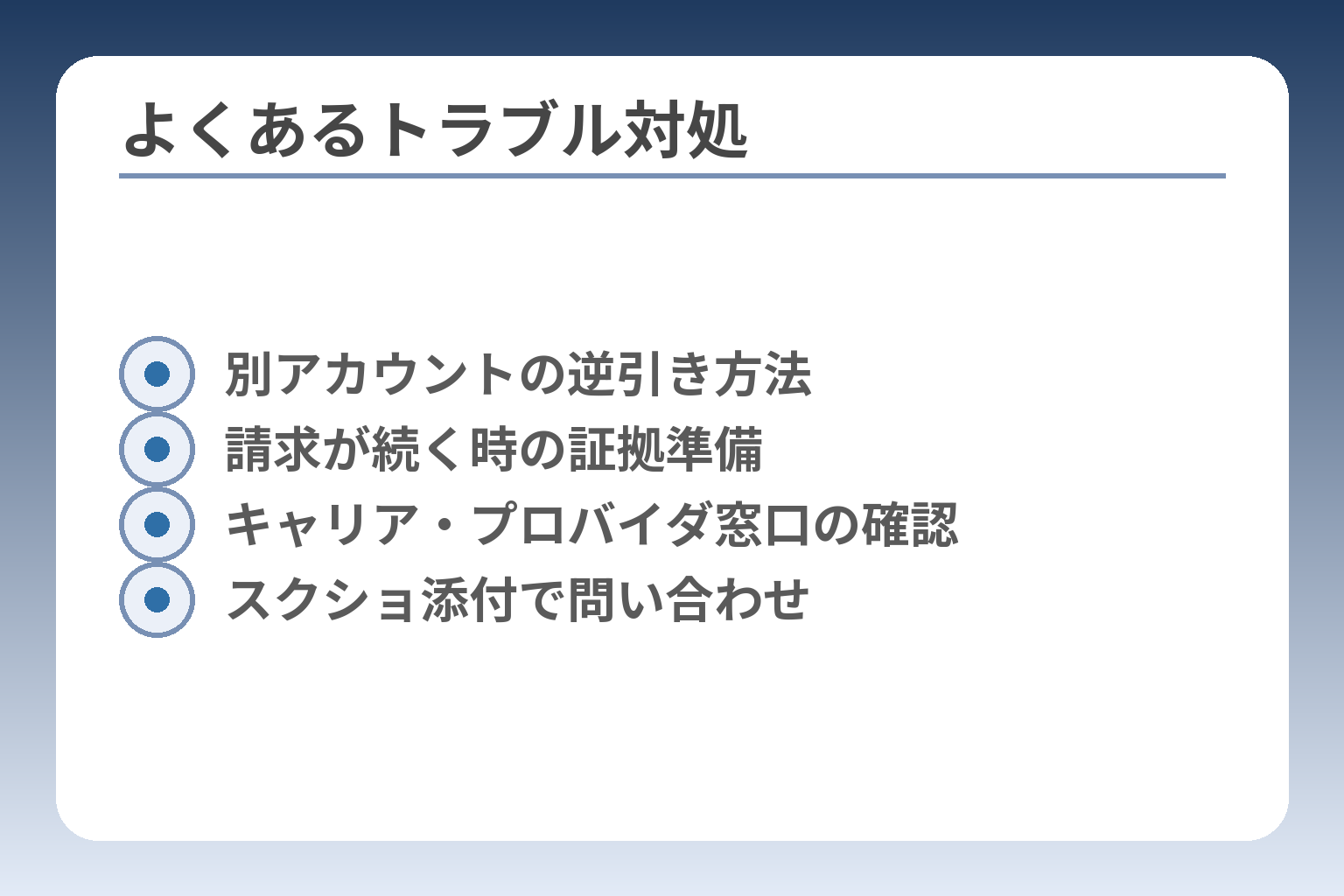
- 別アカウントの逆引き方法
- 請求が続く時の証拠準備
- キャリア・プロバイダ窓口の確認
- スクショ添付で問い合わせ
ここまでで操作や証拠の準備が整った方向けに、迷いやすい具体例と行動チェックリストを示します。
解約できたか不安なときは「解約完了メール」と「アカウント/ストア側の状態」の両方を確認する習慣をつけると安心です。出典:Hulu ヘルプセンター
- 解約できたか不安→解約完了メールの有無とアカウント表示を確認する。
- 請求が来る→請求元を特定し、保存した証拠を添えて窓口に問合せる。
- ログインできない/オーナー不明→請求メールやカード明細から登録アカウントを逆引きする。
Q:解約できたか不安です。どこを見れば確実ですか?
解約完了メールが届き、アカウント画面で「契約終了日」や「自動更新オフ」が表示されていれば確実です。
解約完了メールがない場合はスクリーンショットの有無をまず確認し、アカウント画面の状態を保存することが重要です。届いたメールは件名や送信元(hulu.jp系)で探してください。出典(上段で使用した公式ヘルプと同じURLの再掲は避けています)
落とし穴と回避策:完了画面を閉じてしまうと証拠が残りません。可能なら完了画面をスクリーンショットで保存し、受信メールもアーカイブしておきましょう。
Q:解約したのに請求が来ました。考えられる原因は?
多くは「別の窓口での契約」または「処理のタイムラグ」「別アカウントの重複契約」です。
判別手順は、(1)直近の請求明細の名義を確認、(2)該当窓口のサブスク一覧を調べる、(3)解約時のスクショとメールを照合する、の順が効率的です。請求明細の表示名(Amazon/Apple/Google/キャリア等)が手がかりになります。
落とし穴と回避策:反映遅延で請求が先に出る場合があります。請求が出ても、解約の証拠を用意して窓口に問い合わせれば返金や調整が検討されます。証拠は日付・金額・請求元が分かるものを揃えてください。
Q:ログインできず解約できません。どうすればいい?
登録メールを忘れた場合は、請求メールやカード明細の取引情報から登録メールを逆引きします。
具体的には、メールボックスで「hulu」「billing」「subscription」等の検索語を試し、見つかったメールアドレスでパスワード再設定を行います。見つからないときはカード会社へ連絡して取引の詳細を確認すると手がかりになります。複数のメールアドレスがある場合は候補を順に試し、各アドレスでログイン画面の「パスワードを忘れた場合」機能を使うのが実務的です。
落とし穴と回避策:パスワード再設定メールが来ない場合は迷惑フォルダを確認し、メール受信設定を見直してください。どうしても特定できない場合は、請求明細のスクショを用意してHuluサポートやカード会社に相談しましょう。
Q:家族が契約したHuluを止めたい(オーナー不明)
オーナーが誰か分からない場合は、請求先(メール・カード)をまず確認して契約者を特定します。
家庭内で確認できないときは、請求のあったカード明細や受信メールの宛先を見せて契約者を特定してもらうのが現実的な手順です。プロバイダやキャリア経由の契約なら、契約者情報は会員ページで確認できることが多いです。オーナーでないプロフィールでは解約メニューが出ないため、必ず契約者のアカウントでログインしてください。
落とし穴と回避策:家族内で話がつかない場合は、請求証拠(スクリーンショット)を持って該当窓口に相談することで契約情報の確認方法を案内してもらえます。
ケース別チェックリスト:あなたはどの解約ルート?
状況別の最短ルートを整理すると行動が早くなります。
- カード明細に「Hulu」→id.hulu.jpで解約、完了画面とメールを保存。
- 請求が「Apple」→App Storeのサブスクリプション画面でキャンセル。
- 請求が「Google Play」→Google Playの定期購入からキャンセル。
- 請求が「Amazon」→Amazonの定期購読管理で自動更新オフ。
- 請求がキャリア/プロバイダ→各社の会員ページかサポート窓口でオプション解除。
落とし穴と回避策:判断がつかないときは請求明細のスクショと直近の取引日・金額を控え、該当窓口で確認を依頼してください。
ここまでで疑問や不安の多くは解消できるはずです。次は各支払い経路ごとの具体的操作手順を確認していきましょう。
世の中には便利なサービスが多くありますが、解約がわかりづらかったり、スムーズでなかったりすると印象がとても悪くなります。
利用者にも、サービス提供者にもよくない解約時の問題やトラブルを減らすべく、わかりやすい記事をまとめていきます。