FODの解約で失敗しない注意点まとめ|決済別手順と確認ポイント
結論:解約は必ず「登録した決済窓口」で行ってください。窓口を間違えると請求が止まりません。
- 自分がどの決済で契約したかを、マイページと請求明細で見分ける方法。
- 決済別の解約手順を短く整理(Web/クレジット/Apple/Google/Amazon/キャリア)。
- 無料トライアルやFOD F1の例外ルールと、当月課金を避ける具体的な日付の考え方。
- 解約ボタンが出ない・解約できない時の切り分けと、問い合わせ前に用意すべき証拠。
- 解約後のポイント・購入済コンテンツ・家族アカウントや代理解約の扱いを決済別に確認する手順。
最初に確認:あなたの契約は「どの決済」か
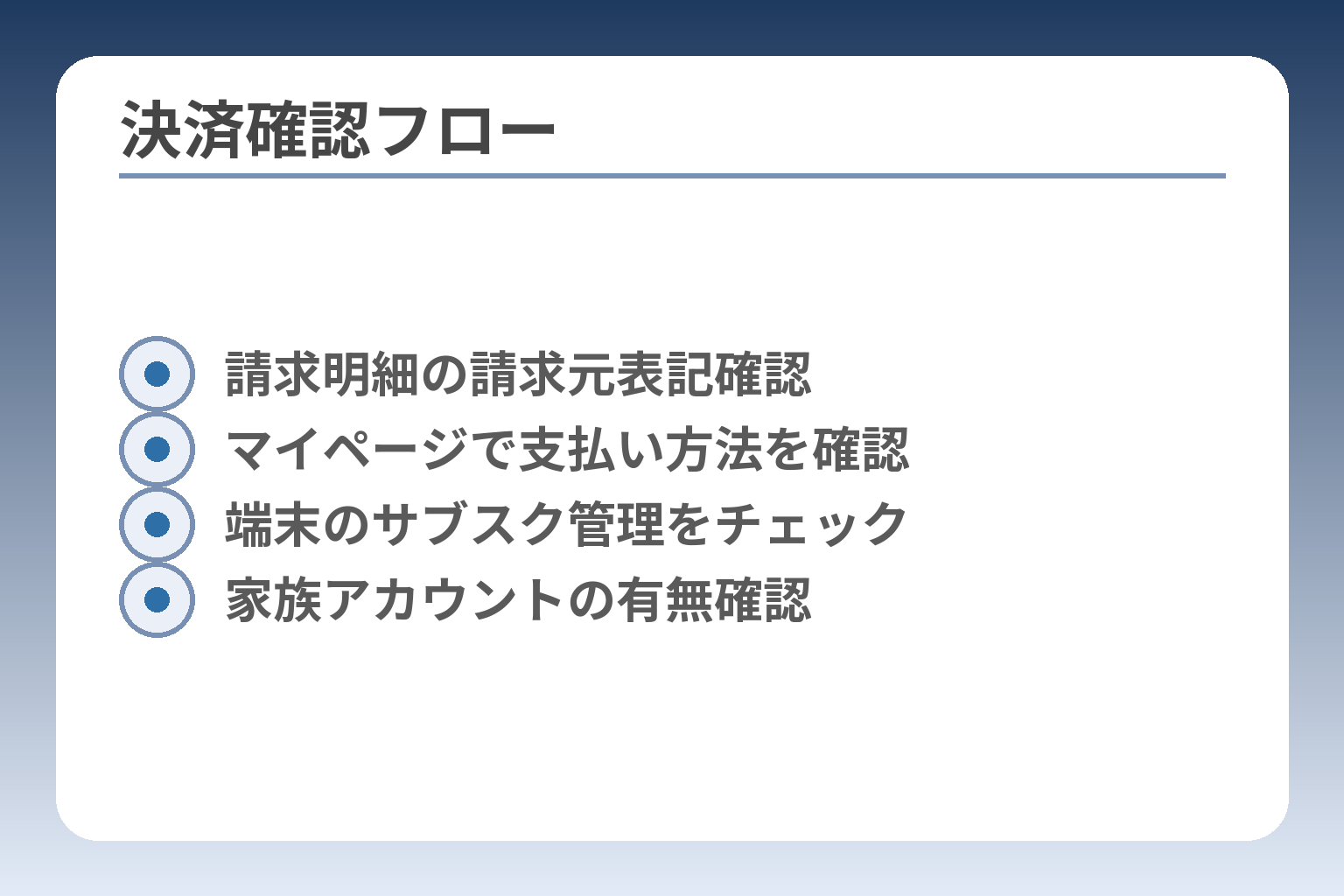
- 請求明細の請求元表記確認
- マイページで支払い方法を確認
- 端末のサブスク管理をチェック
- 家族アカウントの有無確認
ここが曖昧なままだと、解約操作を誤って請求が止まらないことがあります。
解約は登録した決済窓口でのみ手続きできます。
- FOD公式(Web)で登録したか、各プラットフォーム(Apple/Google/Amazon/キャリア)で登録したかを確定する。
- 請求明細や管理画面で「請求元」を確認し、正しい解約窓口に進む。
- 無料トライアルや一部プランは扱いが異なるため、契約種別まで合わせて確認する。
解約は登録した場所でしか止められない
登録手続きの窓口によって解約窓口が変わります。Webでの登録はFODのマイページで、アプリ課金は各プラットフォームで操作が必要です。出典:FOD ヘルプセンター
判断基準は請求元の名前です。クレジット明細に「FOD」あるいは「fujitv」等が出るかを見ます。誤った窓口で操作すると、アカウントは残って課金が続く落とし穴があります。請求明細の「請求元」が解約先を決める最短の判断基準です。
マイページで確認する手順(Web登録の見分け方)
Web登録ならFODにログインしてマイページを見れば登録情報が表示されます。支払い方法やコース名が載っている欄をまず探します。出典:FOD ヘルプ(クレジット登録)
よくある失敗は「アプリを見て評価する」ことです。アプリ上で表示される情報は端末向け表示で、決済窓口がわからない場合があります。解決策はマイページで支払い欄の表記を確認することです。
iPhone/Androidはサブスク管理を先に確認する
App StoreやGoogle Playで登録したなら、それぞれのサブスクリプション管理から解約します。アプリの削除では自動更新は止まりません。出典:FOD ヘルプ(iTunes決済)
判定の軸は端末側の購入履歴です。iPhoneなら設定>サブスクリプション、AndroidならPlayストアの定期購入を開き、FODが登録されているか確認します。アプリを消す前に必ずサブスク管理画面を確認してくださいというのが実務的な回避策です。
決済明細で特定する(カード・キャリア・Apple/Google)
請求書やカード明細は窓口特定の重要な証拠になります。請求名、請求日、請求額を確認して、どのサービス経由の請求かを判断します。
判断基準の例を示します。カード明細に「FOD」「FUJITV」などがあればWebまたはカード決済経由の可能性が高いです。Appleからの請求なら「APPLE.COM/BILL」、Googleなら「PLAYSTORESV」等の表記が出る傾向があります。これらの表記から解約窓口を絞れます。請求名の文字列で解約窓口を決めると、無駄な問い合わせを避けられます
なお、プロバイダ経由やキャリア決済は請求元にキャリア名やプロバイダ名が載るため、その場合は該当事業者の案内ページを参照してください。
家族の端末・別アカウントで登録したケースの見分け方
別のメールや別のApple/Googleアカウントで登録されていると、あなたのログイン画面に解約メニューが出ません。
確認の手順は次の通りです。まず家族に請求が来ていないか尋ねます。次に代表的なメールアドレス、Apple ID、Googleアカウントでログイン候補を試します。最後にカード明細の請求日と金額を突き合わせて、誰のアカウントかを絞ります。家族名義や別アカウントが原因のときは、請求明細とアカウント情報をセットで提示すると解決が早まります
これらの確認が済めば、続いて具体的な決済別解約手順へ移れます。
解約前に読む注意点:課金・視聴・データはどうなる?
ここがあいまいだと、解約しても請求や視聴可否で思わぬトラブルになります。
解約後の扱いは契約種別で変わるため、契約情報を必ず確認してください。
- 多くの月額コースは「次回請求日まで」視聴できるが、プランにより即時停止の例外がある。
- 月途中で解約しても日割り返金は基本的に期待できない(トライアル扱いは別)。
- ポイント・購入済コンテンツ・家族アカウントの扱いは決済窓口ごとに違うため、合わせて確認が必要。
多くのコースは契約期間(次回請求日)まで視聴できる
契約期間の残りがある場合、多くの月額コースはその期間中に引き続き視聴できます。出典:FOD ヘルプセンター
判断の軸は「更新日(次回請求日)」です。管理画面や請求書で更新日を確認してください。更新日前に解約手続きをしても、更新日まではサービスが利用できるのが一般的です。落とし穴はプランごとの差異で、利用終了のタイミングが即時となる場合がある点です。回避策は、マイページの契約詳細に表示される「利用期限」や「更新日」をスクリーンショットで保存しておくことです。これがあれば問い合わせ時に速やかに状況を説明できます。
月途中の解約でも日割り返金は基本的にない
解約時の返金や日割り計算は原則期待できない扱いです。出典:Correc(FOD解約まとめ)
実務上の判断基準は「契約形態が月額固定かどうか」です。月額固定の場合、契約期間内は料金が発生済みと見なされ、日割りで返金されないことが多いです。よくある失敗は、月の中間で解約して「日割りで戻るはず」と期待することです。回避策は、解約を先延ばしせず、どうしても費用を節約したければ「更新日前日」に解約手続きを行う判断を採ることです(具体的には請求明細の更新日を基準に動く)。
無料トライアルは期限を過ぎると自動で有料へ移行する
無料期間の終了を1日でも過ぎると自動で有料課金になる仕組みが一般的です。出典:FOD ヘルプセンター
判断基準は「トライアルの開始日と終了日」です。例として、登録日が1月10日で30日間トライアルなら、2月9日までに解約しないと課金が発生します。落とし穴はメールやカレンダーで通知を受け取っていないことです。回避策は、登録直後にトライアル終了日をカレンダーに記録し、終了日の前日に解約手続きを行うことです。もし不安なら、トライアル開始直後に解約操作を行い、視聴は期間中続ける方法もあります(プラットフォームによって挙動が異なるため、事前に確認してください)。
解約後のポイントや購入済みコンテンツの扱いは決済窓口で異なる
ポイントや購入済み作品、視聴履歴の保持は決済種別・サービス規約により異なります。
判断基準は「購入がFOD内決済か外部決済か」です。FOD内で購入したコンテンツはアカウントに紐づくため、解約後も購入分は残る場合が多い一方、プラットフォーム決済(Apple/Googleなど)やプロバイダ決済では取り扱いが異なることがあります。落とし穴は、解約前にポイントを使い切らないでしまうことや、購入履歴が別アカウントに残っている点です。回避策は、解約前に保有ポイント・購入作品のリストを作り、必要なら事前に消化または保存(オフライン視聴等)することです。問い合わせ時は購入履歴のスクリーンショットが有効になります。
一部プランは解約と同時に利用が停止する(FOD F1など)
例外的に、あるプランは解約で直ちに視聴が終了する場合があります。出典:FOD ヘルプセンター(注意事項)
判断基準は契約画面上の「利用終了タイミング」の表記です。見落としやすい失敗は、すべてのプランが同じ扱いだと誤解することです。回避策は解約前に該当プラン名をメモし、公式ヘルプの該当ページを確認することです。即時停止の可能性があるプランは、重要な視聴予定がある場合は更新日近くまで待つ判断が安全です。
これらを確認できれば、請求元の特定や決済別の具体的な解約手順に確実に進めます。
解約手順(Web・クレジットカード決済で登録した場合)
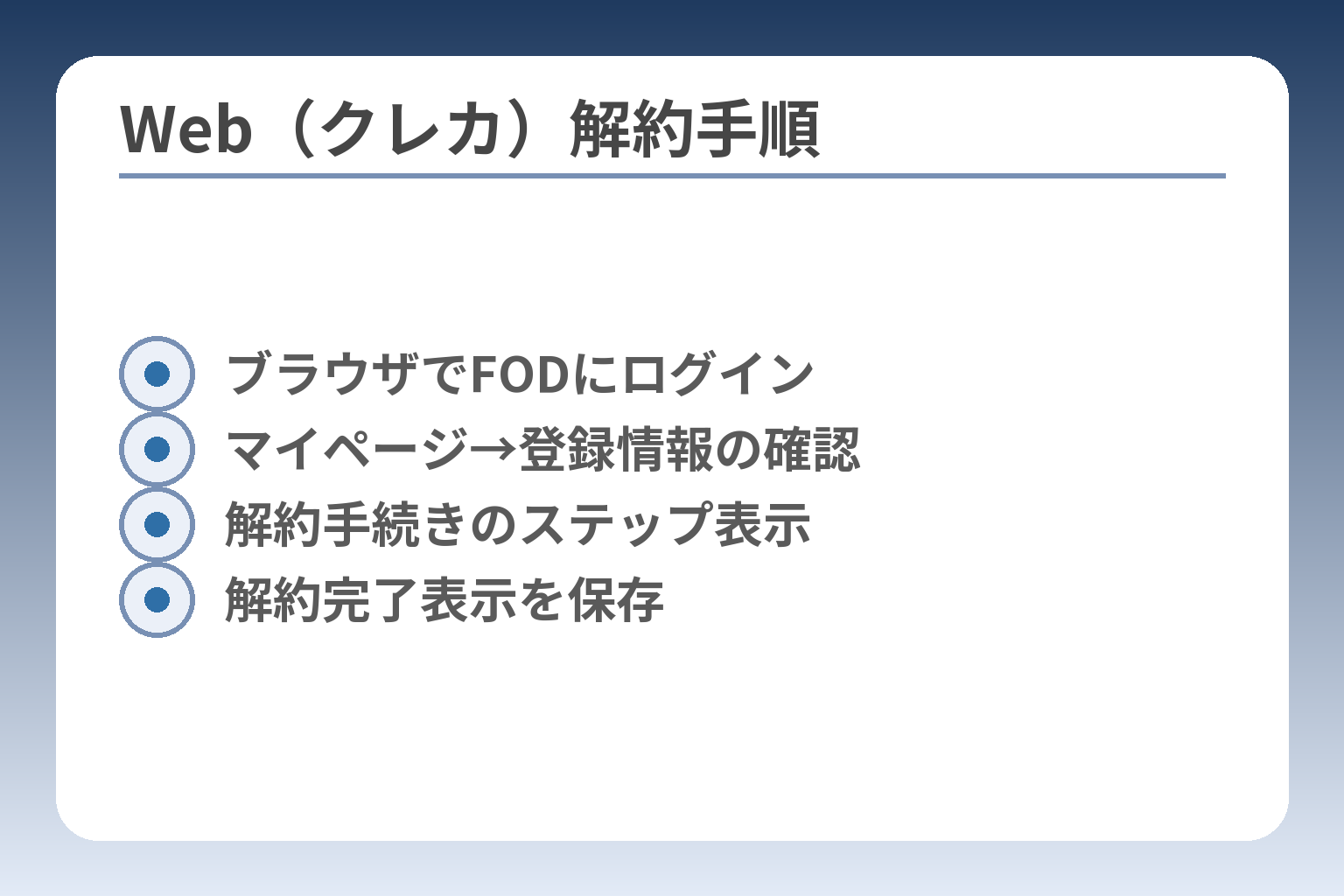
- ブラウザでFODにログイン
- マイページ→登録情報の確認
- 解約手続きのステップ表示
- 解約完了表示を保存
上で決済窓口がWeb(クレジットカード)であることを確認したら、FOD公式のマイページで解約手続きを行います。
FOD公式のマイページから解約手続きができ、マイページ上に「解約手続き済み」と表示されれば手続きは完了します。
出典:FOD ヘルプセンター
- マイページでの手続きが原則であり、アプリ削除やログアウトは解約にならない。
- 解約表示(解約手続き済み)と次回請求日を必ず確認すること。
- 更新日や再登録の扱いを確認し、無駄な再課金を防ぐ。
FODにログインしてマイページから手続きを進める
Webでクレジットカード登録した場合、Webサイトにログインしてマイページの「登録情報の確認・変更」から解約できます。
具体的にはログイン→登録情報の確認・変更を開き、表示される月額コースの「解約手続きへ」→「解約に進む」→任意アンケート→「解約する」→OKで完了です。操作後、マイページに「解約手続き済み」と表示されれば解約完了の目安となります。出典:FOD ヘルプセンター
落とし穴として、スマホアプリやTVアプリからは解約できない点に注意してください。回避策は必ずPCかブラウザでFOD公式サイトにアクセスして手続きを行うことです。アプリ削除だけでは自動更新は止まらないため、画面上で「解約手続き済み」を確認するまで操作を終えないでください。
手順:マイページからの具体的な操作(ステップ形式)
手順を順に行えば短時間で終わります。
- ステップ1:ブラウザでFOD公式サイトにログイン(契約したアカウントで)。
- ステップ2:マイページ→「登録情報の確認・変更」を開く。
- ステップ3:登録中の月額コースが表示されることを確認し、「解約手続きへ」を選択。
- ステップ4:解約確認画面で内容を確認し、「解約する」を押す(アンケートは任意)。
- ステップ5:完了後、マイページに「解約手続き済み」と表示されているか確認する。
判定基準は表示と請求状況です。画面表示だけでなく、解約後の月の請求を確認して二重請求がないか確かめてください。万が一手続きが正常に完了しない場合はログアウト→再ログインで再試行し、それでもダメならサポートに問い合わせるのが確実です。出典:FOD ヘルプセンター
解約できない時間帯やメンテナンスに注意する
システム都合で一部時間帯は解約手続きができない設定があります。
FODの案内によれば、解約不可時間が設定されている決済があり、日によっては該当時間帯に手続きができません。手続きができない場合は時間をずらすか、翌日再試行してください。出典:FOD ヘルプセンター(各種決済案内)
落とし穴は「深夜の自動処理時間」に当たるとエラーで解約できない点です。回避策は深夜帯を避け、昼間か夕方の時間帯に手続きを行うことです。もし当該時間をまたいで課金が心配なら、余裕をもって前日のうちに手続きを済ませておくのが安全です。
解約が完了したか確認する方法(表示・メール・請求)
解約完了の確認は画面表示と請求予定日の両方を確認すると確実です。
マイページに「解約手続き済み」と表示されることが最も分かりやすい証拠です。さらに登録時のメールやサポートからの確認メール、次回請求の有無をカード明細で確認して、請求停止が反映されているかを確かめてください。出典:FOD ヘルプセンター(注意事項)
よくある失敗は画面だけ見て安心し、翌月のカード明細を確認しないことです。回避策は解約後にスクリーンショットを保存し、次回請求日をカード明細でチェックすることです。スクリーンショットは問い合わせ時の重要な証拠になります。
再登録するとどうなるか(再課金のタイミング)
解約後、元の契約期間内に同じアカウントで再登録した場合は再課金にならないケースがありますが、条件は決済方法や契約形態で異なります。
FODの規定では「契約期間内の再登録は再課金が発生しない」旨の扱いがある一方、決済種別によって締め日や再登録扱いが異なるため注意が必要です。出典:FOD ヘルプセンター(再登録の扱い)
落とし穴の典型は、再登録時に別の決済方法を選んでしまい、管理窓口が変わって再課金されるケースです。回避策は、再登録前に必ず「現在の契約期間」と「再登録の扱い」を確認し、同一決済窓口で再登録するか、不要なら期間満了を待ってから新規登録することです。必要な場合は解約時に表示された「利用期限」をスクショしておくと安心です。
以上を確かめられれば、支払い窓口を間違えずに次の決済別手順へ進めます。
解約手順(iPhone/iPad:iTunes/Apple課金)
iPhone・iPadでApple課金(iTunes Store決済)を使っている場合、解約は必ずApple IDのサブスクリプション管理で行ってください。
- 契約の締め日はFOD側とApple側で違うため、更新日の扱いを確認すること。
- 端末の「サブスクリプション」画面にFODが出ないときは、別のApple IDで契約されている可能性が高い。
- アプリ削除だけでは自動更新は止まらないので、解約操作の完了表示を必ず保存すること。
Apple IDのサブスクリプションから解約する
iPhone・iPadで課金した場合、契約はAppleと締結されており、FOD側では解約できません。FOD側の規定ではiTunes決済はAppleとお客様間の契約になると明示されています。出典:FOD ヘルプセンター(iTunes決済)
判断基準は購入時に使ったApple IDです。購入履歴やApp Storeのサブスクリプション欄に該当の契約が表示されていれば、そのApple IDで解約します。失敗例は、別のApple IDでサインインしたまま操作してしまうことです。回避策として、設定→Apple ID名の順でまずサインイン中のApple IDを確認し、購入履歴やサブスクリプション一覧と照合してください。
iPhoneの設定からサブスクを解約する(具体的手順)
操作自体は数分で完了します。操作手順を確実に行ってください。
- 1. 「設定」アプリを開き、画面上部の自分の名前(Apple ID)をタップ。
- 2. 「サブスクリプション」を選ぶ(表示されない場合はApp Storeアプリのプロフィール→サブスクリプションを確認)。
- 3. 表示された一覧から「FOD」または似た名前の項目を選ぶ。
- 4. 「サブスクリプションをキャンセルする」または「サブスクリプションをキャンセル」をタップして確定する。
操作後はサブスクリプション一覧に「終了予定日」や「自動更新オフ」と表示されることを確認してください。うまく表示されない場合は一度サインアウトして再サインイン、あるいはApp Storeから同様の手順を試すと解決する場合があります。出典:Apple サポート(サブスクリプションの確認・キャンセル)
次回請求日の確認方法と締め日の扱い
課金の判定において最も大事なのは「次回更新日」です。FODではiTunes決済の解約締日が次回更新日の2日前に設定されている旨が案内されています。
具体例を示すと、次回更新日が3月10日の場合、FODのルールでは3月8日までに解約処理が必要となる可能性があります。更新日と実際に反映される締め日は異なることがあるため、表示される「終了日」や「更新日」は必ずスクリーンショットで保存してください。保存があれば問い合わせ時の証拠になります。出典:FOD ヘルプセンター(iTunes決済)
よくある誤解は「締め日は当日解約で間に合う」と思い込むことです。回避策は締め日の余裕を見て、できれば2〜3日前には解約操作を済ませることです。
解約ボタンが出ない・契約が見つからないときの原因と対処
サブスクリプション一覧にFODが表示されない主な原因は、サインイン中のApple IDが契約時のIDと異なることです。
判定手順としては(1)設定>Apple IDで表示中のメールアドレスを確認、(2)カード明細に表示される「請求元」表記を確認、(3)家族や別デバイスで契約されていないか確認します。別のApple IDで契約されている場合は、そちらでサインインして解約するか、契約者に手続きしてもらう必要があります。
端末を持っていない場合や表示が消えてしまった場合は、Appleの購入履歴(設定→自分の名前→メディアと購入→購入履歴)を確認すると、どのApple IDで課金が行われたかを突き止めやすくなります。最終手段としてAppleサポートに問い合わせ、請求情報を基に特定してもらう方法があります。出典:Apple サポート(サブスクリプションの確認・キャンセル)
再登録・トライアル再適用の注意点
解約後に再登録する際は再課金やトライアルの扱いに注意が必要です。
判断基準は再登録のタイミングと使用する決済方法です。一般にトライアルは初回のみ適用されることが多く、同じApple IDで再登録してもトライアルは適用されない場合が多い点に注意してください。落とし穴は、解約後すぐに別の決済(例:クレジットカード直接決済)で再登録すると、二重での管理や二重課金が発生しやすいことです。回避策は、再登録前に現在の利用期限を確認し、必要なら期限切れまで待ってから同じ決済窓口で再登録することです。スクリーンショットを保存しておくと、再登録時の誤課金を証明しやすくなります。
これらの確認ができれば、Apple側の操作ミスや請求混乱を避けたうえで、他の決済ケースへ移る準備が整います。
解約手順(Android:Google Play課金/Amazon/キャリア)
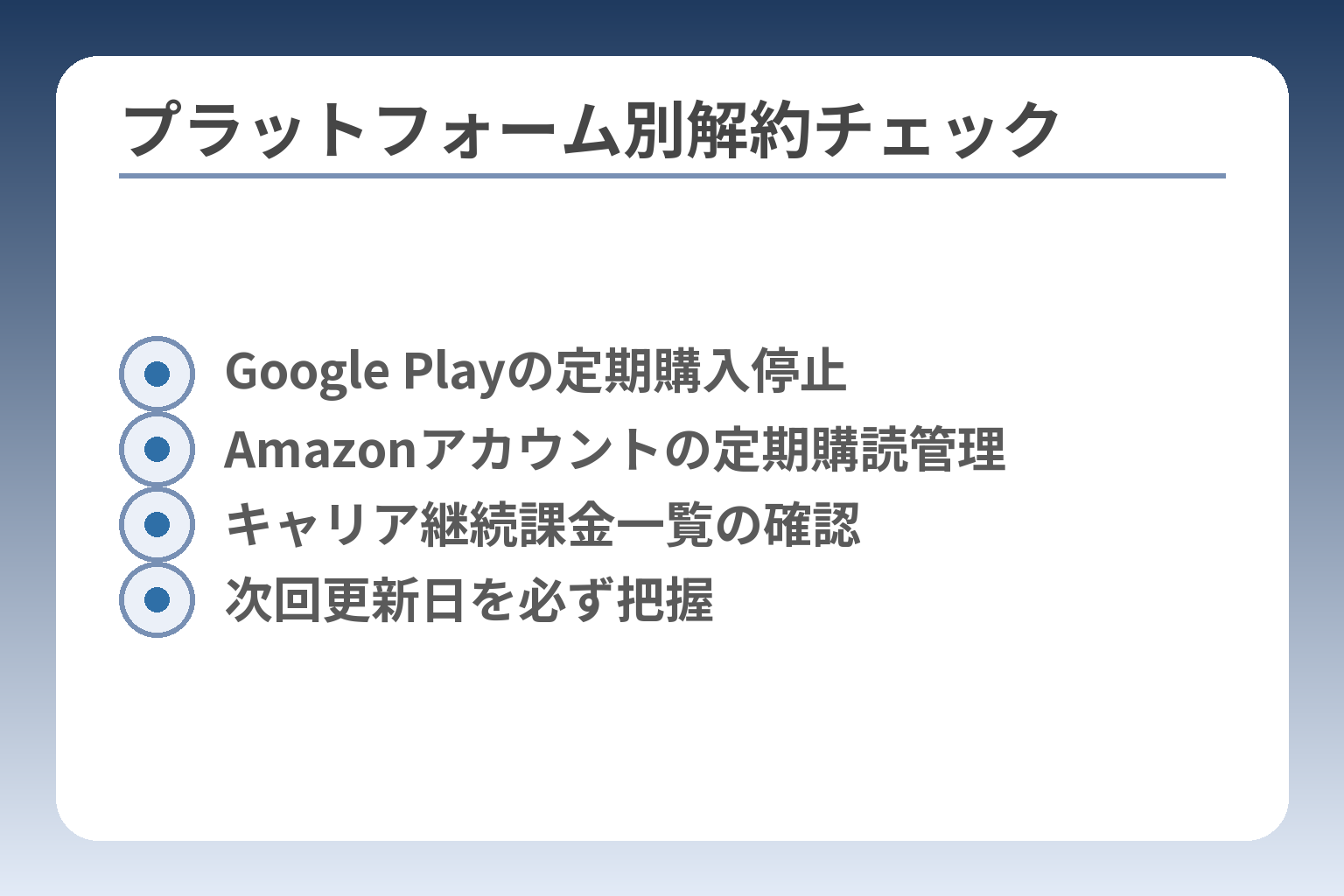
- Google Playの定期購入停止
- Amazonアカウントの定期購読管理
- キャリア継続課金一覧の確認
- 次回更新日を必ず把握
前節で Apple 側の解約を確認した人は、Android やキャリア決済の扱いも別窓口になる点を押さえてください。
Google Play、Amazon(Fire 等)やキャリア決済で登録した場合は、それぞれの提供元が定期購読の窓口になるため、各サービスの「定期購入/継続課金」管理画面で手続きを行う必要があります。
- Google Play は Play ストアの「定期購入」から解約し、表示される更新日を必ず確認すること。
- Amazon(Fire や Amazon アカウント経由)はAmazonの定期購読管理で自動更新を止める必要がある。
- キャリア決済はドコモ・au・ソフトバンク等の「継続課金一覧」や各社の専用ページで解約する点に注意する。
Google Play(Android)の解約手順と注意点
Android の定期購入は Play ストア側で管理されるため、Play ストアのサブスクリプション画面から解約します。
手順はおおむね次の通りです。Play ストアを開く→右上のプロフィール→支払いと定期購入→定期購入を選ぶ→FOD(または該当サービス)を選択→「解約」をタップして確定します。出典:Google Play ヘルプ(定期購入の解約)
判断基準は表示される「次回請求日(更新日)」です。表示があれば、その日までは利用可能で、自動更新は停止します。よくある失敗は、アプリをアンインストールして安心してしまうことや、別のGoogleアカウントでサインインして操作してしまうことです。回避策は、解約後にサブスクリプション一覧で「終了日」や「自動更新オフ」の表示をスクリーンショットで保存することです。表示される「次回請求日」を確認してから操作を終えることが最も重要です。
Amazon(Fire/アカウント経由)での解約の仕方と落とし穴
Amazon 経由での課金(例:Fire TV アプリでのクイック定期購入など)は、Amazon アカウントの定期購読管理で停止します。FOD 側からは止められない点に注意が必要です。
具体的な手順はAmazonにログイン→アカウントサービス→「定期購読と配送」または「アプリの管理」→該当のサブスクリプションを選択→自動更新をオフ、またはキャンセルを実行します。出典:Amazon ヘルプ(定期サービスの管理)
判断基準は購入履歴の請求元と購入日時です。落とし穴は、Fire TV で購入したサブスクが別のAmazonアカウントで管理されているケースや、同名サービスが複数あるため誤って別の契約を触ることです。回避策として、購入時の注文番号や購入履歴のスクリーンショットを用意し、Amazon上で該当契約を確実に特定してから解約してください。Amazonの管理画面に表示される「定期購入の一覧」と注文番号で該当を特定することが早期解決につながります。
キャリア決済(ドコモ・au・ソフトバンク等)の特性と解約手順
キャリア決済で支払っている場合は、キャリア側の継続課金管理で解約する必要があります。FOD 側の手続きでは止まらないことが多い点に注意してください。
例としてドコモの「d払い」継続課金では、d払いの継続課金一覧から加盟店を確認し解除する方法が案内されています。また、受付時間に制限があるサービスもあり、時間帯によっては解除できない場合がある旨の注意が公式に示されています。出典:ドコモ(d払い 継続課金の解約)
判断基準は請求明細の「請求元」とキャリアの継続課金一覧です。落とし穴として、夜間(例:20:00〜9:00)などの受付制限や、解約してもその月の料金は請求される場合がある点が挙げられます。回避策は、キャリアの継続課金一覧で加盟店名を特定した上で、受付時間内に手続きを行うか、余裕をもって更新日の前日に解約処理を済ませることです。キャリア決済では受付時間や月内扱いがサービスごとに異なるため、まず請求元に記載の事業者名を確認することが確実な第一手です。
トラブル時の共通の確認項目と問い合わせのコツ
どの窓口でも共通する確認事項を整えておくと解決が早くなります。
- 契約時に使ったアカウント(Googleアカウント/Amazonアカウント/キャリアID)を特定する。
- 請求明細の請求名・請求日・金額のスクリーンショットを用意する。
- 解約後は管理画面の「終了日」表示や確認メールを保存しておく。
これらを揃えておけば、誤解や二重請求の切り分けがスムーズに進みます。
以上の確認が済めば、次はクレジットカード決済やApple課金など他の決済窓口の手順を確実に進められます。
よくある失敗とトラブル対策(次の一手が分かる)
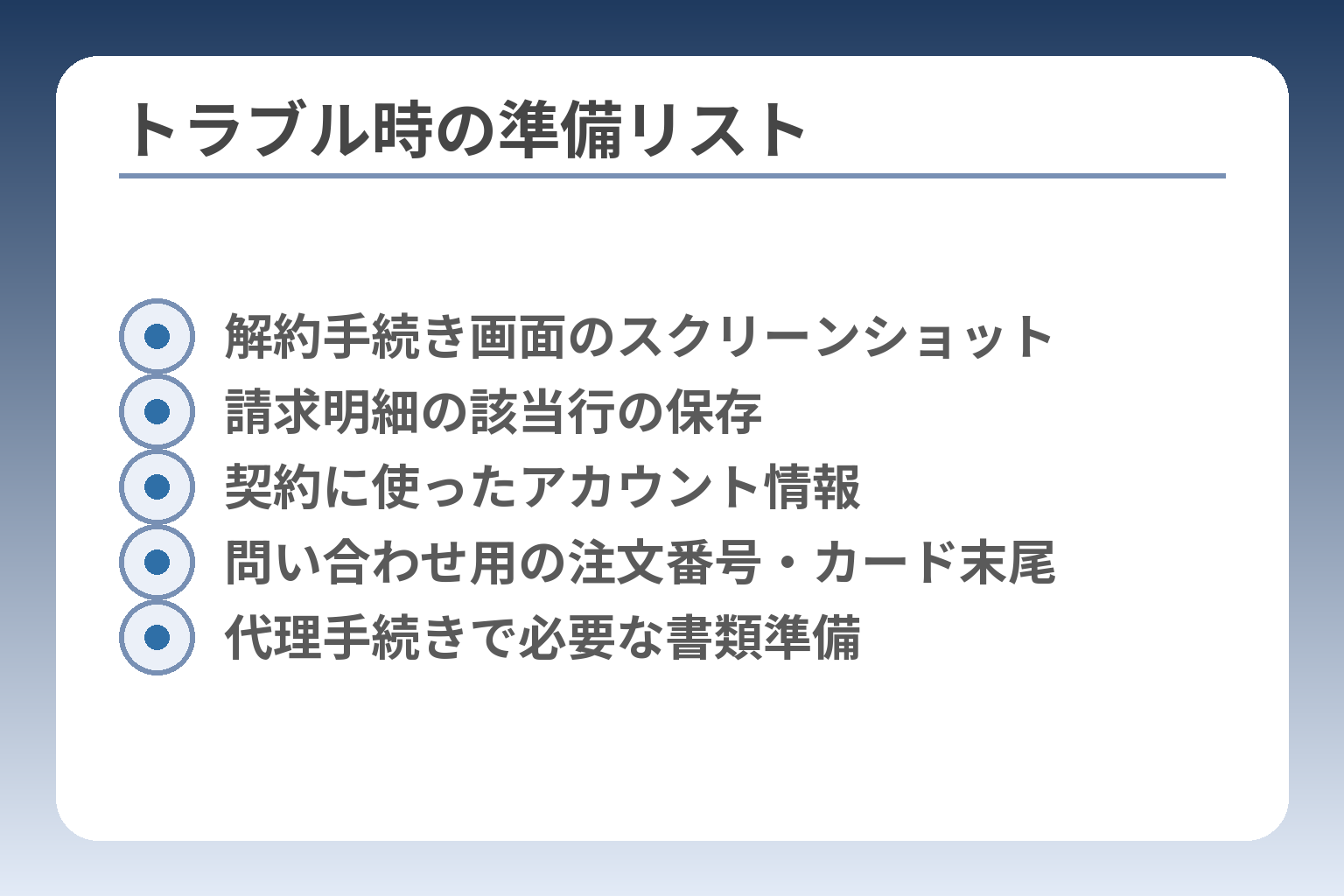
- 解約手続き画面のスクリーンショット
- 請求明細の該当行の保存
- 契約に使ったアカウント情報
- 問い合わせ用の注文番号・カード末尾
- 代理手続きで必要な書類準備
ここまでで決済窓口を特定できたら、実際のトラブル対処に移る準備をしましょう。
解約トラブルの多くは「証拠不足」「別アカウント」「窓口の誤認」が原因なので、手続きの前後に必要な情報を揃え、決済別のチェックを順に行えば解決が早まります。
- 解約操作の証拠を保存しておく(画面・メール・請求明細)。
- アプリ削除やログアウトだけでは解約にならない点を確認する。
- 請求が続く場合はアカウント/決済窓口/更新日を順に切り分ける。
まず「解約完了の証拠」をそろえると対応が早い
解約手続きが完了したかどうかを証明できるものを残すと、後の問い合わせで非常に有利です。
保存すべき具体例は、マイページの「解約手続き済み」画面のスクリーンショット、解約完了メール、そして直近の請求明細の該当行です。出典:FOD ヘルプセンター(注意事項)
スクリーンショットと請求明細の両方を保存することがトラブル解決の最短ルートです。これがあれば、どの窓口が請求しているか、いつまで利用可能だったかを短時間で示せます。
アプリ削除・ログアウトは解約にならない
アプリを削除しただけでは自動更新は停止しません。解約は各プラットフォームのサブスクリプション管理で行う必要があります。
Android の場合は Play ストアの「定期購入」から、iOS は Apple ID の「サブスクリプション」から停止手続きを行います。出典:Google Play ヘルプ(定期購入の解約)
典型的な失敗は「アプリを消したのに請求が来る」といったケースです。回避策は、解約処理を行ったらサブスク一覧に「終了日」や「自動更新オフ」と表示されることを確認し、その画面を保存しておくことです。アプリ削除と解約は別操作だと覚えておくことが重要です。
解約したのに請求が続くときのチェック順
請求が止まらない場合は原因を順番に切り分けると解決が早いです。
チェック順の実例:
- 請求明細の請求元文字列で窓口を特定する(Apple/Google/Amazon/キャリアなど)。
- 契約時に使ったアカウントでのサブスク一覧を確認する(別アカウントの可能性)。
- 同時に複数の窓口で契約していないか(Webとアプリで二重契約)。
- キャリア決済の場合はキャリア側の継続課金一覧も確認する。出典:ドコモ(継続課金の解約)
回避策は、請求のスクリーンショットとアカウント情報を揃えて各窓口に順次提示することです。原因の特定ができれば、問い合わせ先が明確になり対応が早まります。
解約ボタンが見つからないときの原因(決済別)
解約メニューが表示されない理由は主に三つです:ログインアカウントが違う、別プラットフォームで契約している、システムメンテナンス中。
Amazon 経由で購入した場合は Amazon 側の管理画面に項目があるため、FOD の画面には出ないことがあります。出典:Amazon ヘルプ(定期サービスの管理)
判別のコツは請求明細と購入履歴を突き合わせることです。表示が見つからないときは、別アカウントでの購入の可能性を疑い、関連するすべてのアカウントでサブスクリプション一覧を確認してください。メンテ時間の可能性がある場合は時間をずらして再確認します。
代理での解約(家族の誤登録・故人の契約)の要点
本人以外が解約する場合は、プラットフォームや事業者ごとに手続き要件が異なりますが、証拠を揃えることが共通の近道です。
一般的に用意すると良いものは、請求明細のコピー、契約者の氏名・メールアドレス(わかる場合)、代理人の本人確認書類、状況を示す説明書類(死亡証明など)です。事業者は個人情報保護の観点から慎重に扱うため、担当窓口の案内に従って書類を提出してください。落とし穴は「口頭で済ませようとする」ことです。書面や証拠を整えたうえで正式窓口に連絡するのが最も確実です。
問い合わせ前に用意するもの(早く解決するコツ)
問い合わせ時に必要な情報を揃えておくと対応が早くなります。
- 契約に使ったアカウント名(メール・Apple ID・Googleアカウント等)。
- 請求明細の該当行のスクリーンショット(請求名・日付・金額)。
- 解約操作の画面(「解約手続き済み」等)のスクリーンショットや受信メール。
- 支払い方法の末尾4桁や注文番号など、決済を特定する情報。
これらを整理しておくと、事業者側での確認が短時間で済み、返金や処理の判断が迅速になります。これらが整えば、他の決済ケースでも同じ流れで対応できます。
Q&A:解約の注意点で多い質問(短く結論)
疑問を一つずつ結論だけ示すと、問題の切り分けと次の行動がすぐ分かります。
- 解約は料金の停止で、退会はアカウント情報の削除という扱いが多い。
- 多くのコースは次回請求日まで視聴できるが、プランによっては即時終了となる。
- 二重請求や解約表示が出ない場合は、アカウント/請求元/決済方法を一つずつ確認する。
解約と退会の違いは?
解約は月額料金の自動更新を停止する手続きであり、退会はアカウント情報やプロフィールを消す手続きと考えるのが実務的です。
判断基準は「料金の請求が止まれば解約」「会員情報を消したければ退会」です。よくある誤解は、解約でアカウント情報が消えると思い込むことです。回避策として、解約後にアカウントが残っているかマイページで確認し、不要なら退会手続きを別途行ってください。
解約後、いつまで見られますか?
プランによって差はあるが、一般には次回請求日まで視聴できることが多いです。
具体例として、月額コースの多くは解約しても契約期間満了までは利用可能と案内されていますが、FODの一部プランは解約と同時に利用停止となる場合があります。出典:FOD ヘルプセンター(解約後の利用期間)
落とし穴は「全プラン同じ扱い」と思い込むことです。回避策は、解約操作前にマイページの契約詳細で「利用期限」や「更新日」を確認し、スクリーンショットを保存しておくことです。
無料トライアルはいつ解約すればいい?
無料トライアルは終了日の前日までに解約手続きを完了させないと有料に移行します。
判定基準はトライアルの開始日と期間です。たとえば30日間トライアルなら、開始日から数えて30日目の前日までに解約手続きを済ませる必要があります。出典:FOD ヘルプセンター(解約の基本)
よくある失敗は「終了日当日に解約して間に合うはず」と考えることです。回避策は、トライアル開始直後にカレンダーへ終了日を登録し、余裕を持って前日に解約しておくことです。プラットフォームによっては、登録直後に先に解約手続きを済ませてもトライアル期間は残る場合がありますが、この挙動はサービスにより異なる点に注意してください。
二重で課金されている気がします
同一サービスで複数の窓口(Web・App Store・Play ストア・Amazon)があると二重契約になりやすいです。
切り分けの軸は請求明細の「請求元表記」と各プラットフォームの購入履歴です。Apple の請求は Apple 表記、Google は Play 関連の表記が出るのが一般的で、これを手掛かりにどの窓口で契約したかを特定します。出典:Google Play ヘルプ(定期購入をキャンセルする)/Apple サポート(サブスクリプションの確認・キャンセル)
落とし穴は、別の家族のアカウントや別端末で契約しているケースを見落とすことです。回避策は、請求明細の請求名・日付・金額をスクリーンショットで保存し、家族のアカウントや過去に使ったアカウントで購入履歴を照合することです。照合で解決しなければ、各プラットフォームのサポートに証拠を提示して確認を依頼してください。
再開(再登録)したいときの注意点は?
再登録時はトライアル適用の有無や再課金のタイミングに注意が必要です。
一般にトライアルは初回のみ適用される傾向があり、解約後すぐの再登録で再びトライアルが適用されるとは限りません。事業者側・決済窓口により扱いが異なるため、再登録前に現在の利用期限と再登録時の課金開始日を確認してください。業界の解説では再登録の扱いが分かりにくいことがあるため、事前に規約やヘルプを確認するのが安全です。出典:Correc(FOD解約のまとめ)
落とし穴は、解約後すぐに別の決済方法で再登録し、管理窓口が分かれてしまうことです。回避策は、再登録する前に利用期限が切れるまで待つか、同じ決済窓口で再登録することを検討することです。
以上のQ&Aで疑問が整理できれば、手元の証拠をもとに具体的な手続きや問い合わせを進めてください。
世の中には便利なサービスが多くありますが、解約がわかりづらかったり、スムーズでなかったりすると印象がとても悪くなります。
利用者にも、サービス提供者にもよくない解約時の問題やトラブルを減らすべく、わかりやすい記事をまとめていきます。