FODの解約方法を決済別に解説|確認手順と注意点
結論:FODの解約は支払い元で手順が変わります。まずマイページで決済方法と次回更新日を必ず確認してください。
- どこで契約したかを確認する方法(マイページでの手順が分かります)
- 決済別の具体的な解約手順(クレジット、App Store、Google Play、Amazon、キャリア等)
- よくある落とし穴と判断基準(アプリ削除は未解約、退会と解約の違い、日割り返金の扱い)
- 次回更新日の確認場所と無料トライアルの安全な解約タイミング
- 解約の確認方法とトラブル時の対処(メール・請求・問い合わせテンプレを含む)
まず確認:あなたの決済方法と次回更新日
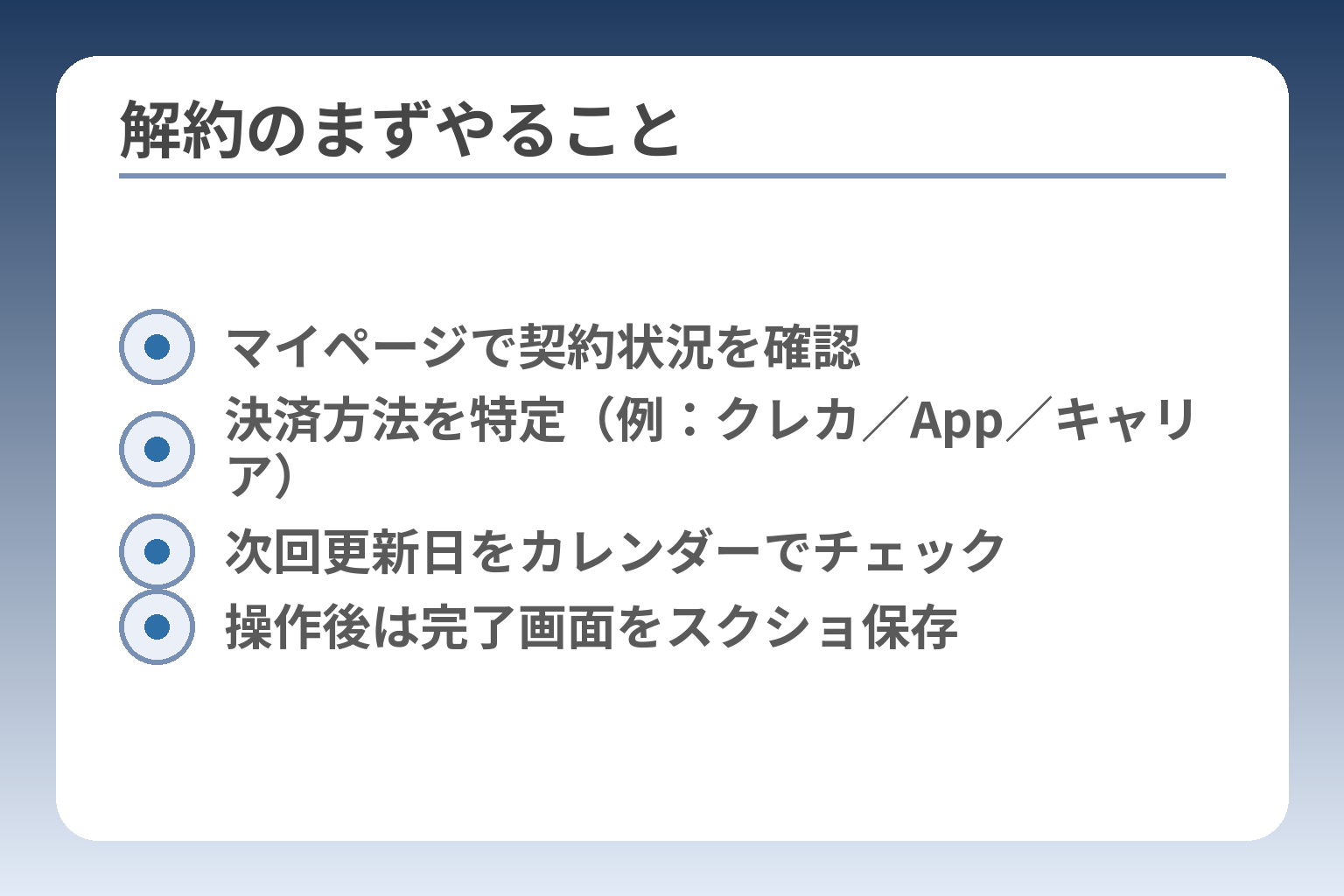
- マイページで契約状況を確認
- 決済方法を特定(例:クレカ/App/キャリア)
- 次回更新日をカレンダーでチェック
- 操作後は完了画面をスクショ保存
どこで契約したかがあいまいだと、解約操作を誤りやすくなります。
FODの解約は、契約した決済窓口で手続きを行うことが基本です。
- マイページで契約中サービスと決済方法を必ず確認すること
- 次回更新日(課金日)を見て、損をしないタイミングで手続きすること
- アプリ削除やアカウント削除だけでは解約にならない点に注意すること
決済方法が分かれば解約手順は決まる
解約の手続き場所は、支払い元ごとに異なるのが原則です。FOD公式の案内でも、Web(クレジット等)・App Store・Google Play・Amazon・各キャリアなどで手順が分かれているとしています。契約先が「FODサイト」か「各ストア(Apple/Google/Amazon)」かで、まず操作すべき場所が決まります。
判断基準の具体例を挙げると、クレジットカードで登録した記録がFODの登録情報にある場合はサイト上での解約が必要です。一方、iPhoneのサブスクリプションで支払っている場合はApple側での定期購入停止が必要になります。誤ってアプリをアンインストールすると、支払いが継続する典型的な失敗が起きますので、必ず契約元を確認してください。
マイページで決済方法を確認する手順
まずはFODにログインして登録情報を確認するのが最短の確認方法です。
- ステップ1:ブラウザでfod.fujitv.co.jpにアクセスしてログインする
- ステップ2:画面右上のアカウントから「登録情報の確認・変更」を選ぶ
- ステップ3:「契約中のサービス」や「決済方法」の項目を探して確認する
落とし穴としては、家族の端末や別メールで登録している場合です。複数のアカウントがあると自分が想定するアカウントと別の決済が動いていることがあります。確認できないときは、登録しているメールアドレスに送られている課金通知や、クレジットカードの利用明細の店舗名(「FOD」や「FUJI TV」等)を手がかりにアカウントを特定してください。
次回更新日(課金日)を確認する手順
次回の請求日を確認してから解約時期を決めるのが重要です。
- FODサイトで確認できる場合は「契約情報」に表示される日付を確認する
- App StoreやGoogle Playで契約している場合は、それぞれのサブスクリプション管理画面で「更新日/有効期限」を確認する
- キャリア決済やストア外決済は各サービスの請求履歴や決済画面で確認する
具体的な注意点として、無料トライアルの終了日は深夜のタイミングに処理されることがあり、当日中に手続きをしても間に合わない誤解が起きます。安全なのは、更新日の前日までに解約手続きを完了させていることを確認することです。カレンダーで例示すると、更新日が4月20日の場合は4月19日中に解約し、マイページ等で「解約手続き済み」を必ず確認してください。
解約できない時間帯がある点も先に把握する
システムメンテナンスや決済仕組みの都合で、一時的に解約手続きができない時間帯が存在する場合があります。
代表例として深夜のシステム更新時間帯や決済プロバイダ側の処理時間が影響します。手続きエラーや表示更新の遅れで「解約したはずが登録中のまま」に見えることがあるため、深夜帯や月末深夜は避けて操作するのが安全です。トラブル回避の実務としては、操作後にスクリーンショットを残し、マイページの表示と届いたメールの両方で完了を確認すると後の問い合わせがスムーズです。操作後は必ずマイページの表示と受信メールを照合する習慣をつけてください。
無料トライアル中の見落としポイント
無料期間中の解約は「いつ手続きを完了しているか」で課金の有無が決まるため、期限の把握が最重要です。
誤解されやすい例として、トライアル終了日の当日に解約手続きを行ったが、ストア側の処理タイミングで既に課金が確定した、ということがあります。一般には「更新日当日の処理は間に合わないことがある」と理解して、余裕を持って前日までに解約手続きを済ませるのが実務的です。また、解約操作で即時に視聴が止まるプランもあるため、トライアル終了後も視聴したい場合はプランの性質を確認してください。トライアル終了日の前日に、マイページで『解約手続き済み』が表示されていることを確認するのが確実です。
以上を確認できたら、実際の決済別の操作手順へ進んでください。
Web(クレカなど)で契約したFODの解約手順
前の確認が済んでいれば、Web(クレジットカード等)での解約はFODサイト上で完結します。
FODサイトのマイページで手続きすれば解約できます。
- ログインして「登録情報の確認・変更」から解約手続きを行うこと
- 操作後はマイページ表示と受信メールで完了を必ず確認すること
- パスワード不明や表示のズレはスクショを保管してサポートに連絡すること
FODサイトのマイページから解約手続きを行います
ログインしたアカウントにクレジット決済の登録がある場合、解約はFODの登録情報画面で行います。
出典:FOD ヘルプ(クレジットカード決済で登録しているFODを解約する)
判断基準としては「登録情報に表示されている決済方法」が解約の窓口になります。たとえば登録情報にカード情報が表示されていればFOD側での停止が必要です。逆にカード情報が見当たらず、App StoreやGoogle Playの記録にあるなら各ストアでの停止が必要です。誤ってアプリを削除すると決済は継続する点がよくある失敗ですので注意してください。
手順:ログイン→登録情報→解約手続きへ(具体的ステップ)
実際の操作は画面に従うだけで進みますが、手順を確認しておくと安心です。
- 1. ブラウザで fod.fujitv.co.jp にアクセスしてログインする
- 2. 画面右上(またはメニュー)から「登録情報の確認・変更」を選ぶ
- 3. 「契約中のサービス」や「決済方法」を確認し、「解約する」ボタンを押す
- 4. 解約理由の選択や確認画面が出る場合は表示に従い、最終確認を行う
- 5. 操作完了画面が出たらスクリーンショットを保存する(日時が残ると問い合わせ時に有効)
落とし穴としては、複数のFODアカウントや家族の端末で別契約があるケースです。自分が操作したアカウントに本当に契約が紐づいているか、登録メールやカード明細の記載(請求名)で確認してから操作してください。
解約完了の確認方法(表示とメール)
完了の確認はマイページの表示と登録メールの両方で行うのが確実です。
マイページで「解約手続き済み」または「契約終了予定日」が表示されていれば手続きは反映されています。メールが届かない場合は迷惑メールフォルダも確認してください。操作後は画面の完了表示をスクショし、届いた確認メールを保存しておくと誤請求時の証拠になります。
確認できないときの初期チェックは次の順が有効です:①操作したアカウントでログインしているか、②マイページに該当の契約が表示されているか、③登録メールに完了通知が来ているか。これらを確認しても不整合がある場合は、スクショを添えてサポートに連絡すると対応が早くなります。
解約後はいつまで見られるか・日割りについての実務的注意
多くのWeb決済プランでは、解約しても契約期間の終了日までは利用できますが、一部のプランでは即時終了となることがあります。
一般に日割り返金は期待できない傾向があり、課金期間満了日まで視聴可能とするケースが多いです。手続きを当日に行うと決済締め時刻の関係で当月分が発生する場合があるため、更新日の前日までに手順を完了して「解約手続き済み」の表示を確認することが実務的に安全です。具体的な扱いは契約プランによって異なるので、重要な判断材料はマイページの表示内容になります。
失敗しやすい点:アカウント削除と解約は別、パスワード忘れ時の対応
アカウント削除はデータ消去を伴い、解約とは別手続きです。解約前に退会操作を行うと購入履歴やポイントが消え、復元できない可能性があります。
パスワードを忘れた場合はログイン画面の「パスワードをお忘れの方」から再設定を行ってください。再設定ができない、登録メールが使えない等でログインできない場合は、登録時のメールアドレス、氏名、生年月日などサポートが本人確認に求める情報を用意して問い合わせます。問い合わせ時のテンプレとしては、登録メールアドレス、契約に使用したカードの末尾4桁、解約希望の旨、操作日時とスクリーンショット(あれば)をまとめて送ると調査がスムーズです。
操作が完了したら、画面表示・受信メール・請求明細の三点を照合しておくと安心です。
アプリ内課金(iPhone/Android/Fire TV)からの解約手順
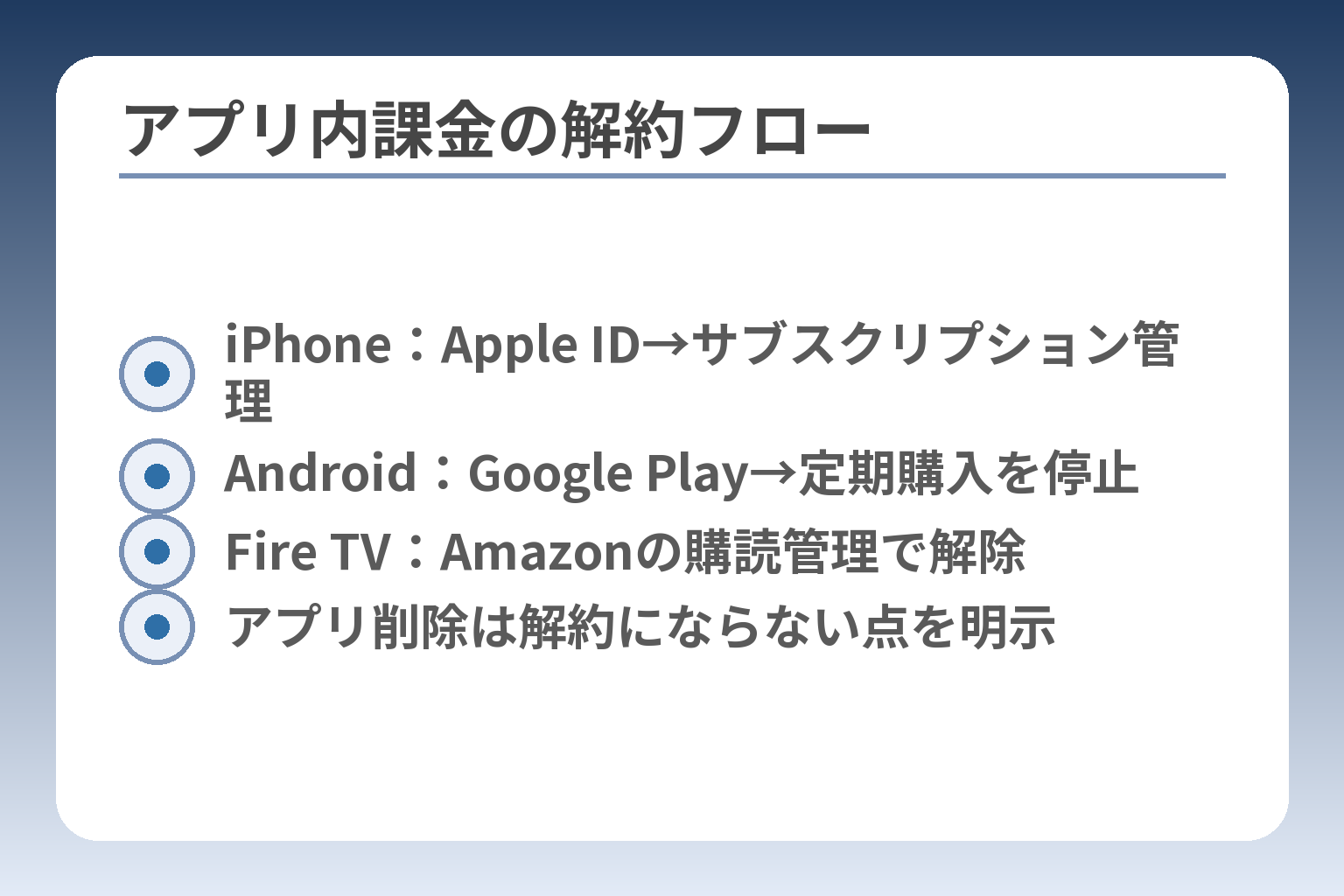
- iPhone:Apple ID→サブスクリプション管理
- Android:Google Play→定期購入を停止
- Fire TV:Amazonの購読管理で解除
- アプリ削除は解約にならない点を明示
前で決済元を確認した人に向けた具体的な処理です。
アプリ内で契約した場合は、その支払いを行っているストア側で定期購入の停止手続きを行う必要があります。
- 支払い元(Apple/Google/Amazon)のサブスクリプション画面で停止すること
- アプリを削除しても解約にならない点に注意すること
- 操作後はストア側の表示と受信メールで必ず完了を確認すること
アプリ経由契約は各ストアで解約する必要がある
FODアプリからの登録は支払い元の仕組みに従うため、アプリ側の削除だけでは解約になりません。支払い元がApple、Google、Amazonのどれかであるかを確認し、そのストアの「定期購入/サブスクリプション」画面で停止してください。
判断基準の実例:マイページに「Appleで支払い」「Googleで支払い」「Amazonで支払い」といった表記があれば、そのストアに進んで手続きをする必要があります。誤って別のアカウントで操作すると解約されないので、操作前に該当するアカウントでログインしているかを必ず確認してください。
iPhone/iPad(App Store)での解約手順
iPhoneやiPadで購入している場合は、端末のサブスクリプション設定から停止します。
- 手順(端末での一般的な流れ)
- 設定アプリを開く
- 画面上部の自分の名前(Apple ID)を選ぶ
- 「サブスクリプション」を選択し、FODを選ぶ
- 「サブスクリプションをキャンセルする」などのボタンをタップする
落とし穴と回避策:別のApple IDで購入していると一覧に出ません。家族共有経由で登録している場合は、ファミリー共有の設定や購入者のApple IDを確認してください。サブスクリプションが表示されないときは、別のApple IDでサインインしていないかをチェックし、App Storeの購入履歴や受信メールの請求情報を手がかりにアカウント特定を行ってください。
Android(Google Play)での解約手順
Android端末での購入はGoogle Playの定期購入管理から停止します。
- 手順(一般的な流れ)
- Google Play ストアアプリを開く
- 右上のプロフィールアイコンをタップ
- 「お支払いと定期購入」→「定期購入」を選択
- FODを選び「定期購入を解約」を実行する
よくある失敗と対処:複数のGoogleアカウントを端末で切り替えていると、本来の購入アカウントで操作していないことがあります。操作前にPlayストアのアカウントが課金に使ったアカウントと一致しているか確認してください。Web版のGoogle Play(play.google.com)にサインインして確認する手も有効です。
Fire TV/Amazonアプリ内課金で契約した場合の手順
Fire TVやAmazonアプリ経由で登録した場合は、Amazonのサブスクリプション管理画面から停止します。
- 手順の目安
- Amazonにログインし「メンバーシップと購読(Your Memberships & Subscriptions)」へ進む
- 一覧からFOD(または該当アプリ)を探す
- 「自動更新をオフにする」または「定期購読をキャンセル」を選ぶ
出典:Hulu ヘルプ(Amazon経由のサブスク解除の例)
判断基準と落とし穴:Amazonで複数アカウントを持っている場合、Fire TVで表示されるアカウントと実際に購読を行ったアカウントが異なることがあります。購入時のAmazon注文履歴や受信メール(件名にAmazonの表記)を確認し、該当アカウントでログインして操作してください。Fire TV端末上でアプリを削除しても定期購読は停止しない点に注意が必要です。
解約後の確認方法とトラブル時の初動対応
解約操作後はストア上の「定期購入一覧」で表示が変わったことを必ず確認してください。
具体的には、Appleならサブスクリプション画面で「キャンセル済み」や「終了日」が表示されるか、Googleなら定期購入一覧に「更新は行われません」等の文言が出るかを確認します。Amazonでは「自動更新はされません」などの表示を探してください。操作後のスクリーンショットを残すと問い合わせ時の証拠になります。
トラブル対応の優先チェックリスト(簡潔)
- 使用したアカウント(Apple ID/Googleアカウント/Amazonアカウント)でログインしているか確認
- 定期購入一覧の表示をスクショで保存
- 受信メールの請求通知(決済日や請求元)を確認してアカウントを特定
- それでも不明な場合はスクショと購入日時を添えてFODサポートやストアのサポートに連絡
ストア側での解約が完了すれば、FOD側の契約表示は数時間以内に更新されることが多いですが、遅延が発生する場合もあります。
ここまで完了したら、ウェブ決済やキャリア決済など他の可能性も改めて確認してください。
キャリア決済(d払い等)で契約した場合の解約手順
先に決済元を特定している人向けの具体的な手順と注意点です。
キャリア決済で登録している場合は、契約したキャリアや決済サービスごとに手続き方法が変わります。
- 契約をしたキャリア名(d払い/auかんたん決済/ソフトバンクまとめて支払い等)を確認すること
- キャリアまたは決済サービスのサブスクリプション管理画面で定期課金を停止すること
- 操作後は画面表示・受信メール・請求明細の三点で解約が反映されたか確認すること
キャリア決済は契約した窓口での手続きが原則
FODの表示に「d払い」「auかんたん決済」などがある場合は、その名義側での処理が必要になります。表示に従い、FODサイトではなく該当キャリア/決済サービスの解約画面へ進んでください。
出典:FOD ヘルプ(d払いで登録しているFODを解約する)
判断基準の例として、FODマイページに「d払いで支払われています」と出ていればドコモ側の処理が必要です。表示がない場合は、請求書や携帯料金の明細に「d払い」「auかんたん決済」「まとめて支払い」などの記載がないか確認してください。
d払い(ドコモ払い)で登録している場合の具体的手順と注意点
d払いでの継続課金は加盟店側(今回ならFOD)での解約操作とドコモ側での処理状況が関係します。手続きが反映されない時間帯や条件があるため、表示の確認が重要です。
一般的な操作例(手順の目安)
- d払いのサイトまたはd払いアプリにログインする
- 継続課金や利用中のサービス一覧を開く
- 該当するサービス(FOD)を選び、解約または停止の手続きを実行する
落とし穴と回避策:ドコモ側には受け付け時間の制限がある場合があります(受付が限定される時間帯がある旨の案内が出ることがある)。夜間や早朝は処理が限定されることがあるため、日中の時間帯に操作し、完了表示をスクリーンショットで残しておくと安心です。
auかんたん決済・ソフトバンクまとめて支払いなど他キャリアの扱い
auやソフトバンク系のキャリア決済も、基本はキャリア側の管理画面やヘルプに沿って解約します。各社でメニュー表記が異なる点に注意してください。
auの目安:au IDでログインして「ご登録中のサービス」や「継続課金」から解除を行います。出典:au サポート(継続課金の解約方法)
ソフトバンクの目安:My SoftBankやまとめて支払いの案内ページで利用状況を確認し、継続課金の停止や問い合わせを行います。出典:ソフトバンク(まとめて支払いの案内)
落とし穴と回避策:キャリアを解約したり回線を変更した場合、決済が自動で解除されないことがあります。契約回線をすでに解約していると本人認証ができず手続きが進まないケースもあるため、その場合はキャリアのサポート窓口に事前に連絡して対応方法を確認してください。
次回課金日・締め日と解約タイミングの実務的判断
解約手続きは「更新日の前日」までに完了していることを目安にするのが実務的に安全です。
具体的な確認方法:キャリアの利用明細や請求書に記載された次回請求日、または各キャリアの定期課金一覧で表示される「次回更新日」を確認してください。表示に更新が反映されない場合は、操作のスクリーンショットと受信メールを保存しておきます。更新日の当日は処理が間に合わないことがあるので、余裕を持って前日までに手続きを完了させることが大切です。
判断基準の実例:更新日が月末の深夜に設定されている場合、月末深夜は避け、数日前に解約操作を行うと安全です。
解約手続き後に表示が消えない・請求が来たときの優先対応
操作後に「登録中」表記が消えない、あるいは請求が来た場合は、対応の優先順位をつけて確認します。
- まずは該当キャリアの定期課金一覧で「解約済み」「自動更新オフ」などの表示があるかを確認する
- 画面の完了表示と受信メールをスクリーンショットや保存で証拠として残す
- 請求が継続する場合は、スクリーンショット、契約時のメールアドレス、購入日時(決済日)を用意してキャリアのサポートに連絡する
問い合わせ時は、契約情報(登録メール・端末のアカウント名・請求明細の該当行)と操作のスクショを添えると調査が早く進みます。
以上でキャリア決済に関する確認と初期対応は整います。
解約できたか不安なときの確認チェックリスト
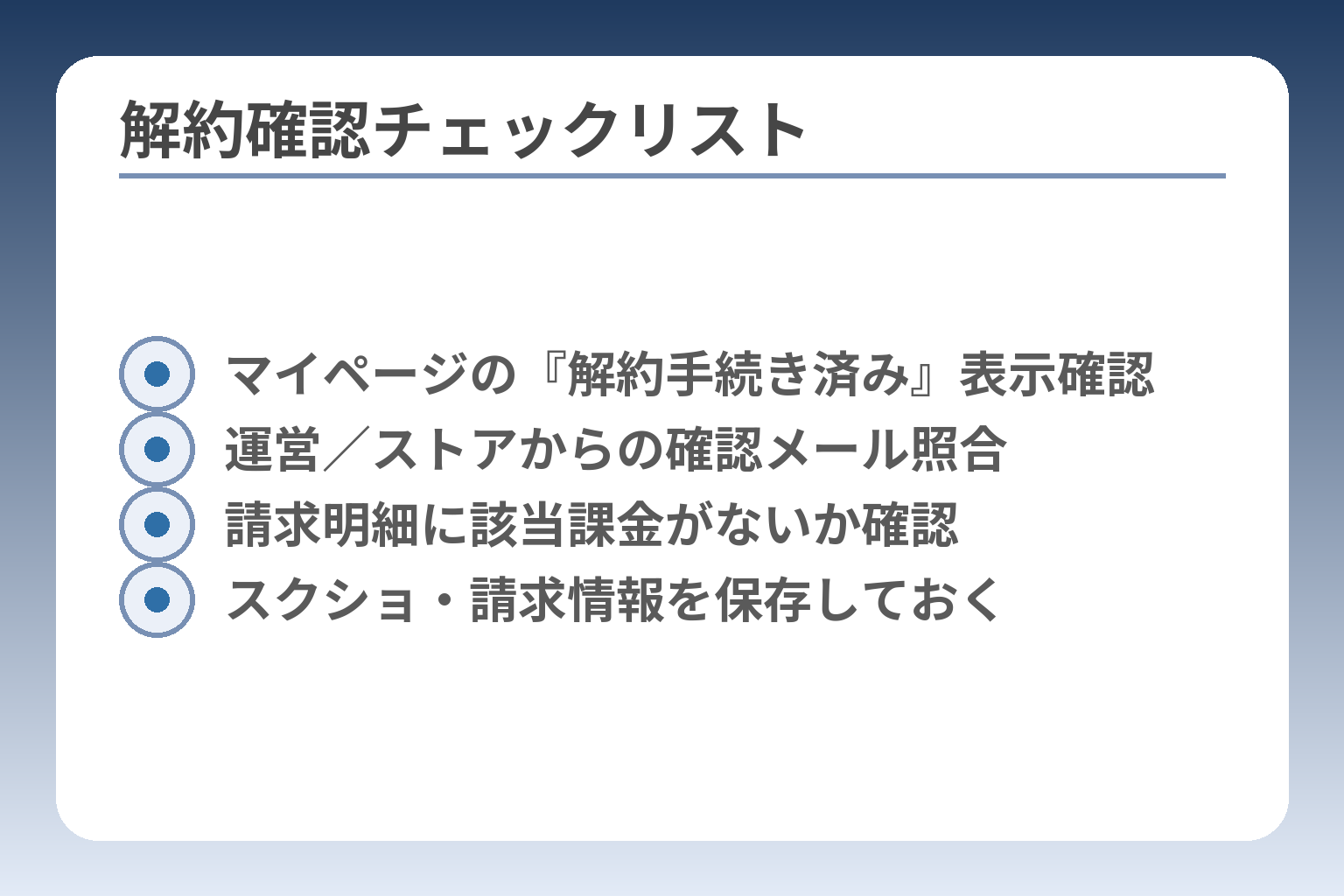
- マイページの『解約手続き済み』表示確認
- 運営/ストアからの確認メール照合
- 請求明細に該当課金がないか確認
- スクショ・請求情報を保存しておく
手続きを終えたつもりでも表示のズレや請求の継続が起きることがあります。
解約が完了したかは画面表示とメール、請求明細の三点で確認するのが最も確実です。
- マイページやストア画面で「解約済み/終了日」が表示されているか確認する
- 運営やストアからの確認メールを受信しているか照合する
- 請求明細に該当の課金が残っていないか確認し、異常があれば証拠を用意する
画面表示→メール→請求の順で照合するのが実務的に安全
最初に確認すべきは操作した画面の表示です。操作直後の完了画面やマイページのステータスが変わっているかを確かめます。
画面表示だけで安心しないことが重要です。表示が変わっていてもストア側の反映が遅れることがあります。画面の完了表示はスクリーンショットで保存しましょう。次に、運営(FOD)やストアから届く確認メールを確認します。メールが届かない場合は迷惑メールフォルダも必ず確認してください。最後に請求明細で実際の課金が止まっているかを確認します。この三点が一致すれば解約は概ね完了と判断できます。
FODマイページの確認ポイント(どの表記が完了を示すか)
FODサイトで契約した場合は、マイページの「登録情報の確認・変更」内に表示される文言で状況を判断します。
目安となる表示例は「解約手続き済み」「契約終了日:YYYY/MM/DD」「登録がありません」などです。表示文言が分かりにくい場合は、スクリーンショットと表示日時を残しておくと後の照会が楽になります。注意点として、別アカウントで契約しているケースがあります。自分がログインしているアカウントが本当に課金アカウントか、登録メールやカード明細と照合して確認してください。
App Store/Google Play/Amazonそれぞれの確認ポイント
ストア経由で契約した場合は、各ストアの定期購入画面で「更新停止」「有効期限」などの表記を確認します。
Appleの確認例:iPhoneの「サブスクリプション」一覧で該当サービスを選び、更新状況を確認します。出典:Apple サポート(サブスクリプションの管理)
Googleの確認例:Google Playの「定期購入」一覧でFODが「解約済み」か「更新されません」と表示されているかを確認します。出典:Google Play ヘルプ(定期購入の解約)
Amazonの確認例:Amazonの「Memberships & Subscriptions(会員登録と購読)」にFODが表示されているかをチェックします。出典:Amazon(Your Memberships & Subscriptions)
よくある失敗は、端末で異なるアカウントにサインインして操作してしまうことです。操作前にストアのアカウントが課金に使ったアカウントと一致しているかを必ず確認してください。
解約後に請求が来たときの原因トップ3と優先対応
請求が来た場合、原因を順に切り分けると早く解決します。
典型的な原因トップ3は次のとおりです。まず手続きを行ったアカウントでの解除漏れ。次に複数アカウントによる重複契約。最後に反映遅延やシステムエラーです。
優先対応の流れ
- 自分が操作したアカウントで定期課金が停止されているかを再確認する
- クレジット明細や携帯料金の請求行にFODや決済事業者名があるか突き合わせる
- 画面の完了表示や受信メールのスクショを用意してサポートに問い合わせる
請求が来たらまず証拠をまとめることが最も重要です。その上で該当のストアやFODサポートに連絡すると調査が早く進みます。
問い合わせに必要な情報(テンプレ)と送信時の注意
問い合わせ時に揃えておくと対応が早くなります。
- 登録メールアドレス(ログインに使用するもの)
- 契約に使用した決済手段の種類(例:Apple ID/Googleアカウント/キャリア名)
- 請求が発生した日付と請求明細の該当行(可能ならスクリーンショット)
- 操作日時と操作を示す画面のスクリーンショット(完了画面があれば必ず添付)
- 端末情報(OS・アプリバージョン)やアカウントID(Apple ID等)
問い合わせ文に「いつ」「どのアカウントで」「どの証拠を添付したか」を短くまとめて添えると、調査がスムーズになります。例えば「2026-03-10 21:05にFODアプリで解約操作を実行。完了画面のスクショを添付。請求は2026-03-15に発生」といった形です。
これらの確認と証拠準備が整えば、必要に応じてFODのサポートやストア側サポートへ連絡してください。
退会(アカウント削除)したい人へ:解約との違いと手順
解約手続きが完了した人のうち、アカウント自体を完全に削除したい場合に向けた注意点と手順を示します。
解約は月額サービスの停止であり、退会はアカウントとデータの完全削除であるため、順序や影響を正しく理解することが必要です。
- 解約は課金を止める操作、退会はアカウントと履歴を消す操作であること
- 退会するとポイントや購入履歴が消え、復元できない可能性が高いこと
- 退会前に残すべきデータと削除の手順を確認してから進めること
解約と退会は別の手続きで、解約を先に行うのが安全
解約は利用中の月額料金を止める処理で、退会はアカウント情報や購入履歴を消す処理です。
判断基準の実例として、月額料金だけ止めたい場合は「解約」で十分です。購入した作品やポイントを将来使う可能性があるなら退会は避けてください。解約をせずに退会すると、課金が止まらないままデータだけ消えるリスクがあります。そのためまず解約を行い、表示で課金停止が確認できてから退会手続きを検討してください。
退会で消えるものと残るものの具体例
退会すると消える情報と残る情報を把握しておくと後悔が少なくなります。
- 消える可能性が高いもの:保有ポイント、購入済み動画の視聴履歴、マイリストなど
- 残る可能性があるもの:公開される範囲での利用統計や匿名化された集計データ(一般的な傾向)
落とし穴は、購入作品を残したまま退会すると再取得が必要になる点です。回避策としては、退会前に購入作品のリストをメモし、必要ならダウンロードや別保存を検討してください。
退会してよいかの判断基準(残す/消すの軸)
退会を決める際は「将来の再登録予定」「購入履歴の有無」「家族共有の有無」の三点で判断します。
具体的には、購入済みのコンテンツがある場合は退会を見送り、再登録の予定が全くない場合のみ退会を選ぶなどの軸が有効です。購入履歴や保有ポイントが価値に相当する場合は、退会前にその消失コストを数値で評価してください。家族の誰かが同じアカウントで利用しているなら、退会前に共有者と合意を取ることが必須です。
FODの退会(アカウント削除)の一般的な手順
退会操作はウェブのアカウント設定画面から行うのが一般的です。操作は画面の案内に従いますが、代表的な手順は次のとおりです。
- ログイン:退会はログインが前提なので、IDとパスワードでログインする
- 解約の確認:契約が残っていれば先に解約手続きを済ませる
- アカウント設定:マイページの「アカウント削除」や「退会」メニューを開く
- 確認事項の同意:データ削除の注意事項(ポイント消失など)に同意する
- 退会実行:最終確認の上で退会を実行し、完了画面をスクショする
落とし穴としては、解約手続きが未完了のまま退会を進めてしまうケースです。回避策は、退会前にマイページで契約状況が「登録なし」または「解約手続き済み」と表示されていることを確認することです。
ログインできない/パスワードを忘れた場合の対応
退会も解約もログインが前提なので、ログイン不能時の対応を先に行います。
一般的な対応はパスワード再設定や登録メールの確認ですが、メールにアクセスできない、かつ本人確認情報が不足する場合はサポート窓口への連絡が必要です。問い合わせ時に用意すると調査が早い情報は、登録メールアドレス・氏名・生年月日・直近の請求日と請求金額・操作した日時のスクショなどです。ログイン不能で退会できない場合は、まずパスワード再発行を試し、難しい場合はサポートに証拠を添えて連絡してください。
注意点として、運営側が本人確認のために追加情報を求めることがあり、対応に数日かかる場合があります。問い合わせの際は、状況を簡潔にまとめ、関連する証拠(請求明細や完了画面のスクショ)を添えると手続きが早く進みます。
退会後の影響と手続きの要点を整理できたら、最後に請求やデータの扱いに不安がないかだけ改めて確認しておくと安心です。
よくある質問(Q&A)
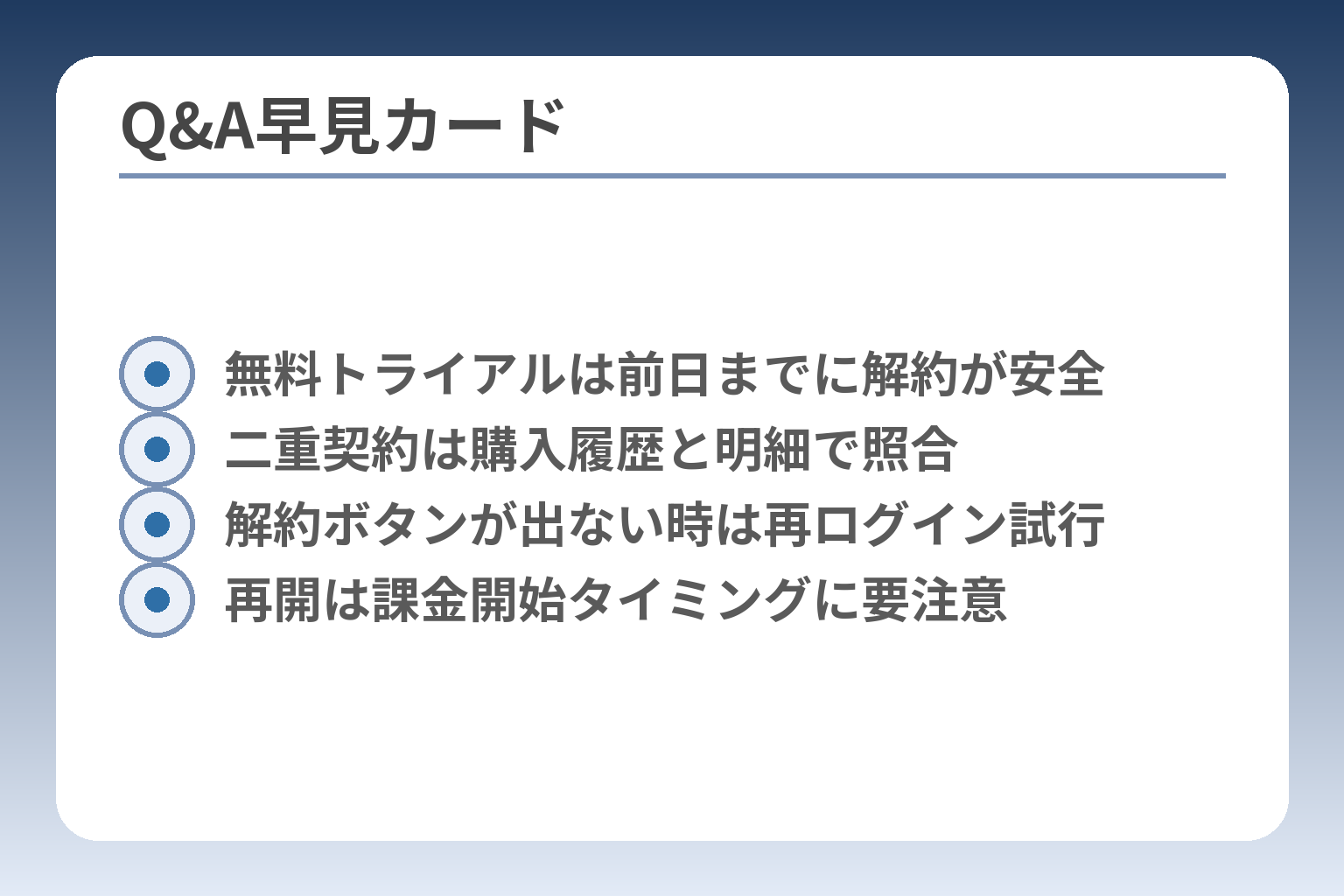
- 無料トライアルは前日までに解約が安全
- 二重契約は購入履歴と明細で照合
- 解約ボタンが出ない時は再ログイン試行
- 再開は課金開始タイミングに要注意
ここまでの操作で不安が残る人向けに、検索頻度の高い疑問と実務的な答えを示します。
下のQ&Aは「表示・処理・証拠の取り方」に重点を置いています。
- 解約後の視聴可否や即時終了の違い
- 無料トライアルの安全な解約タイミング
- 二重契約・表示ズレ・エラー時の優先対応
解約したのに見られるのはなぜ?
多くの契約では解約後も契約期間の終了日までは視聴できますが、プランによっては即時に利用が止まることがあります。
判断基準の目安は「マイページの表示」です。マイページに終了日が表示されていればその日までは視聴できる傾向がありますが、FODの一部プランは解約と同時に利用終了となるため、完了画面や表示文言を確認してください。画面表示だけで安心せず、受信メールと請求明細を合わせて確認することがトラブル回避の基本です。
落とし穴:操作後にブラウザのキャッシュや表示遅延で古い表示が残ることがあります。確実にするために完了画面のスクリーンショットを保存してください。
無料トライアル中はいつ解約するのが安全?
無料期間を確実に維持しつつ課金を避けたい場合は、更新日の前日までに解約手続きを完了していることを目安にします。
App StoreやGoogle Play経由の場合は、各ストアの処理タイミングに依存します。AppleやGoogleではサブスクリプションのキャンセルが即時で反映されない例があるため、余裕を持って前日中に操作するのが安全です。出典:Apple サポート(サブスクリプション管理)、Google Play ヘルプ(定期購入の解約)
落とし穴と回避策:当日ギリギリの解約はストア側の処理遅延で課金されるリスクがあります。トライアル終了日の前日にマイページやストアの表示で「解約済み」になっているかを確認し、証拠としてスクリーンショットを残してください。
二重に契約してしまったかもしれません
別端末や別ストア、別アカウントで重複して契約することが最も多い原因です。
確認手順(優先順)
- 登録メールに届いた加入完了メールを複数確認する
- クレジット明細や携帯請求で同一の請求が複数ないか探す
- App Store/Google Playの購入履歴を確認し、別アカウントでの購入がないか照合する
回避策:重複が見つかったら各請求のスクリーンショットと該当アカウント情報を揃えて、ストアまたはFODサポートに問い合わせてください。問い合わせ時に提示する情報(登録メール、購入日、請求金額)を前もってまとめておくと処理が速くなります。
解約ボタンが出ない/エラーになる場合の切り分け
原因はアカウントのログイン状態、メンテナンス、キャッシュ、別アカウントでの契約のいずれかが多いです。
切り分けの実務
- ログアウトして再ログインし、マイページに正しいアカウントで入っているか確認する
- 別ブラウザやシークレットモードで開き、キャッシュや拡張の影響を除外する
- 深夜のメンテナンス時間や決済プロバイダの処理時間を避けて操作する
エラーが続く場合はエラーメッセージのスクショを撮り、操作日時・使用端末・アカウント情報を添えて問い合わせると調査が速く進みます。ブラウザのキャッシュや別アカウント操作が原因であることが多いので、まずはこの基本チェックを行ってください。
再開(再登録)するときはどうなる?
同じアカウントでの再登録は一般に可能で、課金は再開時点から発生しますが、アカウント削除後はデータが残らない点に注意が必要です。
出典:FOD 公式サイト
判断基準:アカウントを削除していなければ、ポイントや購入履歴が残る場合があります。逆に退会(アカウント削除)を行った場合はデータが消え再取得が必要になることが多いです。再登録前にマイページで残高や履歴を確認し、必要ならスクリーンショットで記録してください。
落とし穴:再登録直後に課金が発生するため、再開のタイミングを誤ると不要な課金が発生します。課金開始の時刻や更新日を確認してから再開手続きを行うことをおすすめします。
これらのQ&Aで不安が残る場合は、該当する証拠(スクリーンショット・請求明細)を揃えてサポートに問い合わせると解決が早まります。
世の中には便利なサービスが多くありますが、解約がわかりづらかったり、スムーズでなかったりすると印象がとても悪くなります。
利用者にも、サービス提供者にもよくない解約時の問題やトラブルを減らすべく、わかりやすい記事をまとめていきます。