AWAの解約はいつまで?更新日前に損しない手順と確認方法
原則としてAWAは「次回の購読期間が終了する24時間前」までに、契約した経路(App Store/Google Play/AWA公式/キャリア等)で解約手続きを完了しておくのが安全です。
- この記事で分かること:次回更新日時を正確に確認する方法(iPhone/Android/Webごとの確認箇所と具体例)
- 解約後に請求が発生した場合の対処フロー(誰に、どの順で問い合わせるか/返金の可能性)
- タイムゾーンや深夜更新の注意点と、安全に手続きするための〆切の具体例
- キャリア・提携事業者(例:mineo/eo)経由の契約の見分け方と正しい解約窓口
- 無料トライアル・年額プラン・アカウント削除の扱い、及びトラブル時に残すべき証拠(スクショ・注文番号など)
結論:AWAの解約は「更新の24時間前まで」が目安
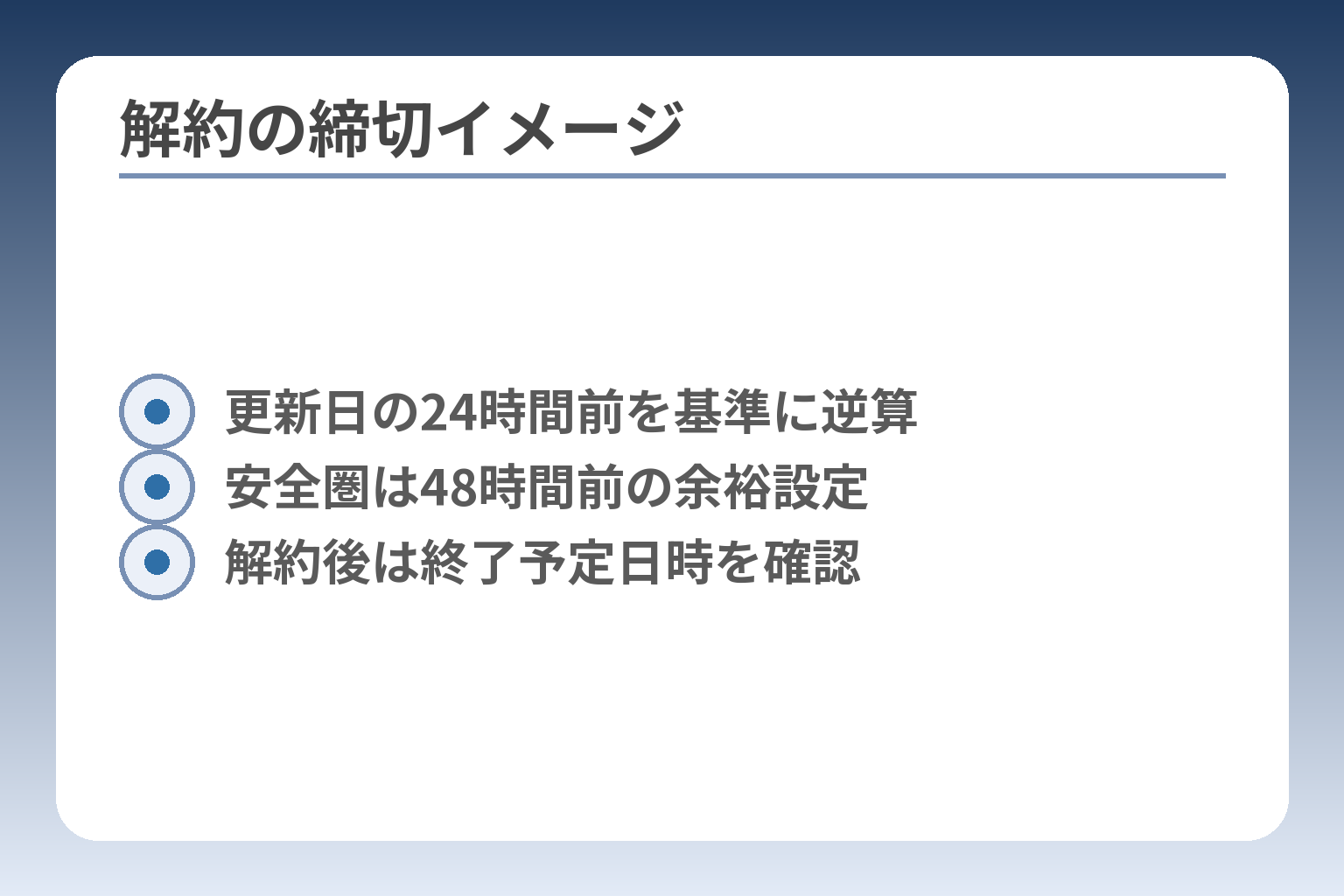
- 更新日の24時間前を基準に逆算
- 安全圏は48時間前の余裕設定
- 解約後は終了予定日時を確認
契約経路ごとに手続きを行わないと自動更新が止まらないため、次回請求の24時間前までに解約操作を完了しておくのが実務上の基準になります。
- 次回更新日時を把握してから「24時間前」を逆算すること
- アプリ削除だけでは解約にならないため、課金元(App Store/Google Play/AWA公式/キャリア)で手続きを行うこと
- 更新日近くはタイムゾーンや処理遅延があるため、余裕を持って操作すること(例:48時間前を推奨)
ここが曖昧なままだと、解約のタイミングを誤って余分な請求を受けやすくなります。
「24時間前まで」の意味(何が起きるライン?)
「更新の24時間前まで」というのは、一般的に現在の購読期間が終わる直前に自動更新処理が走るため、その処理より前に解約命令を登録しておく必要がある、という実務的な目安です。解約の最終目安は“次回更新の24時間前”であり、これを過ぎると次期間の料金発生につながる可能性が高いです。出典:AWA ヘルプ(プランを解約したい)
ラインの正確な挙動は決済元によって異なり、App StoreやGoogle Playではストア側の定期購入処理が優先されます。ストア側では深夜帯に一括処理されることがあり、その場合「日付が変わってから」課金扱いになることがあるため、単に“当日中にやればよい”とは限りません。
落とし穴は「更新日の午前0時直前に自分は余裕がある」と思い込みがちである点です。回避策は更新時刻を確認したら、少なくとも24時間前、できれば48時間前を目標に解約手続きを完了しておくことです。
日付計算の具体例:更新日が10日ならいつまで?
具体例で考えると、次回更新が3月10日15:00と表示されているなら、遅くとも3月9日15:00までに解約手続きを完了しておくべきです。複数の端末やストアを使っている場合は、いずれか遅い時刻が“最終締切”になります。
年額・月額での違いは契約期間の長さだけで、締切の考え方自体は同じです。例えば年額であっても「次回更新日の24時間前」が基準になりますが、年額は金額が大きいため、事前に更新日の1週間〜2週間前に通知を受け取るようにカレンダーへ登録しておくと安心です。実務上は“更新の48時間前=安全圏”と考えて行動すると失敗が減ります。
落とし穴としては、表記される更新日がタイムゾーン表示を伴わない場合があり、自分の地域時間とズレることです。回避策は請求レシートやストアのサブスクリプション詳細画面を必ず確認し、確定した時刻から逆算することです。
解約しても「次回更新日までは」使える(多くのケース)
一般に解約処理をした場合でも、支払い済みの期間は満了日まではサービスを利用できることが多いです。そのため解約=即時利用停止とは限りませんが、これを期待して更新を放置するのは危険です。解約後に表示される「終了予定日時」を確認して、実際にいつまで聴けるかを把握することが重要です。
判断基準としては「終了予定日時が表示されるか」「ストアでの定期購入が『キャンセル済み』になっているか」を両方チェックします。どちらか一方しか確認していないと、別アカウントや別決済経路で二重に課金されている可能性を見落とします。
よくある失敗は、解約操作を行ったが終了予定日時が表示されず、結果的に次回請求が発生するケースです。回避策は解約後にスクリーンショットを撮り、念のためメールレシートの有無を確かめることです。
アンインストールは解約ではない(やりがちな失敗)
アプリを端末から削除しても、定期購入の契約自体はストア(または契約した事業者)に残ったままです。アプリ削除だけで課金は止まらないという事実を前提に動くことが、最も多い失敗を避ける近道です。
判断基準は「サブスクリプション一覧にAWAが表示されるかどうか」です。iPhoneならApple IDのサブスクリプション、AndroidならGoogle Playの定期購入、WebならAWAのプラン管理画面で必ず確認してください。家族共有やキャリア請求を使っている場合は契約者アカウントでの確認が必要です。
回避策としては、アンインストール前に必ず課金元のサブスクリプション画面で解約手続きを行い、解約完了画面をスクショして保存する習慣を付けることです。これがあれば、誤請求があった際に対応がスムーズになります。
この理解があれば、どの画面で正確な更新日時を確認し、どのタイミングで解約操作を行うべきかがはっきりします。
まず確認:あなたのAWA契約はどこ経由?(手順が分岐)
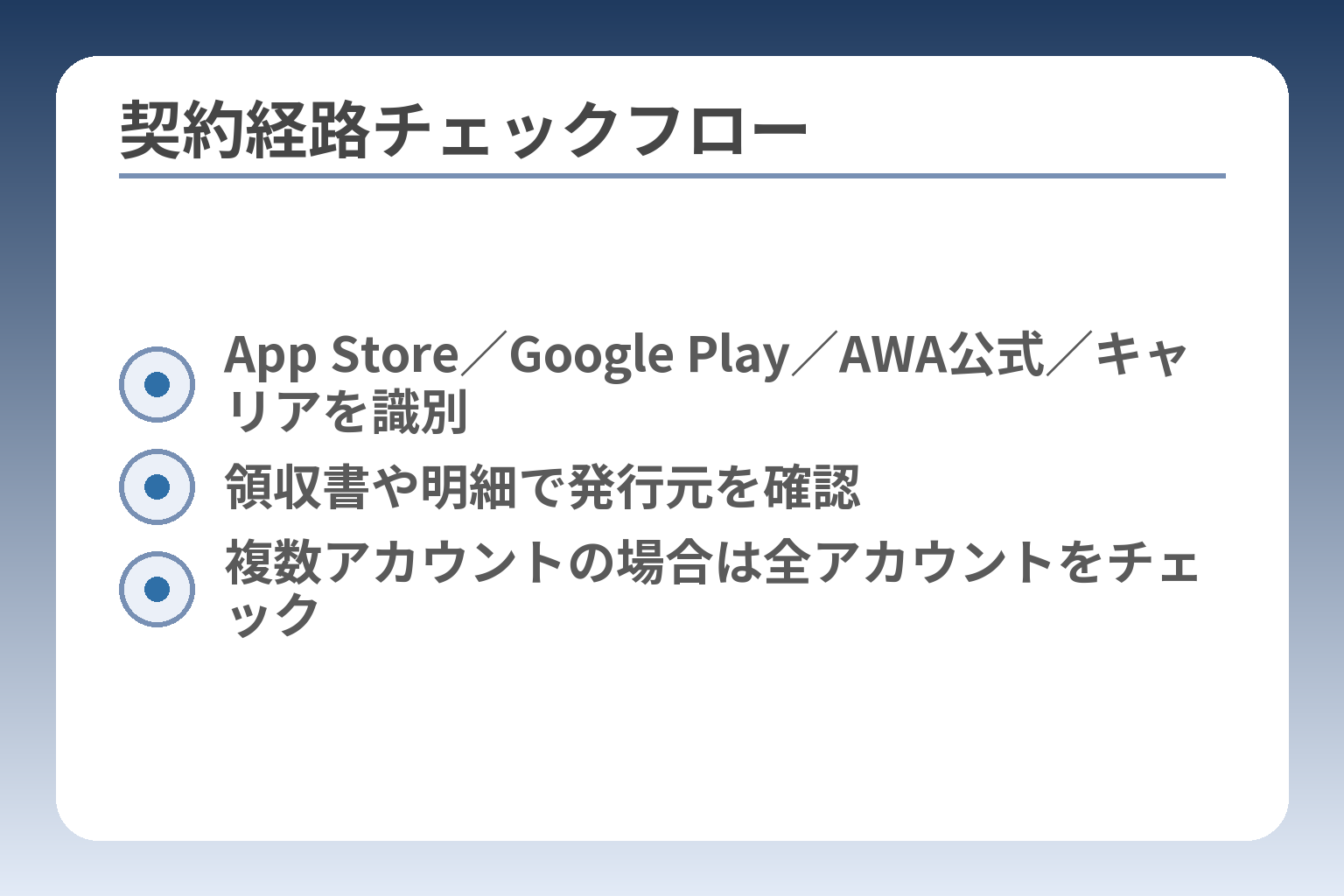
- App Store/Google Play/AWA公式/キャリアを識別
- 領収書や明細で発行元を確認
- 複数アカウントの場合は全アカウントをチェック
契約をした経路が明確でないまま解約手続きを進めると、自動更新が止まらず余分な請求を受けるリスクが高くなるため、まず「どこで課金しているか」をはっきりさせることが不可欠です。
- 契約経路(App Store / Google Play / AWA公式 / キャリア等)を特定してから手続きを始める
- 各経路で表示される「次回更新日」や「サブスクリプション状態」を必ず確認する
- アンインストールは解約にならないため、契約元のサブスク管理画面で解約を完了させる
AWAのヘルプでは、購入期間終了の24時間前までに契約経路ごとの手順で解約するよう案内されていますが、まずは自分がどの経路で登録したかを確認することがスタート地点です。出典:AWA ヘルプ(プランを解約したい)
iPhone(App Store課金)の見分け方
判断基準は、iPhoneの「設定」→自分の名前→「サブスクリプション」にAWAが表示されているかどうかです。そこにAWAがあり「有効」となっていれば、App Store経由での課金であると特定できます。App Storeで登録している場合、解約操作はAppleのサブスクリプション管理画面でしか完了しません。
具体例:設定画面でAWAを選び、「サブスクリプションをキャンセル」を実行すると、キャンセル後も支払い済み期間までは利用可能な表示(終了予定日)が出ますが、キャンセル操作を最後まで完了しないと解約が反映されないため注意が必要です。落とし穴として、複数のApple IDを持っている場合は別のIDで登録されていることがあり、誤ったアカウントで確認してしまうと解約できていないケースが発生します。回避策は、App Storeのプロフィール画面でサインイン中のApple IDを必ず確認してからサブスクリプション一覧を開くことです。出典:Apple サポート(サブスクリプションの管理)
Android(Google Play課金)の見分け方
判断基準はGoogle Playアプリのメニュー→「お支払いと定期購入」→「定期購入」一覧にAWAがあるかどうかです。表示されている場合はGoogle Playが課金元なので、Playストア上で解約手続きを行う必要があります。
具体例:Google PlayでAWAが「定期購入」にあり、表示される「次回請求日」を確認した上で「定期購入を解約」を選びます。よくある失敗は、複数のGoogleアカウントを端末で切り替えている場合に、解約操作を「別アカウント」で行ってしまい、実際の課金アカウントがそのまま維持されることです。回避策は、Google Play上で右上のアカウントアイコンを確認し、AWAに課金されている正しいGoogleアカウントでログインしていることを確認してから解約することです。また、Google側は処理タイミングが午前0時などに集中する傾向があるため、余裕を持って24〜48時間前に解約する運用が推奨されます。出典:Google Play ヘルプ(定期購入の解約)
AWA公式サイト(Web課金)の見分け方
判断基準はAWAの会員ページにログインして「プラン詳細」や「プランの変更・解約」メニューを確認し、プラン名や支払い方法が表示されているかどうかです。Web経由で登録していればAWAの管理画面で解約が可能で、解約後は画面上に「終了予定日時」が表示されます。
具体例:AWAのマイページで「定期購入を解約」→手順に従って進めると、解約完了画面が出ます。落とし穴は、複数のAWAアカウント(メールアドレス)を持っていて別アカウントで課金しているケースで、その場合はログインするアカウントを間違えると解約できません。回避策として、まず自分のメール受信履歴でAWAからの初回課金レシートや決済通知を探し、実際に課金されたアカウントでログインしているかを合わせて確認すると安全です.
提携・キャリア決済(mineo/eo等)の見分け方
判断基準は請求書の発行元または携帯/回線事業者の利用明細にAWAの記載があるかどうかです。mineoやeoなどの提携事業者経由で契約している場合、AWAの管理画面では解約ボタンが表示されないことが多く、各事業者の会員ページや問い合わせ窓口での解約が必要になります。
具体例:mineo経由で加入している場合はmineoの専用ページでの解約手続き、eo経由での加入はeoのサポートページに従って解約する必要があります。落とし穴は「AWAアプリ内に解約ボタンがない=解約できない」と誤解してAWAサポートだけに問い合わせてしまうことです。回避策は、利用明細や回線会社のマイページを確認し、請求元の会社の解約手順を実行することです。参考として、各事業者の案内ページを確認してください。出典:eo サポート(AWAの解約に関する案内)
判断がつかない時のチェックリスト(最短ルート)
行動の軸は「請求元の特定→該当サービス画面での確認→解約実行」の順です。まずは(1)メール受信履歴でAWAやストアからの購入レシートを探す、(2)クレジットカード明細や携帯料金明細にAWAの記載がないか確認する、(3)端末のApp Store/Google Playのサブスクリプション一覧でAWAの有無を確認する、という順で切り分けてください。
- レシートがあれば発行元のストアや事業者を特定する
- 端末で複数アカウントを持っている場合は、それぞれのアカウントでサブスクリプション一覧を確認する
- 判別がつかない場合は決済日のスクショや明細のスクショを保存して、AWAサポートと課金元(Apple/Google/事業者)のどちらにも順に問い合わせる
この手順で課金経路が特定できれば、次に「次回更新日時の確認」や実際の解約操作に移る準備が整います。
次回更新日時の確認方法(正確なタイムスタンプで把握)
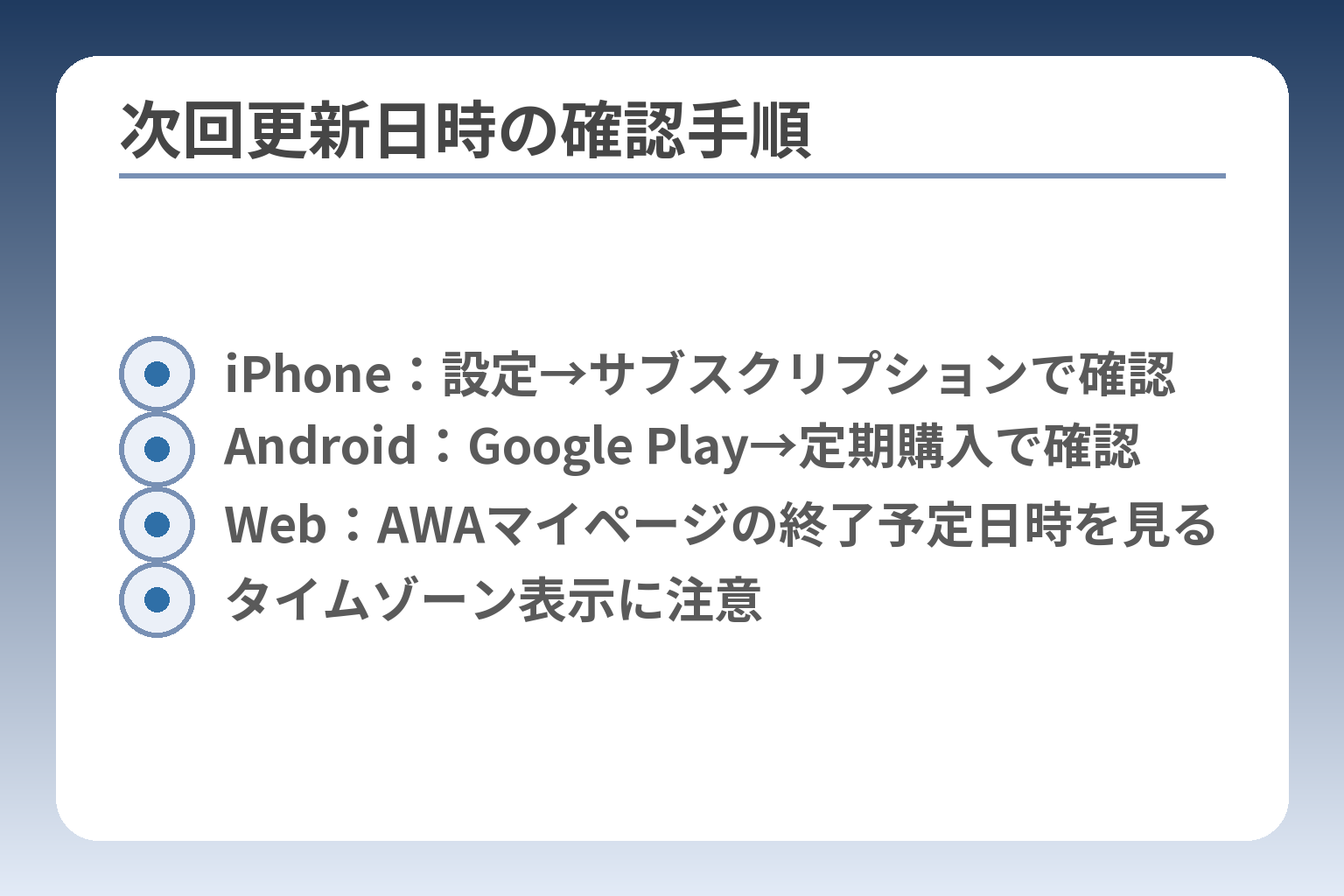
- iPhone:設定→サブスクリプションで確認
- Android:Google Play→定期購入で確認
- Web:AWAマイページの終了予定日時を見る
- タイムゾーン表示に注意
次回更新日時は必ず確認し、表示された時刻から逆算して少なくとも24時間前(可能なら48時間前)には解約手続きを完了しておくべきです。
- 表示されている「次回請求日/終了予定日時」を正確に把握すること
- 表示時刻のタイムゾーンやアカウント誤認をチェックすること
- 確認後はスクリーンショット等で証拠を保存してから解約操作を行うこと
ここが曖昧だと、本来止められるはずの自動更新を見逃して余分な料金を支払うことになります。
iPhone:サブスクリプションで更新日・次回請求を確認
iPhoneでは「設定」→自分の名前→「サブスクリプション」で該当のサブスクリプション(AWA)が一覧に出るかを確認します。表示される項目に「次回請求日」または有効期間が書かれていれば、その時刻を基準に逆算して解約の締切を決めます。Appleでの登録はApple ID単位なので、複数のApple IDを持っている場合は領収書メールの発行先Apple IDと一致するかを必ず照合してください。
具体例として、サブスクリプション画面に「2026/03/10 15:00」と出ているなら、3月9日15:00までに解約操作を完了するのが基準です。誤りやすい落とし穴は、家族のApple IDや別の端末で登録しているケースで、自分の端末で該当サブスクリプションが見えないのに「アンインストールしたから解約した」と勘違いすることです。回避策は領収書メール(Appleからの領収書)を検索して、請求先のApple IDを確認してから該当アカウントでサブスクリプション画面を開くことです。出典:Apple サポート(サブスクリプションを表示または解約する方法)
Android:Google Playの定期購入で更新日を確認
Android端末ではGoogle Playアプリを開き、右上のプロフィール→「お支払いと定期購入」→「定期購入」からAWAを探します。定期購入の詳細画面に「次回請求日」が表示され、その日時を基に締切を決められます。
判断基準としては、複数のGoogleアカウントを使っている場合はアカウント切り替えで正しいアカウントにログインしているかを必ず確認する点です。よくある失敗は誤ったアカウントで解約操作をしてしまい、実際の課金アカウントがそのまま残ることです。回避策はGoogle Playのアカウントアイコンを押して現在のアカウントを確認し、請求明細やレシートに記載されているGoogleアカウントと照合することです。またGoogle Playは処理が深夜に集中することがあるため、表示時間の24時間前どころか48時間前の操作を推奨します。出典:Google Play ヘルプ(定期購入の解約)
Web:AWAのプラン画面で「終了予定日時」を確認
AWA公式で直接契約している場合は、AWAにログインしてマイページ→プラン管理画面に進むと現在のプラン情報と終了予定日時(解約済みならその日時)が確認できます。表示される終了予定日時があるかどうかで、解約手続きの反映が確認できます。
具体例では、Web上で解約操作を行った直後に「サービスの利用は2026-03-10T15:00まで有効です」のような終了予定日時が表示されれば、その時刻まで利用できることを確認できます。落とし穴はログインしているアカウントと請求先アカウントが異なることで、マイページにプラン情報が出ないケースです。回避策はクレジットカード明細や登録確認メールを参照して、どのメールアドレスでAWAに登録したかを確認してからログインすることです。出典:AWA ヘルプ(プランを解約したい)
タイムゾーン・深夜更新に注意(ギリギリ回避)
表示される更新日時がどのタイムゾーン基準かが明示されていない場合や、ストア側が午前0時前後に処理をまとめて実行する運用がある場合、表記の日付だけを見て当日中に解約すれば良いと考えるのは危険です。安全側の運用としては、表示された更新日時の少なくとも24時間前、できれば48時間前に解約操作を終えておくことが最も確実です。
判断基準は「表示時刻が00:00付近か」「自分の地域とストアの処理タイムゾーンに差があるか」です。落とし穴の例として、表示が『3月10日』だけで時刻が表示されない場合、実際にはストア内で午前0時に更新処理が入ることがあり、当日になってから解約しても間に合わない可能性があります。回避策は前述の通り余裕を見て48時間前に手続きを行い、解約後には必ずスクリーンショットで「解約完了画面」や「終了予定日時」を保存してください。
スクショ推奨:保存すべき3点(トラブル予防)
解約トラブルで最も役立つのは「証拠」です。保存すべき3点は(1)次回更新日時や終了予定日時が表示された画面、(2)解約完了を示す画面またはストアのサブスクリプション状態(キャンセル済み等)、(3)決済のレシートやクレジットカード/携帯明細の該当部分です。これらをスクリーンショットと併せて保存しておくと、誤請求や反映遅延が起きた際に問い合わせ時の説明が圧倒的にスムーズになります。
具体的な保存方法の落とし穴は、撮影日時が記録されない保存方法を使うこと——ファイル名だけで管理すると混乱しやすい点です。回避策はスクリーンショットに加え、撮影日時が分かるようにスマホ本体の時計を表示させるか、スクリーンショットを撮った日時をファイル名に含めるなどしておくことです。
これらの確認が終われば、実際の解約操作とその後の請求確認に集中できます。
解約手順(iPhone/Android/Web)最短ガイド
操作ミスで自動更新を止め損ねないよう、契約経路ごとに「どの画面で何を押すか」を順を追って確実に実行することが肝心です。
解約は契約したストアまたはAWA公式の管理画面で行う必要があり、表示される「次回更新日」を確認してから操作を始めるのが安全です。
- 契約経路に応じた該当画面で「次回更新日」を確認してから解約する
- 解約操作は最後の確認画面まで完了させ、終了予定日時の表示をスクショで保存する
- 複数アカウントやキャリア請求の可能性を先にチェックしておく
iPhone(App Store課金)の解約手順
操作手順は「設定」→自分の名前→「サブスクリプション」→AWAを選択→「サブスクリプションをキャンセル」の順です。サブスクリプション一覧で表示される「次回請求日」を確認して、そこから24〜48時間前が実務上の締切と考えてください。Appleで登録している場合はApple ID単位で管理されるため、請求先のApple IDとサブスクリプション表示の一致を必ず確認してください。
落とし穴は、端末に複数のApple IDが設定されているケースや、家族の別IDで課金されているケースです。回避策として、Appleから届いた領収書メールのApple ID(送付先)を確認してから該当アカウントでサブスクリプション画面に入ることを習慣化してください。また、キャンセル後は「終了予定日」や「キャンセル済み」と表示されるかスクショで保存しておくとトラブル時に有効です。出典:Apple サポート(サブスクリプションの管理)
Android(Google Play課金)の解約手順
Google Playアプリを開き、プロフィール→「お支払いと定期購入」→「定期購入」からAWAを選んで「定期購入を解約」を実行します。定期購入の詳細画面に「次回請求日」が表示されるので、その日時を基準に逆算してください。複数のGoogleアカウントを使っている場合は、必ず課金されているアカウントでログインしているかを確認することが最重要です。
よくある失敗は、別アカウントで解約操作をしてしまい実際の課金が継続することです。回避策はGoogle Play上で右上のアカウントアイコンを押して現在のログインアカウントを確認し、領収書やカード明細のメールアドレスと照合してから操作することです。Google Playは処理が深夜に行われることがあるため、余裕を持って48時間前に解約するのが安全です。出典:Google Play ヘルプ(定期購入の解約)
AWA公式サイト(Web課金)の解約手順
AWA公式で直接契約している場合は、AWAにログインしてマイページ→プラン管理→「プランを解約する」または同等の操作で解約できます。解約完了後は画面に「終了予定日時」が表示されるはずなので、表示内容を必ず確認して保存してください。Webで契約しているならAWAの管理画面に表示される終了予定日時が最終的な利用期限の根拠になります。
落とし穴はログインしているアカウントが請求に使われているアカウントと異なる場合で、その場合はプラン情報が出ないか誤ったアカウントで解約手続きをしてしまいます。回避策として、クレジットカード明細やAWAからの登録確認メールを事前に確認して、正しいメールアドレスでログインしているか確かめてください。出典:AWA ヘルプ(プランを解約したい)
提携・キャリア決済(mineo/eo等)の解約手順
キャリアや回線事業者経由で加入している場合、AWAのアプリやAWA公式には解約ボタンが表示されないことが一般的で、請求元(例:mineo、eo)の会員ページで解約手続きを行う必要があります。請求明細に記載された発行元を確認して、その事業者のマイページから手続きを行ってください。AWAアプリ内に解約ボタンがなければ、ストアや事業者側での解約が必要と考えるのが判断基準です。
落とし穴はAWAサポートにだけ連絡しても解約が完了しない点で、回避策はまず請求元(携帯会社やプロバイダ)の会員ページで「定期購読」や「オプションサービス」を確認し、該当する項目を解約することです。事業者ごとの案内に従って確実に手続きを行ってください。出典:eo サポート(AWAの解約に関する案内)
解約できたか確認する方法(チェックポイント3つ)
確認項目は(1)該当画面に「キャンセル済み」や「終了予定日時」が表示されていること、(2)解約完了のスクリーンショットを保存していること、(3)請求先の明細に次回以降の課金が残っていないこと、の3点です。実務上は解約完了画面のスクショ+領収書の該当明細スクショをセットで保存することが最も効果的な証拠になります。
よくある誤りは「解約操作を途中でやめた」ことに気付かず、キャンセルが反映されていないまま請求が発生するパターンです。回避策は操作後すぐにマイページやストアのサブスクリプション画面を再読み込みして表示を確認し、スクショを取って安全な場所に保管することです。
これらの手順を踏めば、どの経路で契約していても正確に解約を実行し、その後の請求を確認する準備が整います。
解約前に知るべき注意点:返金・無料体験・年額の扱い
解約のタイミングや条件を誤ると返金は期待できず、無料トライアルの取り扱いや年額契約の扱いも契約経路によって異なるため、事前に規約と画面表示を確認してから手続きを進めるべきです。
- 途中で解約しても日割り返金は基本的に期待できない
- 無料トライアルは解約タイミングを誤ると自動で有料に移行する(再付与は基本不可)
- 年額契約は金額が大きいため更新日や返金可否を事前に確認し、更新日の余裕を持って手続きする
ここが曖昧だと、不要な請求やアカウント操作の失敗につながります。
返金は原則なし:支払い済み期間は使えても戻らない
一般にAWAでは、契約期間の途中で解約しても日割りで返金されない運用が多く報告されています。つまり途中で解約しても、次回更新日までは利用できる一方で、その残存期間の料金が返金される期待はしないほうが安全です。支払済み期間の返金は原則行われないという点を前提に解約タイミングを決めることが重要です。出典:DIGLE MAGAZINE(AWAの解約方法)
判断基準としては「日割り返金が明示されているか」を規約やヘルプで確認することです。落とし穴は、プラットフォーム(App Store/Google Play/キャリア等)によってはストア側で個別に返金対応を検討する場合があるため、自分で勝手に期待しないこと。回避策は解約前に必ず請求元(カード明細、ストアの領収メールなど)を確認し、返金希望がある場合は該当ストアのサポート窓口に問い合わせることです。
無料体験(トライアル)を失効させないタイミング
無料トライアル期間中に解約した場合、トライアルの再付与は基本的に行われません(再契約しても無料トライアルは戻らないケースが多い)。また、トライアル終了時刻を過ぎると自動で有料プランに更新されるため、終了日時の把握が必須です。出典:AWA ヘルプ(プランを解約したい)
具体例として、トライアル終了が「4月15日 12:00」と表示されているなら、少なくとも4月14日12:00までに解約操作を完了させる必要があります。落とし穴は「アプリを消したから解約した」と勘違いすることや、登録したストアのアカウントとログイン先が別でトライアル期間を見誤ることです。回避策はトライアル登録直後に終了日時をカレンダーに入れ、解約操作は余裕をもって24〜48時間前に行い、解約完了画面をスクショで保存してください。
年額プランの注意:途中解約しても満了まで/返金なしの確認
年額プランは月額より割安である反面、途中解約時の取り扱いが厳しく、日割り返金がないことが多いため更新の有無を早めに把握しておくべきです。年額契約では更新日の数日前にリマインダーを設定し、更新日前に解約するか継続するかを判断することが実務上の有効策です。
判断基準は「更新日」がいつか、次回請求額はいくらかを把握することです。落とし穴は年額の更新が自動で行われることを見落とし、気づいたら年間料金を請求されているケースです。回避策は更新の30日前・7日前にカレンダー通知を入れる、あるいはカードの自動更新設定を見直すことです(返金が必要な場合は各ストアの返金ポリシーに従って対応します)。
オフライン再生・ダウンロード曲はどうなる?
解約後はダウンロード済みの曲やオフライン再生機能が利用不可になる場合が多く、フル再生からハイライト再生に制限されるなど再生条件が変わります。サービスによっては再生時間の上限が設けられているため、解約後の利用可否を事前に確認してください。出典:cinemacafe(AWAの解約・退会方法)
具体的には、解約直後にダウンロード曲が消えたり、再生が試聴モード(短時間)になることがあります。落とし穴は「解約してから念のためオフラインで聴こう」と考えて操作した結果、ダウンロードも消失してしまう点です。回避策は解約前に必要な曲のバックアップ(オフラインでの保存を期待しない)や、解約後に再生できるかを確認してから重要なプレイリストの扱いを決めることです。
アカウント削除は別手続き(先に解約が必要)
アカウント削除は解約とは別の手続きで、有料プラン契約中は削除できない旨が明記されています。まず登録時の決済サービス(App Store / Google Play / AWA公式 等)で解約してから、アカウント削除操作を行ってください。出典:AWA ヘルプ(アカウントを削除したい)
判断基準は「プランがFREEに移行しているか」です。落とし穴は有料プランのまま削除を試みることによるエラー表示や、解約を怠っているためにアカウント削除後も請求が続く誤解です。回避策は解約完了(終了予定日時の表示)を確認してからアカウント削除を実行し、削除前に必要なデータ(購入履歴等)の保存を行ってください。
これらの注意点を踏まえて手続きを進めれば、意図しない請求やデータ損失を避けやすくなります。
解約できない/請求が止まらない時の対処(よくある失敗→次の一手)
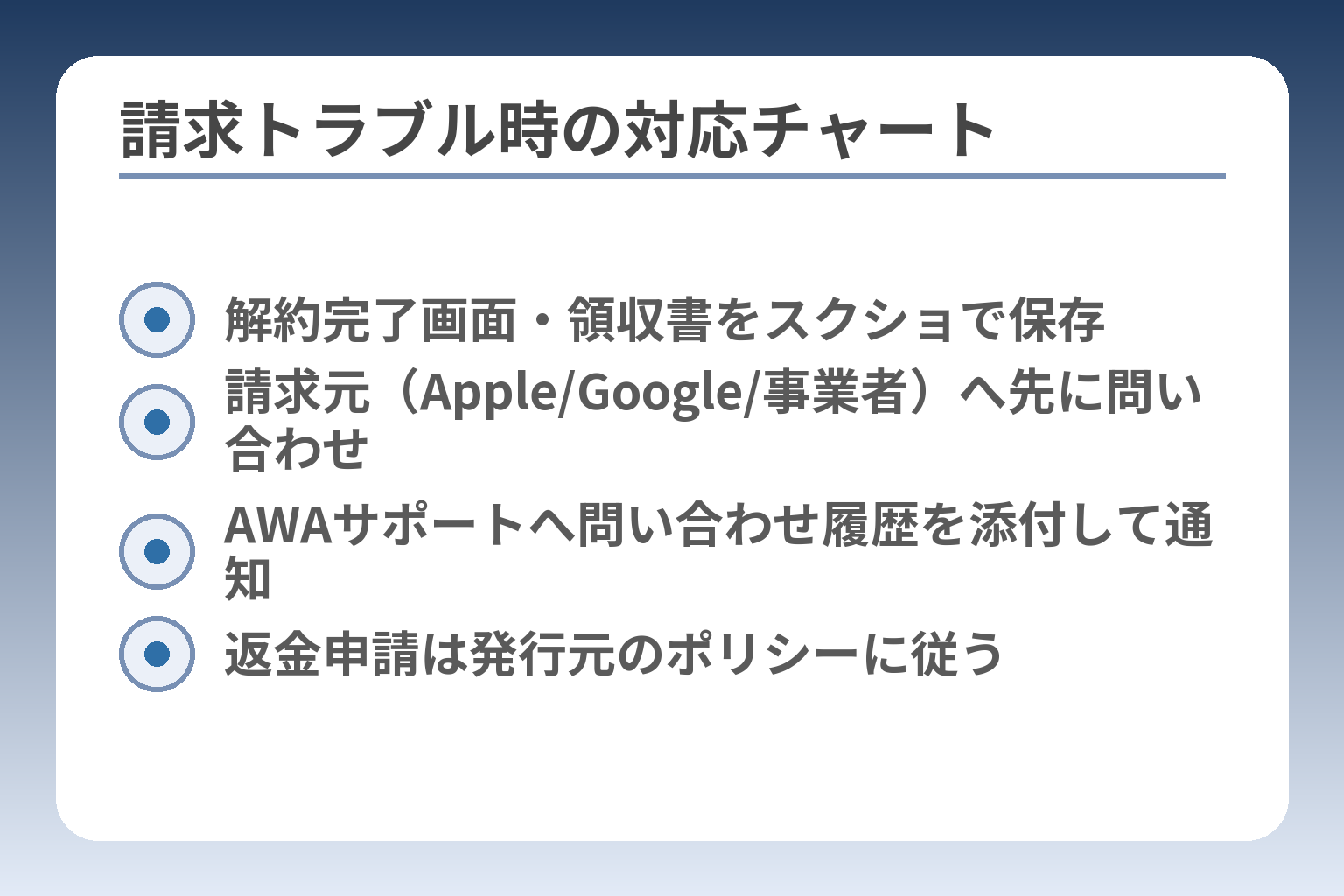
- 解約完了画面・領収書をスクショで保存
- 請求元(Apple/Google/事業者)へ先に問い合わせ
- AWAサポートへ問い合わせ履歴を添付して通知
- 返金申請は発行元のポリシーに従う
解約操作をしたつもりでも請求が続くケースは珍しくないため、発生時には冷静に「契約経路の特定→証拠収集→問い合わせの順」で対応することが最短の解決につながります。
- 請求元(App Store/Google Play/AWA公式/キャリア等)をまず特定する
- 解約完了画面や領収書のスクショなど証拠を用意する
- 該当する窓口へ順序立てて問い合わせ、記録を残す
放置すると二重請求や返金交渉の難航につながるため、発見次第すぐに対応してください。
「解約したのに請求された」:まず確認すべき3点
確認すべきは(1)解約操作が最後まで完了しているか、(2)別アカウントや別決済経路で重複契約していないか、(3)更新処理が締切を過ぎていないか、の3点です。これらを順にチェックするだけで原因の多くは判明します。特に「解約ボタンを押しただけで完了画面まで進んでいない」ことが最も多い失敗です。
具体的な手順例:まず解約操作を行った端末/アカウントでマイページやストアのサブスクリプション画面を再表示し、「キャンセル済み」や「終了予定日時」が出ているか確認します。出ない場合は操作が反映されていない可能性が高いので、即座に再度手続きを試み、完了画面のスクショを保存してください。出典:AWA ヘルプ(プランを解約したい)
問い合わせ先の正しい順番(誰に連絡する?)
請求元によって問い合わせ先が変わるため、問い合わせは「課金元」→「AWAサポート」の順で行うと解決が早いです。App Store経由ならApple、Google Play経由ならGoogle、キャリア請求なら携帯/回線事業者のサポートが優先窓口になります。
判断基準は請求明細や領収書に記載された発行元です。たとえばApple課金であればAppleのアカウント管理画面や領収メールで確認でき、返金やキャンセルの対応依頼はAppleの対応窓口へ行います。出典:Apple サポート(サブスクリプションの管理)
落とし穴としてAWAサポートに最初に連絡してもストア側の処理権限がないため対応が進まない場合があります。回避策はまず請求発行元へ問い合わせ、必要に応じてその問い合わせ履歴をAWAサポートに提示することです。
返金の可能性があるケース/ないケース(断定は避ける)
返金可否は原則として購入元(Apple/Google/キャリア/AWA公式)のポリシーに依存します。一般的に「誤請求」「二重課金」「技術的な不具合」による課金についてはストアが調査・返金を判断する場合がありますが、単純な解約忘れや期間内の解約での部分返金は期待できないことが多い点に注意してください。返金を希望する場合は、請求元の『購入履歴の証拠』を添えて申請するのが実効性の高いアプローチです。
Google Playでは購入後の返金リクエスト手順が用意されており、誤課金が疑われる場合はGoogleのフォームから申請できます。出典:Google Play ヘルプ(返金と購入の問題)
落とし穴は「どこに返金申請すべきか分からない」ことで、回避策は領収メール・カード明細・スクショを揃えてから請求元の専用フォームやカスタマーサポートに順次提出することです。
解約ボタンが見当たらない時の原因(契約経路違い)
該当サービス画面に解約ボタンがない場合、多くはストア課金(App Store/Google Play)かキャリア決済での契約であることが原因です。アプリ内に直接解約リンクを置かない運用があるため、見当たらない=AWA側で解約できるとは限りません。解約ボタンが見えないときは、必ず「請求明細に記載の発行元」を確認して該当発行元のマイページを探すことが判断基準です。
具体的な回避策は、(1)App Store/Google Play/キャリアのマイページを順に確認、(2)クレジットカード明細や携帯料金明細に記載される発行元を確認、(3)それでも不明な場合はAWAサポートに明細のスクショを添えて問い合わせる、の順です。事業者別の案内は各社サポートに準じます。出典:eo サポート(AWAの解約に関する案内)
証拠として残すもの(スクショ・メール・注文番号)
問い合わせが必要になったときに役立つ証拠は、(1)解約操作の完了画面のスクショ、(2)次回更新日や終了予定日時の表示、(3)購入時の領収メールやカード明細の該当行、(4)注文番号やトランザクションIDです。これらをまとめて保存しておけば、問い合わせ先の対応が早くなります。特に「解約完了画面」と「領収書」は併せて保存することが最も有効です。
問い合わせ時の短いサンプル文(参考):”購入日:YYYY/MM/DD、注文番号:XXXXX、解約操作を実行しましたが××日に請求が発生しました。確認と返金の可否をお願いします。” このように日時・注文番号・行動の順を明記すると対応がスムーズです。
ここまでで請求元の特定と初動ができれば、続いては実際の問い合わせの仕方とテンプレ—どの窓口へ何を伝えるか—に意識を移してください。
Q&A:AWA解約はいつまで?よくある質問
ほとんどの疑問は「更新日時を確実に把握し、該当の決済画面で24時間以上の余裕をもって解約操作を完了する」ことで回避できます。
- 更新日時の24時間前を目安に操作すること
- 解約後は表示される終了予定日時を必ず保存すること(スクショ推奨)
- 請求が止まらない場合は請求元を特定してから順番に問い合わせること
ここが曖昧だと不要な請求や手続きのやり直しにつながります。
Q. 解約は更新日の当日でも間に合いますか?
表示されている更新日の当日に操作して間に合うこともありますが、処理のタイミングやストアのバッチ処理次第で間に合わないリスクが高く、実務上は「表示された更新日時の24時間前までに完了させる」運用が安全です。表示された「次回更新日」を確認し、そこから24時間前を締切と見なしてください。出典:AWA ヘルプ(プランを解約したい)
具体例:マイページやストアに「2026/03/10 10:00」とある場合、遅くとも2026/03/09 10:00までに解約操作を完了しておくべきです。落とし穴としては、更新日の表記が日付のみ(時刻不表示)だったり、ストア側が深夜に一括処理を行うため「当日操作=間に合う」との誤認が起きる点があります。回避策は余裕を見て48時間前に操作するか、少なくとも24時間前に完了させ、解約完了画面を保存することです。
Q. 解約したらすぐ聴けなくなりますか?
一般に解約しても支払い済みの期間は終了日まで利用可能で、解約=即時停止になるとは限りません。サービス側が解約後に「終了予定日時」を表示するのが通常の挙動です。出典:AWA 利用規約(要旨)
判断基準は解約後の画面表示です。解約操作後にマイページやストアで「終了予定日時」や「キャンセル済み」と表示されていれば、その日時までは利用できます。落とし穴は「画面表示を確認せずにアプリを削除してしまう」ことや、「別アカウントで課金されている」ために自分は利用可能と思い込むパターンです。回避策は解約後に必ず表示を確認・スクショ保存し、心配な場合は短期間はログインして動作を確認してください。
Q. 無料体験だけ使って解約したい。いつ解約すべき?
無料トライアルは終了時刻を過ぎると自動的に有料課金に移行するため、トライアル終了の少なくとも24時間前に解約手続きを完了しておくことが安全です。一般に再契約でトライアルが再付与されることは期待できませんから注意してください。出典:DIGLE MAGAZINE(AWA解約ガイド)
具体例:トライアル表示が「4月15日 12:00 終了」とあれば4月14日12:00までに解約する。落とし穴は、登録時と異なるアカウントでログインしてトライアル期限を見落とすこと、またアンインストールで解約した気になることです。回避策はトライアル登録直後に終了日時をカレンダーに入れ、事前に解約操作を行って完了画面を保存しておくことです。
Q. AWAを退会(アカウント削除)したい。解約と違う?
アカウント削除は解約(課金停止)とは別手続きで、有料プラン契約中はアカウント削除ができないと案内されています。先に決済元で解約を完了させ、マイページでプランがFREEになっていることを確認してから退会手続きを行ってください。出典:AWA ヘルプ(アカウントを削除したい)
落とし穴は解約を忘れて退会を試みたために請求が継続する誤解や、削除後に復元できないデータ(プレイリスト等)を失う点です。回避策は解約完了の証拠(終了予定日時のスクショ)を保存し、削除前に必要なデータをエクスポートまたはメモしておくことです。
Q. mineo/eoなど経由の契約はどこで解約しますか?
キャリア・提携事業者経由で契約している場合、AWAのアプリや公式画面に解約ボタンが表示されないことがあるため、請求明細の発行元に従って各事業者のマイページやサポートで解約する必要があります。出典:eo サポート(AWAの解約に関する案内)
判断基準は請求書の「発行元表示」です。具体的には携帯料金やプロバイダ明細にAWAの記載があればその事業者の会員ページで手続きします。落とし穴はAWAサポートにだけ連絡しても事業者側での解約が必要なため処理が進まないことです。回避策は明細のスクショを用意して事業者のサポート窓口へ連絡し、対応状況を記録しておくことです。
これらのFAQで確認すべき点が明確になれば、次は問い合わせ時のテンプレと具体的な窓口別の連絡方法に進みやすくなります。
世の中には便利なサービスが多くありますが、解約がわかりづらかったり、スムーズでなかったりすると印象がとても悪くなります。
利用者にも、サービス提供者にもよくない解約時の問題やトラブルを減らすべく、わかりやすい記事をまとめていきます。