AWAが解約できない原因と対処法|課金元の確認から返金相談まで
AWAが解約できない多くの場合は「どこで契約したか」がズレていることが原因です。課金元を正しく特定して、該当するストアやキャリアの手順で解約すれば解決します。
- 自分の課金元を特定する方法(領収メール・クレジット明細・AWAアプリ内の購入表示の探し方)
- プラットフォーム別の解約手順(App Store/Google Play/AWA公式/キャリア)と、ストアにサブスクが表示されないときの原因と対処(別アカウント・ファミリー共有の確認)
- 解約後も請求が続く・再請求された場合の切り分け方法と、返金申請の窓口・送るべき情報(注文番号・スクリーンショット等)のテンプレート
- キャリア決済やアカウント削除ができないケースの対応、及びプレイリスト等データを守るためのバックアップ手順
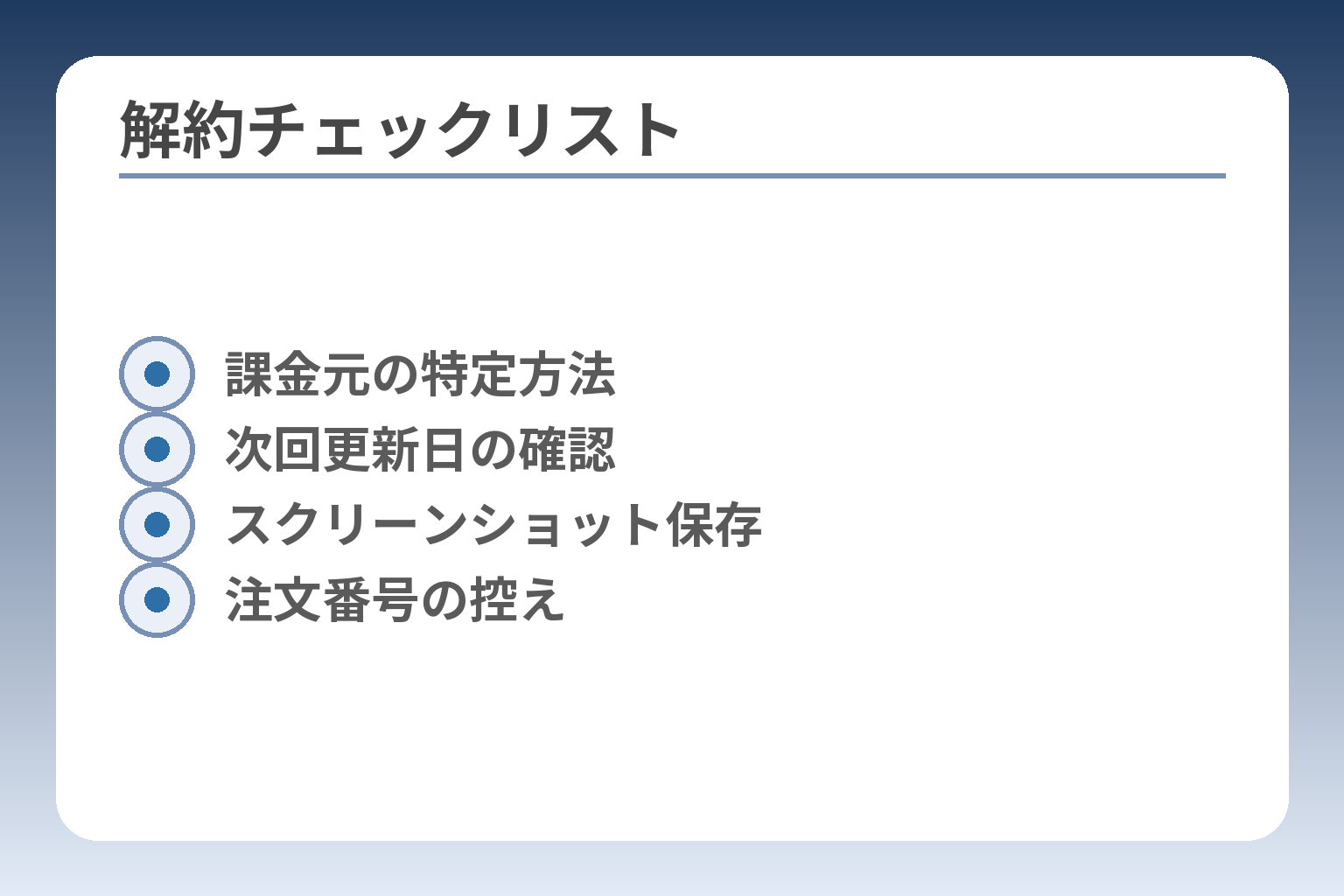
- 課金元の特定方法
- 次回更新日の確認
- スクリーンショット保存
- 注文番号の控え
まず確認:あなたの「課金元」はどこ?(ここがズレると解約できません)
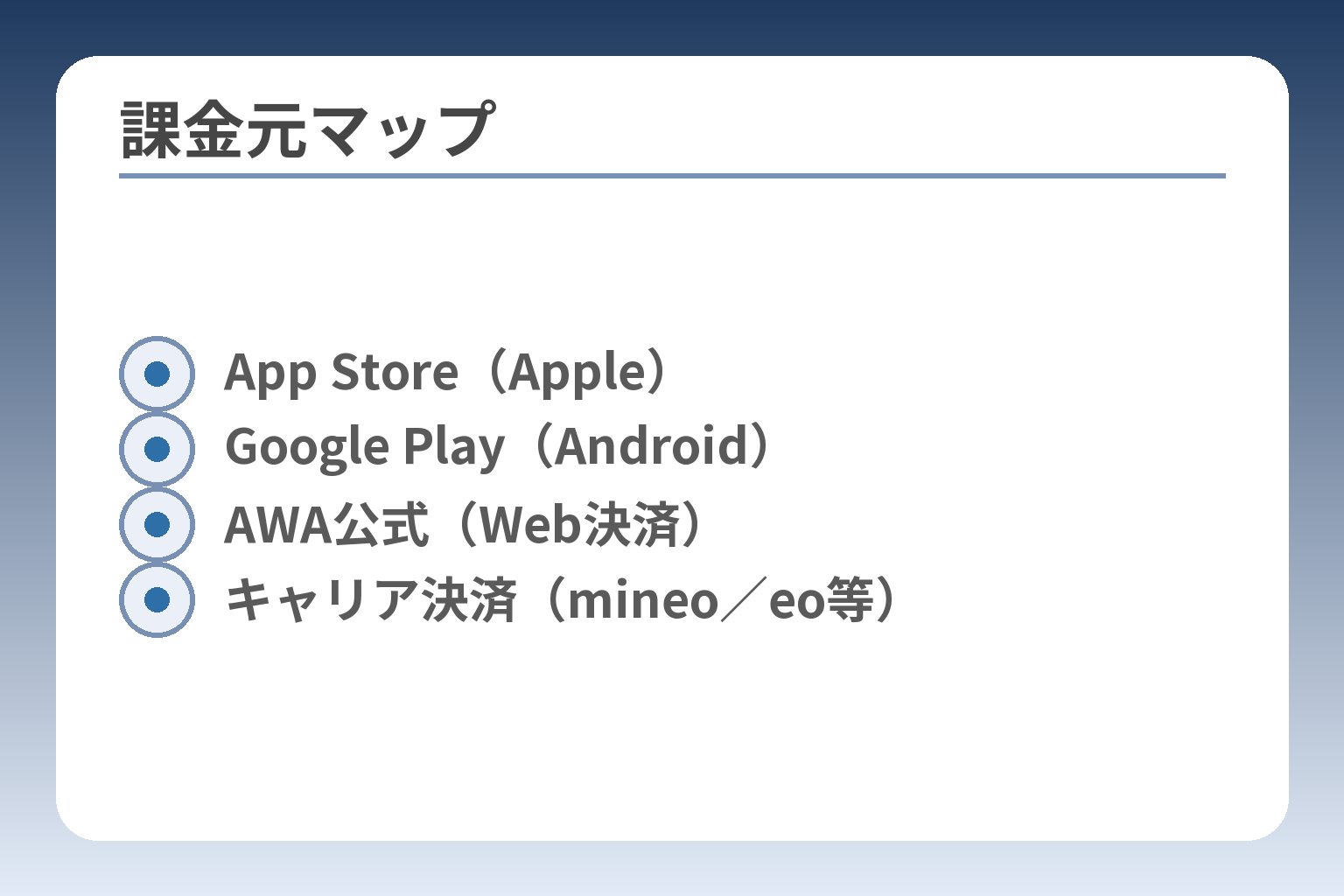
- App Store(Apple)
- Google Play(Android)
- AWA公式(Web決済)
- キャリア決済(mineo/eo等)
この確認が曖昧なままだと、正しい解約手順にたどり着けず請求が止まらないことがよくあります。
多くの場合、解約できない原因は契約したプラットフォームと実際に操作している場所が一致していないことで、購入した場所で手続きを行う必要がある。
- App Store/Google Play/AWA公式(Web決済)/キャリア決済のいずれかをまず特定する
- 領収メールやクレジット明細で課金名義を確認して、該当するストアのサブスクリプション画面を開く
- ストアに表示されない場合は別アカウントやファミリー共有、キャリア請求を順にチェックする
課金元は4パターン(App Store/Google Play/AWA公式/キャリア)
AWAの課金は大きく分けて「App Store経由」「Google Play経由」「AWA公式サイト(クレジット等)」「キャリア経由(例:mineo/eo)」の4種類です。どのルートかで解約窓口が変わるため、間違った場所で手続きしても解約は完了しません。判断基準は“支払いの請求元名”と“アカウントID(Apple ID/Googleアカウント/AWAアカウント/キャリア会員ID)の一致”です。
AWA公式ヘルプにもそれぞれの手順が明示されており、App StoreやPlayストア、公式サイト、キャリア別の案内に従う必要があることが記載されています。
領収書メール・決済明細で特定する(探し方の例)
まず探すべきは「領収・請求のメール」と「クレジットカード/キャリア明細」の記載です。注文番号や請求名(例:AWA、Apple iTunes、Google Play、キャリア名+オプション名)がヒントになります。購入履歴にAWAが表示されない場合、解約後3か月を経過しているか、別のアカウントで購入している可能性が高いため、購入履歴の確認手順も合わせて確認してください。
具体的には、App Storeなら「購入履歴」からAWAを探し、Google Playなら「アカウント情報」→「定期購入」で確認、AWA公式で購入した場合はログイン後のサブスクリプション画面で確認できます。
AWAアプリ内で確認するポイント(プラン表示・購入状況)
アプリを開いてアカウントやプラン表示を確認すると、購入経路のヒントが得られます。たとえば「有効期限」「プランステータス」「支払い方法」などの表示があれば、どのアカウントで課金されているかを見分けられます。画面上で「解約する」ボタンが最後まで押されていないケースが多いため、解約操作は表示される全ての画面で完了させ、完了画面のスクリーンショットを残してください。
アプリ表示だけで判断できない場合は、アプリ内の「購入状況」から案内される各ストアの確認リンクを使うと確実です。
ストアにサブスクが表示されない時の典型原因(別アカウント等)
よくあるのは「端末にログインしているApple ID/Googleアカウントが購入時と異なる」ケースです。他にはファミリー共有で管理されている、複数の端末を併用していて別端末で購入した、あるいは購入から一定期間経過して購入履歴に表示されなくなった、というパターンがあります。表示されない場合は“使用中の端末でログイン中のApple/Googleアカウントを必ず確認する”という順で切り分けてください。
具体的な対処としては(1)端末のアカウント情報を確認、(2)家族に購入の有無を確認、(3)キャリア請求の利用明細をチェック、(4)AWA公式の購入履歴にログインして確認、の順で調べると効率的です。また、App StoreやGoogle Playのサポートページにサブスクリプションの管理方法が詳しく載っていますので、該当ページを確認すると操作ミスが減ります。
出典:Apple サポート(サブスクリプションの管理)
出典:Google Play ヘルプ(定期購入の管理)
ここまでで課金元の特定と基本的な切り分けは済みます。確認が終われば、該当プラットフォームの具体的な解約手順を確実に踏めます。
AWAの解約手順(iPhone/App Storeで契約した場合)
前節で課金元の特定が済んでいることを前提に、App Store経由で契約した場合の操作だけを正確に整理します。
App Store経由で購入した定期購読は、Appleのサブスクリプション管理画面から解約手続きを完了させる必要がある。
- 「設定」→自分の名前→「サブスクリプション」から該当のAWAを探してキャンセルする
- アンインストールは解約にならない/解約後は支払い済み期間終了までは利用できる点を確認する
- 表示されない場合はApple IDの確認や別端末での購入の可能性を順に潰す
手順:サブスクリプション画面を開いて解約する
iPhoneでの標準フローは「設定」アプリ→画面上部の自分の名前→「サブスクリプション」を開き、一覧からAWAを選んで「サブスクリプションをキャンセルする(または登録のキャンセル)」をタップすることです。画面上の文言はOSバージョンで若干異なることがありますが、該当サービスを選べば「キャンセル」の項目が表示されます。行動の判断基準は『サブスクリプション一覧にAWAがあるか』で、あればその画面から必ず最後までキャンセル操作を完了することです。
操作後は「サブスクリプションがキャンセルされました」等の確認表示が出ることが多いので、その画面のスクリーンショットを残しておくと後で請求トラブルになった際の証拠になります。画面操作の詳しい手順はApple公式のサブスクリプション管理ページに図解がありますので参照してください。
「解約したのに使える」は正常(利用期限まで有効)
解約操作をしても、支払い済みの有効期間が残っている場合はその期間終了まではAWAを利用できます。これが「解約したのにアプリで再生できる」と感じる典型的な理由で、誤って解約が反映されていないと勘違いされやすい点です。アンインストールだけでは定期購読は停止せず、解約手続きは購入したストア側で完了させる必要があります。
そのため解約操作後はサブスクリプション画面のステータスが「キャンセル済み」や「更新しない」などの表示になっているか、有効期限の日付が表示されるかを確認してください。確認できない場合は前節で案内した領収メールやクレジット明細と照らし合わせ、解約操作の完了証拠(スクショ・メール)を保存しておくと安心です。
更新日前ギリギリは注意(24時間前目安の考え方)
自動更新の停止は即時反映される場合と反映に時間差が出る場合があります。一般に安全側で考えるなら更新日の少なくとも24時間前までに解約操作を終えておくと安心です。特に決済日が深夜や週末のケースでは処理が遅れることがあり、ギリギリの操作は失敗や再請求の原因になり得ます。判断基準は「次回請求日を確認し、その24時間前を目安に手続きを完了しているかどうか」です。
更新日が不明なときはApp Storeの購入履歴やAWAの有効期限表示、クレジットカードの明細で直近の請求日を確認してください。更新日前に解約し忘れた場合でも、請求が確定した後の返金は購入元(Apple)への申請が必要になることが多い点に注意してください。
解約できない時の次の一手(Apple ID確認・端末切替・再起動)
サブスクリプション一覧にAWAが見つからない/解約ボタンがグレーアウトしているときは、まず端末でログイン中のApple IDが購入時と同一かを確認してください。別のApple IDで購入していれば当然そのIDでログインしている端末で操作する必要があります。ファミリー共有で主アカウントが管理している場合は、購入者側での解約が必要になる点も見落としやすい落とし穴です。確認順序は「端末のApple ID確認→別端末で購入していないか確認→家族に購入の有無を確認→最後にAppleサポートに問い合わせ」です。
端末の再起動やApp Storeの一時的なキャッシュにより表示が反映されないこともあるため、再起動後に再確認する、またはApp Storeアプリの「Today」タブからアカウントを再ログインしてみるなどの基本的対処を試してください。それでも解決しない場合はAppleサポートに状況(注文番号、購入日、スクリーンショット)を用意して問い合わせると対応が早くなります。
以上でiPhone/App Store経由での確認と代表的なトラブル対応は網羅されますので、該当する表示と証拠をもとに次に進んでください。
AWAの解約手順(Android/Google Playで契約した場合)
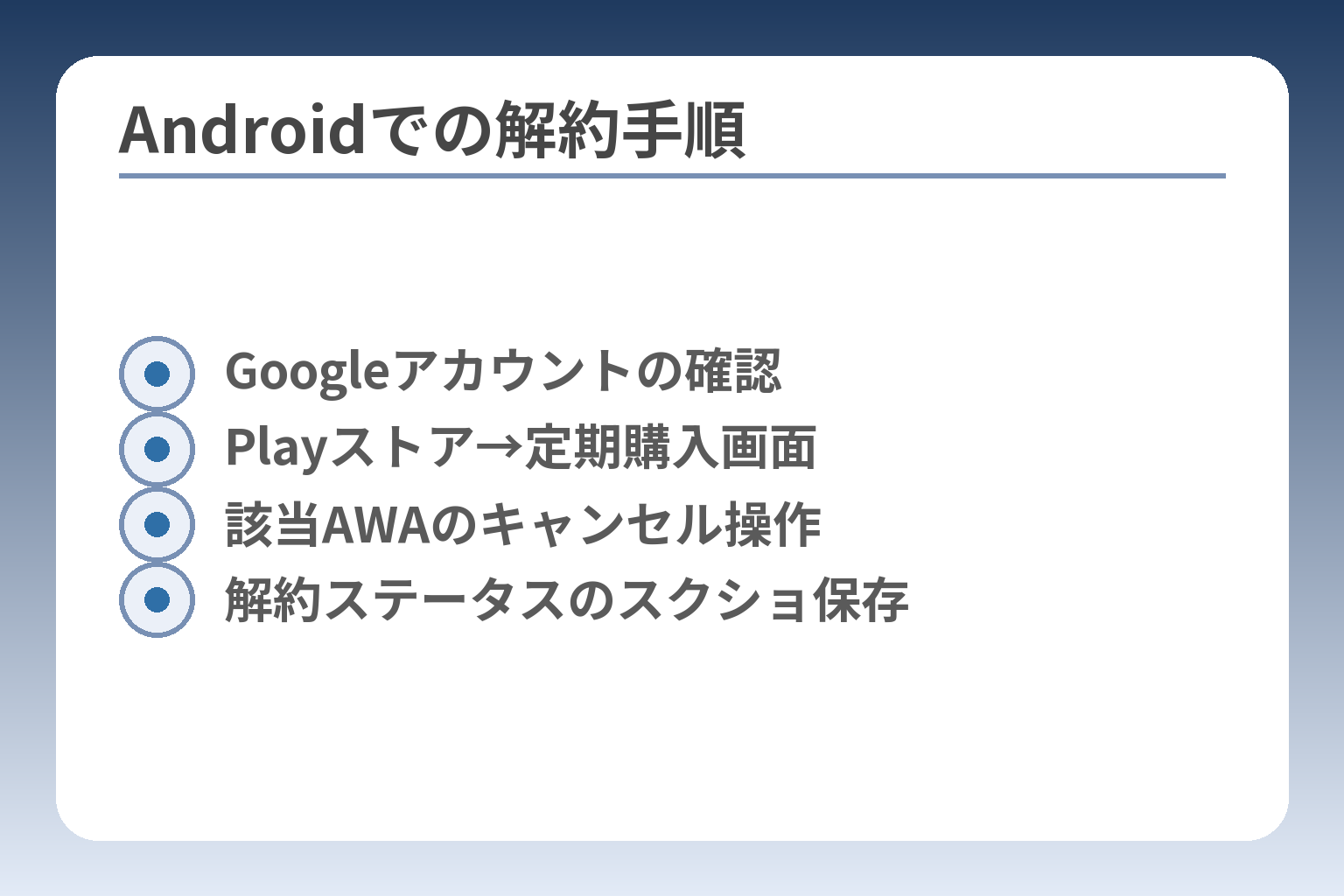
- Googleアカウントの確認
- Playストア→定期購入画面
- 該当AWAのキャンセル操作
- 解約ステータスのスクショ保存
前節で課金元がPlayストアであることを確認できていれば、Google Playの「定期購入」画面から解約を完了させるのが正しい手順です。
Google Play経由の定期購入は購入したGoogleアカウントでPlayストアの定期購入管理を開き、該当サービスを選んでキャンセル操作を最後まで完了させる必要がある。
- Playストアのアカウント(Googleアカウント)を確認してから操作する
- 定期購入一覧でAWAを選び、表示される案内に従って解約を確定する
- 解約後は「解約済み」「有効期限」などのステータス表示を必ず確認し、スクリーンショットを残す
手順:Google Playの「定期購入」からキャンセルする
基本操作はPlayストアアプリを開き、右上のプロフィールアイコン→「お支払いと定期購入」→「定期購入」を開くと一覧が表示されます。該当のAWAをタップするとサービス詳細画面が出るので、「定期購入を解約」や「キャンセル」といった文言のボタンを選択して指示に従ってください。画面文言はOSやPlayストアのバージョンで異なることがありますが、該当サービスを選べば解約に進めます。行うべき具体的な一手は、自分が操作している端末でログイン中のGoogleアカウントが“購入に使ったアカウント”であることを必ず確認してから解約操作を完了することです。
定期購入にAWAが出ない原因(別Googleアカウントが最多)
一覧にAWAが表示されない場合、最も多い原因は「購入時と異なるGoogleアカウントで端末にログインしている」ことです。他にもファミリーライブラリや仕事用アカウントで管理されている、別端末で購入した、あるいは購入から時間が経ち表示が変わったといったケースが考えられます。チェックの優先順位は(1)端末のGoogleアカウント確認→(2)他の端末で同じアカウントにサインインしていないか確認→(3)家族や同居者に購入の有無を確認する、です。
具体的な切り分け例として、端末の「設定」→「アカウント」から登録中のGoogleアカウントを列挙し、それぞれでPlayストアにログインし直して「定期購入」を確認します。表示が見つからなければ、家族共有の購入やキャリア請求でないかを並行して調べる必要があります。
解約後の反映確認(有効期限・ステータス・スクショ推奨)
解約操作を終えたら、定期購入画面に「解約済み」や「終了予定日(有効期限)」が表示されるかを確認してください。表示があれば解約は正常に受け付けられている可能性が高く、表示のない・不明瞭な場合は画面のスクリーンショット(アカウント名と該当行が見切れないように)を保存しておきます。保存しておくべき証拠は「定期購入一覧の該当行」「解約確定画面」「受領メール(あれば)」の3点です。
スクリーンショットは返金やサポート問い合わせで非常に有効なので、保存後はバックアップ(クラウドやメール送付)しておくと安心です。反映に時間がかかる場合もあるため、操作直後に請求が続いても慌てず、保存した証拠を基に問い合わせを行ってください。
コミュニティで多い詰まりどころと回避策
よく聞かれる詰まりどころは「解約ボタンが出ない」「解約したはずなのに翌月請求が来た」「家族の誰かが購入していたことに気づかなかった」などです。対処法としては、まず購入に使ったGoogleアカウントかどうかを確認し、それでもわからなければGoogleサポートに注文番号やスクショを添えて問い合わせる手順が推奨されます。誤ってアンインストールで済ませると定期購読は止まらないため、アンインストールではなく必ずPlayストア上で解約処理を行うことを繰り返し確認してください。
コミュニティでの報告を参考にすると、端末のキャッシュや一時的な同期遅延で表示が消えることがあるため、再ログインや端末再起動、別端末での確認を試すと解決することが多いです。これらを確認すれば、Google Play経由かAWA公式/キャリア経由かの振り分けが確実になります。
これらの確認が済めば、Android側でできることは概ね完了し、必要に応じて返金申請やキャリア側の確認へと進めます。
AWA公式(Web)で契約した場合の解約手順と注意点
前節の確認で課金元が「AWAの公式サイト」だと分かった場合は、ログイン後のプラン管理画面で最後の「解約する」操作を完了することが解約成立の条件です。
AWA公式での契約はサイト内の「プラン詳細」→「プランの変更・解約」→「定期購入を解約」の順で進み、画面最下部の解約ボタンを押すまで手続きは完了しません。
- ログインするアカウントが購入時と同一であることを確認する
- 画面の手順は最後まで完了し、「終了予定日時」が表示されるか確認する
- アンインストールでは停止しないため、必ずWebの手順で処理する
手順:AWAのアカウント/購入情報から解約に進む
ログイン後は画面右上の「LOG IN」からアカウントに入り、「プラン詳細」を開きます。表示された「プランの変更・解約」から画面を下までスクロールして「定期購入を解約」を選び、注意事項を読み、最終ページの「解約する」ボタンを押して手続きを完了させてください。判断基準は「最終確認画面で『解約する』を押したかどうか」であり、表示が出るまで操作を終えないことが最大の失敗要因です。
アンインストールでは解約にならない(よくある誤解)
アプリをスマホから消しただけでは定期決済は継続します。支払い停止のためには必ずWebの解約フローで「定期購入を解約」→「解約する」を完了させる必要があり、アンインストールは誤って安心してしまう典型的な落とし穴です。回避策として、解約後に表示される「終了予定日時」が出ていることをスクリーンショットで保存してください。保存があれば、万が一請求が続いた際に提出できる証拠になります。
請求名・明細の見え方(クレカ明細での探し方)
AWA公式での決済はクレジットカード明細にAWA社名や決済代行業者名で記載されることが多く、明細上の「取引日」「金額」「店舗名」を手がかりに該当行を探します。カード会社によって記載が異なるため、金額と請求日の照合が最も確実な確認方法です。また、利用規約には支払い方法によって適用料金が異なる場合がある旨が明記されており、請求名だけで判断せず金額と契約プランを突き合わせることが必要です。
出典:AWA 利用規約
無料トライアル中の解約と、再登録時の注意
無料トライアル期間中に解約した場合、一般にトライアルの再付与はされない点に注意してください。トライアルで解約を行う際の落とし穴は「解約は即時利用停止にならない」と誤解することと、再登録時に同条件でのトライアル適用が期待できない点です。回避策として、トライアル解約の際も解約完了画面のスクリーンショットを残し、再登録の条件を確認しておくと安心です。
上記の確認と記録が整えば、課金元が公式決済である場合の手続きは完了であり、必要に応じて保存した証拠をもとに請求や返金の窓口へ進めます。
キャリア決済(mineo/eo等)で解約できない時の対応
ここまでで課金元がキャリア経由である可能性が出てきた場合は、AWA側ではなく契約したキャリアのマイページや専用手続きで解約手続きを行う必要がある。
キャリア決済は契約元(キャリア)の請求ポリシーに従うため、AWAのアプリや公式サイトで解約ボタンが見当たらなくても、キャリア側での手続きが正規ルートになります。
- 契約したキャリアの会員ページ(マイページ)やオプション管理画面を確認する
- 請求明細で請求元名を確認し、該当するキャリア窓口で解約する
- 手続きの証拠(スクリーンショット・解約完了画面・請求明細)を必ず保存する
キャリア経由は“キャリアのマイページ”で解約する
AWA公式の案内でも、mineoやeoなどキャリア(オプテージ系列)経由で契約した場合は各社のページで解約するよう案内されています。つまり操作の入口はAWAではなく契約時に利用したキャリアの会員サービスです。判断基準は請求明細に表示される「請求元名」がキャリア名であるかどうかで、キャリア名が確認できればそのキャリアのマイページで手続きを行ってください。
請求の探し方(利用明細での確認ポイント)
まずはクレジットカード明細やキャリアの利用明細で該当の請求行を探します。確認すべき項目は「請求日」「金額」「請求名(事業者名やサービス名)」の3点で、キャリア決済なら請求名にキャリア名や「キャリア決済」「オプション」などの表記が載ることが多いです。カード明細にAWA名が直接出ないことがあるため、金額と請求日を照合して購入と一致するかを見てください。
落とし穴として、請求名が決済代行業者名や短縮表記になるケースがあります。その回避策は、明細の該当行をスクリーンショット(明細全体が見える形)で保存し、キャリアのサポート窓口へ提示して「この請求はAWAの契約か」を照合してもらうことです。
キャリア解約が見つからない・ログインできない場合
マイページにログインできない、該当の契約が見つからない場合は「契約者名義」「請求の発生日」「請求金額」をメモしてキャリアのサポート窓口に連絡します。キャリア側では内部管理上の表示名と実際の請求名が異なることがあるため、ユーザー側で探せないケースは比較的よくあります。問い合わせ時に伝えるべき最低情報は契約者氏名・電話番号(契約回線のもの)・該当請求の年月・金額・スクリーンショットです。
実例として、mineoユーザーの報告ではeo側で解約済みと表示されているのにAWA側では継続中と表示されるなど、契約情報の同期にズレが生じるケースが報告されています。こうした場合はキャリアのサポートに正式に解約履歴の確認と、必要ならAWA側への情報伝達を依頼してください。
解約後も課金が続く時の切り分け(反映遅れ/二重契約)
解約手続きを終えたのに請求が来る場合、原因は大きく分けて「反映遅れ」と「二重契約」の2つです。反映遅れはシステムの処理時間や締め処理の関係で起きることがあり、解約手続き後でも次回請求までは請求が確定する場合があります。一方で二重契約は、同じサービスを複数の経路(例:キャリア+AWA公式)で契約してしまったケースです。切り分けの順序は「解約手続きの証拠確認→請求の発生日確認→複数の購入履歴(キャリアの明細/AWAの購入履歴)突合せ」です。
具体的な対応策は、保存した解約完了画面やマイページの履歴を提示してキャリアに反映状況を問い合わせること、並行してAWAの購入履歴(ログイン後の購入状況ページ)を確認して二重契約の有無をチェックすることです。返金を希望する場合は、どの窓口に申し出るべきかは請求元に依存するので、証拠を揃えてから該当窓口(キャリア/AWA)に問い合わせてください。
これらを確認して証拠を整えれば、キャリア経由の契約でも解約完了の確認や返金対応がスムーズになります。
それでも解約できない/課金が止まらない時のQ&A(原因別)
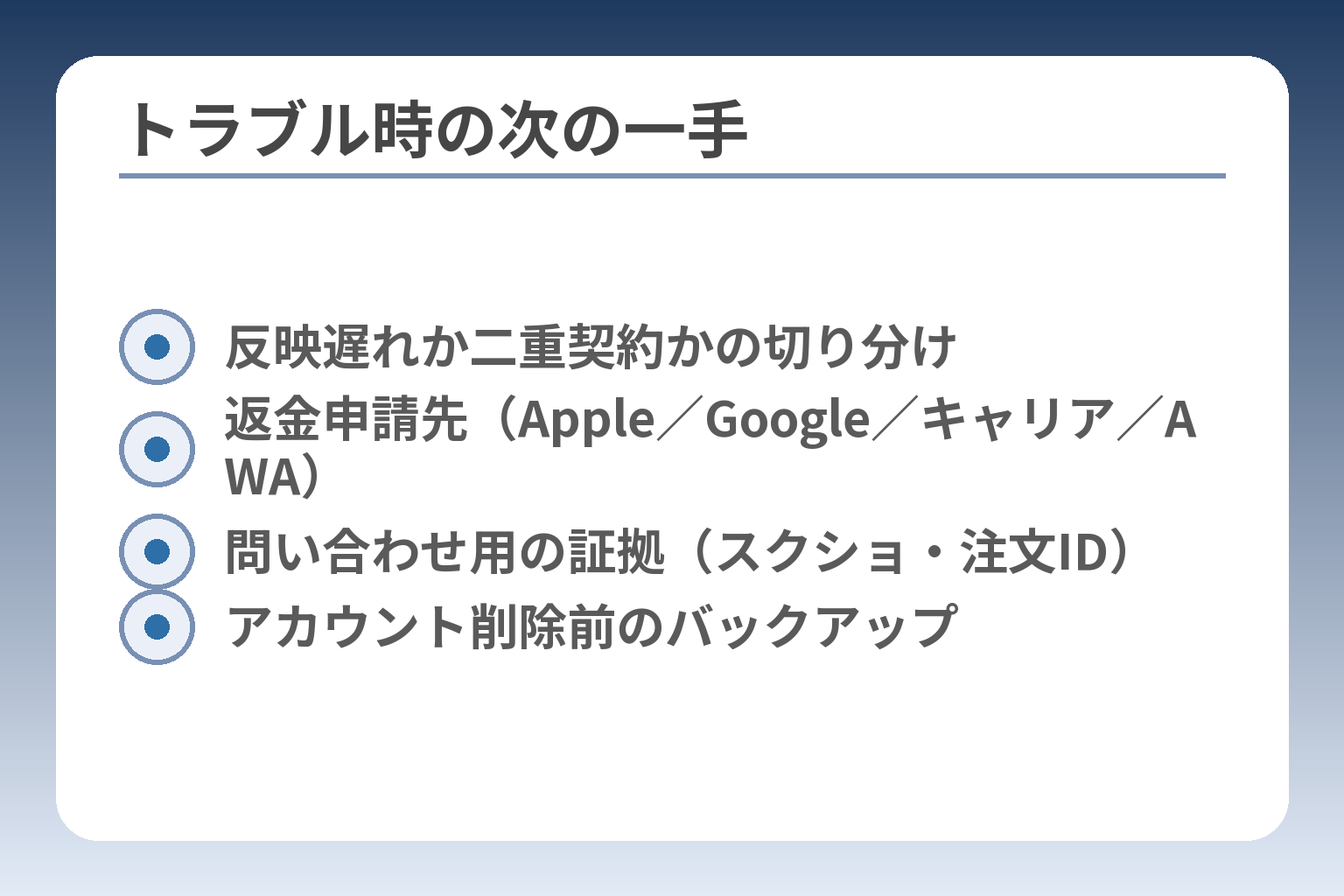
- 反映遅れか二重契約かの切り分け
- 返金申請先(Apple/Google/キャリア/AWA)
- 問い合わせ用の証拠(スクショ・注文ID)
- アカウント削除前のバックアップ
多くの場合は「操作した場所・アカウント」と「請求元」が一致していないことが原因で、症状ごとに必要な対処が異なる。
- 解約ボタンが見つからない・押せない場合は購入に使ったアカウントをまず特定する
- 解約したのに請求が来る場合は請求日と処理タイミング、二重契約の有無を順に確認する
- 返金やアカウント削除は窓口と提出資料が異なるため、スクリーンショットや注文番号を揃えて申請する
Q. 解約ボタンがない・グレーアウトして押せない
サブスク一覧にAWAが出ない、あるいはボタンが押せない場合、最も多い原因は「購入に使ったアカウントでログインしていない」ことです。端末の設定やアプリのアカウント情報を確認し、購入時に使ったApple/Google/AWAアカウントであることを確かめてください。見つからないときの判断基準は“購入時に使ったアカウント情報と現在のログイン情報が一致するか”です。
具体的な確認手順は、まず端末のアカウント一覧(iOSは設定のApple ID、Androidは設定→アカウント)で使用中のアカウントを列挙し、それぞれで該当のストア(またはAWAの復元機能)にログインして「購入履歴」や「定期購入」を確認します。端末の再起動やアプリの再インストールで表示が更新されることもあるため、表示が消える・反映されない場合は再ログインや別端末での確認を試してください。
出典:AWA ヘルプ(課金済みアカウントにログインできない)
Q. 解約したのに請求が来た(更新日・請求タイミングの誤認)
解約操作を行ったのに請求が続く場合、まず確認すべきは「解約が完了しているか」と「有効期間の終了日」です。多くのサービスは解約=即時停止ではなく、支払い済みの期間は利用可能と扱うため、解約後も次回請求日まではアクセスでき、請求処理が締め処理で確定している場合は返金対象にならないことがあります。確認すべきはサブスク画面のステータス表示(例:「解約済み」「終了予定日」)とクレジット明細の請求日です。
AW A の公式ヘルプにも解約後は購入済み期間まで利用できる旨が明記されていますので、表示上のステータスと明細を突き合わせて証拠を保存してください。保存したスクリーンショットや受領メールを基に請求元(Apple/Google/キャリア/AWA)へ問い合わせると対応が速くなります。
Q. 返金したい(窓口は購入元:Apple/Google/キャリア/AWA)
どこに返金を申請するかは請求元で決まります。Apple経由での購入ならreportaproblem.apple.comで返金リクエスト、Google Play経由ならGoogleの返金フォーム(または注文履歴からの「返金をリクエスト」)が基本ルートです。返金申請時に最低限必要な情報は注文番号(Appleなら領収メール、GoogleならGPA.から始まる注文ID)・請求日・金額・問題の簡潔な説明です。
申請のタイミングも重要で、プラットフォームごとに「申請可能な期間」や審査基準が異なります。Appleはreportaproblem経由での申請→審査、Googleは購入後の早期申請が有利と言われるケースが多く、48時間以内やそれに近いタイミングでの申請は承認されやすい傾向があります。申請してもすぐ承認されない場合は、購入元(開発者/AWA)にも同時に連絡して状況を共有すると解決が早まることがあります。
出典:Apple サポート(返金の手続き)
出典:Google Play ヘルプ(払い戻しについて)
Q. アカウント削除したいができない(先に解約が必要)
有料プラン契約中はアカウント削除が制限される場合があり、削除前に該当プランの解約(請求停止)を完了させる必要があることが多いです。アカウント削除ができない表示が出たら、まずは各購入経路での解約が完了しているかを確認してください。判断基準は「アカウント操作画面で『削除できない理由』が表示されているかどうか」で、表示がある場合はそこに示された手順どおりに解約を完了させます。
AWAのヘルプにも有料プラン契約中は削除できないと明記されているので、解約→有効期限経過→アカウント削除の順で手続きを行ってください。重要なデータ(プレイリスト等)は削除で復元できないことがあるため、削除前にエクスポートやスクリーンショットなどでバックアップを取ることを推奨します。
Q. 解約完了の確認方法は?(証拠の残し方)
解約手続きが済んだか不安な場合は、該当サービスの画面で「解約済み」「終了予定日」「定期購入一覧の該当行」などの表示をスクリーンショットで保存してください。メールの受領(領収書や解約確認メール)が届く場合はそれも保存し、クラウドやメールにバックアップしておくと問い合わせ時に提示しやすいです。保存すべき最低限の証拠は「操作を行った画面のスクショ」「注文番号/請求ID」「解約日時」の3点です。
保存した証拠を揃えておけば、キャリアやストア側で表示の反映が遅れた場合でも、迅速に対応を促せます。請求が続く場合は、まず請求元のサポートに証拠を提出し、必要であれば消費者相談窓口やカード会社に相談することも検討してください。
ここまでで典型的な詰まりどころと具体的な証拠・申請手順は揃いましたので、該当する症状に応じて保存した情報をもとに窓口へ連絡してください。
世の中には便利なサービスが多くありますが、解約がわかりづらかったり、スムーズでなかったりすると印象がとても悪くなります。
利用者にも、サービス提供者にもよくない解約時の問題やトラブルを減らすべく、わかりやすい記事をまとめていきます。